Duże pliki wideo mogą szybko stać się wąskim gardłem, niezależnie od tego, czy wysyłasz je e-mailem, przesyłasz do chmury, czy udostępniasz w mediach społecznościowych. Ponowna edycja klipu tylko po to, aby zmniejszyć jego rozmiar, jest nieefektywna i frustrująca.
Najbardziej praktycznym rozwiązaniem jest użycie dedykowanego kompresora wideo na komputerze PC lub Mac. Zmniejsza plik, zachowując jakość, umożliwiając łatwe przesyłanie i przechowywanie filmów.
Poniżej oceniamy najlepsze kompresory dla systemów Windows 10, macOS i Linux — zarówno bezpłatne, jak i płatne — dzięki czemu możesz wybrać narzędzie, które pasuje do Twojego przepływu pracy i budżetu.
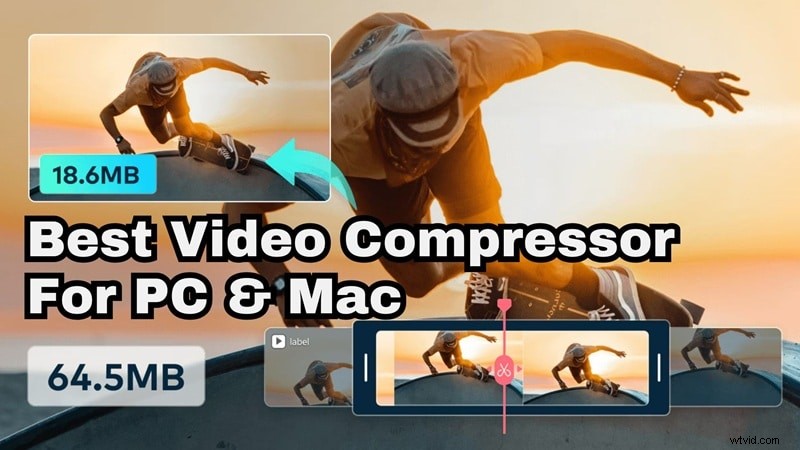
Nasza metodologia testowania
Nie każdy kompresor zapewnia takie same wyniki. Niektóre są nieintuicyjne, inne pogarszają jakość wideo, a kilka ledwo zmniejsza rozmiar pliku. Aby zapewnić realistyczne porównanie, do każdego narzędzia zastosowaliśmy te same kryteria testowania:
- Jakość a rozmiar: Do jakiego stopnia oprogramowanie może zmniejszyć wideo, zachowując jego oglądalność?
- Zgodność platformy: Czy kompresor działa płynnie w systemie Windows, macOS lub obu?
- Doświadczenie użytkownika: Czy przepływ pracy jest prosty, czy wymaga przeglądania menu?
- Obsługa formatu: Czy obsługuje popularne kodeki (MP4, AVI, MOV, MKV) i duże pliki?
- Wartość: Jak bezpłatne opcje wypadają w porównaniu z płatnymi planami pod względem funkcji i wyników?
Szybki wybór:nasze 3 najlepsze kompresory
Chociaż każde oprogramowanie ma swoje mocne strony, te trzy konsekwentnie przewyższają pozostałe w rzeczywistym użyciu.
1. Filmora – wszechstronna aplikacja dla systemów Windows i Mac
Wbudowany kompresor Filmory umożliwia precyzyjne dostrojenie szybkości transmisji, rozdzielczości i liczby klatek na sekundę. Jest to idealne rozwiązanie dla twórców, którzy potrzebują także podstawowej edycji i płynnego przepływu pracy przy przesyłaniu filmów do YouTube.
2. HandBrake — darmowe narzędzie o otwartym kodzie źródłowym
HandBrake obsługuje kompresję H.264/H.265, oferuje rozbudowane wstępnie ustawione opcje i jest całkowicie darmowy w systemach Windows, macOS i Linux.
3. ShrinkIt – lekki, przeciągnij i upuść dla systemu macOS
Zaprojektowany dla użytkowników komputerów Mac, ShrinkIt koncentruje się na kompresji wsadowej plików MOV i MP4 przy minimalnej konfiguracji.
Porównanie bezpośrednie
Użyj poniższej tabeli jako szybkiego odniesienia, aby dopasować możliwości sprężarki do swoich potrzeb.
| Kompresor wideo | Platforma | Bezpłatne / płatne | Poziom kontroli | Najlepszy przypadek użycia |
| Filmora | Windows, macOS | Bezpłatne i płatne | Wysoki | Zintegrowana edycja i kompresja, szczególnie w przypadku YouTube |
| Hamulec ręczny | Windows, macOS, Linux | Bezpłatne | Wysoki | Szczegółowa kontrola jakości bez żadnych kosztów |
| Zmniejsz | macOS | Bezpłatne i płatne | Niski do średniego | Kompresja wsadowa plików MOV na komputerze Mac |
| FreeVideoCompressor | Windows | Bezpłatne | Niski | Szybka kompresja w systemie Windows bez opłat |
| VSDC | Windows | Bezpłatne | Średni | Konwersja i kompresja w jednym procesie |
| Cisdem | Windows, macOS | Bezpłatne i płatne | Średni | Kompresja rozmiaru docelowego z wyraźnymi poziomami jakości |
| Koder migawki | Windows, macOS, Linux | Bezpłatne | Wysoki | Kompresja i podstawowe narzędzia do edycji |
| VLC | Windows, macOS, Linux, iOS, Android | Bezpłatne | Niski | Podstawowa kompresja za pomocą odtwarzacza multimedialnego |
| iMovie | macOS, iOS, iPadOS | Bezpłatne | Niski | Prosta edycja i kompresja na urządzeniach Apple |
| Formatuj fabrykę | Windows | Bezpłatne | Średni | Konwersja i kompresja wielu formatów |
|
Pokaż więcej
Pokaż mniej |

Pełny przegląd 10 najlepszych kompresorów
Poniżej zagłębiamy się w każdą opcję, podkreślając mocne i potencjalne wady. Ten szczegółowy wygląd pomoże Ci zdecydować, które narzędzie najlepiej pasuje do Twojego przepływu pracy.
Wondershare Filmora
Filmora oferuje solidny kompresor, który współpracuje z edytorem opartym na sztucznej inteligencji. Przed kompresją możesz przycinać, korygować kolor lub dodawać tekst, zapewniając dopracowany plik końcowy.
- Poziomy kompresji od 10% do 90%.
- Dostosuj rozdzielczość, szybkość transmisji, liczbę klatek na sekundę i inne.
- Obsługuje formaty MP4, MOV, AVI, MKV, FLV i inne formaty.
- Obsługuje pliki do 50 GB bez utraty wydajności.
Platformy:Windows i macOS.
Cena:Bezpłatny okres próbny; płatne plany zaczynają się od 39,99 USD rocznie.
Najlepsze do:Szybka kompresja połączona z edycją.
- Dedykowany tryb przesyłania do YouTube wykorzystuje zalecaną szybkość transmisji.
- Bardzo duże prędkości kompresji.
- W wersji bezpłatnej dodaje znak wodny.
Hamulec ręczny
HandBrake pozostaje darmowym kompresorem dla systemów Windows, macOS i Linux. Ustawienia wstępne skracają czas nauki, a zaawansowane opcje zapewniają szczegółową kontrolę.
- Wydajne kodeki H.264/H.265.
- Możliwość dostosowania rozdzielczości, szybkości transmisji i ustawień CRF.
- Obsługuje źródła DVD/Blu-ray.
Platformy:Windows, macOS, Linux.
Cena:za darmo.
Najlepsze dla:szczegółowa kontrola jakości bez żadnych kosztów.
- Open-source zapewnia ciągłe aktualizacje.
- Interfejs może początkowo wydawać się techniczny.
Zmniejsz
ShrinkIt zapewnia prostą kompresję wsadową w systemie macOS, idealną dla użytkowników, którzy muszą szybko zmniejszyć wiele plików MOV.
- Dostępne w siedmiu językach.
- Opcja usuwania dźwięku w celu uzyskania dodatkowych oszczędności.
- Podgląd w czasie rzeczywistym przed zapisaniem.
Platformy:macOS.
Cena:Wersja darmowa; Ceny wersji Pro zaczynają się od 14,99 USD.
Najlepsze do:kompresji wsadowej metodą „przeciągnij i upuść”.
- Brak znaku wodnego na plikach skompresowanych.
- Prędkość spada w przypadku bardzo dużych partii.
FreeVideoCompressor
Zaprojektowane z myślą o prostocie, to narzędzie systemu Windows umożliwia określenie docelowego rozmiaru i natychmiastową kompresję.
- Obsługuje MP4, AVI, FLV, WMV, MOV, MKV i inne.
- Dostosuj szybkość transmisji dźwięku lub całkowicie usuń dźwięk.
- Zmień rozmiar i proporcje filmu wideo.
Platformy:Windows.
Cena:za darmo.
Najlepsze dla:kompresja jednym kliknięciem w systemie Windows.
- Działa płynnie na starszych komputerach.
- Brak podglądu; wymagane ustawienia ręczne.
Konwerter wideo VSDC
VSDC łączy edycję i kompresję. Obniżenie szybkości transmisji bitów lub rozdzielczości podczas eksportu pozwala kontrolować rozmiar pliku.
- Obsługa szerokiego formatu, w tym DVD, AVI, MP4, MKV i innych.
- Eksportuj gotowe ustawienia jakości i formatu.
- Wbudowany edytor do przycinania lub wycinania segmentów.
Platformy:Windows.
Cena:za darmo.
Najlepsze do:konwersji i kompresji w jednym kroku.
- Większa prędkość w oparciu o procesor.
- Ograniczone do systemu Windows; brak podglądu.
Kompresor wideo Cisdem
Cisdem oferuje wyraźną kontrolę z opcjami kierowania na określony rozmiar lub wartość procentową.
- Obsługuje MP4, MKV, AVI, MOV, FLAC, AIFF, WAV.
- Kompresja procentowa, rozmiar docelowy lub ustawienia niestandardowe.
- Akceleracja sprzętowa zapewniająca szybsze wyniki.
Platformy:Windows i macOS.
Cena:Wersja darmowa; płatne plany zaczynają się od 19,99 USD rocznie.
Najlepsze do:elastycznej kompresji o kontrolowanej jakości.
- Podgląd dostępny przed eksportem.
- Funkcje bezpłatnych limitów poziomów.
Koder migawki
Zbudowany na FFmpeg, Shutter Encoder obsługuje kompresję wideo, audio i obrazu z opcjonalną edycją.
- Obsługuje wiele kodeków i formatów.
- Obejmuje przycinanie, kadrowanie, napisy i wykrywanie scen.
- Bezpośrednie pobieranie filmów online w celu kompresji.
Platformy:Windows, macOS, Linux.
Cena:za darmo; darowizny mile widziane.
Najlepsze do:kompresji i podstawowej edycji.
- Przeznaczony dla redaktorów; intuicyjny przepływ pracy.
- Krzywa nauki ustawień zaawansowanych.
Odtwarzacz multimedialny VLC
Oprócz odtwarzania funkcja Konwertuj/Zapisz VLC oferuje ręczną kontrolę kompresji na różnych platformach.
- Dostosuj szybkość transmisji, rozdzielczość, liczbę klatek na sekundę lub kodek.
- Formaty:MKV, MP4, AVI, MOV, WebM.
- Obsługuje H.264, MPEG, MP3, AAC, FLAC, Vorbis.
Platformy:Windows, macOS, Linux, iOS, Android.
Cena:za darmo; przyjęte darowizny.
Najlepsze do:Podstawowa kompresja bez instalowania dodatkowego oprogramowania.
- Bez żadnych kosztów, na wielu platformach.
- Ręczny przepływ pracy może być powolny dla nowicjuszy.
iMovie
W przypadku użytkowników komputerów Mac iMovie zapewnia wbudowaną kompresję podczas eksportu, umożliwiając dostosowanie rozdzielczości i jakości.
- Eksport do MP4 za pomocą H.264.
- Podstawowe narzędzia do edycji:przycinanie, kadrowanie, efekty.
- Opcje rozdzielczości aż do 720p.
Platformy:macOS, iOS, iPadOS.
Cena:za darmo.
Najlepsze do:lekkiej edycji i kompresji na urządzeniach Apple.
- Preinstalowany na większości sprzętu Apple.
- Ograniczone do ekosystemu Apple.
Formatuj fabrykę
Format Factory to działające od dawna narzędzie systemu Windows, które kompresuje i konwertuje wiele formatów.
- Obsługuje ponad sześćdziesiąt języków.
- Konwertuje wideo, audio i obrazy na mniejsze pliki.
- Ustawienia wstępne dla urządzeń Apple.
Platformy:Windows.
Cena:za darmo.
Najlepsze dla:Kompleksowa konwersja i kompresja w systemie Windows.
- Obsługuje pobieranie plików wideo z witryn internetowych.
- Interfejs wydaje się przestarzały dla nowych użytkowników.
Wybór odpowiedniego kompresora dla Twojego przepływu pracy
Po przejrzeniu każdego narzędzia najlepszy wybór zależy od Twoich konkretnych potrzeb:
- Początkujący: Filmora oferuje intuicyjny interfejs i wbudowaną kompresję; FreeVideoCompressor i iMovie to solidne i proste opcje.
- Użytkownicy systemu Windows 10: HandBrake, Filmora i VSDC zapewniają niezawodną wydajność w systemie Windows.
- Użytkownicy komputerów Mac: ShrinkIt wyróżnia się kompresją wsadową MOV; iMovie pasuje do prostych projektów; Filmora działa w systemie macOS.
- Twórcy: Montaż AI Filmory oraz tryb YouTube upraszczają przepływ pracy; Shutter Encoder dodaje możliwość edycji przed kompresją.
- Właściciele dużych plików: HandBrake i Shutter Encoder oferują szczegółową kontrolę szybkości transmisji; Filmora sprawnie obsługuje do 50 GB.
Wniosek
Kompresja plików wideo jest niezbędna, gdy przestrzeń dyskowa lub limity przesyłania stają się ograniczeniami. Nasz przewodnik na rok 2026 obejmuje dziesięć niezawodnych opcji w systemach Windows, macOS, Linux i urządzeniach mobilnych. Chociaż każdy kompresor sprawdza się w różnych scenariuszach, Filmora wyróżnia się połączeniem szybkości, kontroli i zintegrowanego montażu, co czyni go najlepszą rekomendacją dla większości użytkowników.
Oprogramowanie do Edycji Wideo
