
Jeśli jesteś twórcą treści lub edytorem wideo, możesz rozważyć użycie edytora wideo LightCut AI aby pomóc Ci edytować i stworzyć projekt. Ale wcześniej zobaczmy, co oferuje ta aplikacja i czy warto ją dodać do swojego zestawu narzędzi do edycji.
Wybór odpowiedniego edytora wideo jest kluczowy dla twórców. Wpływa na jakość, kreatywność i szybkość produkcji wideo. Odpowiednie narzędzie powinno odpowiadać Twojemu poziomowi umiejętności i posiadać potrzebne funkcje. Powinno uprościć edycję i wspierać twórcze cele Twojego projektu. Czy edytor wideo LightCut spełnia te kryteria?
Sprawdźmy, co to narzędzie może dla Ciebie zrobić! Przedstawimy Ci również jedne z najlepszych alternatyw AI dla edytora wideo LightCut na PC.
W tym artykule
-
- Dlaczego warto używać LightCut?
- Wady korzystania z edytora wideo LightCut
-
- Wskazówki dotyczące korzystania z Filmory
Część 1. Co to jest edytor wideo LightCut?
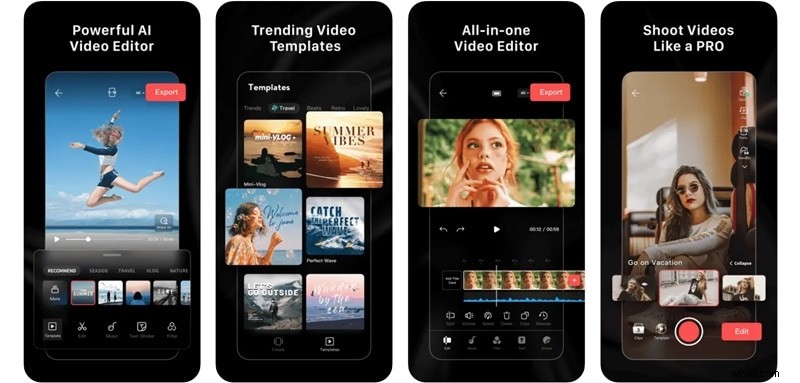
Edytor wideo LightCut to narzędzie do edycji wideo oficjalnie wspierane przez firmę technologiczną DJI. Wykorzystuje moc technologii AI, aby ułatwić edycję filmów. Dzięki szeregowi funkcji, takich jak edycja oparta na sztucznej inteligencji, konfigurowalne szablony, płynne przejścia i opcje szybkiego eksportu, LightCut został zaprojektowany tak, aby podnieść jakość edycji. Ponadto umożliwia podgląd materiału w czasie rzeczywistym i szybkie wyświetlanie filmów.
Ta aplikacja jest idealna dla każdego, kto chce tworzyć wysokiej jakości treści przy minimalnym wysiłku – zwłaszcza jeśli już korzystasz z produktów DJI. Szybko zyskała popularność wśród twórców mediów społecznościowych, vlogerów i producentów krótkich treści, którzy cenią jej potężne możliwości i wydajny przepływ pracy.
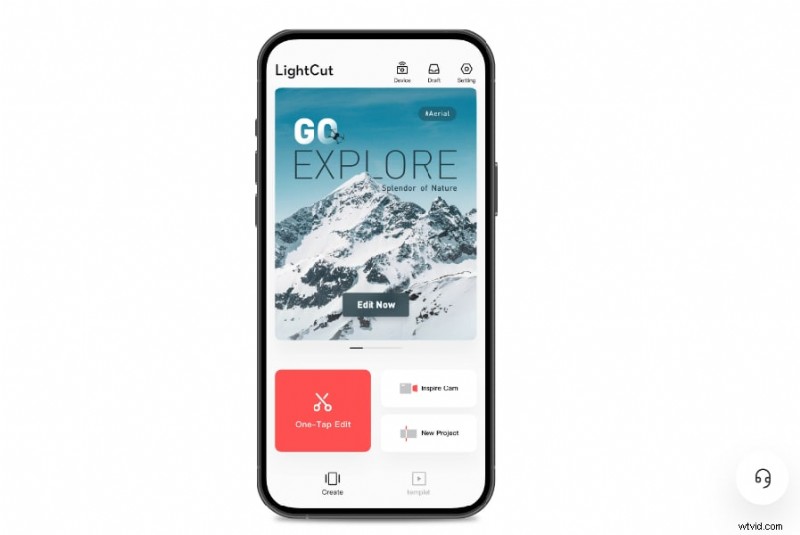
Dlaczego warto używać LightCut?
Edytor wideo LightCut jest dostępny na iOS i Androida, co czyni go wszechstronnym narzędziem do mobilnej edycji wideo w podróży. Oto zalety korzystania z LightCut:
- Narzędzia do edycji oparte na sztucznej inteligencji
Narzędzia AI LightCut analizują klipy wideo. Sugeruje najlepsze cięcia, przejścia i efekty. LightCut automatyzuje większość procesu edycji. Może więc zaoszczędzić czas. Jest to szczególnie przydatne przy tworzeniu krótkich, angażujących treści bez zaawansowanych umiejętności.
Gotowe szablonyTa aplikacja oferuje szeroką gamę dostosowywalnych szablonów, które ułatwiają tworzenie filmów dostosowanych do określonego stylu lub trendu. Za pomocą kilku kliknięć możesz stworzyć profesjonalne treści w mediach społecznościowych.
Wbudowane przejścia i filtryLightCut zapewnia różnorodne wbudowane przejścia, filtry i efekty, które nadają filmom płynny, kinowy wygląd. Funkcje te poprawiają jakość wideo bez konieczności ręcznej regulacji.
Szybka personalizacjaEdytor wideo LightCut został zaprojektowany z myślą o szybkim dostosowywaniu. Aplikacja umożliwia łatwą edycję, przejścia i dostosowania. Jest idealny dla tych, którzy muszą tworzyć dużo treści, a także płynnie i wydajnie pracować.
Wady korzystania z edytora wideo LightCut
Chociaż LightCut oferuje wiele korzyści, istnieje również kilka ograniczeń, o których powinieneś wiedzieć:
- Ograniczone zaawansowane funkcje edycji
LightCut jest świetny dla początkujących i twórców mediów społecznościowych. Brakuje jednak niektórych zaawansowanych funkcji oprogramowania do profesjonalnej edycji.
Dostępne tylko dla aplikacji mobilnychLightCut jest dostępny tylko na iOS i Androida, co oznacza, że jest ograniczony do urządzeń mobilnych. Może to ograniczać twórców preferujących edycję wideo na komputerze.
Potrzeba wydajnego urządzeniaPoleganie LightCut na sztucznej inteligencji i efektach czasu rzeczywistego może powodować problemy z wydajnością na starszych lub mniej wydajnych urządzeniach. Użytkownicy starszych smartfonów mogą doświadczyć opóźnień lub awarii. Może to przerwać proces edycji.
Część 2. Najlepsze przypadki użycia LightCut
LightCut ułatwia pracę różnym profesjonalistom. Oto kilka najlepszych przypadków użycia edytora wideo LightCut .
- Tworzenie treści w mediach społecznościowych (platformy:Instagram, TikTok, YouTube Shorts).
Edytor wideo LightCut jest idealny do tworzenia krótkich filmów na Instagram, TikTok i YouTube Shorts. Narzędzia i szablony AI pozwalają szybko tworzyć modne i wciągające filmy. Jest idealny dla twórców, którzy muszą często publikować posty i być na bieżąco z najnowszymi trendami w mediach społecznościowych.
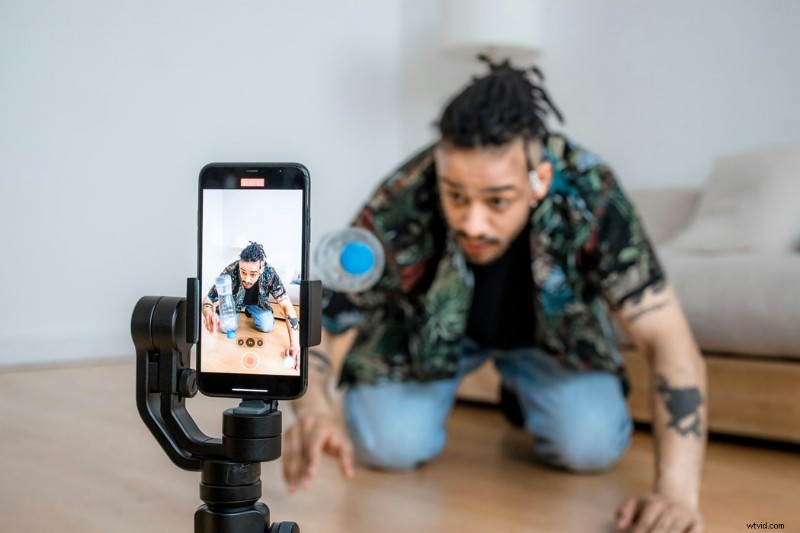 Vlogi i filmy z podróży
 LightCut upraszcza edycję dla vlogerów i entuzjastów podróży. Posiada wbudowane przejścia, filtry i automatyczne przycinanie wideo. Aplikacja pozwala łatwo dzielić się swoimi przygodami. Nie są potrzebne żadne zaawansowane umiejętności edycji.
 Filmy promocyjne dla małych firm
 Właściciele małych firm mogą używać LightCut do tworzenia profesjonalnie wyglądających filmów promocyjnych. Szablony i narzędzia AI są łatwe w użyciu. Umożliwia firmom szybkie tworzenie reklam i treści marketingowych dla swoich produktów. Zwiększa to Twoją obecność w Internecie bez konieczności zatrudniania profesjonalnego edytora wideo.
 Treść dla początkujących
 Łatwy interfejs aplikacji LightCut i zautomatyzowane narzędzia do edycji są idealne dla początkujących. Aplikacja przeznaczona jest do hobby lub zakładania kanału na YouTube. Zapewnia narzędzia do tworzenia dopracowanych treści. Nie przytłoczy Cię to złożonością techniczną.
 Marketing influencerów
 Influencerzy mogą korzystać z edytora wideo LightCut do tworzenia wysokiej jakości filmów promocyjnych, recenzji produktów lub treści związanych ze stylem życia. Możliwość dostosowania aplikacji i łatwość obsługi pomagają wpływowym osobom tworzyć unikalne i wciągające treści.

Część 3. Najlepsza alternatywa AI dla edytora wideo LightCut na PC – Wondershare Filmora
Ponieważ Lightcut nie jest dostępny na PC, ci, którzy potrzebują edytora wideo AI, takiego jak LightCut na PC potrzebuję alternatywy. Niezależnie od tego, czy jesteś użytkownikiem systemu Windows, czy Mac i potrzebujesz większej elastyczności i funkcji, powinieneś rozważyć Wondershare Filmora.
Filmora jest również dostępna w aplikacjach mobilnych na iOS i Androida. Jednak Filmora na komputery stacjonarne oferuje szerszą gamę funkcji opartych na sztucznej inteligencji, zachowując jednocześnie swoją prostotę. To doskonała alternatywa dla każdego, kto szuka zautomatyzowanej edycji wideo podobnej do tej, którą zapewnia LightCut, ale z bardziej zaawansowanymi możliwościami, odpowiednimi dla komputerów PC.
Twórz filmy za pomocą Wondershare Filmora
- Ogromne efekty wideo/audio i zasoby kreatywne.
- Zaawansowana sztuczna inteligencja do łatwego tworzenia treści.
- Intuicyjny, profesjonalny, a jednocześnie przyjazny dla początkujących.
- Działa na komputerach Mac, Windows, iOS i Android.



Jednym z wyróżniających się aspektów Filmory jest obszerna lista narzędzi opartych na sztucznej inteligencji. Upraszczają edycję i zapewniają wysoką jakość wyników. Oto niektóre z najważniejszych funkcji sztucznej inteligencji Filmory:
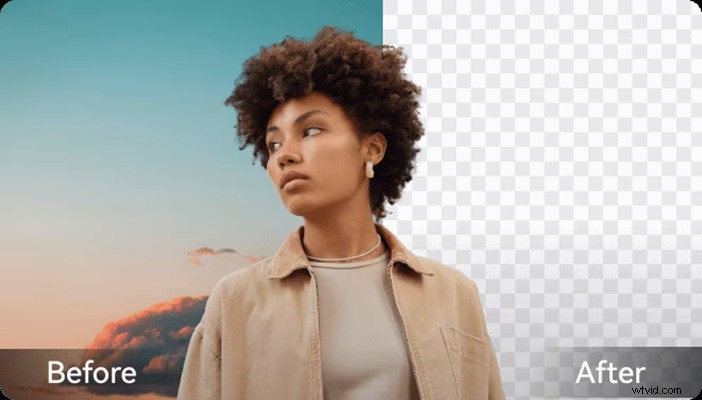
- Portret AI:automatycznie usuwa tło wideo. Pozwala oddzielić obiekt bez zielonego ekranu.
- Inteligentne wycinanie AI:łatwo zaznaczaj i usuwaj niechciane fragmenty z filmu za pomocą narzędzia AI Smart Cutout.
- Wzmacniacz wideo AI:możesz poprawić widoczność każdego szczegółu i wyostrzyć rozmazane lub stare filmy.
- Zamiana mowy na tekst i tekst na mowę ze sztuczną inteligencją:te funkcje pomagają w transkrypcji mowy wideo na tekst lub konwertowaniu tekstu na naturalnie brzmiący podkład głosowy podczas tworzenia treści.
- Copywriting AI:pomaga w tworzeniu podpisów, opisów lub skryptów w celu ulepszenia filmów tekstem wygenerowanym przez sztuczną inteligencję.
- Interpolacja wideo AI:automatycznie generuje klatki, aby poprawić płynność wideo i stworzyć płynne przejścia bez utraty jakości.
To tylko niektóre z narzędzi AI dostępnych w Filmorze. Aby jeszcze bardziej ulepszyć swoje filmy, przejdź do następnej sekcji, aby uzyskać więcej wskazówek i funkcji! W Filmora odkryjesz jeszcze więcej narzędzi opartych na sztucznej inteligencji, w tym AI Text-to-Video, które umożliwia generowanie filmów z tekstu, a także inne generatory AI do tworzenia obrazów i muzyki z tekstu.
Część 4. Wskazówki dotyczące korzystania z edytora wideo LightCut i Filmory
Poniżej przedstawiamy listę wskazówek dotyczących korzystania z edytora wideo Light i Wondershare Filmora. Możesz go zastosować, aby uzyskać bardziej atrakcyjne i zoptymalizowane wyniki wideo.
- Zacznij od automatycznej edycji AI
Skorzystaj z jednej z wyjątkowych funkcji edytora wideo LightCut. Narzędzie do automatycznej edycji AI może analizować nagrania i wprowadzać inteligentne zmiany.
Skorzystaj z gotowych szablonówLightCut oferuje szablony dla różnych stylów i platform. Możesz je dostosować do swojego projektu, tak aby odpowiadały Twoim potrzebom. Te szablony idealnie nadają się do umieszczania treści w mediach społecznościowych za pomocą kilku kliknięć.
Zachowaj prostotę dzięki przejściam i efektomMożesz zastosować płynne przejścia i efekty, aby Twoje filmy wyglądały czysto i profesjonalnie. Pamiętaj, aby ich nie przesadzić.
Wskazówki dotyczące korzystania z Filmory
Filmora jest wyposażona w zaawansowane funkcje, które ułatwiają tworzenie unikalnych filmów o profesjonalnej jakości. Oto kilka technik i samouczków, które możesz wykorzystać, aby usprawnić przepływ pracy i stworzyć angażujące treści.
1. Użyj sztucznej inteligencji zamiany tekstu na wideo, aby utworzyć film
Jednym z narzędzi AI, którego często nie można znaleźć w innych edytorach wideo, w tym w LightCut, jest funkcja AI zamiany tekstu na wideo w Filmora. To narzędzie umożliwia tworzenie wciągających filmów na podstawie podanego przez Ciebie opisu tekstowego. Następnie możesz jeszcze bardziej ulepszyć swój film, dostosowując czcionki, style i przejścia.
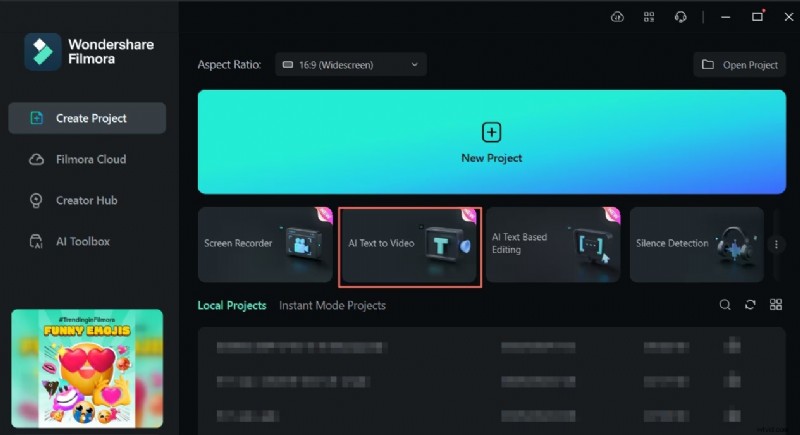
Krok 1. Otwórz Filmorę i kliknij „AI Text-to-Video”.
Krok 2. Dodaj podpowiedź tekstową
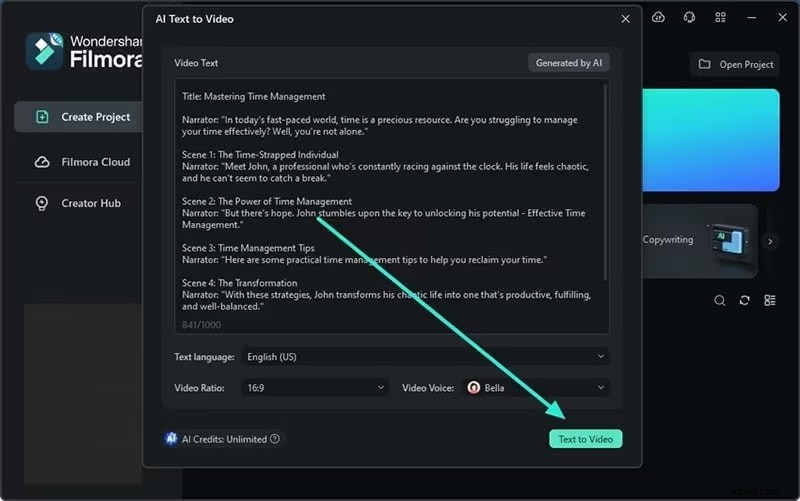
W oknie AI Text to Video możesz wpisać monit. Masz maksymalnie 1000 znaków do wprowadzenia tekstu. Po wprowadzeniu monitu możesz dostosować dodatkowe ustawienia, w tym „Język tekstu”, „Stosunek wideo” i „Głos wideo”.
Gdy wszystko zostanie ustawione, kliknij przycisk „Tekst na wideo” na dole, aby rozpocząć proces.
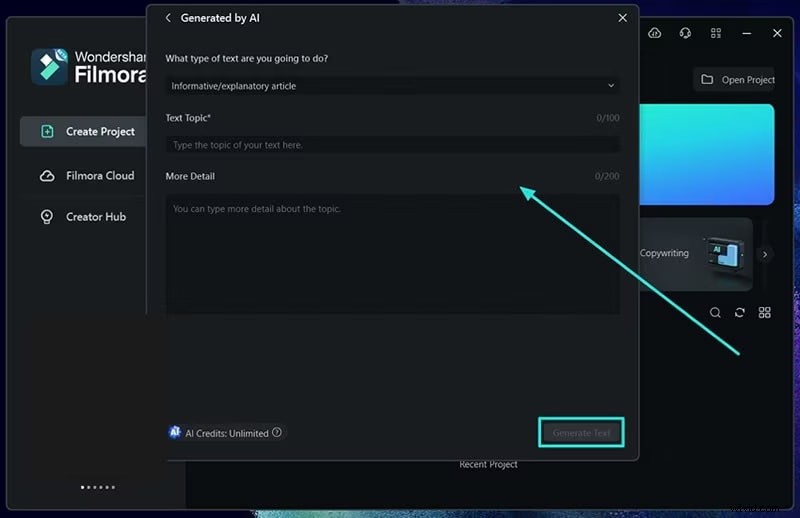
Wskazówka:chociaż możesz tworzyć własne podpowiedzi, Filmora oferuje również opcję korzystania z treści generowanych przez sztuczną inteligencję dla dodatkowej wygody. Aby z niego skorzystać, kliknij przycisk „Generowane przez AI” u góry okna.
Spowoduje to przejście do nowego ekranu, na którym możesz wybrać typ tekstu, który chcesz wygenerować, spośród dostępnych opcji. Po wybraniu rodzaju tekstu dodaj „Temat tekstu” i w razie potrzeby podaj wszelkie istotne szczegóły. Na koniec kliknij „Generuj tekst”, aby otrzymać skrypt wygenerowany przez sztuczną inteligencję na podstawie wybranego tematu.
Krok 3. Podgląd wygenerowanego wideo
Gdy sztuczna inteligencja zakończy generowanie Twojego wideo, zostaniesz przeniesiony do okna edycji Filmory. Poświęć chwilę na odtworzenie filmu i sprawdź, czy spełnia Twoje oczekiwania. Jeśli chcesz wprowadzić jakieś zmiany, możesz to zrobić, korzystając z funkcji dostępnych na osi czasu.

2. Użyj obrazu AI i muzyki AI do generowania obrazów i muzyki
Oprócz generowania filmów z tekstu możesz także używać narzędzi AI Filmory do tworzenia niestandardowych obrazów i muzyki. Wykonaj poniższe czynności:
Krok 1:Uruchom obraz AI
Znajdź obraz AI w menu Stock Media. Następnie będziesz mógł wybrać styl obrazu przed wprowadzeniem monitu.

Następnie wpisz opis obrazu, który chcesz utworzyć, w polu wprowadzania, wybierz preferowaną rozdzielczość i kliknij Rozpocznij tworzenie, aby go wygenerować.
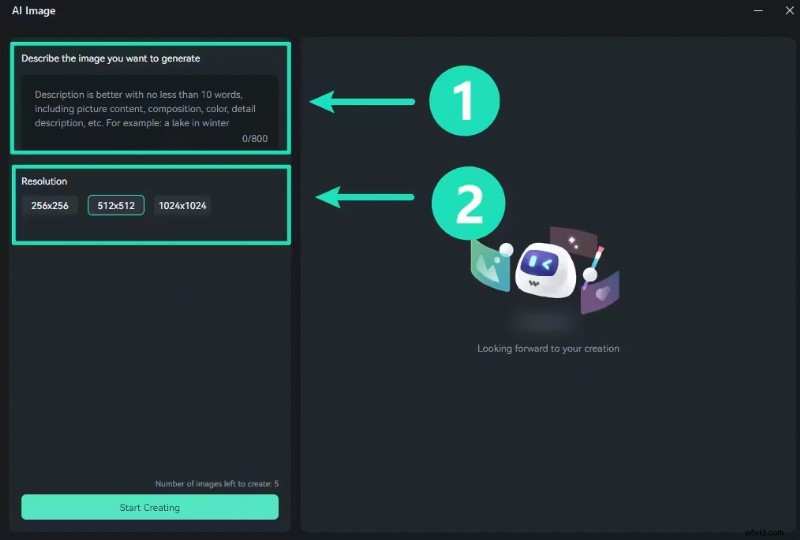
Przeciągnij i upuść wygenerowany obraz na oś czasu w celu bezpośredniej i dogłębnej edycji.
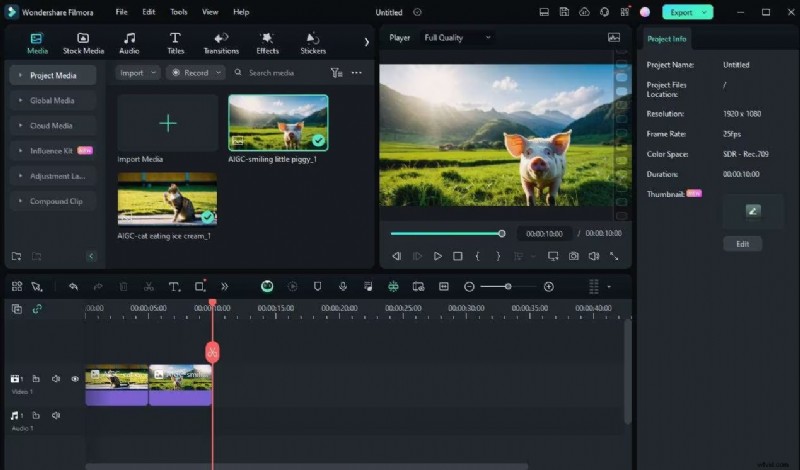
Krok 2. Uzyskaj dostęp do muzyki AI na Filmorze
W głównym interfejsie edycji Filmory przejdź do opcji Audio> AI Music. Następnie kliknij „Start”.
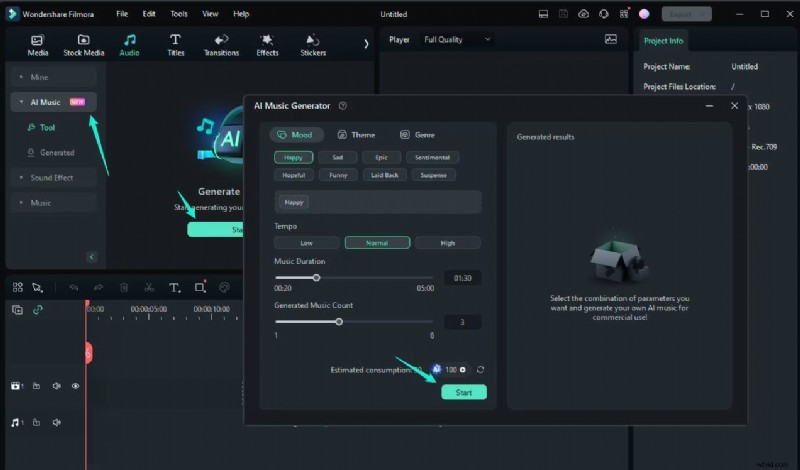
Gdy pojawi się okno generatora muzyki AI, możesz dostosować swoje preferencje muzyczne. Wybierz różne parametry, takie jak nastrój, motyw, gatunek, tempo i czas trwania muzyki. Po zdefiniowaniu ustawień kliknij przycisk Start ponownie, aby wygenerować muzykę.
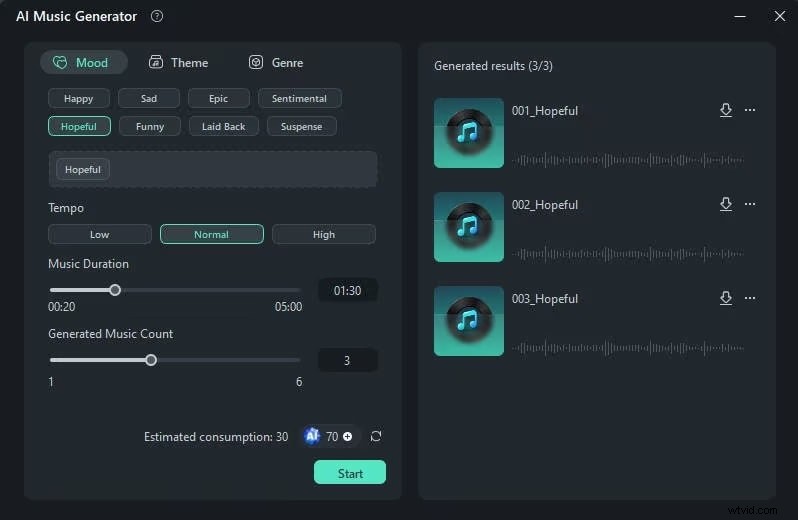
Po wygenerowaniu muzyki możesz jej słuchać i podglądać wynik. Aby pobrać muzykę do użytku komercyjnego, po prostu kliknij strzałkę Pobierz. To wszystko! Więcej samouczków i wskazówek dotyczących korzystania z Filmory znajdziesz na jej oficjalnej stronie.
Wniosek
Wybór odpowiedniego edytora wideo naprawdę robi różnicę, prawda? Jeśli interesują Cię produkty DJI, możesz rozważyć użycie aplikacji LightCut. Przedstawiliśmy wszystkie zalety i wady, aby pomóc Ci podjąć świadomą decyzję.
Ale od edytora wideo LightCut jest dostępna tylko na urządzeniach mobilnych, ci, którzy wolą montować na komputerze PC, mogą szukać alternatywnych rozwiązań, takich jak Wondershare Filmora. Filmora działa jako świetna alternatywa dla edytora wideo LightCut na PC, ponieważ oferuje również wiele funkcji wspomaganych sztuczną inteligencją, które upraszczają i usprawniają proces edycji.