W tym artykule
Część 1. Wprowadzenie do Nero WaveEditor
Nero WaveEditor to prosty, ale potężny edytor audio, przeznaczony zarówno dla nowicjuszy, jak i doświadczonych użytkowników. Niezależnie od tego, czy dopracowujesz wcześniej nagraną ścieżkę, czy przechwytujesz nowy dźwięk w locie, to bezpłatne narzędzie obsługuje najpopularniejsze formaty audio i oferuje pakiet funkcji edycyjnych, które zapewniają płynną i nieniszczącą pracę.
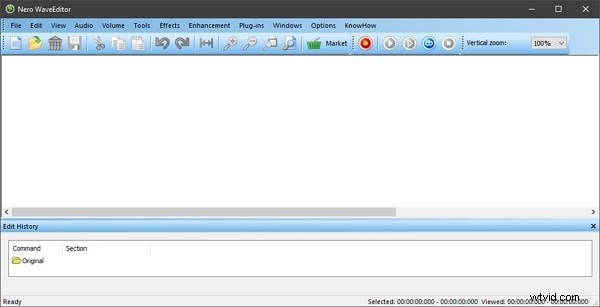
Dzięki niewielkiej wadze wynoszącej zaledwie 170 MB Nero WaveEditor jest dostępny w wielu językach — w tym niemieckim, holenderskim, francuskim, duńskim, greckim, czeskim, hiszpańskim i rosyjskim — co czyni go wszechstronnym wyborem dla użytkowników na całym świecie.
Część 2. Kluczowe funkcje Nero WaveEditor
Zaprojektowany z myślą o szybkiej i wydajnej manipulacji dźwiękiem, Nero WaveEditor oferuje intuicyjny interfejs w połączeniu z potężnymi narzędziami obsługującymi różne typy plików. Poniżej znajdują się wyjątkowe funkcje, które go wyróżniają.
• Wyświetl opcje
Panel widoku edytora jest jednym z jego najmocniejszych punktów, zapewniającym dostęp do ekranów przebiegów, spektrogramów i falek bezpośrednio z górnego paska narzędzi.
• Narzędzia do edycji
W zakładce „Narzędzia” znajdziesz zaawansowane procesory, takie jak procesor stereo, bramka szumów, korektor i strojenie wysokości dźwięku, umożliwiające precyzyjną kontrolę nad dźwiękiem.
• Podstawowe funkcje edycyjne
Standardowe operacje — wycinanie, kopiowanie, wklejanie, usuwanie, kadrowanie, odwracanie — są łatwo dostępne wraz z dodatkowymi narzędziami, takimi jak konwersja formatu próbki, podział ścieżki i inne.
• Funkcje ulepszeń
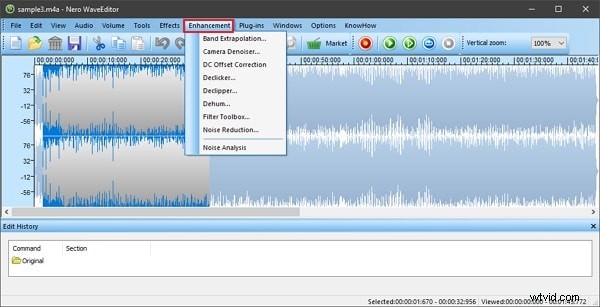
Przekształcaj swoje nagrania dzięki wbudowanym opcjom ulepszania, takim jak analiza szumu i redukcja szumu, aby podnieść jakość dźwięku przed ostatecznym eksportem.
Część 3. Plusy i minusy Nero WaveEditor
Chociaż Nero WaveEditor wyróżnia się w wielu obszarach, ma też kilka ograniczeń, o których warto pamiętać.
Korzyści
- Wsparcie wielojęzyczne zapewnia dostępność w różnych regionach.
- Zgodność wtyczek z VST i DirectX rozszerza funkcjonalność.
- Wbudowana funkcja nagrywania umożliwia przechwytywanie dźwięku bezpośrednio w programie.
- Nieniszcząca edycja z kompleksowymi funkcjami podglądu i cofania chroni Twoją pracę.
Wady
- Interfejs użytkownika wydaje się przestarzały w porównaniu z nowoczesnymi aplikacjami systemu Windows, co może stanowić utrudnienie dla początkujących użytkowników.
Część 4. Jak korzystać z Nero WaveEditor
Postępuj zgodnie z tym przewodnikiem krok po kroku, aby w pełni wykorzystać możliwości Nero WaveEditor, od otwierania plików po końcowy eksport.
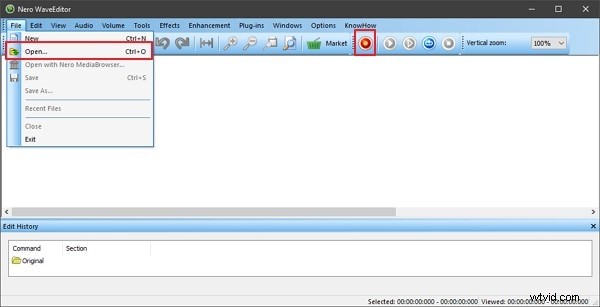
Krok 1: Uruchom edytor i wybierz „Plik → Otwórz”, aby zaimportować dźwięk, lub użyj przycisku „Nagraj”, aby przechwycić nowy materiał.
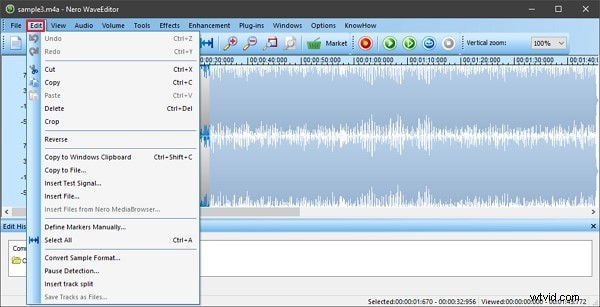
Krok 2: Uzyskaj dostęp do karty „Edycja”, aby wykonać czynności Wytnij, Przytnij, Kopiuj, Usuń lub Cofnij.
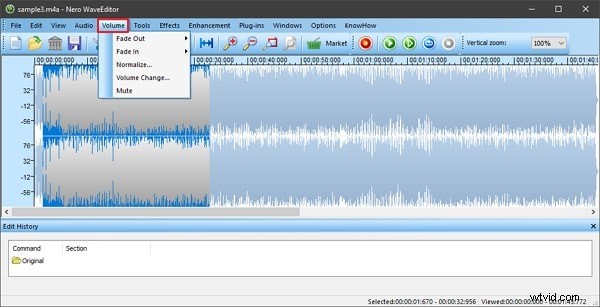
Krok 3: Aby dostosować głośność, przejdź do sekcji „Głośność”. Opcje obejmują Zanikanie/Zanikanie, Normalizacja, Zmiana głośności i Wyciszenie.
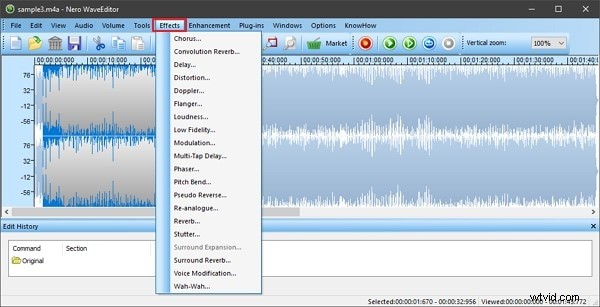
Krok 4: Zapoznaj się z zakładką „Efekty”, aby zastosować zniekształcenia, głośność, pogłos, opóźnienie i nie tylko.
Krok 5: Ulepsz swoją ścieżkę za pomocą sekcji „Ulepszenia” — użyj redukcji szumów lub analizy szumu, aby oczyścić dźwięk.
Krok 6: Po zakończeniu wybierz „Plik → Zapisz jako”, aby wyeksportować edytowany plik w preferowanym formacie.

Część 5. Alternatywy dla Nero WaveEditor
Ci, którzy potrzebują innego przepływu pracy lub interfejsu, mogą rozważyć poniższe bezpłatne edytory.
Edytor fali
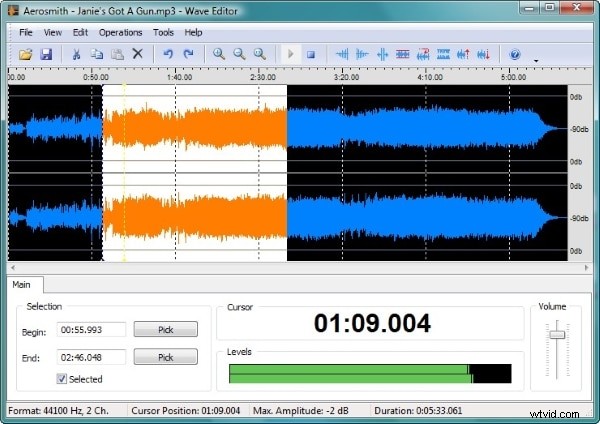
Wave Editor to lekkie narzędzie działające wyłącznie w systemie Windows, które obsługuje pliki o rozmiarze do 2 GB i oferuje przejrzysty interfejs użytkownika umożliwiający szybką edycję. Obsługuje formaty MP3, WAV, WMA i inne oraz zawiera podstawowe narzędzia do wzmacniania dźwięku.
Odwaga
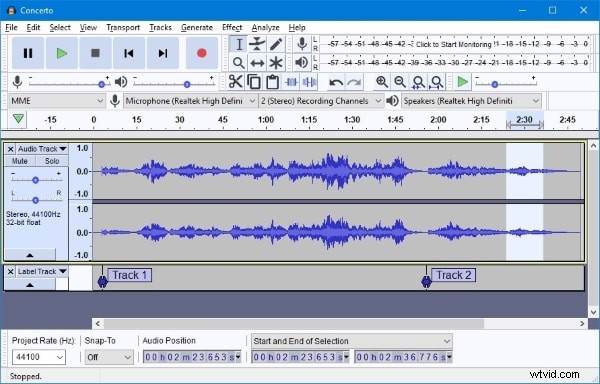
Audacity to popularna platforma typu open source, która łączy nagrywanie i edycję wielościeżkową. Działa w systemach Windows, macOS i Linux oraz obsługuje rozbudowane możliwości tworzenia wtyczek dla niestandardowych przepływów pracy.
Przemyślenia końcowe
Nero WaveEditor pozostaje doskonałym wyborem dla każdego, kto potrzebuje bezpłatnego, bogatego w funkcje edytora audio, który równoważy prostotę i możliwości. Jeśli szukasz jeszcze bardziej zaawansowanych opcji, rozważ pakiet do edycji dźwięku Wondershare Filmora, który oferuje przyjazny dla użytkownika interfejs i szereg efektów odpowiednich zarówno dla początkujących, jak i profesjonalistów.
Wondershare Filmora
Zacznij od intuicyjnego projektu Filmory i obszernej biblioteki efektów dźwiękowych – od korektorów po narzędzia do wyciszania i lektora.