
Witamy w świecie produkcji wideo! Niezależnie od tego, czy jesteś początkującym, czy doświadczonym twórcą wideo, jedną z najważniejszych umiejętności do opanowania jest płynne łączenie dźwięku i obrazu. W tym artykule skupimy się na FFmpeg, potężnym narzędziu wiersza poleceń, które może pomóc w łatwym łączeniu dźwięku i wideo.
FFmpeg to oprogramowanie typu open source, które umożliwia konwersję, edycję i przesyłanie strumieniowe plików multimedialnych. Jest powszechnie używany przez profesjonalistów i entuzjastów i ma wiele możliwości, w tym łączenie plików audio i wideo. Ten przewodnik przeprowadzi Cię przez proces łączenia audio i wideo za pomocą FFmpeg. Niezależnie od tego, czy tworzysz film w YouTube, podcast czy film, będziesz mieć umiejętności, dzięki którym będzie on brzmiał i wyglądał świetnie.
W tym artykule
- Przygotowanie
- Może Cię to zainteresować — łącz pliki audio i wideo za pomocą Filmora
- Ludzie też pytają
Przygotowanie
Czy jesteś gotowy, aby opanować sztukę łączenia audio i wideo? Następnie zanurzmy się w świat FFmpeg, potężnego i wszechstronnego narzędzia, które pomoże Ci osiągnąć profesjonalne rezultaty.
Dzięki FFmpeg możesz nagrywać, konwertować i przesyłać strumieniowo pliki audio i wideo w dowolnym formacie, co czyni go kompletnym i wieloplatformowym rozwiązaniem. Jest to także doskonałe narzędzie do dekodowania, kodowania, transkodowania, multipleksowania, demuxingu, przesyłania strumieniowego, filtrowania i odtwarzania dowolnego typu multimediów.
Zanim jednak zaczniemy łączyć pliki wideo za pomocą FFmpeg, ważne jest, aby zrozumieć podstawy formatów kontenerów i kodeków wideo. Są to elementy składowe Twoich filmów, a konkretne typy, z którymi pracujesz, określą metodę, której użyjesz do ich połączenia. Zatem zapnij pasy i zaczynajmy!
Jak połączyć wideo z dwoma dźwiękami za pomocą FFmpeg
Czy chcesz dodać wiele ścieżek audio do swojego filmu? Dzięki FFmpeg możesz łatwo łączyć wideo z dwoma strumieniami audio. Niezależnie od tego, czy tworzysz obcojęzyczną wersję swojego filmu, czy dodajesz alternatywną ścieżkę dźwiękową, ta metoda pomoże Ci osiągnąć profesjonalne rezultaty. W tej sekcji dowiesz się, jak połączyć wideo z dwoma strumieniami audio za pomocą interfejsu wiersza poleceń FFmpeg. A więc zaczynajmy!
Miksowanie dwóch plików audio w film
Łączenie wielu ścieżek audio w jeden film można łatwo wykonać za pomocą interfejsu wiersza poleceń FFmpeg. W tym przykładzie połączymy dwie ścieżki audio w jeden film, dzięki czemu lektor będzie odtwarzany nad muzyką w tle. Oto proces krok po kroku:
Krok 1Otwórz w wierszu poleceń lub terminalu i przejdź do katalogu, w którym znajdują się Twoje pliki wideo i audio.
Krok 2 Zamień „wideo1.mp4 " i "audio1.mp3 " z nazwami rzeczywistych plików wideo i audio.
ffmpeg \
-i wideo1.mp4 -i audio1.mp3 \
Krok 3. Kopia -c:v flag mówi FFmpeg, aby skopiował strumień wideo z pliku źródłowego bez jego ponownego kodowania. Pomaga to przyspieszyć proces i uniknąć utraty jakości.
-c:v kopia \
-filter_complex " \
Krok 4 Polecenie „amix=inputs=2:duration=longest " mówi Amixowi, aby zaakceptował 2 wejścia (0:a i 1:a ) i połącz je do strumienia wyjściowego o nazwie audio_out , z czasem trwania najdłuższego wpisu.
[0:a][1:a] amix=inputs=2:duration=longest [audio_out] \
Krok 5Mapa strumień wideo (0:v) i mieszany strumień audio (audio_out) do końcowego filmu wyjściowego.
-map 0:v -map "[audio_out]" \
Krok 6 Flaga -y mówi FFmpeg, aby nadpisał plik wyjściowy, jeśli już istnieje.
-y wyjście.mp4
Po zakończeniu znajdziesz nowo utworzony plik wideo ze zmiksowanym dźwiękiem w określonej lokalizacji wyjściowej.
Miksowanie dwóch plików audio w jeden film, regulacja głośności
Pójdziemy o krok dalej i pokażemy, jak połączyć dwie ścieżki audio w wideo, dostosowując głośność jednej ze ścieżek audio. Może to być przydatne, gdy chcesz na przykład podkreślić jedną ścieżkę audio nad drugą, aby na przykład podkład głosowy był bardziej widoczny w filmie.
A oto proces krok po kroku:
Krok 1Rozpocznij polecenie, określając pliki wejściowe.
ffmpeg \
-i wideo1.mp4 -i audio1.mp3 \
Krok 2Użyj kompleks_filtrów możliwość określenia wykresu filtra.
-filter_complex " \
[0:a] głośność=0,5 [muzyka];
Krok 3Użyj amiks filtr, aby pobrać „muzykę " strumień i audio1.mp3 i wymieszaj nich.
[muzyka][1:a] amix=inputs=2:duration=longest [audio_out] \
" \
Krok 4Użyj mapę opcję określenia które strumienie z plików wejściowych powinny zostać uwzględnione w pliku wyjściowym.
-map 0:v -map "[audio_out]" \
Krok 5Określ nazwę pliku wyjściowego jako „output.mp4 " i flagę -y aby nadpisać plik wyjściowy bez pytania o potwierdzenie, jeśli już istnieje.
-y wyjście.mp4
Miksowanie dwóch plików audio w film z opóźnieniem
Podczas tworzenia filmów czasami konieczne jest zsynchronizowanie dźwięku z wideo lub dodanie opóźnienia do ścieżki audio. Oto jak dodać opóźnienie do ścieżki audio za pomocą FFmpeg.
Krok 1Użyj filtr opóźnienia aby dodać opóźnienie do ścieżki audio.
[1:a] adelay=2100|2100 [głos];
Krok 2Wymieszaj opóźnioną ścieżkę audio z oryginalną ścieżką audio
[0:a][głos] amix=inputs=2:duration=longest [audio_out]
Krok 3Mapa ścieżki wideo i audio do pliku wyjściowego
-map 0:v -map "[audio_out]"
Krok 4 Użyj flagę -y aby nadpisać plik wyjściowy
-y wyjście.mp4
Ostateczne polecenie wyglądałoby tak:
ffmpeg \
-i wideo1.mp4 -i audio1.mp3 \
-filter_complex " \
[1:a] adelay=2100|2100 [głos]; \
[0:a][głos] amix=inputs=2:duration=longest [audio_out] \
" \
-map 0:v -map "[audio_out]" \
-y wyjście.mp4
To polecenie opóźni ścieżkę audio o 2100 milisekund, a następnie zmiksuje ją z oryginalną ścieżką audio, w wyniku czego powstanie nowy plik wideo z opóźnionym dźwiękiem.
Może Cię to zainteresować — łącz pliki audio i wideo za pomocą Filmory
Chociaż FFmpeg jest potężnym narzędziem do łączenia plików audio i wideo, dla niektórych użytkowników jego krzywa uczenia się może być stroma. Jeśli szukasz prostszej opcji, możesz rozważyć użycie oprogramowania do edycji wideo, takiego jak Filmora.
Co to jest Filmora?
Wondershare Filmora to oprogramowanie do edycji wideo, które umożliwia użytkownikom łatwe tworzenie profesjonalnie wyglądających filmów. Oferuje przyjazny dla użytkownika interfejs, co czyni go doskonałą opcją dla osób potrzebujących bardziej rozbudowanych możliwości edycji wideo.
Oprogramowanie to oferuje intuicyjny interfejs i szeroką gamę funkcji, które ułatwiają łączenie plików audio i wideo, nawet dla początkujących. Ponadto Filmora zapewnia różne opcje edycji i ulepszania plików audio i wideo, co daje większą kontrolę nad ostatecznym wyjściem. Filmora to świetna alternatywa dla FFmpeg dla tych, którzy chcą szybko i łatwo łączyć pliki audio i wideo.
Jak łączyć pliki audio i wideo za pomocą Filmory
Filmora to przyjazne dla użytkownika oprogramowanie do edycji wideo, które pozwala łatwo łączyć pliki audio i wideo w celu stworzenia dopracowanego i profesjonalnego produktu końcowego. Oto krok po kroku proces łączenia plików audio i wideo za pomocą Filmory.
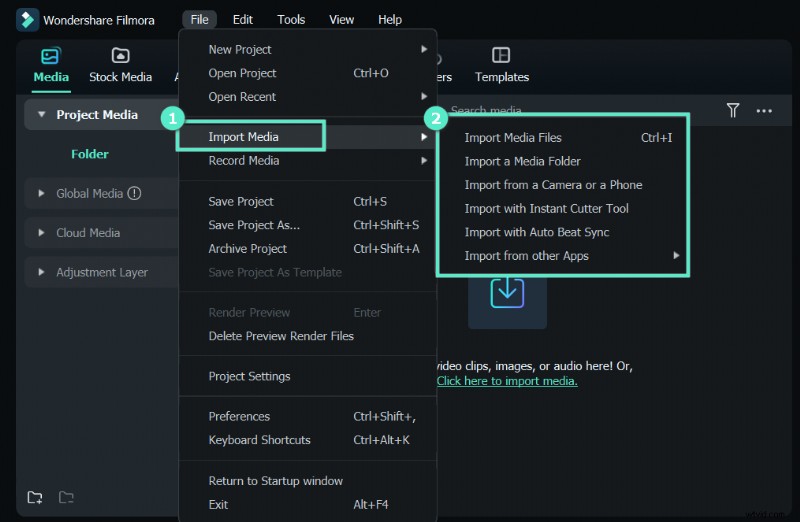
Krok 1Importuj pliki audio i wideo do Filmora za pomocą przeciągnij i upuść lub „Importuj multimedia przycisk „.
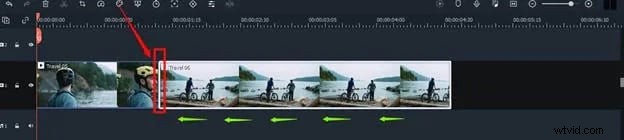
Krok 2Miejsce pliki multimedialne na osi czasu i wyrównaj wideo z dźwiękiem.
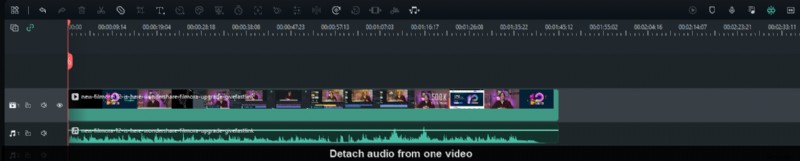
Krok 3Wymień oryginalny dźwięk, klikając prawym przyciskiem myszy wideo, wybierając „Odłącz dźwięk ”, usuwając oryginalny dźwięk i zastępując to z nowym dźwiękiem.
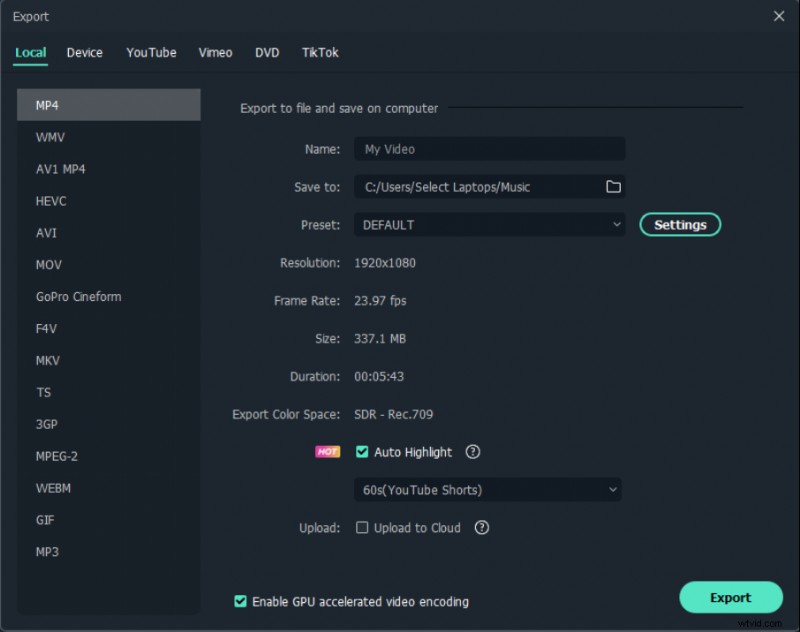
Krok 4Eksportuj ostateczny film, wybierając format i klikając „Eksportuj ”, lub opublikuj bezpośrednio w YouTube lub nagraj na DVD.
Ludzie też pytają
Oto kilka często zadawanych pytań dotyczących funkcji łączenia FFmpeg i innych powiązanych tematów:
Pyt. 1. Jak połączyć obraz i wideo w FFmpeg?
Aby połączyć obraz i wideo za pomocą FFmpeg, najpierw użyj -loop opcję na obrazie, aby zapętlić go na czas trwania filmu, a następnie użyj filtra nakładki, aby nałożyć obraz na wideo. Polecenie wyglądałoby tak:
ffmpeg -i video.mp4 -i image.jpg -filter_complex "[0:v][1:v] overlay=0:0" -pix_fmt yuv420p -c:kopia wyjściowa.mp4
To polecenie pobiera wejściowe wideo i obraz, stosuje filtr nakładki, aby nałożyć obraz na wideo, zaczynając od lewego górnego rogu (0:0 ) i wysyła wynik do output.mp4 . -pix_fmt yuv420p i -c:kopia opcje zapewniają kompatybilność z większością urządzeń.
Q2. Czy mogę połączyć 2 pliki MP4 w 1?
Tak, możesz połączyć dwa pliki MP4 w jeden za pomocą Filmory. Aby to zrobić, wykonaj następujące kroki:
Krok 1 Otwórz Filmora i importuj pliki wideo
Krok 2Przeciągnij filmy na oś czasu
Krok 3Wyrównaj drugi film z pierwszym bez pozostawiania przerw
Krok 4Kliknij „Eksportuj " i wybierz żądane ustawienia
Krok 5Kliknij „Eksportuj " ponownie, aby zapisać połączone wideo na komputerze.
Pyt. 3. Jak połączyć film i napisy?
Aby połączyć wideo i napisy w Filmorze, wykonaj następujące kroki:
Krok 1Otwórz Filmora i importuj plik napisów SRT.
Krok 2Umieść plik SRT na osi czasu i kliknij prawym przyciskiem myszy na tym. Wybierz „Edycja zaawansowana " z opcji.
Krok 3Dostosuj kod czasowy napisów, tekst, kolor, czcionkę i inne ustawienia. Po zakończeniu wybierz „Eksportuj plik napisów ", aby zapisać zmiany.
Nadal chcesz poznać więcej trików na temat dodawania napisów do swojego filmu? Obejrzyj poniższy film:
Wniosek
Korzystając z FFmpeg i Filmora, możesz łatwo łączyć wideo z dźwiękiem, łączyć wiele plików wideo i dodawać napisy do swoich filmów. Obydwa narzędzia oferują różne funkcje i możliwości uczenia się, dlatego przed wybraniem jednego z nich ważne jest, aby zrozumieć, czego potrzebujesz. Filmora to świetna opcja dla początkujących i tych, którzy chcą przyjaznego interfejsu, podczas gdy FFmpeg to potężne narzędzie wiersza poleceń dla zaawansowanych użytkowników.