
Jeśli lubisz oglądać zagraniczne treści na platformach takich jak Netflix, powinieneś wiedzieć o napisach. Jako twórca treści, tworząc filmy, możesz je dodać przed przesłaniem ich online dla swojej społeczności. Aby dodać napisy do swoich klipów, skorzystaj z najlepszych narzędzi do edycji napisów dla komputerów Mac, o których mowa w tym artykule.
W tym artykule
-
- Wondershare Filmora dla komputerów Mac
- Aegisub
- Edytor napisów Jublera
- Warsztaty dotyczące napisów
- Fabryka łodzi podwodnych
-
- Szczegółowy przewodnik dotyczący ręcznego dodawania napisów za pomocą Filmora Mac
- 3 opracowane metody automatycznego dodawania napisów za pomocą Filmora Mac
- Sposób 1. Automatyczne dodawanie napisów za pomocą funkcji zamiany mowy na tekst
- Sposób 2. Integracja napisów poprzez tłumaczenie AI
- Sposób 3. Używanie napisów dynamicznych do dodawania napisów do klipów
Część 1. Najlepsze edytory napisów na komputerze Mac
Przyjrzyjmy się najlepszym edytorom napisów, z których możesz korzystać podczas dodawania i udoskonalania napisów w klipach na Macbooku.
1. Wondershare Filmora dla komputerów Mac
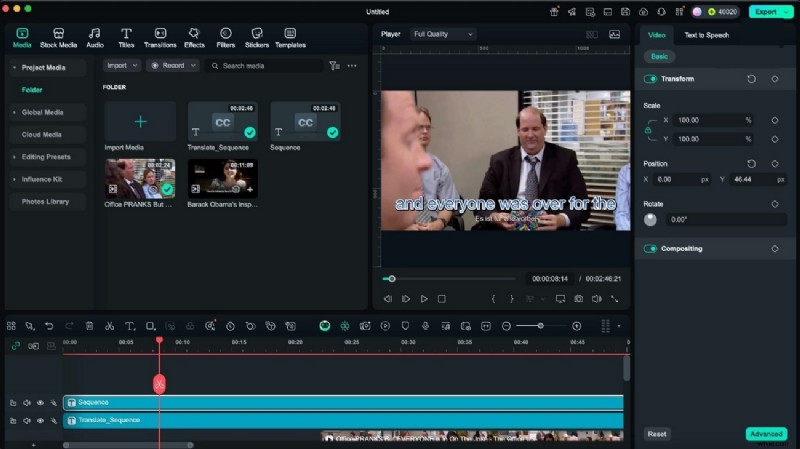
Jeśli szukasz edytora SRT dla komputerów Mac, który oferuje pełną edycję wideo, a nie tylko prostą edycję napisów, Wondershare Filmora jest najlepszą opcją. Dzięki Filmora Mac możesz przekształcić cały film, dodając napisy, które wyróżniają się zarówno ręcznie, jak i automatycznie. Użytkownicy mogą pobierać różne szablony napisów i oznaczać je jako ulubione do wykorzystania w przyszłości.
Kluczowe funkcje
- Generuj napisy za pomocą funkcji zamiany mowy na tekst, korzystając z plików audio w trzech krokach.
- Oceń obszerną kolekcję szablonów napisów, np. dla YouTube.
- Użyj efektów tytułowych, takich jak 3D i efekty wizualne, aby wyróżnić swoje napisy.
- Dostępnych jest kilka chwytliwych czcionek. Można także dostosować ich wyrównanie, na przykład centralizację.
2. Aegisub
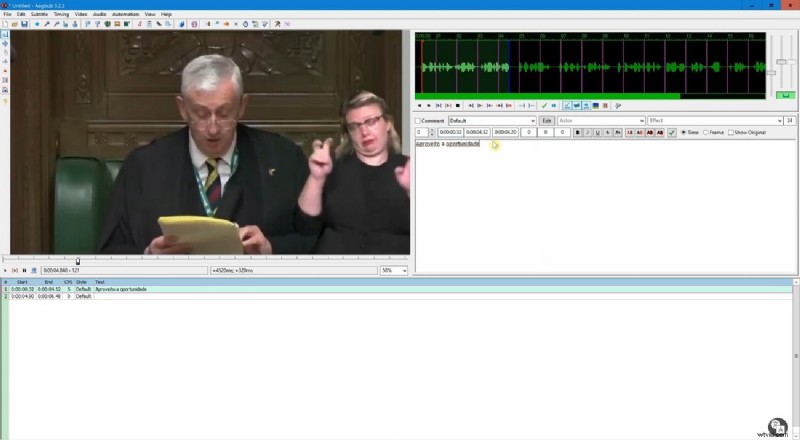
Aegisub to edytor napisów dla komputerów Mac oferujący różne opcje otwierania napisów, takie jak tworzenie pustego skryptu i otwieranie istniejącego pliku. Platforma zawiera również moduł sprawdzania pisowni, który wykorzystuje bibliotekę Hunspell do dokładnego sprawdzania pisowni. Oferuje zamiennik błędnie napisanych słów; możesz także dodać je do słownika. Dzięki Aegisub możesz importować skrypty w postaci zwykłego tekstu i modyfikować je za pomocą pola edycji napisów.
Kluczowe funkcje
- Aegisub obsługuje odczyt kilku formatów napisów, takich jak MicroDVD i SRT.
- Oferuje asystenta tłumacza, który skutecznie przetłumaczy Twoje napisy.
- Dzięki funkcji eksportu Aegisub przekształć cały skrypt, korzystając z różnych filtrów eksportu.
3. Edytor napisów Jubler
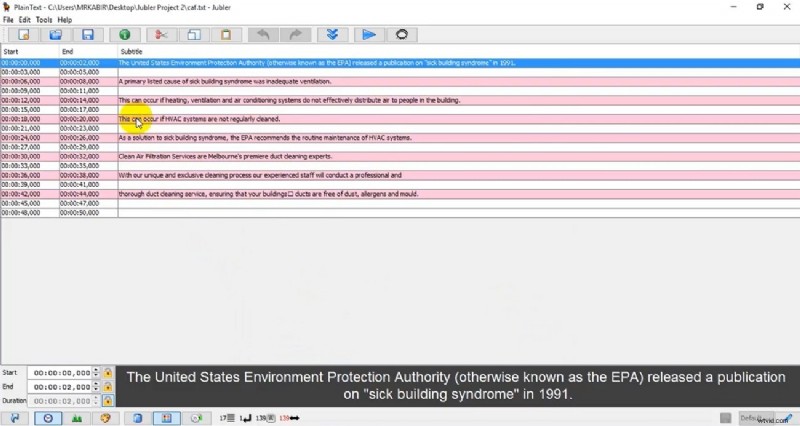
Jest to narzędzie, które użytkownicy mogą pobrać i wykorzystać do konwersji i udoskonalenia istniejących napisów. Jubler Subtitle Editor to oprogramowanie do tworzenia napisów dla komputerów Mac, które umożliwia sprawdzanie pisowni napisów w czasie rzeczywistym i modyfikowanie ich w razie potrzeby. Twórcy w najnowszej wersji przeprojektowali od podstaw interfejs HiDPI, dzięki czemu edytor napisów wygląda wyraźniej na ekranach o wysokiej rozdzielczości.
Kluczowe funkcje
- Dzięki edytorowi napisów Jubler możesz otwierać i zapisywać pliki napisów używane specjalnie przez YouTube.
- Automatyczne tłumaczenie na platformie Azure umożliwia automatyczne tłumaczenie napisów na inne języki za pomocą usługi tłumaczeniowej firmy Microsoft.
- Możesz tłumaczyć napisy z jednego języka na inny, korzystając z trybu tłumaczenia, wyświetlając tekst oryginalny i przetłumaczony obok siebie.
4. Warsztaty napisów
Subtitle Workshop to przyjazna dla użytkownika aplikacja do edycji napisów dla komputerów Mac, z konfigurowalnym interfejsem, w którym możesz dodawać skróty zgodnie ze swoimi wymaganiami. Możesz także dostosować go tak, aby automatycznie lub ręcznie wykrywał i naprawiał błędy napisów tekstowych. Dodatkowo jest wyposażony w odtwarzacz wideo, w którym możesz wyświetlić podgląd edytowanych napisów i włączyć tryb pełnoekranowy, aby odtworzyć klip.

Kluczowe funkcje
- Obecnie umożliwia tworzenie i zapisywanie napisów w ponad 60 formatach.
- Udostępnia szczegółowe informacje o pliku napisów, np. datę jego utworzenia przez użytkownika.
- Subtitle Workshop obsługuje korzystanie z zewnętrznych skryptów Pascal, umożliwiając redaktorom maksymalizację wydajności.
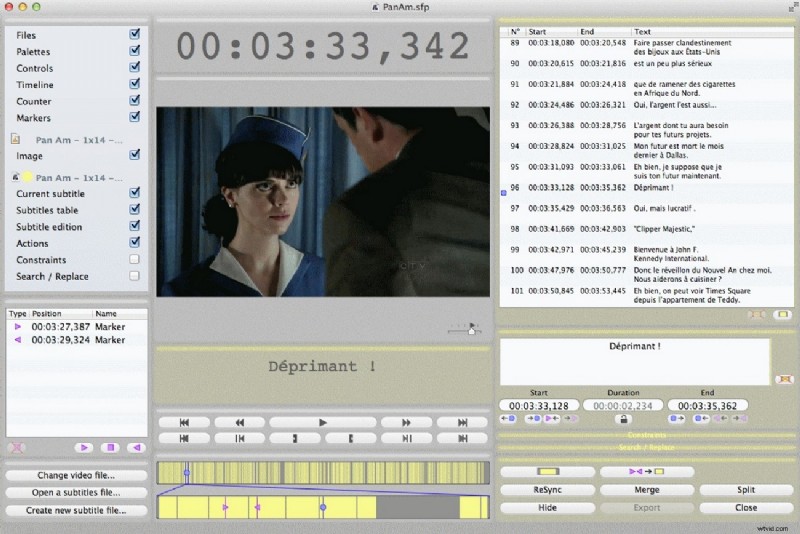
5. Fabryka łodzi podwodnych
Jeśli chcesz tworzyć, edytować i usuwać napisy wideo za pomocą urządzenia Mac, nie szukaj dalej niż Subs Factory. Jest to edytor napisów dla komputerów Mac, który umożliwia automatyczne tłumaczenie napisów na ponad 100 języków i wyświetla zmiany wprowadzone w filmie w ciągu kilku sekund. Co więcej, możesz poznać cały proces dodawania napisów za pomocą Subs Factory, sprawdzając instrukcję obsługi na jej stronie internetowej.
Kluczowe funkcje
- Użytkownicy mogą wyodrębniać napisy ze swoich klipów i zapisywać je jako osobne pliki.
- Resynchronizacja jest prosta, ponieważ aby ją rozpocząć, wystarczy wybrać dwa napisy referencyjne.
- Oś czasu wyświetla przebiegi audio wraz z napisami, co umożliwia pełną edycję.
Część 2. Edytuj napisy i wideo za pomocą Filmory
Po omówieniu kluczowych funkcji Filmora Mac, które czynią go najlepszym wyborem dla początkujących, nauczmy się dodawać za jego pomocą napisy ręcznie i za pomocą sztucznej inteligencji:
Szczegółowy przewodnik dotyczący ręcznego dodawania napisów za pomocą Filmora Mac
Filmora, oprogramowanie do tworzenia napisów dla komputerów Mac, umożliwia ręczne dodawanie napisów i edycję ich przy użyciu różnych funkcji. Oto, jak to zrobić.
3 opracowane metody automatycznego dodawania napisów za pomocą Filmora Mac
Filmora oferuje edycję napisów w systemie macOS, który zawiera funkcję napisów AI, dzięki której możesz dodawać napisy na trzy następujące sposoby:
Sposób 1. Automatyczne dodawanie napisów za pomocą funkcji zamiany mowy na tekst
Jeśli chcesz, aby Filmora Mac automatycznie tworzyła dla Ciebie napisy za pomocą metody „Speech-to-Text”, wykonaj następujące kroki:
Sposób 2. Integracja napisów poprzez tłumaczenie AI
Oto, jak możesz używać edytora napisów Filmora dla komputerów Mac z funkcją tłumaczenia AI, aby dodawać napisy do swoich filmów, wykonując następujące kroki:
Sposób 3. Używanie napisów dynamicznych do dodawania napisów do klipów
Aby dopasować efekty dynamiczne do rytmu dźwięku, wykonaj poniższe kroki i dodaj dynamiczne podpisy do swoich klipów za pomocą edytora napisów Filmora Mac.
Wniosek
Podsumowując, wspomnieliśmy o najlepszej edycji napisów dla komputerów Mac, której można użyć do dodania dokładnych podpisów w naszym artykule. Wspomniano o przyjaznej dla użytkownika platformie Wondershare Filmora, która pomaga ręcznie i automatycznie dodawać napisy, a także je upiększać. Dzięki Filmora możesz dodawać napisy w różnych językach za pomocą funkcji tłumaczenia AI i wybierać chwytliwe efekty tytułów z dostępnych szablonów, takich jak 3D i kinowe, aby poprawić ogólny wygląd swojego klipu.