
Canva to już nie tylko grafika. Od lat jest to narzędzie, z którego ludzie korzystają w przypadku plakatów, slajdów i projektów społecznościowych. Teraz odważnie wkroczyła w wideo dzięki edytorowi wideo Canva . Początkujący uwielbiają go za szablony, edycję metodą „przeciągnij i upuść” oraz możliwość tworzenia klipów bez stresu. To jak twórcza wolność w Twoich rękach.
Jednak wielu wkrótce zadaje sobie pytanie:„Czy narzędzie skupiające się przede wszystkim na projektowaniu może udźwignąć ciężar prawdziwych projektów wideo, od YouTube po kampanie marketingowe?” W tej recenzji przyjrzymy się bliżej narzędziom do edycji wideo Canva, podpowiemy, gdzie są one niewystarczające i czy warto rozważyć bardziej zaawansowaną alternatywę.
Część 1:Co to jest edytor wideo Canva? Jednominutowe wyjaśnienie
Canva, uruchomiona najpierw jako narzędzie do projektowania, od tego czasu stała się platformą obsługującą teraz wideo. Edytor wideo Canva działa tak samo, jak narzędzia do projektowania graficznego, z łatwością obsługi i edycją metodą „przeciągnij i upuść”. Ułatwia to nowicjuszom tworzenie profesjonalnie wyglądających filmów bez konieczności przytłaczania ich przez typowego redaktora.
Ponieważ jest to narzędzie oparte na chmurze, edytor wideo online Canva działa na każdym urządzeniu podłączonym do Internetu. Jest przeznaczony do szybkich i łatwych projektów, takich jak posty w mediach społecznościowych, filmy szkolne lub treści związane z marką.
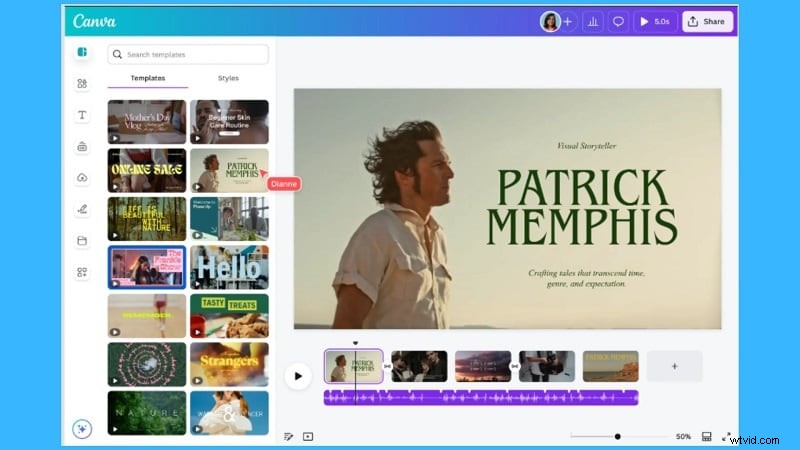
Co więcej, kreator wideo Canva zawiera narzędzia AI, które mogą pomóc Ci zaoszczędzić czas. Możesz skupić się na tym, co ważne i tworzyć wysokiej jakości treści, nie ograniczając się skomplikowanymi etapami edycji.
Gdzie uzyskać dostęp do edytora wideo Canva i z niego korzystać:
Dzięki edytorowi wideo Canva nie jesteś przywiązany do jednego urządzenia .
- Otwórz go w przeglądarce za pomocą internetowego edytora wideo Canva, aby uzyskać szybkie projekty.
- Pobierz aplikację na system Windows lub Mac, jeśli wolisz pracować na większym ekranie.
- Zainstaluj go na iOS lub Androidzie, aby edytować w dowolnym miejscu i publikować bezpośrednio w mediach społecznościowych.
Typowe przypadki użycia
Edytor wideo Canva jest kompatybilny z szeroką gamą projektów
Część 2:Najważniejsze informacje dotyczące edycji wideo w serwisie Canva
Co wyróżnia edytor wideo Canva tak wyjątkowe jest to, że zapewnia wygodę użytkownikom dzięki ogromnej kolekcji projektów i funkcji, które zaspokajają niemal wszystkie potrzeby.
1. Szablony i biblioteka multimediów
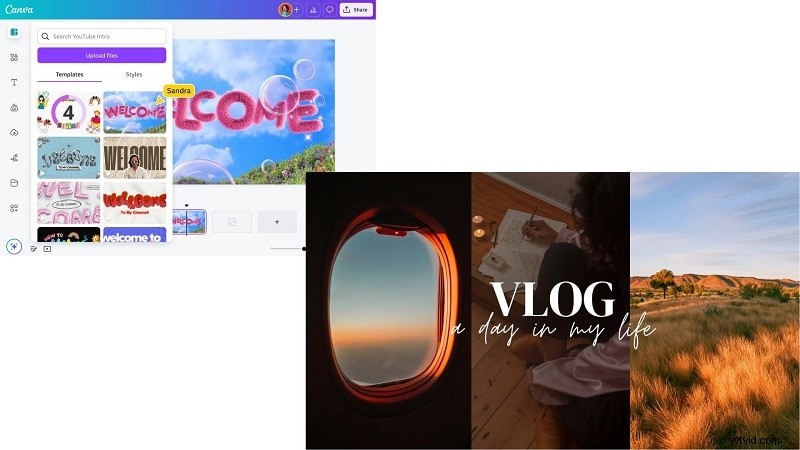
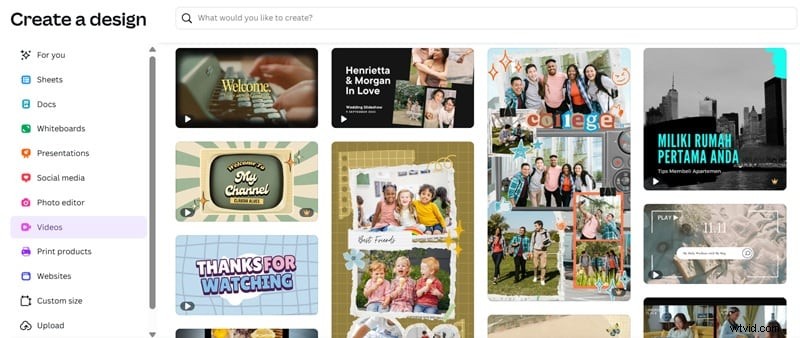
Canva zawiera tysiące szablonów wideo, klipów stockowych, obrazów, czcionek i ikon, dzięki którym treści wyglądają na profesjonalnie przygotowane.
2. Łatwa edycja wideo
Przycinaj, przycinaj, dziel, zmieniaj rozmiar i edytuj prędkość odtwarzania multimediów za pomocą prostej funkcji przeciągania i upuszczania. Edytor zawiera także oś czasu, która umożliwia układanie i układanie klipów, dodawanie efektów i precyzyjne zarządzanie dźwiękiem.
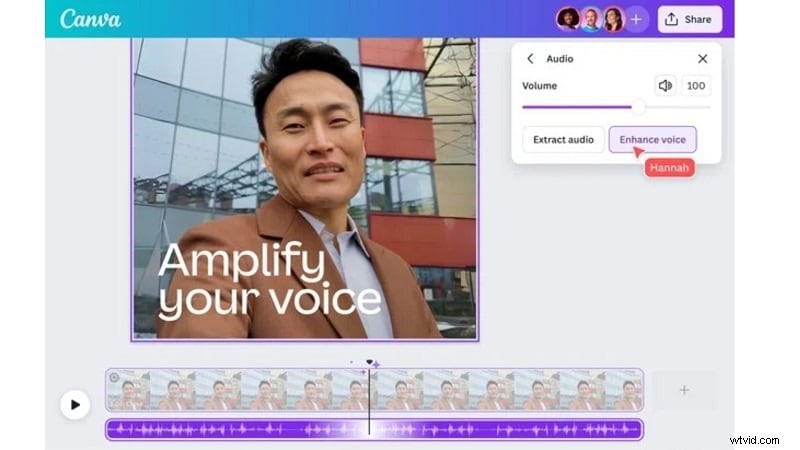
3. Pomoc oparta na sztucznej inteligencji
Funkcje takie jak automatyczne napisy, ulepszanie dźwięku i synchronizacja rytmu są obsługiwane przez sztuczną inteligencję, aby uprościć proces edycji. Możesz także udać się do Magic Media, aby wygenerować obrazy, filmy lub grafikę na podstawie podanego monitu.
4. Nagrywanie w aplikacji
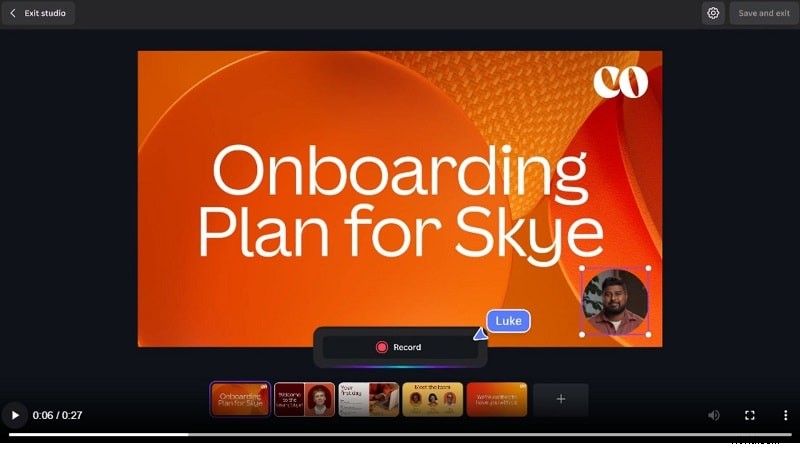
Przechwytywanie ekranu, nagrywanie kamerą internetową i lektorowanie można wykonać bez opuszczania platformy. Możesz go używać do tworzenia samouczków, prezentacji lub filmów z reakcjami w jednym miejscu.
5. Narzędzia współpracy
Zespoły mogą edytować i udostępniać opinie w czasie rzeczywistym w edytorze online Canva, dzięki czemu projekty mogą być udostępniane w czasie rzeczywistym.
6. Efekty i animacje
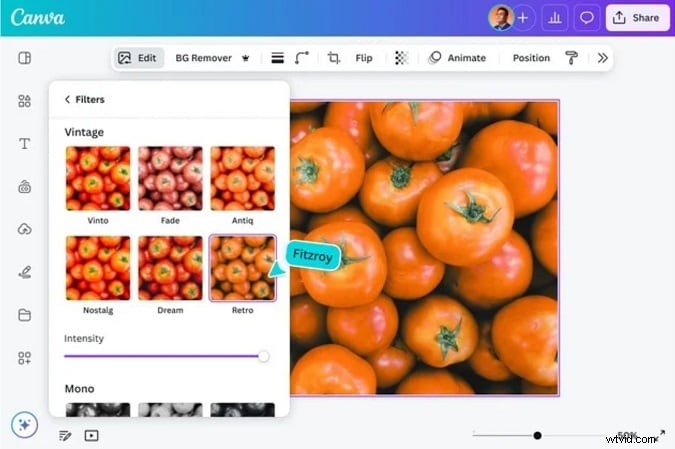
Dodaj przejścia, efekty, naklejki i animacje, aby wzbogacić swoje filmy o ciekawe treści. Popraw swój wygląd za pomocą filtrów jednym kliknięciem, które można łatwo dostosować.
7. Dźwięk
Włącz muzykę w tle lub efekty dźwiękowe z biblioteki Canva. Możesz także kontrolować głośność i dodawać efekty zanikania/zanikania, aby utrzymać dobrą jakość dźwięku w klipach.
Część 3:Jak używać serwisu Canva do edycji wideo
Edytor wideo Canva to dobra i łatwa platforma dla osób, które dopiero zaczynają tworzyć filmy. Jeśli jednak potrzebujesz krótkiego przewodnika na początek, możesz wykonać poniższe czynności.
Krok 1:Utwórz konto w serwisie Canva i rozpocznij nowy projekt
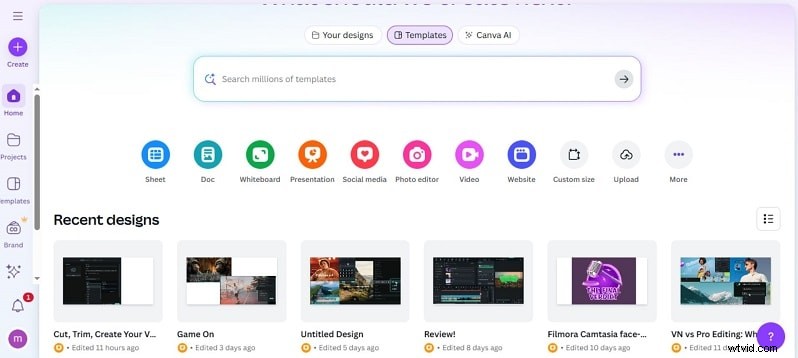
Zarejestruj się w serwisie Canva lub zaloguj się, jeśli już go posiadasz. Z panelu wybierz układ odpowiadający Twojemu celowi:post w mediach społecznościowych, filmy szkolne, wprowadzenie do YouTube lub dowolny inny. Następnie możesz zacząć od pustego płótna lub szybko zacząć, korzystając z szablonu wideo.
Dostępne są bezpłatne szablony, a zasoby Pro są oznaczone koroną.
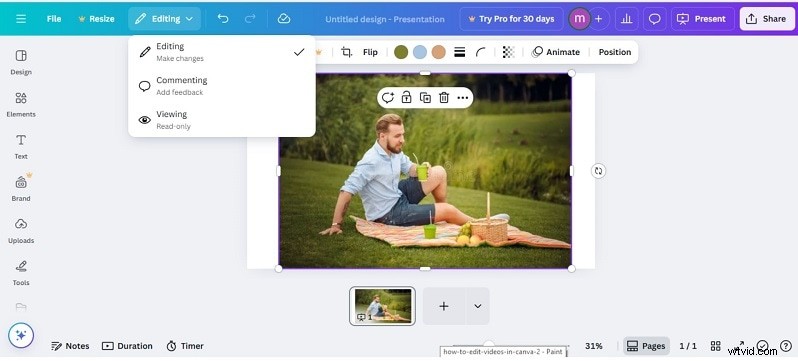
Krok 2:Poznaj interfejs
- Górny pasek:ustawienia całego projektu.
- Oś czasu na dole:zarządzaj klipami i organizuj je.
- Pasek boczny:przesyłaj pliki, dodawaj szablony lub wybieraj elementy projektu. Ten projekt odzwierciedla znajomy styl Canva, dzięki czemu projekty Canva do edycji wideo są łatwe do zrozumienia.
Krok 3:Dodaj materiał filmowy z opcją przesłania lub nagrania
Importuj własne nagrania lub nagrywaj bezpośrednio w serwisie Canva, korzystając z kamery internetowej i rejestratora ekranu. Aby zwiększyć wydajność, Canva obsługuje także importowanie zbiorcze, dzięki czemu możesz pobrać wiele plików jednocześnie.
Krok 4:Edytuj swoje klipy
- Przycinanie i wycinanie:przycinaj lub dziel klipy na osi czasu.
- Zmień kolejność nagrań:przeciągnij i upuść, aby zmienić kolejność.
- Nakładanie elementów wizualnych:nakładanie dodatkowych klipów lub grafik, aby uzyskać wrażenie głębi.
- Tekst:wpisz tekst lub napisy, korzystając z ponad stu czcionek do wyboru.
- Przejścia:przecinaj zanikania, rozmycia i powiększania, aby uniknąć fabuły.
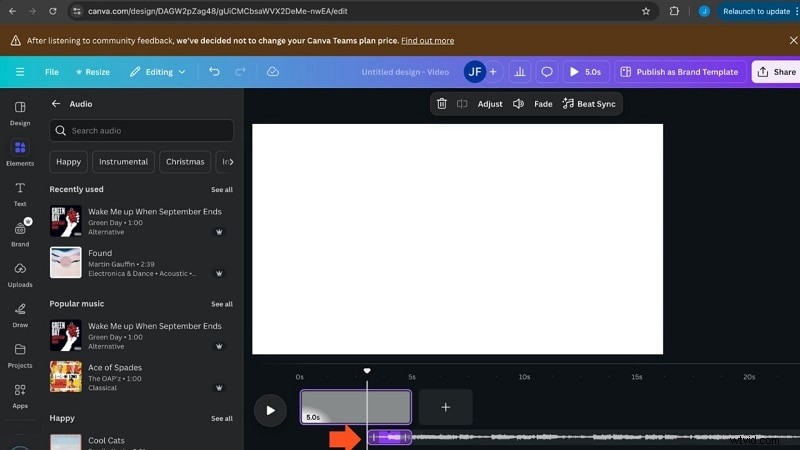
Krok 5:Dodaj dźwięk
Prześlij utwory w tle lub wybierz muzykę z wbudowanej biblioteki Canva. Dostosuj głośność i zastosuj zanikanie/wyciszanie, a także zrównoważ dźwięk, aby słuchacze nie zostali wyrzuceni z krzeseł. W przypadku Pro narzędzia audio AI usuwają szumy tła i poprawiają klarowność.
Krok 6:Dodaj efekty i ostatnie poprawki
Zwiększ zaangażowanie za pomocą filtrów, animacji i naklejek. Przyspiesz lub zwolnij filmy, aby uzyskać dowolne efekty prędkości. Upewnij się, że przejścia, tekst i nakładki faktycznie wspierają główne przesłanie Twojego filmu.
Krok 7:Eksportuj swój film
Kliknij Udostępnij> Pobierz, aby wyeksportować. Bezpłatni użytkownicy mogą zapisywać w rozdzielczości 1080p; Użytkownicy Canva Pro uzyskują dostęp do wyższych rozdzielczości i niestandardowych opcji eksportu. Możesz wysłać bezpośrednio do YouTube, TikTok lub zapisać na później.
Część 4:Recenzja edytora wideo Canva:zalety, które Ci się spodobają, wady do rozważenia (ogólne podsumowanie)
Widziałeś, jak działa edytor wideo Canva. Ale jak dobry jest w rzeczywistym użyciu? Przed pełną oceną rozważmy jego rzeczywiste mocne i słabe strony.
PlusyCzęść 5:Doświadczenie i wydajność użytkownika
Prawdziwi użytkownicy często chwalą edytor wideo Canva jak łatwo jest zacząć używać. Wiele osób twierdzi, że w witrynach takich jak Capterra oszczędzają czas, ponieważ wszystkie narzędzia do edycji, multimediów i projektowania znajdują się w jednym miejscu.
Ale „łatwy” nie zawsze oznacza „szybki” lub „potężny”. TechRadar odkrył, że ciężkie lub długie projekty wideo spowalniają Canvę, szczególnie w trybie przeglądarki. Nawet na komputerze stacjonarnym lub urządzeniu mobilnym, gdy używanych jest wiele przejść lub dużych plików wideo, podgląd opóźnia się.
Co się wyróżnia:
Prostota interfejsu użytkownika to główna zaleta. Nawet osoby niebędące projektantami czują się pewnie, edytując w serwisie Canva. Szablony i zasoby magazynowe doskonale nadają się do szybkiej realizacji. Współpraca i zapisywanie w chmurze zwiększają niezawodność.
Z czym często borykają się użytkownicy:
Wydajność w dużych projektach, opóźnienia w podglądach i ograniczona kontrola nad niektórymi efektami lub dźwiękiem. Ponadto bezpłatni użytkownicy borykają się z ograniczeniami, takimi jak rozdzielczość eksportu i limity rozmiaru pliku.
Oceny (spośród 5):
| Kategoria | Ocena (na 5) | Notatki |
| Łatwość obsługi | ★★★★☆ | Bardzo przyjazny dla początkujących; układ jest intuicyjny |
| Funkcje edycji | ★★★☆☆ | Dobrze obejmuje podstawy, ale brakuje w nim zaawansowanych efektów, takich jak śledzenie ruchu. |
| Jakość wideo | ★★★★☆ | Eksport HD jest ostry; 4K możliwe w wersji Pro, ale renderowanie jest wolniejsze |
| Muzyka i dźwięk | ★★★☆☆ | Solidna biblioteka magazynowa; Wzmacniacz dźwięku AI pomaga, ale kontrola jest ograniczona |
| Filtry i efekty | ★★★★☆ | Wiele szablonów i efektów; dostosowywanie może wydawać się ograniczone |
| Szybkość eksportu | ★★★☆☆ | Szybkie dla krótkich filmów; dłuższe pliki zajmują zauważalnie więcej czasu |
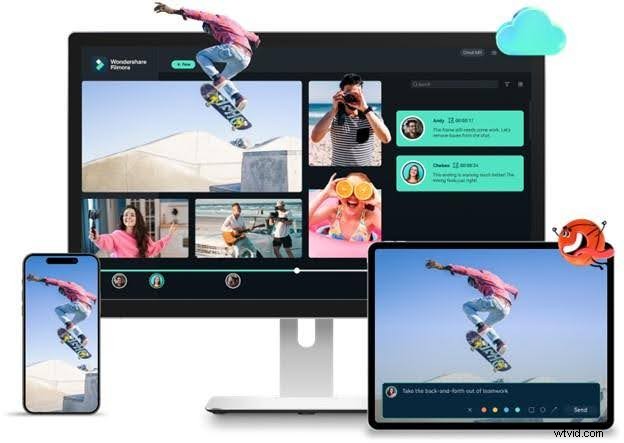
 Bezpieczne pobieranie
| Funkcja | Edytor wideo Canva | Film |
| Oś czasu | Uproszczony, oparty na scenach | Profesjonalna, wielościeżkowa oś czasu |
| Efekty zaawansowane | Podstawowe filtry i animacje | Śledzenie ruchu, klatki kluczowe, zielony ekran itp. |
| Edycja dźwięku | Podstawowa regulacja głośności | Odszumianie dźwięku AI, korektor, synchronizacja rytmu |
| Klasyfikacja kolorów | Filtry podstawowe | Profesjonalne lunety kolorów, HSL, 3D LUT |
| Funkcje AI | Podstawowe narzędzia AI | Inteligentne wycinanie AI, edycja tekstowa, muzyka AI |
| Wydajność | Zależne od przeglądarki, problem z rozdzielczością 4K | Akceleracja GPU dla płynnej edycji 4K+ |
| Najlepsze dla | Szybkie, graficzne filmy społecznościowe | Wysokiej jakości filmy i projekty kreatywne w YouTube |