
Co może być bardziej przydatnego niż edycja audio na jednej platformie? Istnieje oprogramowanie, które rozwiąże ten problem, pod nazwą „Adobe Audition”. Ten edytor audio firmy Adobe ma wszystkie funkcje, których możesz potrzebować podczas edycji dźwięku. Dźwięk może być edytowany w celach zawodowych lub w przypadkowych sesjach rozrywkowych.
Czy chcesz dowiedzieć się więcej o tym konkretnym edytorze głosowym Adobe? Kontynuuj czytanie tego artykułu, aby poszerzyć swoją wiedzę na temat tego konkretnego edytora.
Część 1. Co to jest Adobe Audition (Adobe Audio Editor)?
Firma Adobe opracowała Audition, edytor audio firmy Adobe, będący potężną platformą, za pomocą której można wprowadzać znaczące zmiany w plikach audio. Audition to edytor do masteringu edycji dźwięku do różnych celów. Za pomocą tego edytora głosowego Adobe możesz sterować dźwiękiem, który chcesz edytować, a także usuwać dźwięki tła.
Ten edytor audio Adobe ma intuicyjny interfejs, który przyciąga użytkowników. Ma prosty sposób edycji, który bardzo pomaga początkującym użytkownikom. Możesz edytować jedną ścieżkę lub wiele ścieżek i korzystać z mnóstwa wtyczek, ponieważ są one obsługiwane przez ten edytor głosowy Adobe.
Kluczowe funkcje Adobe Audition
Ten edytor audio firmy Adobe jest bardzo znanym edytorem zarówno wśród początkujących, jak i profesjonalistów. Jest pełen niesamowitych funkcji i opcji edycji. Możesz całkowicie przekształcić swoje pliki audio za pomocą Adobe Audition. Podzielmy się niektórymi kluczowymi funkcjami tego edytora głosowego Adobe.
Edycja wielościeżkowa
Pracuj jednocześnie nad wieloma ścieżkami audio, co idealnie sprawdza się przy produkcji podcastów lub projektowaniu dźwięku w filmach.
Narzędzia do redukcji hałasu
Usuń szum tła, trzaski i szumy otoczenia dzięki przywracaniu wspomaganemu przez sztuczną inteligencję.
Zaawansowana biblioteka efektów
Ponad 100 profesjonalnych efektów dźwiękowych dla głosu, muzyki i efektów dźwiękowych.
Wyświetlanie częstotliwości widmowej
Tryb edycji wizualnej, który pozwala wykryć i usunąć niechciane dźwięki, takie jak kaszel czy klaksony samochodowe.
Kto korzysta z Adobe Audition?
Program Adobe Audition jest przeznaczony przede wszystkim dla:
- Podcasterzy, którzy potrzebują profesjonalnego miksowania i redukcji szumów.
- Artyści lektorscy poszukujący czystych nagrań dźwiękowych.
- Edytorzy wideo włączający do swoich filmów wysokiej jakości dźwięk.
- Muzycy i projektanci dźwięku wymagający zaawansowanych narzędzi inżynierii dźwięku.
Chociaż Adobe Audition jest potężny, nie zawsze jest przyjazny dla początkujących. Wymaga intensywnego uczenia się i wiąże się z kosztem subskrypcji, który może nie odpowiadać zwykłym użytkownikom.
Część 2. Plusy i minusy Adobe Audition
Na świecie dostępnych jest wiele edytorów audio, z których możesz skorzystać. Każdy produkt, którego używasz, zawsze ma jakieś wady, ponieważ nic nie jest idealne. W tej sekcji omawiamy zalety i wady Adobe Audition, Adobe Audio Editor.
Plusy
- Czy korzystałeś z oprogramowania umożliwiającego użytkownikowi odzyskanie AI? Adobe Audition umożliwiło użytkownikom łatwy dostęp do odzyskiwania sztucznej inteligencji.
- Musiałeś użyć redukcji szumów w innym oprogramowaniu. Jakość usług redukcji hałasu świadczonych przez tego redaktora należy do najwyższej klasy dostawców usług.
- Czy użyłeś ponad 100 efektów w plikach audio? Audition zapewnia ponad 100 efektów dźwiękowych. Można je edytować w pojedynczych klipach lub w całej ścieżce.
- Co więcej, dźwięki tła, takie jak buczenie, można wyciszyć za pomocą narzędzi AI, a dźwięki przypominające szczekanie psów lub przejeżdżające samochody można usunąć za pomocą wyświetlacza częstotliwości spektralnej.
Wady
- Edytor głosowy Adobe ma niewygodne opcje subskrypcji. Na przykład możesz kupić Adobe Audition za 20,99 $ miesięcznie; z drugiej strony; możesz mieć wszystkie aplikacje Adobe za 52,99 $ miesięcznie.
Część 3. Krok po kroku:jak edytować dźwięk w programie Adobe Audition
Ten edytor audio Adobe to imponujące oprogramowanie do edycji dźwięku. Otrzymujesz różne i unikalne opcje edycji, które są bardzo przydatne do tworzenia świetnych plików audio. Jeśli szukasz instrukcji edycji w Adobe Audition, ta sekcja jest dla Ciebie.
1. Przepływ pracy Adobe Audition dla początkujących
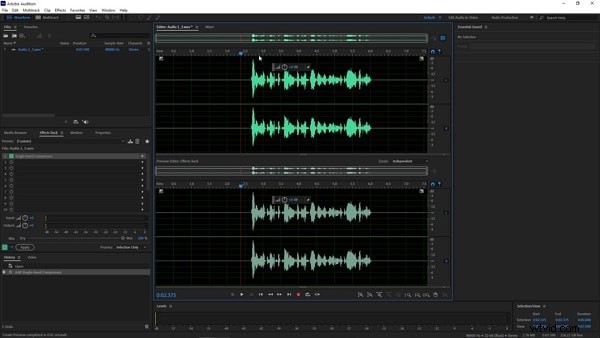
Czy jesteś początkujący? Podzielmy się kilkoma podstawowymi szczegółami na temat Adobe Audition. Możesz zacząć od nagrania dźwięku, a kiedy już to zrobisz; możesz to wstrzymać. Na ekranie pojawi się widok przebiegu nagrania. Ponadto w lewym górnym rogu znajduje się opcja Pliki, gdzie pojawiają się wszystkie pliki. Tuż poniżej znajduje się karta Przeglądarka multimediów, w której możesz przeglądać pliki multimedialne ze swojego urządzenia.
Czy wiesz coś o Effects Racku? Ta część interfejsu umożliwia dodawanie i zapisywanie efektów do edycji. Jeśli nagrywasz rzeczy i robisz notatki, karta Znaczniki doskonale nadaje się do notowania rzeczy na osi czasu. Aby dodać efekty dźwiękowe, po prawej stronie ekranu będzie widoczna sekcja Essential Sound.
2. Pierwsze kroki z miksowaniem dźwięku Audition
Miksowanie plików jest zawsze fajne, ale co z miksowaniem plików za pomocą edytora głosowego Adobe? Podzielmy się instrukcjami dotyczącymi tego celu miksowania.
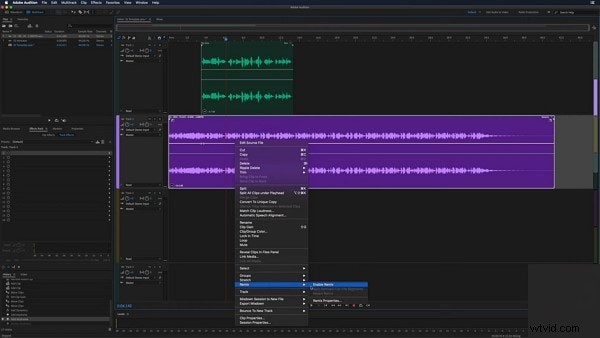
Krok 1Zacznij od zaimportowania wszystkich plików multimedialnych, które planujesz miksować. Następnie przejdź do Multitrack opcja w lewym górnym rogu, aby miksować wiele ścieżek. Następnie przeciągnij i upuść pliki audio na osi czasu.
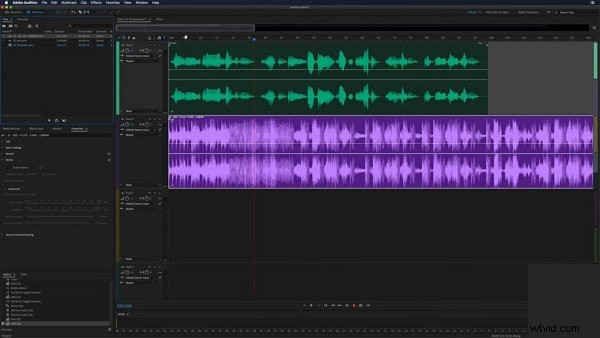
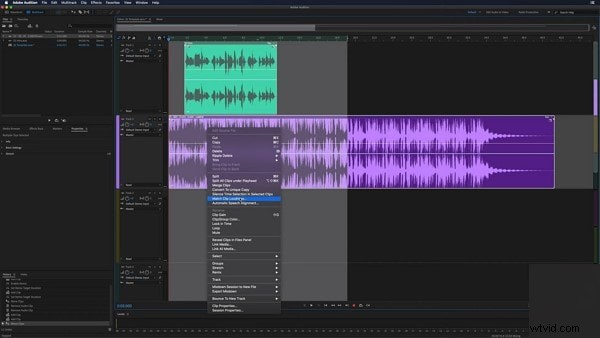
Krok 2Teraz posłuchaj plików audio i przeanalizuj głośność. Jeśli chcesz dostosować głośność, wybierz ścieżki i w podmenu kliknij „Dopasuj głośność klipu”.
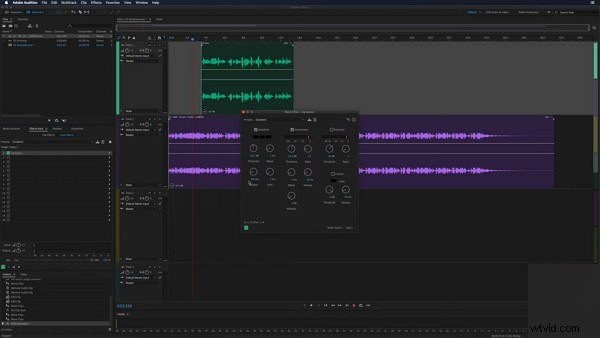
Krok 3Jeśli chcesz dodać efekty do ścieżek, przejdź do Staja efektów sekcja. Można tam uzyskać opcje takie jak wzmocnienie, kompresja itp.
Krok 4Podczas miksowania plików w programie Adobe możesz także edytować i dodawać punkty obwiedni woluminu. Wybierz plik audio, kliknij go prawym przyciskiem myszy i poszukaj Remiksu opcja inteligentnego miksowania.
3. Jak zastosować efekty w programie Adobe Audition?
Jeśli pomyślnie zmiksowałeś pliki, powinniśmy omówić efekty dźwiękowe. A więc zaczynajmy.
Krok 1Aby dodać efekty, zacznij od przejścia do karty Windows. Z podmenu wybierz Stojak efektów opcja. Możesz także uzyskać dostęp do stojaków efektów z lewego panelu ekranu. Pamiętaj, że możesz dodawać efekty w obu formach – na osi czasu w formie fali lub w trybie wielościeżkowym.
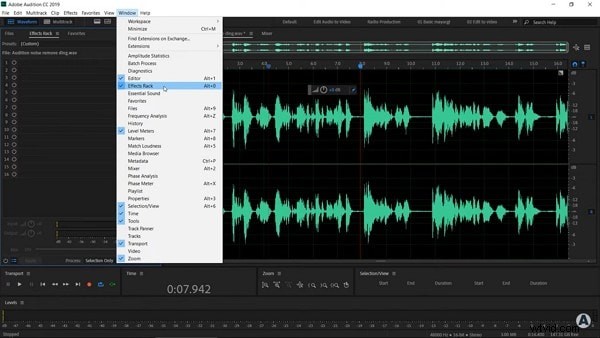
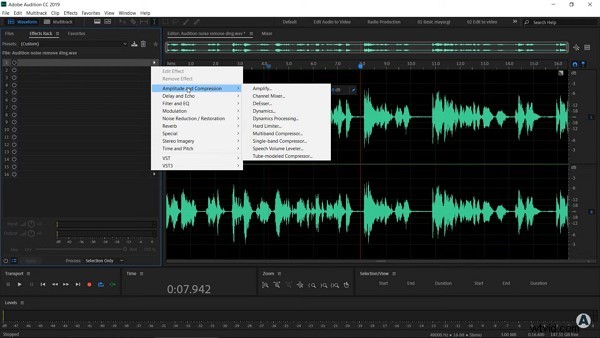
Krok 2Następnie czas dodać swój ulubiony efekt; w tym celu naciśnij boczną strzałkę przed każdym numerem efektu. Pojawi się lista oferowanych efektów; możesz wybrać dowolny efekt.
Krok 3Po dodaniu efektu, efekt zostanie dodany do listy w stojaku efektów. Po drugie, na ekranie pojawia się okno — jest to okno kontroli efektów — umożliwiające dostosowanie i dostosowanie ustawień dodanego efektu.
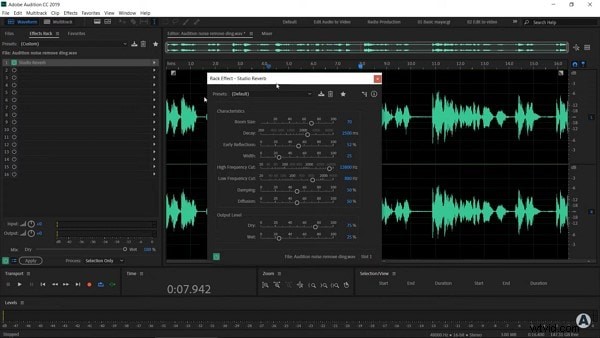
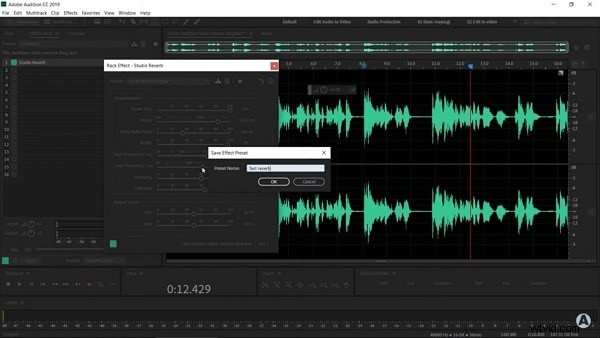
Krok 4Ten wyjątkowy edytor audio Adobe oferuje różne ustawienia wstępne, których można użyć zamiast efektu domyślnego. Co więcej, możesz także dodać efekt do wstępnie ustawionej sekcji po dostosowaniu okna sterowania efektami. Możesz także wyłączyć lub włączyć poszczególne efekty, naciskając przycisk obok każdej opcji w zestawie efektów.
4. Jak przeprowadzić redukcję i przywracanie szumów w programie Adobe Audition
Być może nagrałeś świetny podcast lub lektora, ale kiedy to sprawdzisz, jesteś zdruzgotany. Dzieje się tak dlatego, że w tle występuje dużo szumu zakłócającego jakość pliku. Wypróbuj redukcję szumów w edytorze głosu Adobe, wykonując poniższe kroki.
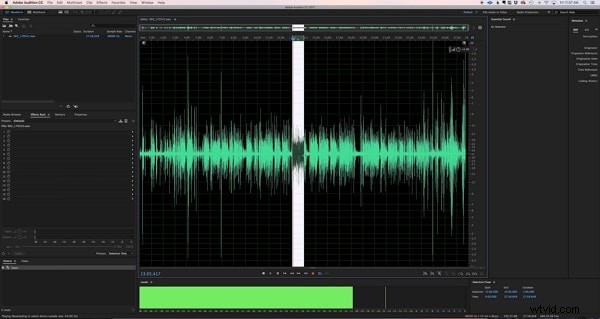
Krok 1Rozpocznij od zaimportowania pliku audio do Adobe Audition. Następnie uważnie wysłuchaj i przeanalizuj plik. Dzieje się tak, ponieważ musisz zidentyfikować część, w której pojawia się dodatkowy hałas, aby nad nią pracować.
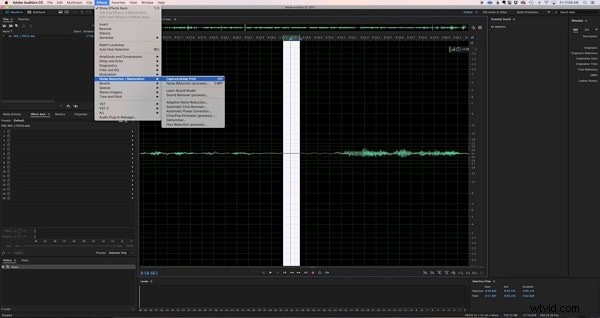
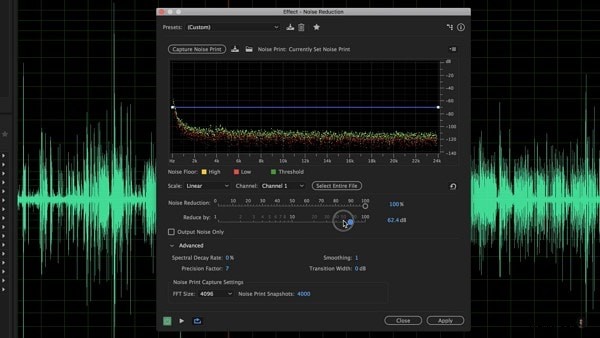
Krok 2Po zidentyfikowaniu części przejdźmy dalej i przejdźmy do Efektów zakładka. W podmenu najedź kursorem na Redukcja/przywrócenie szumu opcja. Teraz wybierz opcję Przechwyć wydruk szumu opcja; ta funkcja pozwala znaleźć wszystkie podświetlone informacje o częściach.
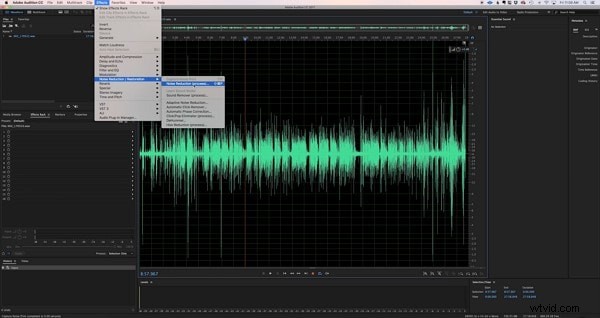
Krok 3Następnie otwórz Efekty zakładkę ponownie. Gdy to zrobisz, przejdź do Redukcja / przywracanie szumu opcja. Następnie wybierz Proces redukcji szumu .
Krok 4Otworzy się wyskakujące okienko Kontrola redukcji szumów gdzie możesz wszystko dostosować. Ten edytor głosu Adobe umożliwia regulację redukcji szumów za pomocą suwaka. Aby uzyskać szczegółową edycję, otwórz Opcje zaawansowane, takie jak Wygładzanie itp.
Adobe Audition kontra Filmora:który edytor audio wybrać?
Jeśli zastanawiasz się, czy pozostać przy Adobe Audition, czy przejść na prostszą alternatywę, oto krótkie porównanie Adobe Audition i Wondershare Filmora, które pomogą Ci podjąć decyzję:
| Funkcja | Przesłuchanie Adobe | Filmora (alternatywa) |
| Łatwość obsługi | Interfejs na profesjonalnym poziomie, stroma nauka dla początkujących | Przyjazny interfejs użytkownika, przeznaczony dla początkujących i średnio zaawansowanych twórców |
| Narzędzia AI | Ograniczone wsparcie AI (głównie redukcja szumów, narzędzia do naprawy) | Copilot AI, automatyczne napisy, wzmacniacz dźwięku AI, inteligentne cięcie |
| Zakres edycji | Koncentruje się na edycji i miksowaniu dźwięku | Wszystko w jednym:edycja audio + pełne możliwości edycji wideo |
| Wieloplatformowe | Tylko Windows i Mac | Windows, Mac, iOS, Android (aplikacje komputerowe i mobilne) |
| Szablony i zasoby | Podstawowe efekty dźwiękowe, żadnych szablonów kreatywnych | Bezpłatna muzyka, efekty dźwiękowe, szablony wideo, multimedia |
| Ceny | 20,99 USD/miesiąc (tylko Audition) lub 52,99 USD/miesiąc (Adobe Creative Cloud) | Tańsze plany z bezpłatnym okresem próbnym, opcjami jednorazowymi lub subskrypcyjnymi |
| Najlepsze dla | Profesjonaliści zajmujący się dźwiękiem, podcasterzy i projektanci dźwięku | Twórcy treści, YouTuberzy, nauczyciele i początkujący, którzy chcą prostego rozwiązania |
