
Jeśli szukasz bezpłatnego edytora wideo online, wybierz 123 Video Editor często pojawia się jako najlepsza rekomendacja. Jest popularnym rozwiązaniem do szybkiej i łatwej edycji wideo online. Jako bezpłatne narzędzie oferuje podstawowe funkcje, takie jak przycinanie, wycinanie i podstawowa edycja. Jest idealny do prostej edycji w locie, bez konieczności pobierania żadnego oprogramowania.
W tym artykule zagłębimy się w funkcje edytora wideo 123apps. Udostępnimy również przewodnik krok po kroku dotyczący edycji filmów za pomocą tego narzędzia. Następnie, dla tych, którzy szukają bardziej zaawansowanych możliwości edycji, wprowadzimy Wondershare Filmora jako uzupełnienie. Chcesz udoskonalić swoje umiejętności edycji wideo? Zaczynajmy!
W tym artykule
-
- Jak korzystać z inteligentnych krótkich klipów Filmory – przewodnik krok po kroku
Część 1. Przegląd internetowego edytora wideo 123apps
123 Video Editor firmy 123apps to bezpłatne, internetowe narzędzie do edycji wideo. Ponieważ działa całkowicie w przeglądarce, nie ma potrzeby pobierania ani instalacji. To narzędzie jest idealnym wyborem do prostych edycji i dla tych, którzy nie mają żadnego doświadczenia w edytowaniu.
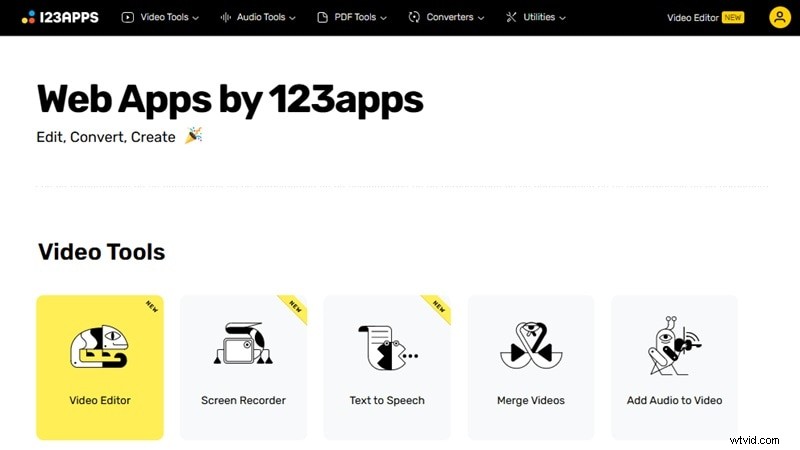
Zapewnia także plan premium dla użytkowników, którzy muszą pracować z większymi plikami lub uzyskać dostęp do bardziej zaawansowanych funkcji. Dzięki planowi premium uzyskasz większą prędkość przetwarzania i zwiększone limity przesyłania.
Kluczowe funkcje
- Podstawowe narzędzia do edycji wideo
Zawiera podstawowe funkcje edycyjne, takie jak kadrowanie, przycinanie, dostosowywanie szybkości wideo i zmiana krycia.
- Opcje tekstu i nakładki
Do swoich filmów możesz łatwo dodawać nakładki tekstowe, podpisy i naklejki.
- Funkcja nagrywania
Edytor zawiera także wbudowaną opcję nagrywania. Możesz go używać do nagrywania nagrań z kamery, dźwięku i ekranu bezpośrednio w narzędziu.
- Funkcja zamiany tekstu na mowę
Oferuje funkcję zamiany tekstu na mowę, która pozwala użytkownikom konwertować tekst na dźwięk. Umożliwia dostosowanie głosu, wysokości i szybkości.
PlusyZakończyliśmy badanie funkcji 123 Video Editor . Teraz nadszedł czas, aby zagłębić się w jedno z najczęściej używanych narzędzi:wycinanie lub przycinanie filmów. W poniższej sekcji dowiesz się, jak wycinać i przycinać filmy za pomocą narzędzia 123 Video Cutter.
Część 2. Kroki, jak przyciąć wideo za pomocą narzędzia do wycinania wideo 123apps
Cięcie i przycinanie filmów za pomocą narzędzia Video Cutter 123apps można wykonać kilkoma kliknięciami. Postępuj zgodnie z poniższymi instrukcjami krok po kroku, aby wycinać i przycinać filmy za pomocą narzędzia do cięcia wideo dostępnego w 123 aplikacjach:
Krok 1. Otwórz Edytor wideo 123apps
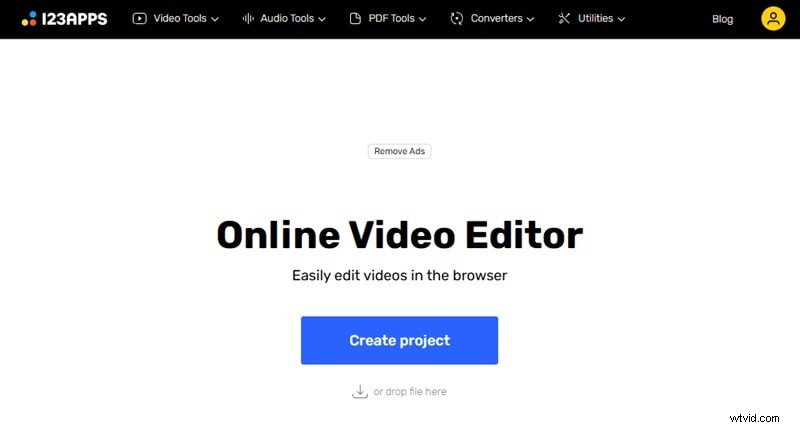
Przejdź do witryny edytora wideo 123apps i kliknij przycisk Utwórz projekt, aby otworzyć obszar roboczy edycji wideo.
Krok 2. Wybierz Rozmiar płótna
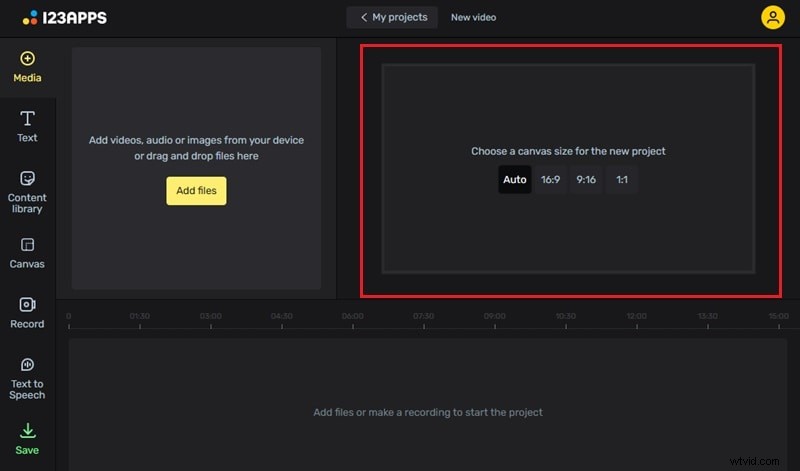
Następnie musisz ustawić rozmiar płótna dla swojego projektu wideo. Dostępne opcje to Auto, 16:9, 9:16 i 1:1. Wybierz współczynnik proporcji w oparciu o swoje preferencje.
Krok 3. Prześlij swój film
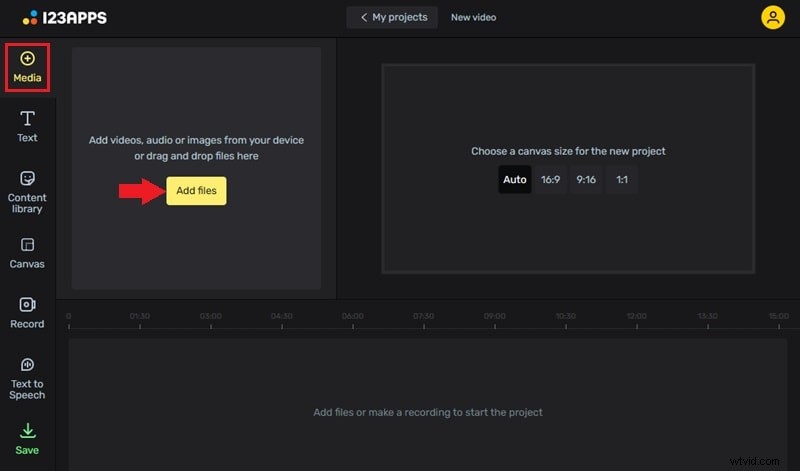
Aby przesłać film, przejdź do opcji Multimedia> Dodaj pliki. Następnie wybierz plik wideo, który chcesz edytować. Pamiętaj, że maksymalny rozmiar pliku w wersji bezpłatnej wynosi 500 MB.
Krok 4. Przytnij wideo
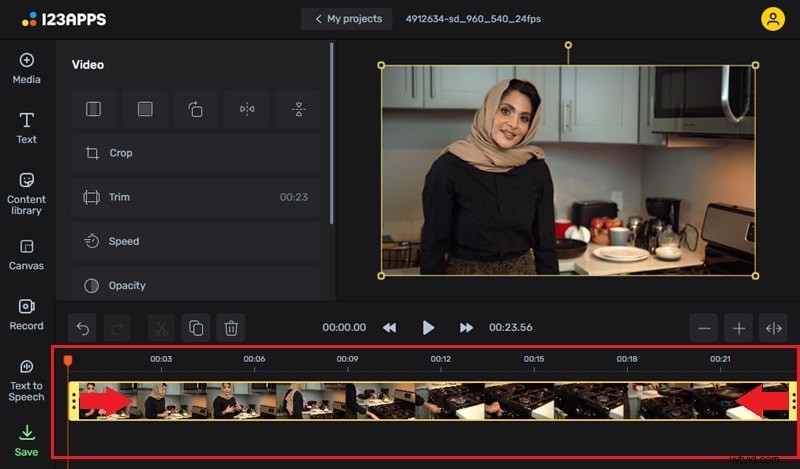
Po przesłaniu filmu pod podglądem wideo zobaczysz suwak osi czasu. Przeciągnij suwaki na obu końcach, aby zdefiniować sekcję wideo, którą chcesz zachować. Następnie natychmiast przytnie sekcję. Możesz wyświetlić podgląd swojego wyboru, klikając przycisk Odtwórz (lub klawisz spacji).
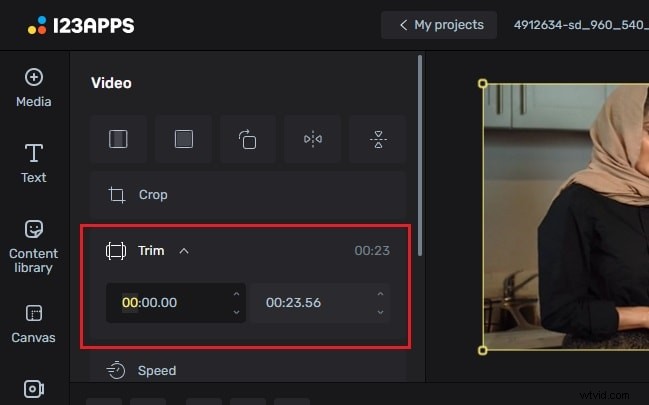
Aby uzyskać większą precyzję, wprowadź ręcznie czas rozpoczęcia i zakończenia sekcji, którą chcesz zachować, wpisując dokładne godziny w polach Przycinanie obok podglądu wideo. W ten sposób możesz wybrać dokładniejszy moment i mieć pewność, że nie przegapisz żadnych kluczowych klatek.
Krok 5. Edytuj wideo
Następnie możesz wprowadzić inne zmiany. Możesz na przykład dodać tekst lub podpisy, wstawić zasoby z Biblioteki treści lub dodać narrację, korzystając z funkcji zamiany tekstu na mowę.
Krok 6. Eksportuj edytowany film
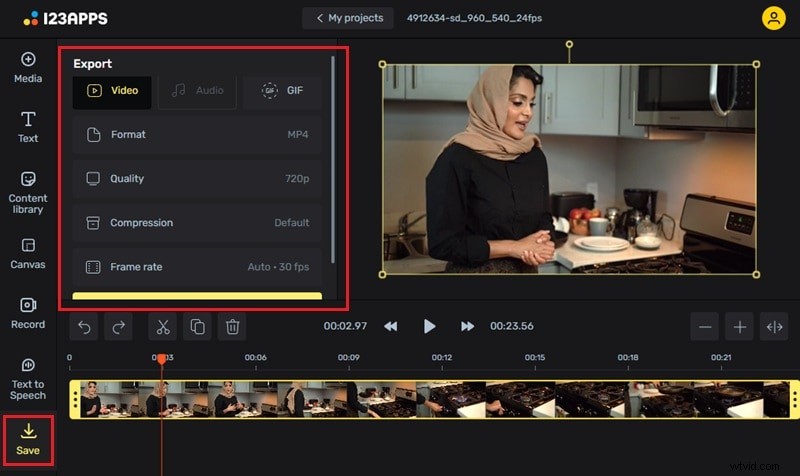
Po zakończeniu edycji przejdź do panelu Zapisz w lewym dolnym rogu ekranu. Tutaj możesz wybrać format eksportu, jakość i liczbę klatek na sekundę, który najlepiej odpowiada Twoim potrzebom. Następnie przewiń w dół, aby znaleźć przycisk Eksportuj.
Po nauczeniu się wycinania i przycinania filmów za pomocą narzędzia Video Cutter 123apps możesz chcieć poznać bardziej zaawansowane funkcje w swoich projektach. Jeśli potrzebujesz dodatkowej funkcjonalności, przejdźmy od razu do następnej sekcji.
Część 3. Ulepsz swój film za pomocą bardziej zaawansowanego edytora wideo:Wondershare Filmora
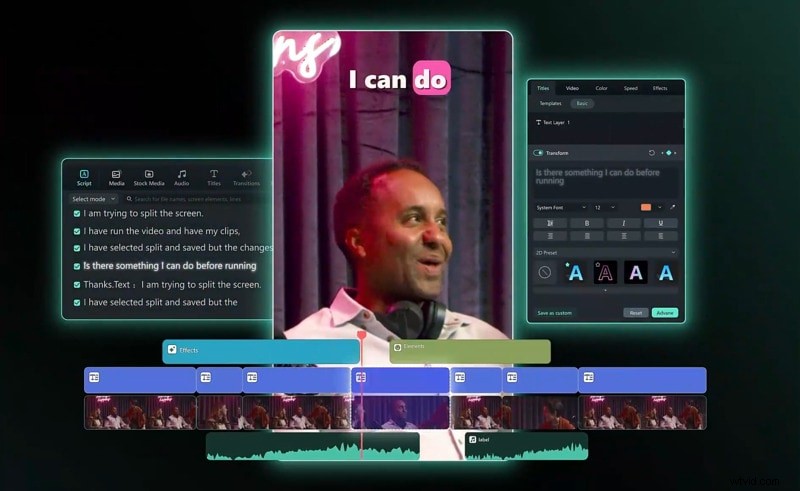
Czy szukasz bardziej zaawansowanych funkcji poza podstawowymi funkcjami oferowanymi przez 123 Video Editor? Wondershare Filmora to świetna opcja, która zapewnia bardziej kompleksowe i zaawansowane rozwiązanie. Jest dostępny na systemy Windows, Mac, iOS i Android, co czyni go wszechstronnym wyborem dla użytkowników korzystających z różnych urządzeń.
Twórz filmy za pomocą Wondershare Filmora
- Ogromne efekty wideo/audio i zasoby kreatywne.
- Zaawansowana sztuczna inteligencja do łatwego tworzenia treści.
- Intuicyjny, profesjonalny, a jednocześnie przyjazny dla początkujących.
- Działa na komputerach Mac, Windows, iOS i Android.


Kluczowe funkcje
- Narzędzia do edycji wideo oparte na sztucznej inteligencji
Filmora ma wiele narzędzi AI, które mogą pomóc przyspieszyć proces montażu. Na przykład Filmora ma copywriting AI, AI Audio Denoise, generator muzyki AI i generator obrazu AI. Wiele innych narzędzi AI czeka, aby pozwolić Ci skupić się bardziej na kreatywności niż na procesie edycji.
- Inteligentne krótkie klipy
Funkcja inteligentnych krótkich klipów pomaga tworzyć krótkie filmy z dłuższych nagrań, identyfikując kluczowe momenty.
- Klatkowanie kluczowe
- Zasoby kreatywne (ponad 2,9 mln)
Zasoby kreatywne Filmory oferują obszerną bibliotekę zawierającą ponad 2,9 miliona zasobów. Zasoby te obejmują efekty wideo, muzykę, przejścia i materiały filmowe.
Preferencje użytkownika:Filmora vs. 123 Video Editor
Na platformie recenzyjnej, takiej jak Capterra, Filmora Filmora stale otrzymuje wyższe oceny niż 123 Video Editor. W Capterrze Filmora ma ocenę 4,7/5, a użytkownicy chwalą jej szeroki zakres funkcji i łatwość obsługi. Natomiast 123apps ma ocenę 4,0/5, gdzie użytkownicy doceniają jego prostotę, ale często zwracają uwagę na ograniczenia zaawansowanych funkcji.
Jak korzystać z inteligentnych krótkich klipów Filmory – przewodnik krok po kroku
Funkcja inteligentnych krótkich klipów Filmora umożliwia tworzenie krótkich filmów poprzez identyfikację kluczowych momentów w dłuższym materiale. Aby z niego skorzystać, wykonaj następujące kroki:
Krok 1. Otwórz inteligentne krótkie klipy
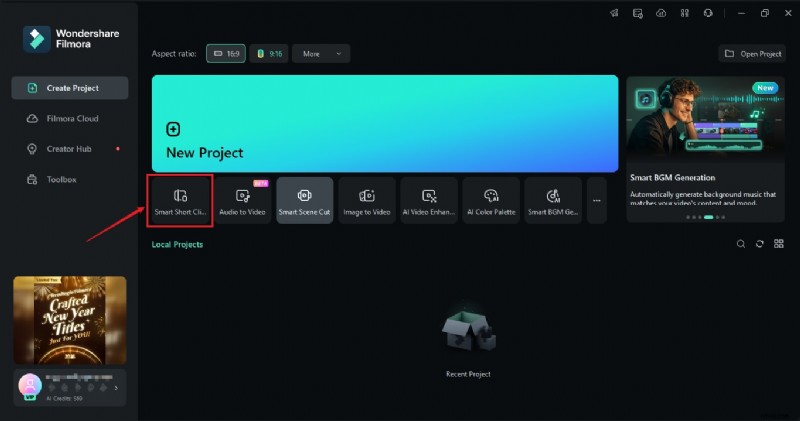
Uruchom Filmorę i przejdź do zakładki Utwórz projekt na lewym panelu. Z listy narzędzi wybierz Inteligentne krótkie klipy, aby rozpocząć tworzenie krótkich klipów z materiału wideo.
Krok 2. Zaimportuj swój film
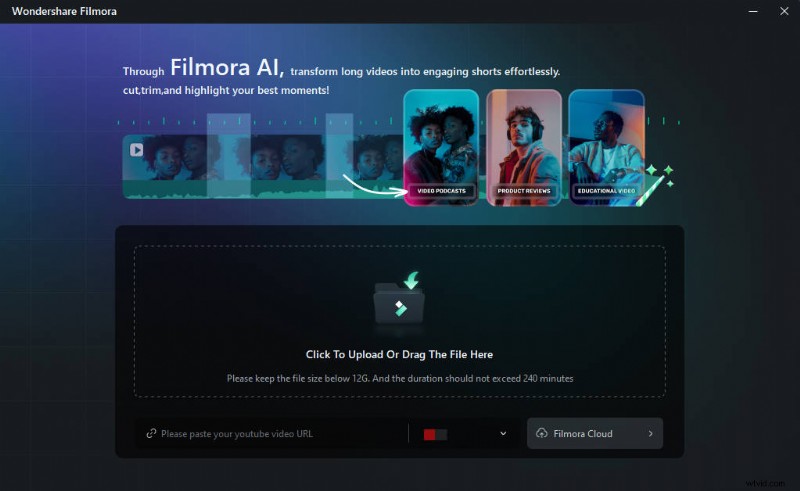
Prześlij swój film ze swojego urządzenia, użyj linku do YouTube lub wybierz miejsce w chmurze Filmora.
Krok 3. Ustaw preferencje wideo
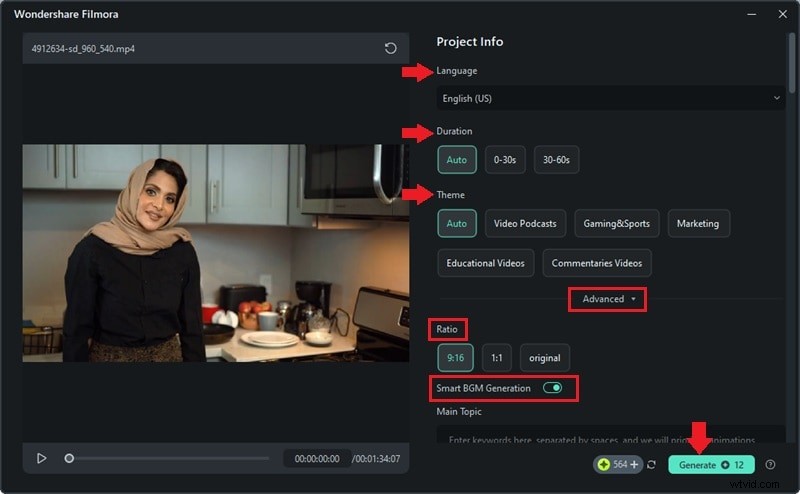
Po przesłaniu filmu pojawi się okno ustawień. Tutaj możesz wybrać opcje, takie jak Język, Czas trwania i Motywy. Aby uzyskać większą kontrolę, zapoznaj się z opcjami zaawansowanymi, aby ustawić współczynnik proporcji i włączyć inteligentne generowanie podkładu muzycznego.
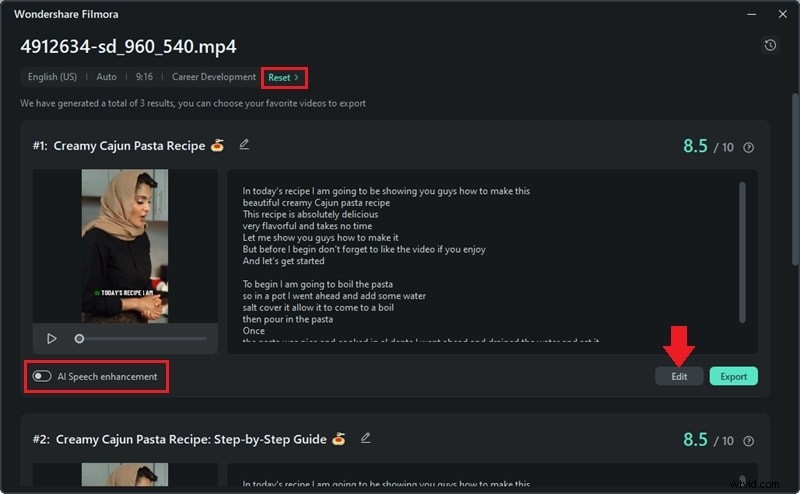
Krok 4. Wybierz swój krótki klip
Po przeanalizowaniu Twojego wideo Filmora wygeneruje kilka opcji krótkich klipów. Przejrzyj te klipy i wybierz ten, który najbardziej Ci się podoba. Możesz też kliknąć Resetuj, jeśli chcesz zregenerować nowe klipy. Możesz także użyć funkcji poprawy mowy AI, aby poprawić jakość dźwięku. Kliknij Edytuj, aby doprecyzować go w obszarze roboczym edycji.
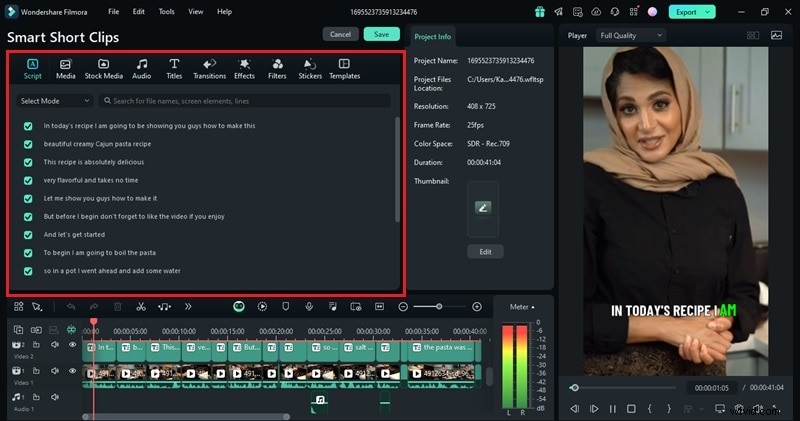
Krok 5. Edytuj swój klip
Tutaj możesz dodać tytuły, przejścia, filtry i naklejki, aby Twój film był bardziej wciągający.
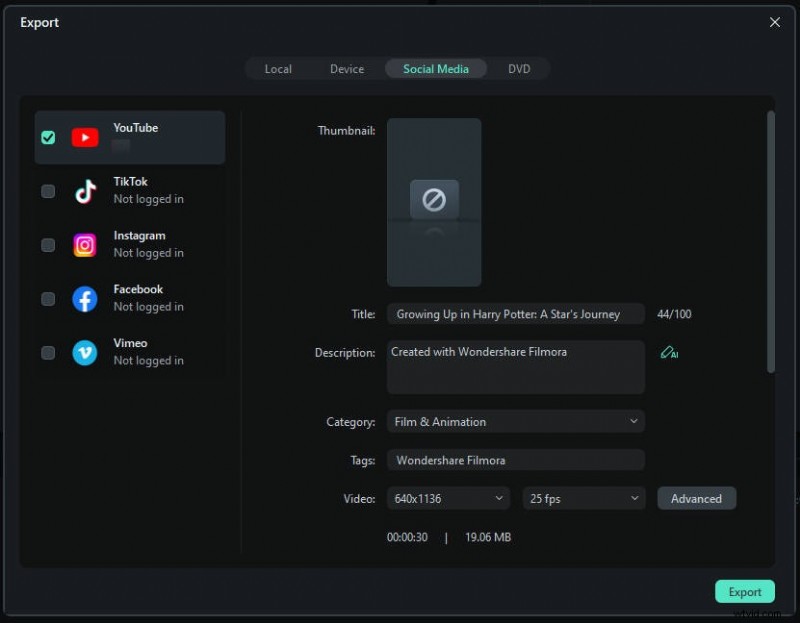
Krok 6. Eksportuj swój film
Gdy film będzie już gotowy, kliknij przycisk Eksportuj, aby zapisać go na swoim urządzeniu. Możesz także udostępnić go bezpośrednio na platformach mediów społecznościowych, takich jak YouTube, TikTok lub Vimeo. Co więcej, możesz nawet zaplanować publikację w przyszłości.
Wniosek
123 Edytor wideo to narzędzie dla użytkowników poszukujących szybkiej, podstawowej edycji wideo bez konieczności pobierania żadnego oprogramowania. Zapewnia podstawowe funkcje, takie jak przycinanie, wycinanie i nakładanie tekstu, dzięki czemu jest idealny dla początkujących lub osób pracujących nad prostymi projektami.
Jeśli szukasz bardziej zaawansowanych narzędzi do edycji, Wondershare Filmora to fantastyczny wybór. Filmora zapewnia znacznie szerszy zakres możliwości montażowych. Są one niezbędne dla użytkowników, którzy potrzebują większej kontroli nad swoimi edycjami. Wypróbuj Filmorę już dziś, aby uwolnić swój pełny potencjał twórczy!