
Napisy wypełniają luki językowe i zwiększają dostępność, zamieniając każdy film w doświadczenie zrozumiałe na całym świecie. Niezależnie od tego, czy uczysz się nowego języka, przygotowujesz materiały szkoleniowe, czy udostępniasz treści w mediach społecznościowych, dodanie napisów jest niezbędne. Poniżej znajduje się lista 10 najlepszych darmowych twórców napisów online, z których każdy oferuje unikalne funkcje, odpowiednie zarówno dla początkujących, jak i zaawansowanych użytkowników.
1. Adobe Creative Cloud Express
Adobe Creative Cloud Express (dawniej Adobe Spark) umożliwia dodawanie napisów bezpośrednio w przeglądarce bez konieczności pobierania żadnego oprogramowania. Zawiera także narzędzia do konwersji filmów na pliki GIF, odwracania materiału, łączenia klipów i dostosowywania szybkości wideo. Podstawowe funkcje są bezpłatne; plan premium za 9,99 USD miesięcznie odblokowuje pełną bibliotekę zasobów i zaawansowane szablony.
- Odwiedź Adobe Creative Cloud Express i kliknij „Dodaj teraz napisy do swoich filmów”.
- Wybierz szablon lub zacznij od zera, a następnie prześlij swój film.
- Wybierz układ napisów, dostosuj rozmiar tekstu i wyświetl podgląd czasu.
- Pobierz gotowy film na swój komputer.

2. Kapwing
Kapwing to wszechstronny edytor online, który obsługuje trzy metody napisów:przesłanie pliku SRT, wpisanie ich ręcznie lub umożliwienie platformie automatycznego wygenerowania napisów. Napisy można umieścić w dowolnym miejscu ekranu i w pełni dostosować.
- Przejdź do Napisy Kapwing i prześlij swój film.
- Wybierz preferowaną metodę napisów i zsynchronizuj znaczniki czasu.
- Kliknij „Eksportuj wideo”, aby pobrać klip z osadzonymi napisami.
Bezpłatni użytkownicy mogą eksportować filmy o długości do 30 minut; dłuższy eksport wymaga subskrypcji za 16 USD miesięcznie. Znak wodny jest usuwany po utworzeniu konta.
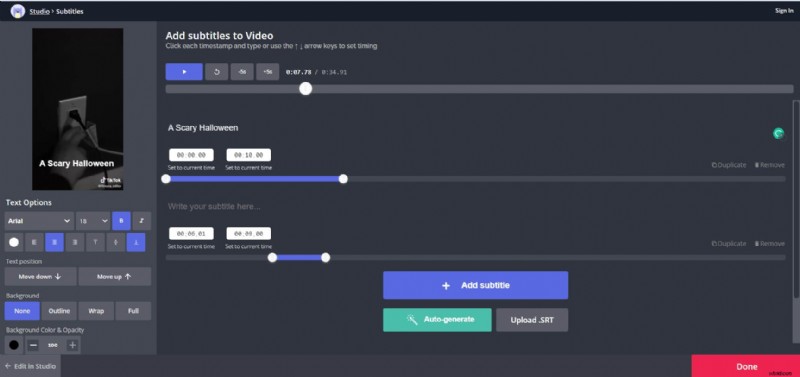
3. Clideo
Clideo umożliwia dodawanie napisów w dowolnym języku urzędowym wymienionym na jego platformie. Po dodaniu napisów możesz zmienić ich położenie kilkoma kliknięciami. Bezpłatni użytkownicy otrzymują eksport w jakości HD, ale filmy będą zawierać znak wodny.
- Odwiedź Clideo Dodaj napisy i zarejestruj się.
- Prześlij swój film z pamięci lokalnej, Dysku Google lub Dropbox.
- Wybierz opcję „Ręcznie”, aby wpisać napisy i ustawić synchronizację.
- Pobierz finalną wersję filmu lub udostępnij go bezpośrednio w Internecie.
Dodatkowe opcje obejmują dodawanie tytułów, linii wiodących i podtytułów z możliwością dostosowania czcionki, koloru i tła.
4. Veed.io
Veed.io oferuje automatyczne tworzenie napisów do filmów z YouTube i wszelkich innych klipów. Możesz wpisać podpisy ręcznie lub przesłać plik SRT, a następnie dostosować czcionkę, kolor i tło. Uruchomienie platformy jest bezpłatne; płatne plany odblokowują eksport w wyższej rozdzielczości i dodatkowe funkcje.
- Otwórz generator automatycznych napisów Veed i kliknij „Rozpocznij”.
- Prześlij swój film, a następnie dodaj napisy ręcznie lub za pomocą SRT.
- Dostosuj czas, styl i wyrównanie na osi czasu.
- Wyeksportuj film i zapisz go lokalnie lub udostępnij bezpośrednio w mediach społecznościowych.
5. Flixier
Flixier specjalizuje się w automatycznym generowaniu napisów we wszystkich popularnych formatach wideo (MP4, MOV, AVI itp.). Edytor oparty na chmurze umożliwia edycję napisów po wygenerowaniu i szybki eksport filmów.
- Przejdź do Generatora automatycznych napisów Flixier i kliknij „Rozpocznij”.
- Prześlij swój film ze swojego urządzenia lub usługi w chmurze.
- Przeciągnij klipy na oś czasu i kliknij „Generuj automatyczne napisy”.
- Dostosuj napisy na osi czasu, a następnie wyeksportuj gotowy film.
Czas eksportu jest krótszy dzięki silnikowi renderowania w chmurze Flixier.
6. Podtytuł Koń
Subtitle Horse to oparty na przeglądarce program do tworzenia napisów z weryfikacją w czasie rzeczywistym, interaktywną osią czasu i skrótami klawiaturowymi. Darmowa wersja umożliwia tworzenie, edytowanie i eksportowanie napisów w formatach SRT, TimedText, WebVTT i innych.
- Odwiedź Koń napisów i wybierz „Utwórz napisy w wersji bezpłatnej”.
- Prześlij swój film lub dodaj adres URL.
- Ustaw liczbę klatek na sekundę i kształt fali, a następnie rozpocznij tworzenie napisów.
- Pobierz napisy za darmo lub kup eksport do formatu MP4 w jakości HD.
7. Podtytuł Pszczoła
Subtitle Bee obsługuje automatyczne tłumaczenie na ponad 120 języków z dokładnością na poziomie 95%. Prześlij film, wybierz język źródłowy i pozwól sztucznej inteligencji wygenerować napisy w języku docelowym. Bezpłatne korzystanie jest ograniczone do 10-minutowych filmów i materiałów ze znakiem wodnym.
- Przejdź do Pszczółka napisów i kliknij „Dodaj napisy teraz”.
- Wybierz język dźwięku.
- Prześlij film lub wklej adres URL YouTube/Vimeo.
- Edytuj podpisy według potrzeb i wybierz żądaną platformę społecznościową.
- Pobierz film z osadzonymi napisami.
8. Szybka taśma
Fastreel oferuje bezpłatne członkostwo, które umożliwia tworzenie filmów z napisami, dostosowywanie czcionki, rozmiaru, koloru i położenia oraz dostęp do biblioteki multimediów. Ceny płatnych subskrypcji zaczynają się od 5,95 USD za film.
- Otwórz Fastreel Dodaj napisy i kliknij „Dodaj napisy teraz”.
- Prześlij dowolny plik MOV, MKV, AVI, WMV lub MP4 o rozmiarze mniejszym niż 500 MB.
- Prześlij plik SRT, aby dodać napisy, a następnie zmień czas i tekst.
- Dostosuj opcje stylizacji i w razie potrzeby pobierz plik napisów.
- Eksportuj wideo, wybierając preferowany format i nazwę.
9. EZGIF
EZGIF jest najbardziej znany z plików GIF, ale oferuje także proste narzędzie do tworzenia napisów wideo. Możesz przesłać pliki o rozmiarze do 100 MB lub użyć adresu URL. Jeśli Twój film jest większy, EZGIF może go skompresować przed dodaniem napisów.
- Odwiedź Napisy do filmów EZGIF i prześlij swój film.
- Wprowadź napisy ręcznie w odpowiednim polu i ustaw czas wyświetlania.
- Kliknij „Dodaj napisy”, a następnie „Zapisz wynik”.
10. Promocja
Promo to bezpłatna platforma do tworzenia filmów online, która umożliwia dodawanie podstawowych napisów z poziomu przeglądarki. Darmowa wersja zawiera znak wodny; wersja bez reklam kosztuje 99 USD miesięcznie.
- Przejdź do Promocja Dodaj napisy i prześlij swój film.
- Wybierz profesjonalny szablon lub zacznij od zera.
- Kliknij różową ikonę plusa na osi czasu i wybierz „Dodaj podpis”.
- Ustaw, stylizuj i wyświetl podgląd napisów, a następnie kliknij „Zapisz i wyświetl podgląd”.
- Wyeksportuj lub opublikuj gotowy film.
Wniosek
Wybór odpowiedniego narzędzia do tworzenia napisów zależy od Twoich konkretnych potrzeb — niezależnie od tego, czy szukasz szybkiego, bezpłatnego rozwiązania, czy bogatego w funkcje narzędzia z zaawansowanymi opcjami edycji. Zapoznaj się z powyższymi narzędziami i wybierz to, które najlepiej pasuje do Twojego przepływu pracy, aby Twoje filmy były dostępne i wciągające dla każdego.