
Na tej stronie
- Elementy świetnego kolażu wideo
- Jak zrobić kolaż wideo
- 3 popularne pomysły na kolaże wideo
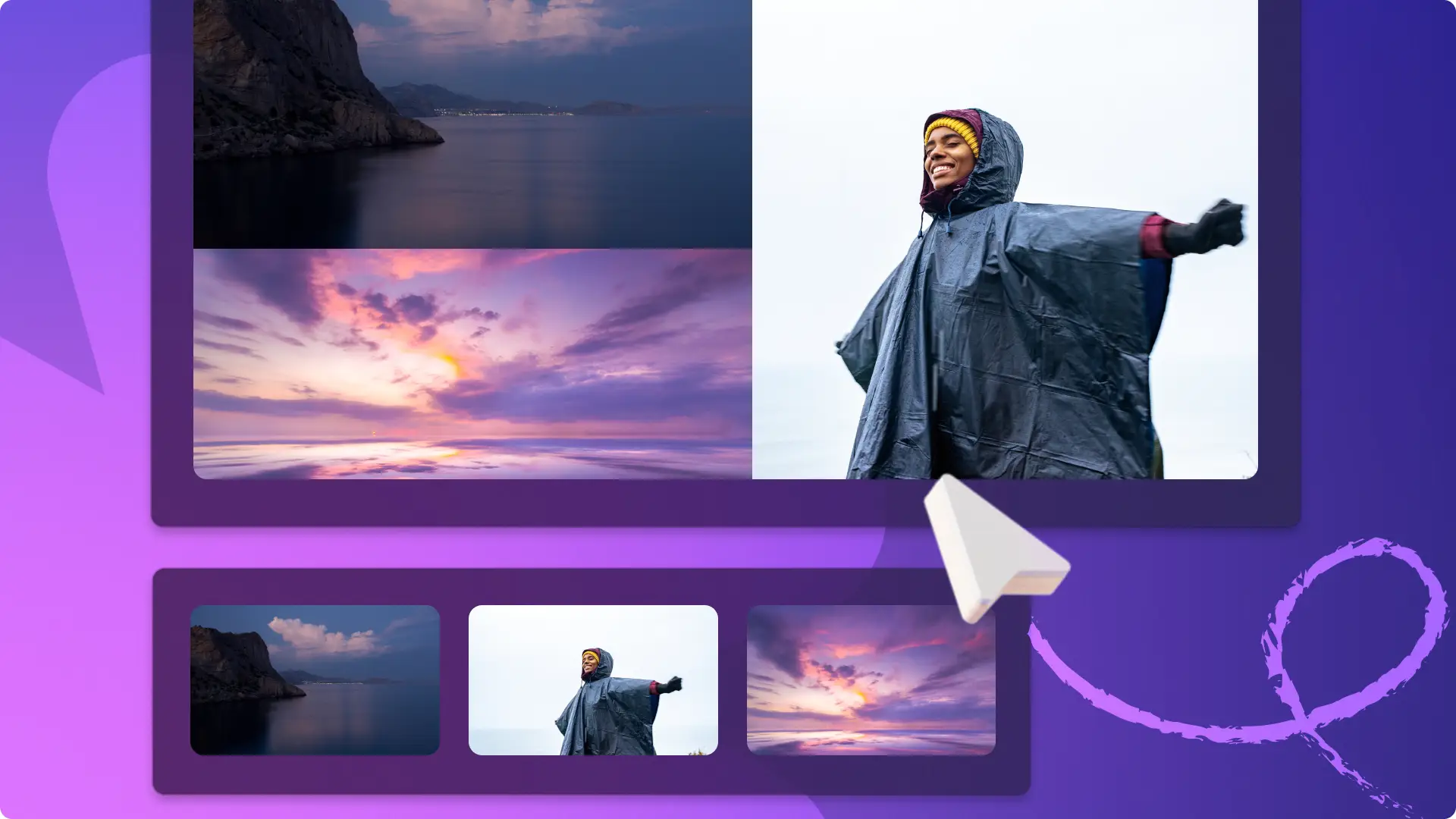
Od najważniejszych wydarzeń z podróży po podsumowania roku – łącz filmy, zdjęcia i nakładki, aby opowiedzieć swoją historię w wciągającym kolażu wideo. Połącz multimedia z nastrojową muzyką w tle, spersonalizuj tło za pomocą stockowych filmów tematycznych, a jeśli masz mało czasu, zacznij od profesjonalnego szablonu. Dodaj własne multimedia, dostosuj tekst, kolory i branding, a następnie udostępnij bezpośrednio w mediach społecznościowych ze strony eksportu.
Dowiedz się, jak stworzyć kolaż wideo gotowy do umieszczenia na szpulach na Instagramie, korzystając z bezpłatnego kreatora montażu Clipchamp.
Elementy świetnego kolażu wideo
Połącz zdjęcia i filmy
Najbardziej fascynujące kolaże łączą zdjęcia i klipy. Umieść multimedia warstwami na osi czasu, używając efektów nakładki z tłem. Dostosuj rozmiar każdej warstwy, tak aby w jednej scenie zmieściło się wiele zasobów, a następnie wyeksportuj w formacie 9:16 na potrzeby Instagram Reels.
Twórz unikalne układy wideo
Eksperymentuj z kwadratowymi siatkami, układami podzielonego ekranu i innymi formacjami. Użyj narzędzia przycinania, aby mieć pewność, że każdy zasób wideo płynnie wtapia się w ogólny projekt.
Wzmocnij emocje muzyką w tle
Ulepsz swoją narrację dzięki bezpłatnym utworom pasującym do nastroju — od optymistycznych dżingli po powolne, kojące melodie — dzięki czemu unikniesz ostrzeżeń o naruszeniu praw autorskich w mediach społecznościowych.
Dopasuj tempo za pomocą przejść wideo
Dodaj osobowości, wstawiając przejścia scen między klipami. Przeciągnij przejście — takie jak krople cieczy, zanikanie, ogień, usterki lub kształty serca — bezpośrednio na oś czasu, aby uzyskać płynny przepływ.
Dodaj podkreślenia lub wyjaśnienia do tytułów
Dołącz podpisy, aby wyjaśnić kwestie do omówienia i zapewnić kontekst. Narzędzia tekstowe i naklejki Clipchamp umożliwiają stylizację tytułów za pomocą czcionek, kolorów, rozmiarów i pozycji w panelu właściwości.
Krok 1. Zaimportuj filmy lub wybierz materiał filmowy
Aby zabrać ze sobą własne filmy, zdjęcia i dźwięk, kliknij przycisk importowania multimediów na karcie multimediów lub połącz się z usługą OneDrive. 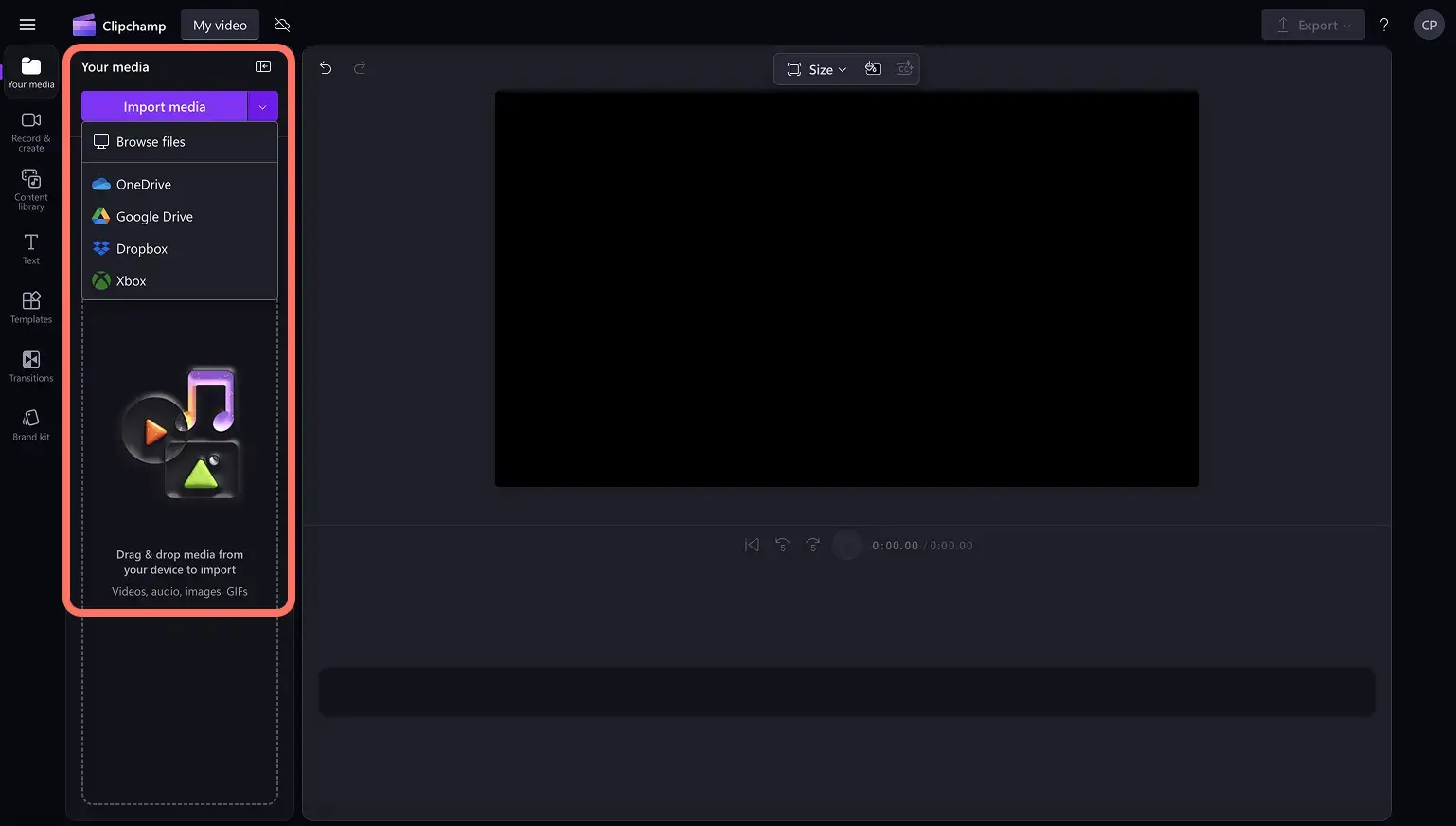
Możesz też przeszukać bezpłatną bibliotekę Clipchamp, aby znaleźć filmy, tła i muzykę. Uzyskaj dostęp do biblioteki treści, wybierz menu z elementami wizualnymi, a następnie wybierz filmy lub wyszukaj według kategorii. 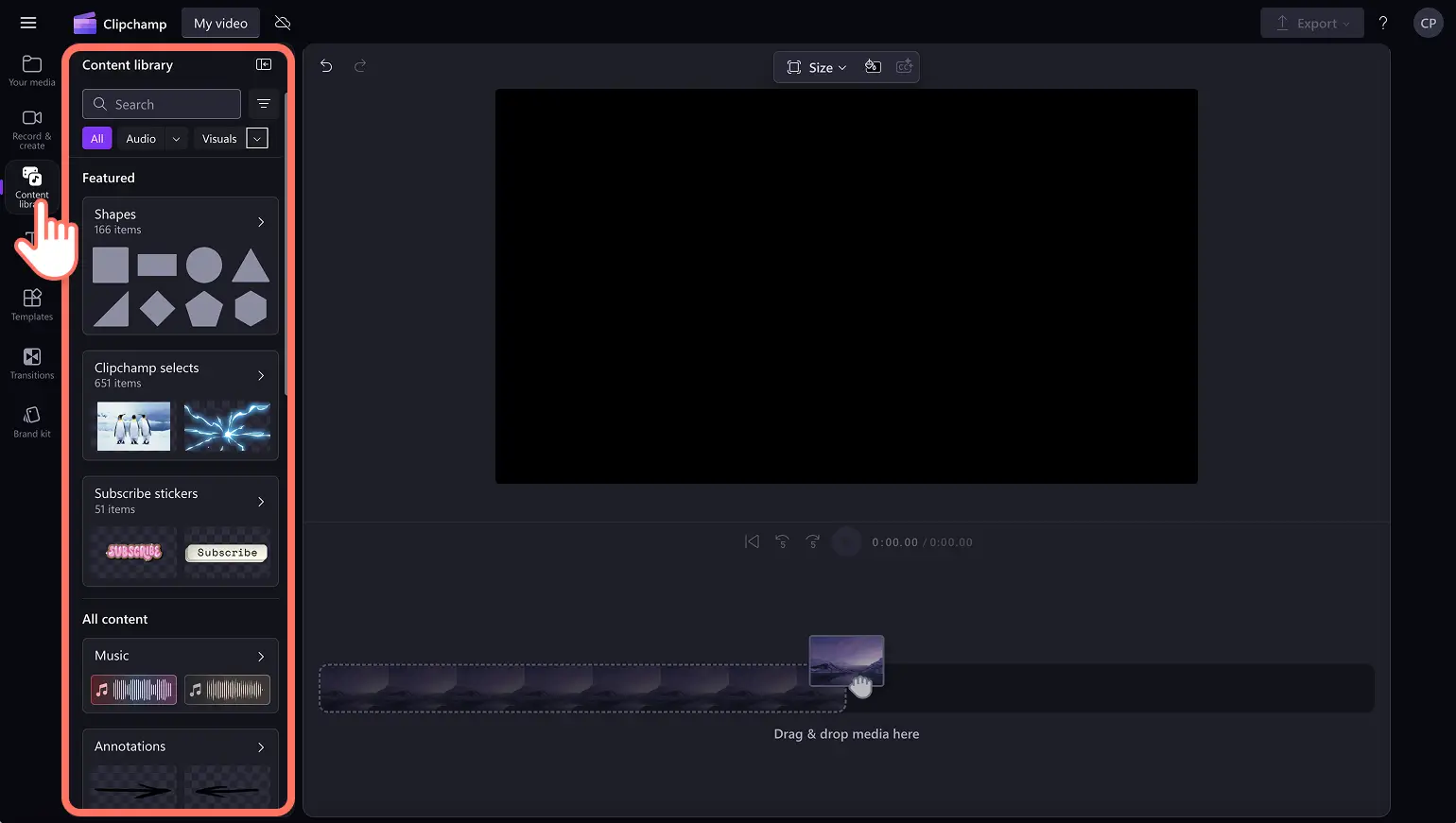
Krok 2. Umieść film lub kolorowe tło na osi czasu
Wybierz wideo w tle z biblioteki:biblioteka treści ➜ elementy wizualne ➜ tła. Przeciągnij wybrane tło na oś czasu. 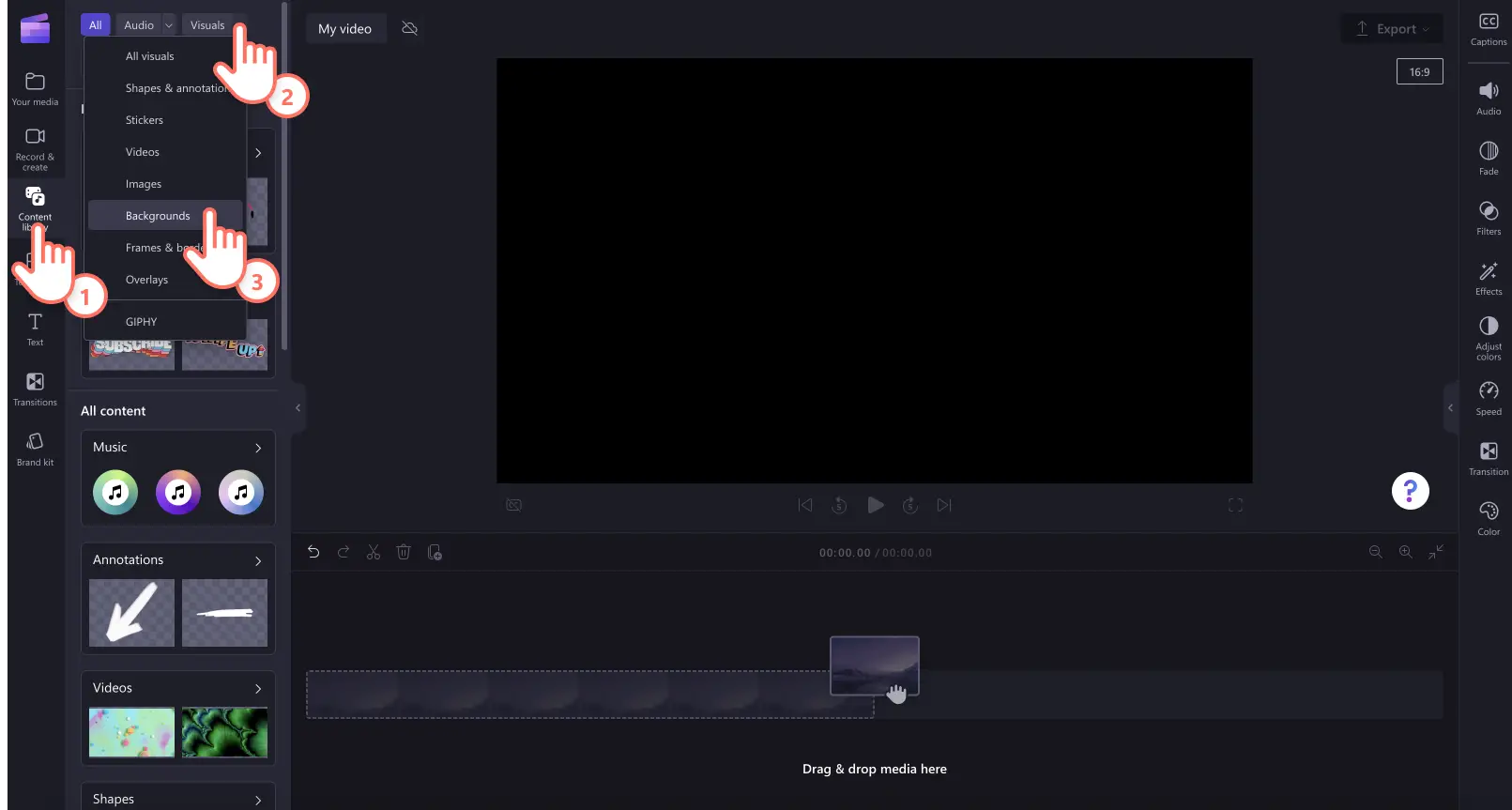
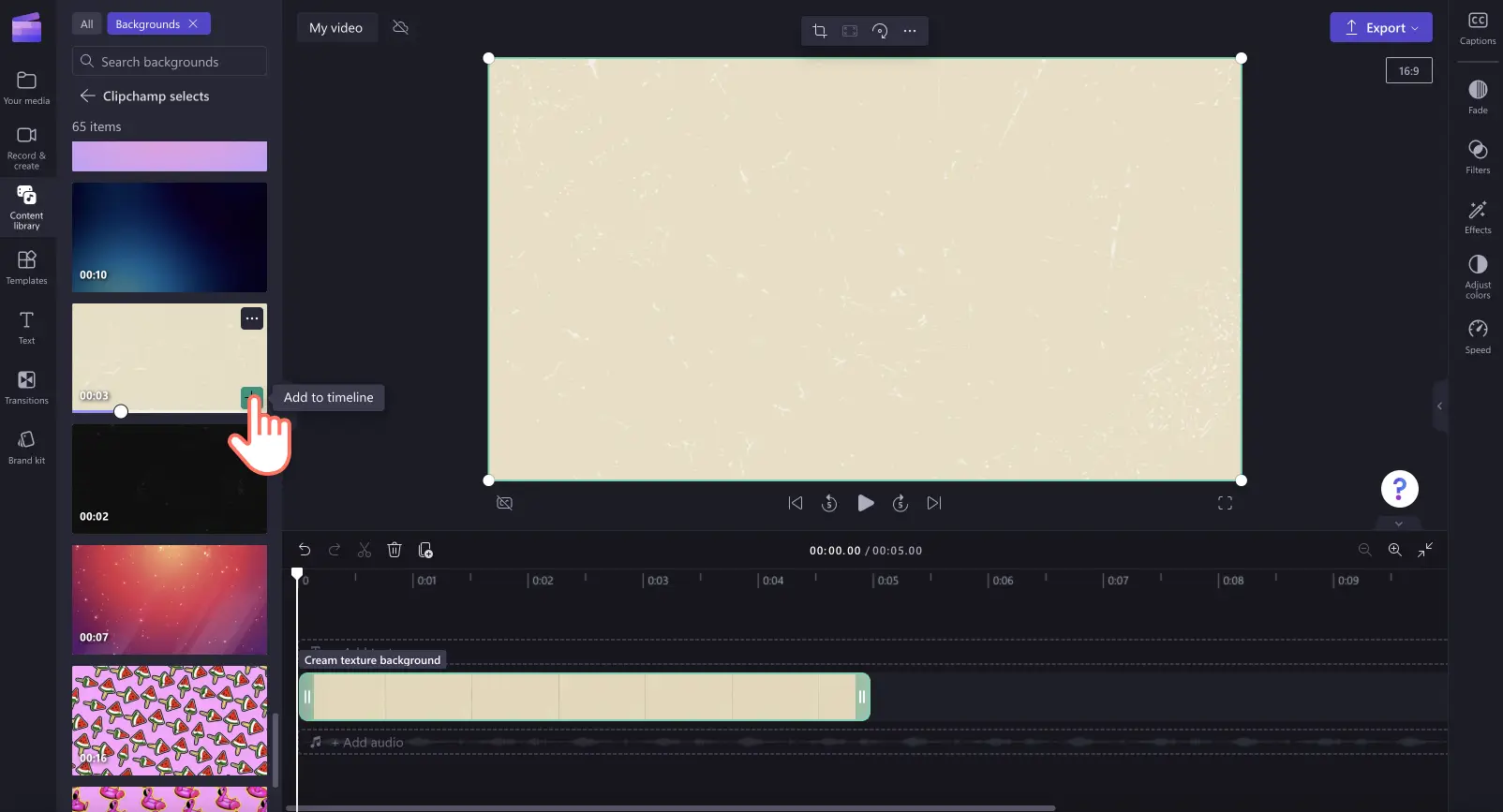
Krok 3. Dodaj multimedia do osi czasu
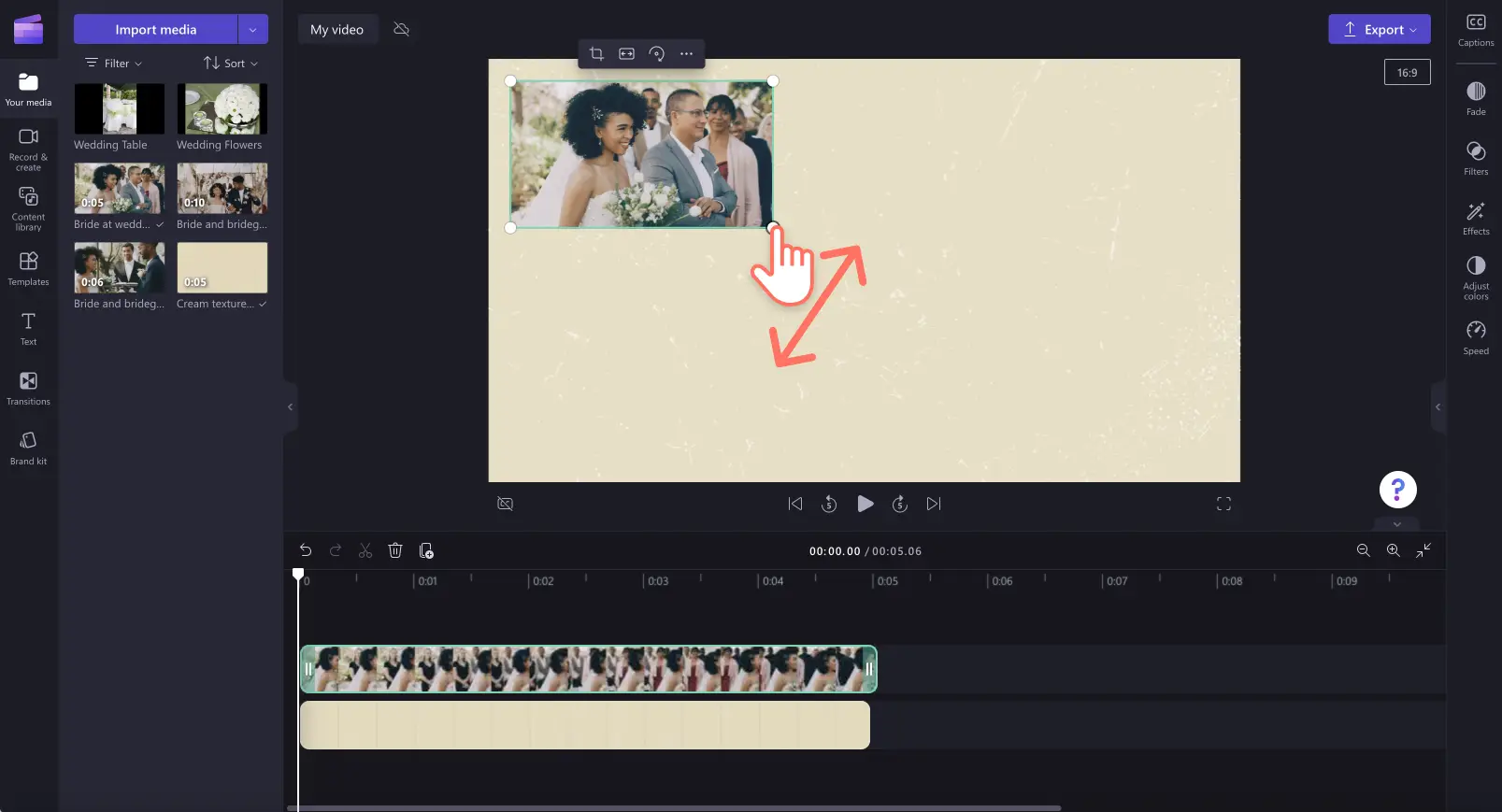
Przeciągnij pierwszy zasób multimedialny na oś czasu. Zmień jego rozmiar za pomocą uchwytów narożnych. 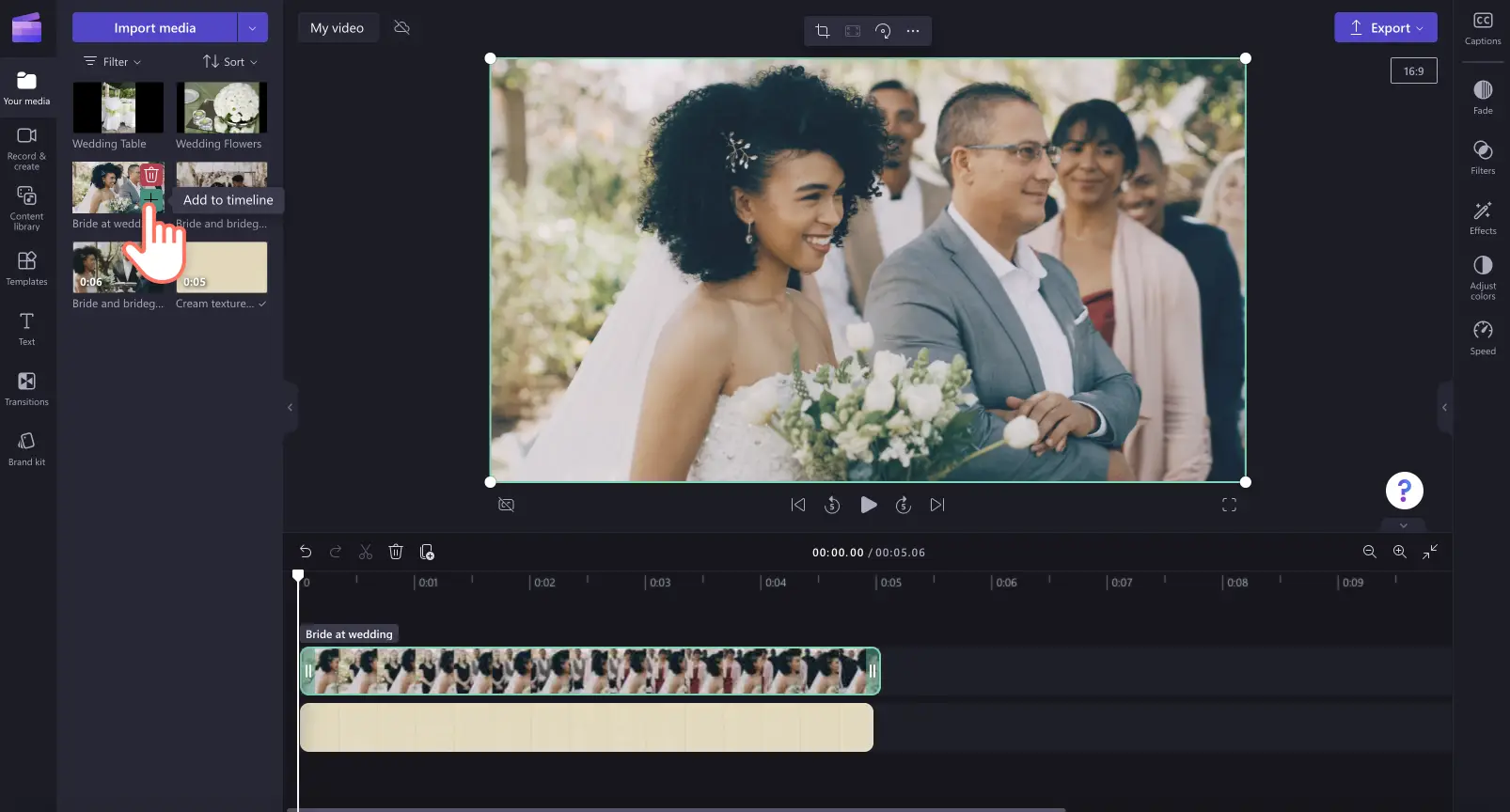
Aby wyświetlić jednocześnie wiele zasobów, umieść dodatkowe klipy nad istniejącym; będą grać synchronicznie. Powtórz w razie potrzeby. 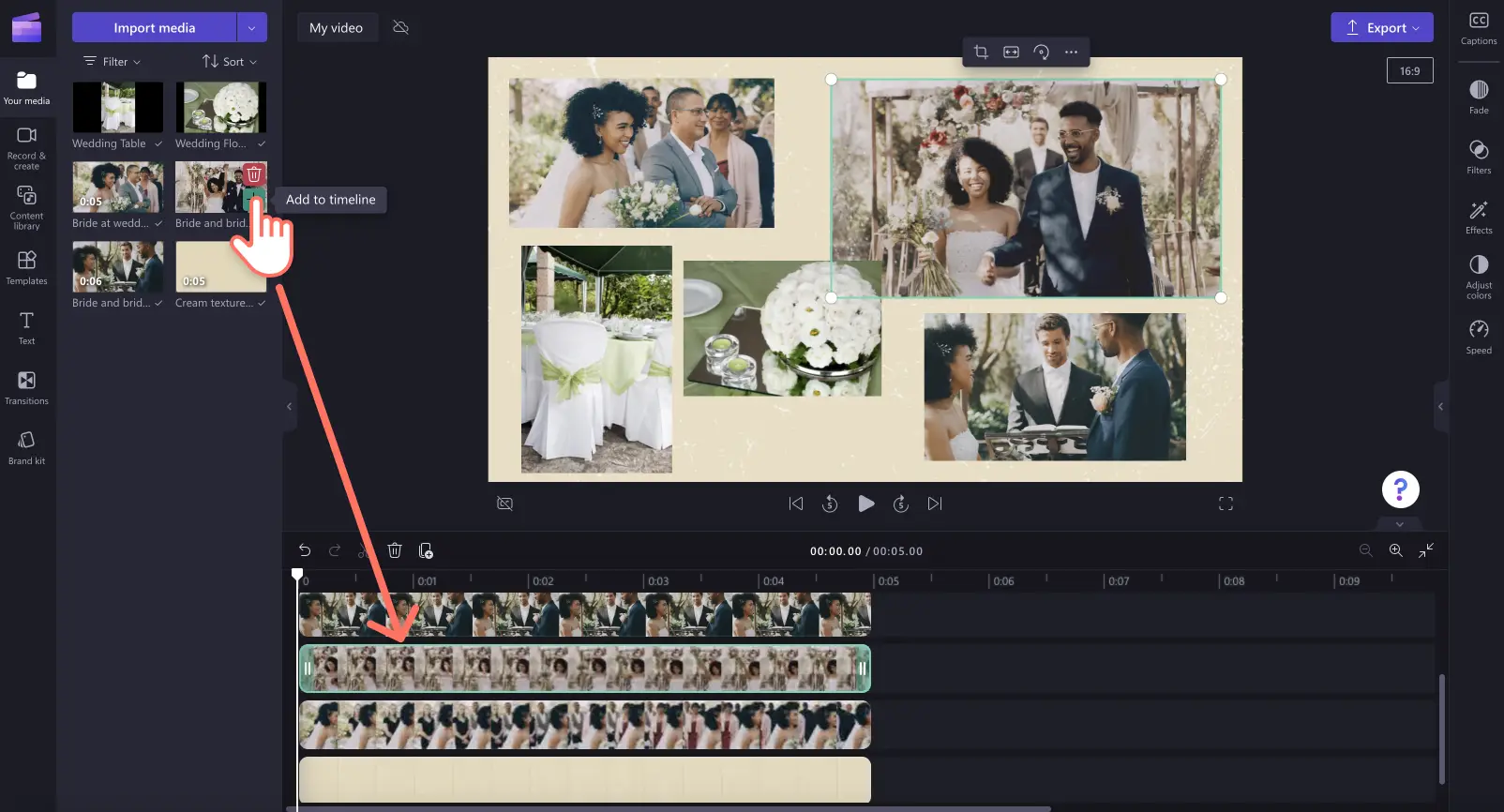
Krok 4. Spersonalizuj swój kolaż wideo za pomocą muzyki, nakładek i tekstu
Przeciągnij plik audio z kategorii audio w bibliotece treści na oś czasu pod filmem. 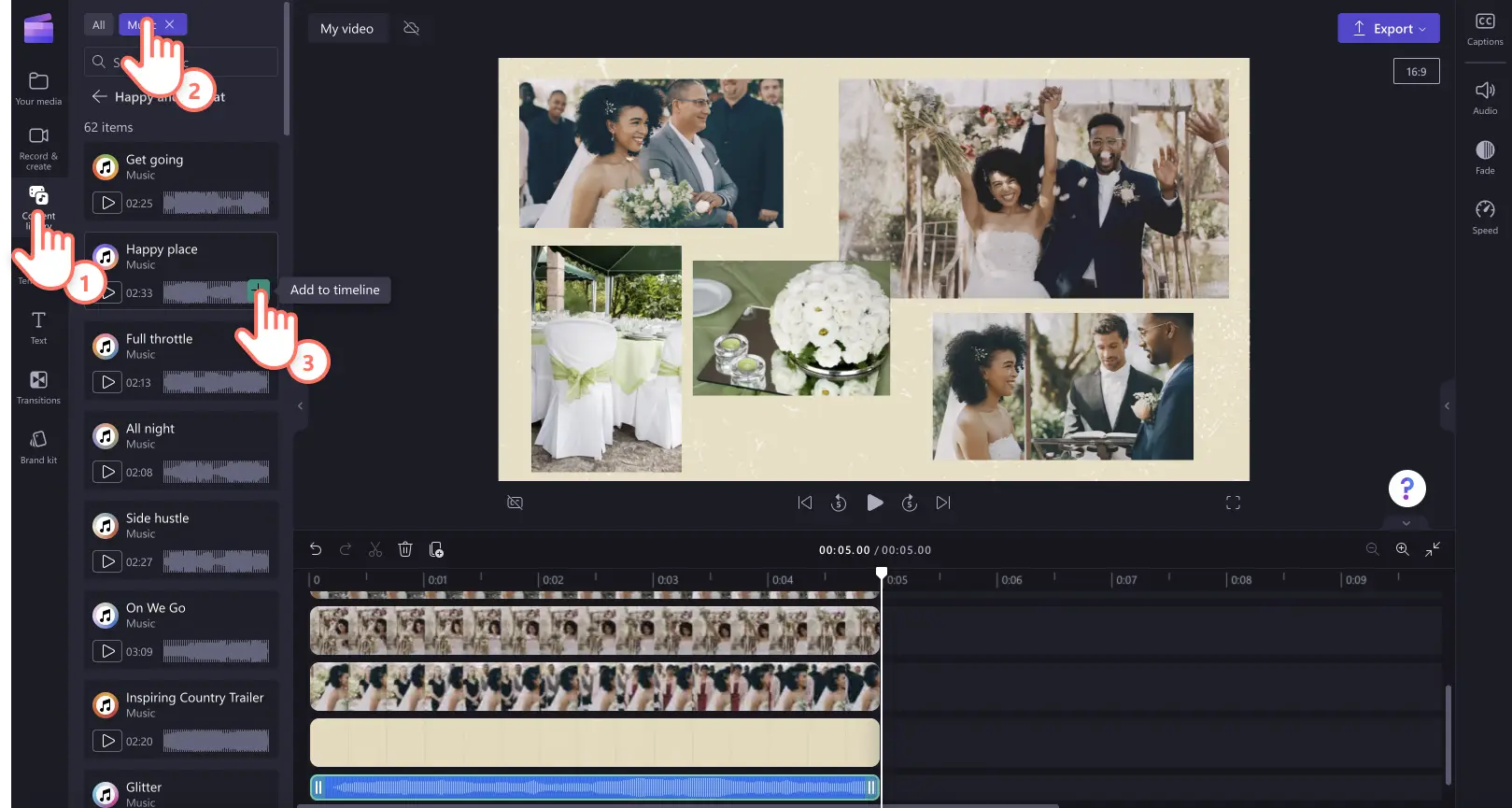
Dodaj ramki i obramowania:biblioteka zawartości ➜ ramki i obramowania ➜ wybierz ramkę, a następnie przeciągnij ją nad klip. Swobodnie zmieniaj rozmiar i położenie. 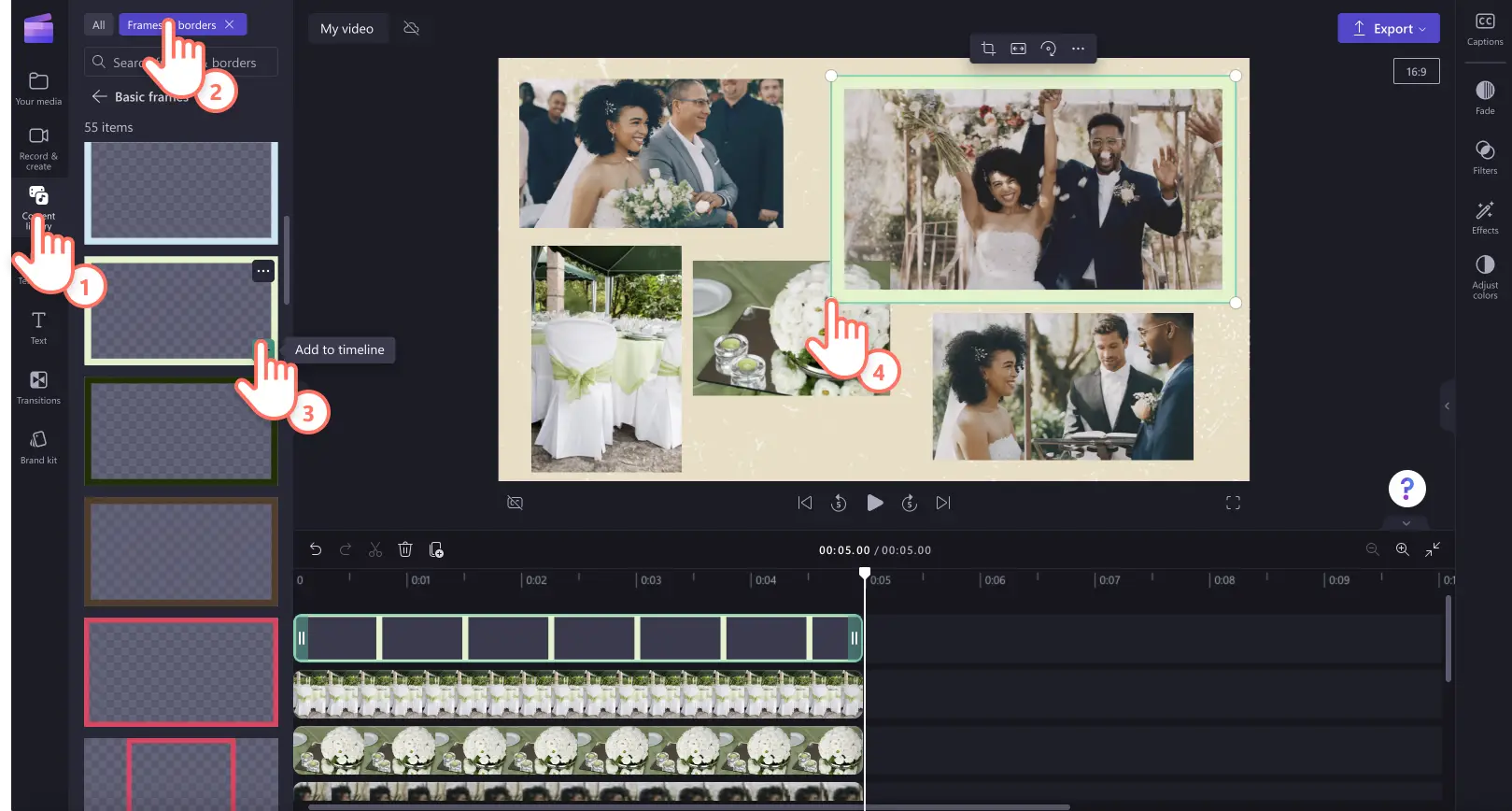
Wstaw naklejki i grafikę:biblioteka treści ➜ naklejki ➜ przeciągnij naklejkę na oś czasu. Dostosuj rozmiar i położenie w oknie podglądu. 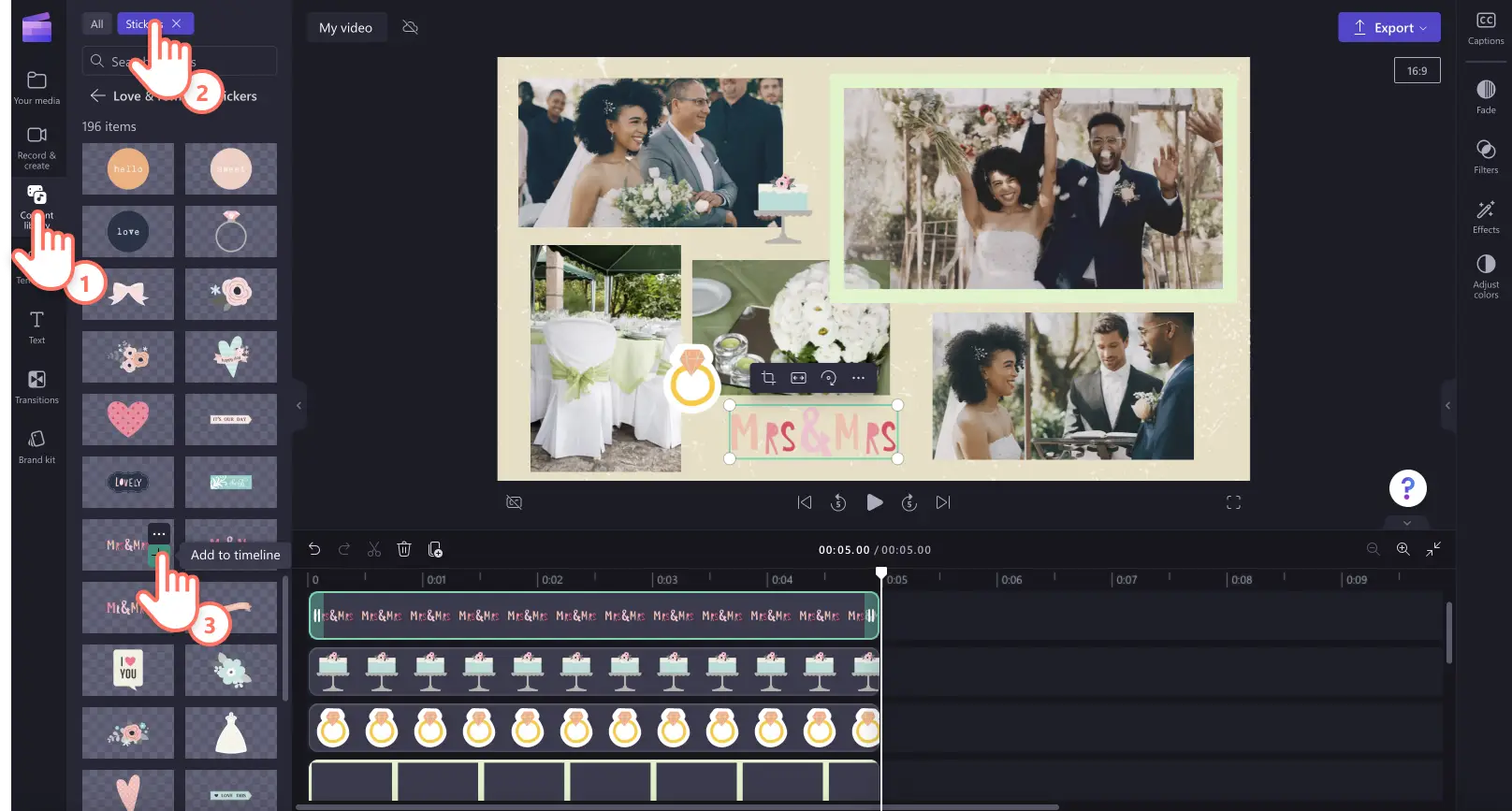
Wstaw animowany tekst:panel właściwości ➜ tekst ➜ wybierz tytuł, przeciągnij go na oś czasu, a następnie dostosuj za pomocą karty tekstu. 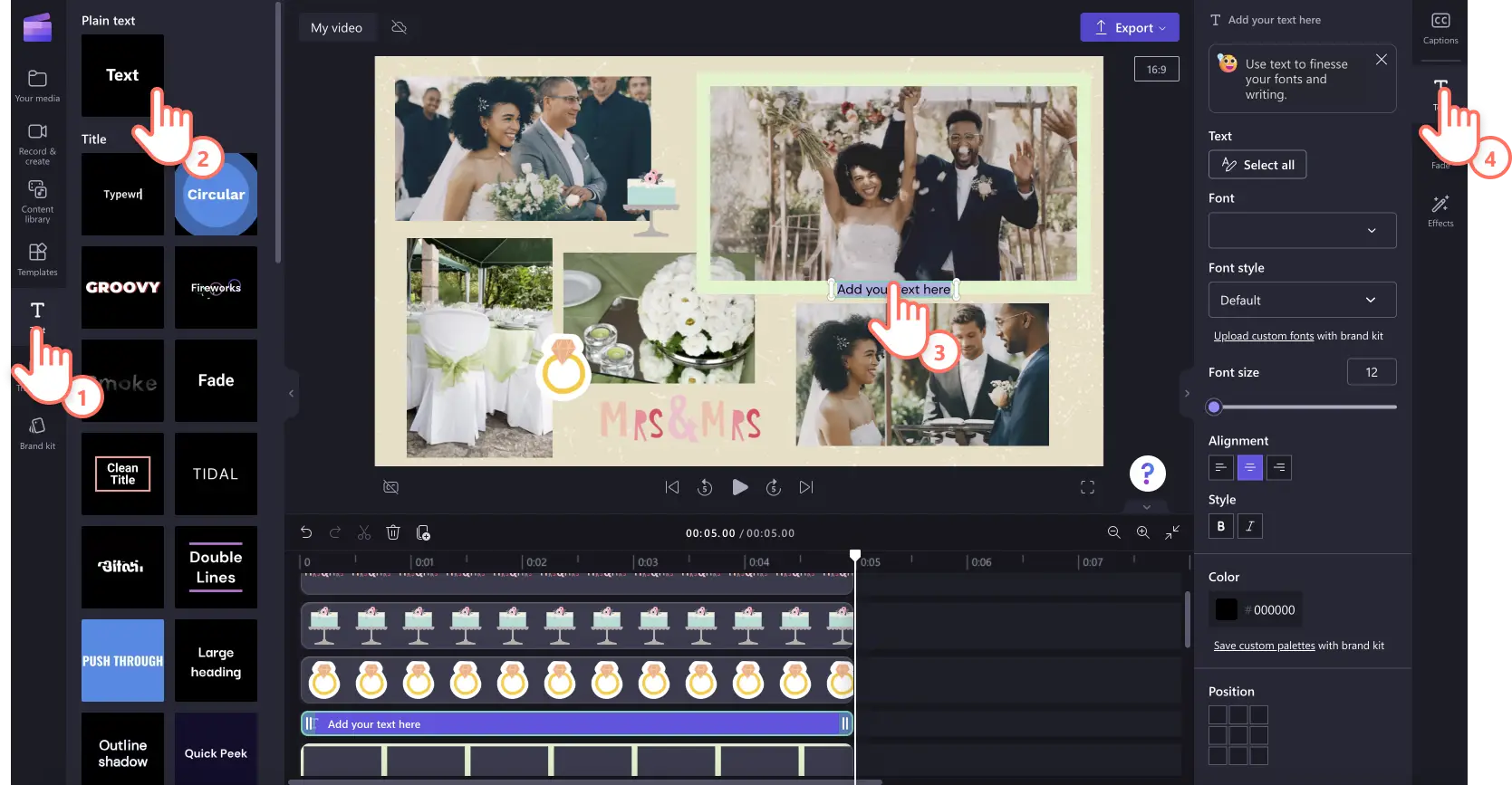
Krok 5. Wyświetl podgląd i zapisz kolaż wideo w jakości HD
Podgląd po kliknięciu przycisku odtwarzania. Gdy wszystko będzie gotowe, wyeksportuj i wybierz rozdzielczość — 1080p w przypadku standardowych filmów o wysokiej jakości lub 4K, jeśli masz płatną subskrypcję. Dostępny jest także eksport do formatu GIF, umożliwiający szybkie udostępnianie w mediach społecznościowych. 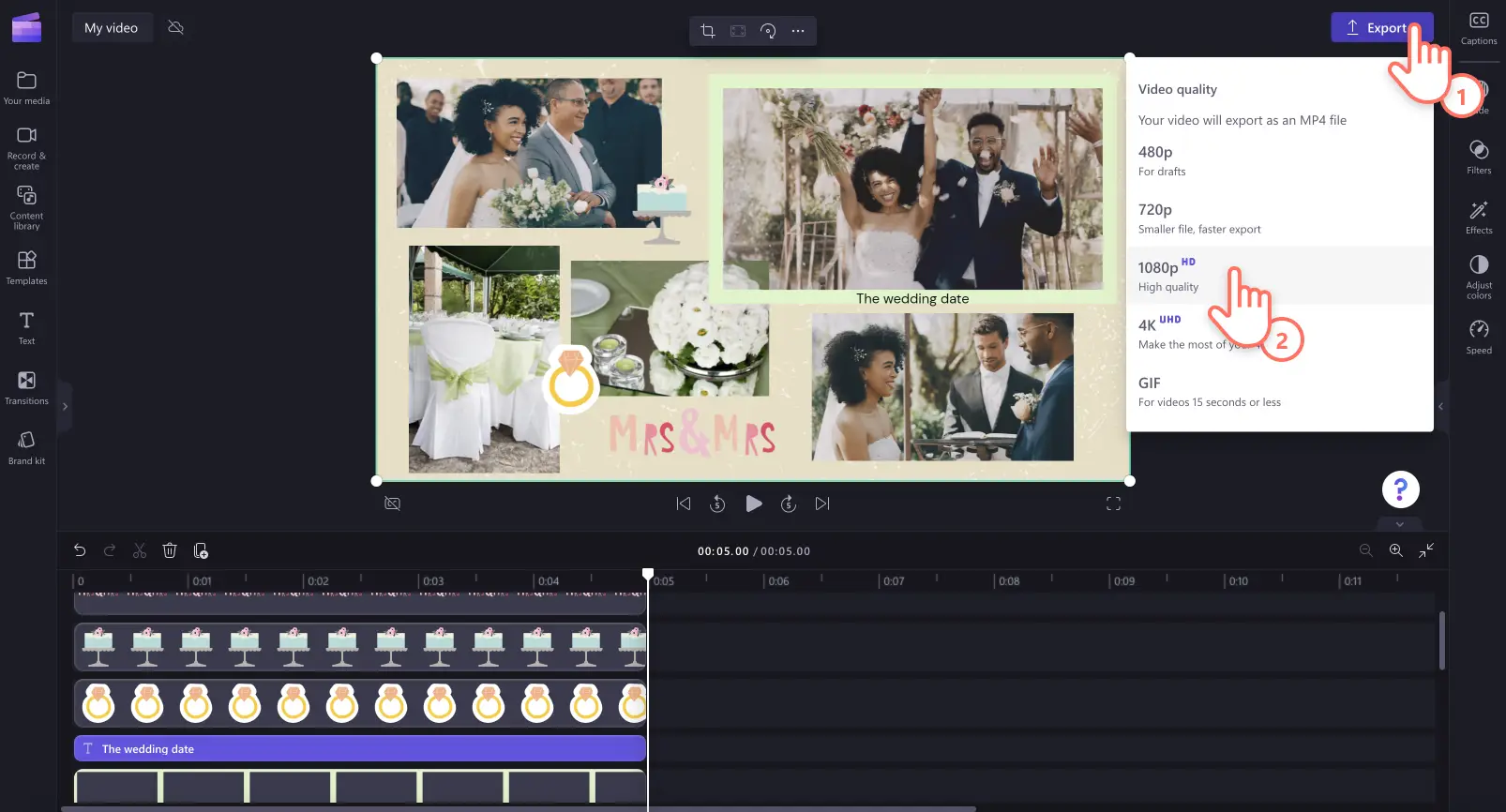
3 popularne pomysły na kolaże wideo
1. Urodzinowe kolaże wideo
Świętuj ukochaną osobę, łącząc zdjęcia i filmy z poprzednich urodzin z bieżącymi. Dodaj naklejki tematyczne, optymistyczną muzykę, płynne przejścia i podpisy, aby podkreślić najważniejsze momenty lub podzielić się szczerymi wiadomościami.
2. Kolaże z podróży i wakacji
Zamień nagrania i zdjęcia z podróży w profesjonalnie wyglądający montaż. Prowadź widzów przez przygody, pokazuj ulubione strony i lokalną kuchnię. Używaj tytułów do oznaczania lokalizacji, wzmacniaj emocje za pomocą efektów dźwiękowych i rozważ lektora AI w narracji.
3. Kolaże wideo na specjalne okazje
Oznacz kamienie milowe, takie jak śluby, ukończenie szkoły lub rocznice, za pomocą zapadającego w pamięć kolażu. Nakładaj naklejki związane z wydarzeniem, animuj tekst, aby udostępniać szczegóły, i stosuj filtry lub efekty, aby poprawić nastrój.
Więcej wskazówek na temat tworzenia filmów zatrzymujących przewijanie znajdziesz w najlepszym przewodniku po filmach na Instagramie
lub obejrzyj samouczek wideo dotyczący pokazu slajdów.
Rozpocznij edycję już dziś za pomocą Clipchamp lub pobierz aplikację Clipchamp dla systemu Windows.