
iMovie z wieloma funkcjami edycji, takimi jak przycinanie, dzielenie, dodawanie muzyki, nakładanie warstw dźwięku, stosowanie efektów itp., to świetna aplikacja do edycji wideo dla użytkowników Apple. Może być również używany jako kontroler prędkości wideo, aby spowolnić lub przyspieszyć wideo na iPhonie. Ale iMovie na iOS oferuje tylko regulację prędkości w zakresie od 1/8 do 2x. A co, jeśli chcesz zastosować efekt szybkiego przewijania do przodu ponad dwukrotnie w przypadku wideo iPhone'a?
Jeśli chcesz wiedzieć, jak zwiększyć prędkość wideo ponad dwukrotnie w iMovie na iPhonie, trafiłeś we właściwe miejsce! W tym poście przedstawiono 3 praktyczne metody przyspieszenia projektu iMovie ponad 2X.
3 metody, dzięki którym iMovie będzie szybsze niż 2X na iPhone'a:
Darmowe szablony Twoich inspiracji wideo
Pokaz slajdów z wiadomością urodzinową w kształcie różowego uroczego przyjaciela
Slajd z dziennika podróży
Nie można przegapić:5 najlepszych funkcji zmieniających głos męski na żeński>
Metoda 1 Przyspiesz ponad dwukrotnie działanie iMovie, zapisując i ponownie edytując
Jednym z bezpośrednich sposobów przyspieszenia projektu iMovie ponad 2X jest po prostu przyspieszenie go do 2x i zapisanie wideo, a następnie jego wielokrotna edycja, aż do osiągnięcia żądanej prędkości.
Krok 1
Uruchom aplikację iMovie na swoim iPhonie i otwórz projekt filmowy, który chcesz przyspieszyć ponad dwukrotnie.
Krok 2
Kliknij wideo na osi czasu i dotknij przycisku Szybkość, który wygląda jak symbol połowy zegara, aby wyświetlić żółty suwak Szybkość.
Spraw, aby iMovie był szybszy niż 2 razy, zapisując go i edytując ponownie
Krok 3
Przesuń suwak w prawo, aby zwiększyć prędkość wideo do 2x i dotknij „Gotowe” w lewym górnym rogu. Chcesz przyspieszyć różne części swojego klipu wideo? Po prostu stuknij poza bieżącym zakresem lub stuknij opcję Dodaj w inspektorze, a następnie przeciągnij suwak nowego zakresu w prawo, aby przyspieszyć tę część filmu.
Spraw, aby iMovie był szybszy niż 2 razy, zapisując go i edytując ponownie
Krok 4
Teraz możesz zapisać wideo i wielokrotnie rozpocząć jego edycję w iMovie, aż uzyskasz żądaną prędkość.
Cóż, powinieneś zauważyć, że eksportowanie w ten sposób może zająć dużo pracy i czasu, szczególnie jeśli pracujesz nad dużym projektem. Następnie sprawdź inny sposób poniżej, aby iMovie był szybszy niż 2X bez wielokrotnego eksportowania.
Metoda 2 Przyspiesz ponad dwukrotnie w iMovie bez wielokrotnego eksportowania
Jeśli chcesz przyspieszyć małą sekcję długiego wideo w iMovie na iPhonie, musisz wielokrotnie zapisywać żądaną sekcję, którą chcesz przyspieszyć, a następnie wielokrotnie importować nową wersję, aż osiągniesz żądaną prędkość, co może sprawić, że będziesz musiał spędzać dużo czasu na czekaniu na wielokrotne wyświetlenie tego długiego wideo. Oto znacznie szybsze rozwiązanie, dzięki któremu możesz przyspieszyć ponad dwukrotnie w iMovie bez wielokrotnego eksportowania.
Możesz po prostu zapoznać się z samouczkiem wideo lub wykonać poniższe proste czynności:
Przyspiesz ponad dwukrotnie w iMovie
Krok 1
Po zaimportowaniu wideo do iMovie najpierw użyj funkcji podziału, aby wybrać sekcję, którą chcesz przyspieszyć.
Krok 2
Znajdź przycisk prędkości i przeciągnij suwak, aby wybrany fragment wideo przyspieszył dwukrotnie.
Krok 3
Przesuń telefon w górę, aby wyświetlić opcję ustawień i użyj funkcji nagrywania, aby nagrać przyspieszoną sekcję wideo.
Krok 4
Po nagraniu po prostu dodaj go do osi czasu z rolki z aparatu, aby zastąpić oryginalną sekcję, którą należy usunąć.
Krok 5
Teraz musisz dotknąć przycisku plus na ekranie, aby powiększyć sekcję nagrywania i wyciąć elementy edycyjne, a następnie możesz ponownie przyspieszyć tę sekcję. Aby uzyskać większą prędkość, po prostu powtórz krok nagrywania, aż uzyskasz żądaną prędkość.
Jest to sprytne obejście, dzięki któremu iMovie jest szybsze niż 2X, ale tak naprawdę nie jest idealne, ponieważ jakość tej części wideo będzie niższa niż innych. Szukasz innego sposobu? Po prostu czytaj dalej.
Metoda 3 Spraw, aby iMovie był szybszy niż 2X dzięki internetowej alternatywie dla iMovie
Oprócz wykorzystania dwóch powyższych sposobów w celu zwiększenia szybkości wideo i powtarzania aż do uzyskania żądanej prędkości, przedstawimy inny łatwy i skuteczny sposób na przyspieszenie iMovie ponad 2X - przy użyciu edytora szybkości wideo innej firmy, takiego jak FlexClip.
FlexClip oferuje elastyczny edytor prędkości wideo, który umożliwia regulację wideo w szerokim zakresie:prędkość do 8x lub spowolnienie do 0,5x, a nawet 0,2x. Co więcej, dodatkowe narzędzia do edycji oraz różne wbudowane zasoby i efekty pomogą Ci swobodnie udoskonalać wideo. Po prostu wykonaj poniższe czynności i dowiedz się, jak przyspieszyć iMovie ponad dwukrotnie w programie FlexClip.
Krok 1
Prześlij film, który chcesz przyspieszyć, ze swojego iPhone'a, a następnie przeciągnij go na oś czasu.
Spraw, aby iMovie był szybszy niż 2 razy dzięki FlexClip — przesyłanie
Krok 2
Przejdź do panelu Szybkość w górnym menu i przeciągnij pasek boczny, aby przyspieszyć cały film ponad dwukrotnie. Jeśli chcesz zmienić prędkość fragmentu wideo, aby edytować prędkość, możesz skorzystać z funkcji Curve Speed, aby dowolnie przyspieszać lub spowalniać wideo.
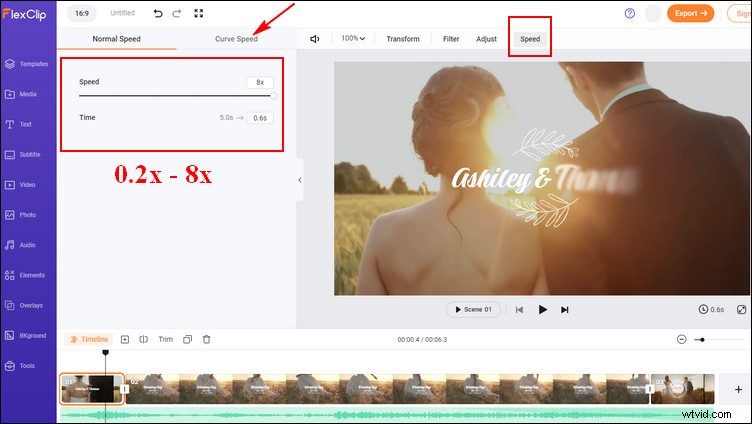
Spraw, aby iMovie był szybszy niż 2X dzięki FlexClip — dostosuj prędkość
Krok 3
Gdy już to zrobisz, możesz wprowadzić więcej zmian, aby ulepszyć swój film, a następnie wyeksportować wideo przesyłane szybciej do komputera, opublikować je w mediach społecznościowych lub udostępnić innym za pomocą klikniętego linku.
Twórz iMovie szybciej niż 2 razy dzięki FlexClip — edytuj więcej
Nawiasem mówiąc, FlexClip pozwala zrobić o wiele więcej niż tylko przyspieszyć wideo dzięki dodatkowym, potężnym narzędziom do edycji, takim jak wyodrębnianie dźwięku z dowolnego filmu, łączenie nagrań Zoom, automatyczne dodawanie napisów i wprowadzanie ciekawszych zmian, aby tworzyć profesjonalnie wyglądające filmy na YouTube, historie na Instagramie lub dowolną platformę mediów społecznościowych. Po prostu wypróbuj bezpłatnie!
Nie masz pomysłu na edycję filmu? A może dopiero zaczynasz przygodę z edycją wideo? Bez obaw! FlexClip zawiera obszerną bibliotekę łatwych do edycji szablonów, które pomogą Ci z łatwością tworzyć filmy profesjonalne, społecznościowe lub biznesowe.
Filmowa historia podróży
Kolaż z okazji 10. rocznicy
Letni pokaz slajdów na zakończenie roku
Pokaz slajdów z rodzinną historią miłosną
Ostatnie słowa
Powyżej znajdują się 3 metody przyspieszenia iMovie ponad dwukrotnie, którymi chcielibyśmy się z Tobą podzielić. Czy znalazłeś ten, który Ci się podoba? Po prostu spróbuj już teraz.

Sandy / 
Posiada wieloletnie doświadczenie w profesjonalnym fotografowaniu. Bardzo lubię nagrywać każdy szczegół życia. Pasjonuje ją wszystko, co jest związane z produkcją wideo i uwielbia poznawać porady i wskazówki na ten temat.