
Zwolnione tempo to świetny sposób na nadanie filmom bardziej dramatycznego charakteru. Ta technika edycji wideo jest często używana w celu dodania dramatyzmu, podkreślenia szczegółów lub wzmocnienia emocjonalnego wpływu sceny. Jednak osiągnięcie płynnych i profesjonalnych efektów zwolnionego tempa może być trudne, szczególnie jeśli dopiero zaczynasz edycję wideo. I tu z pomocą przychodzi Adobe Premiere Pro.
W programie Adobe Premiere Pro możesz tworzyć płynne w zwolnionym tempie , ponieważ oferuje zaawansowane narzędzia ułatwiające tworzenie efektów w zwolnionym tempie. W tym przewodniku przeprowadzimy Cię przez proste i zaawansowane metody spowolnienia wideo za pomocą Premiere Pro .
Chcesz podnieść swoje umiejętności edycji wideo? Zapoznaj się z przewodnikiem i już dziś zacznij opanowywać techniki zwolnionego tempa w programie Adobe Premiere Pro!
W tym artykule
-
- Jak spowolnić wideo Premiere Pro
-
- Metoda 1. Zastosuj zwolnione tempo do całego klipu
- Metoda 2. Stosowanie zwolnionego tempa ze zwiększaniem prędkości
-
- Częste problemy
- Wskazówki i rozwiązania
Część 1. Metoda podstawowa:regulacja prędkości/czasu trwania
Jeden z najprostszych i najprostszych sposobów tworzenia w zwolnionym tempie w Premiere Pro polega na dostosowaniu szybkości/czasu trwania filmów. Ta metoda jest idealna dla tych, którzy dopiero rozpoczynają edycję wideo lub potrzebują szybkiego sposobu na spowolnienie klipu wideo.
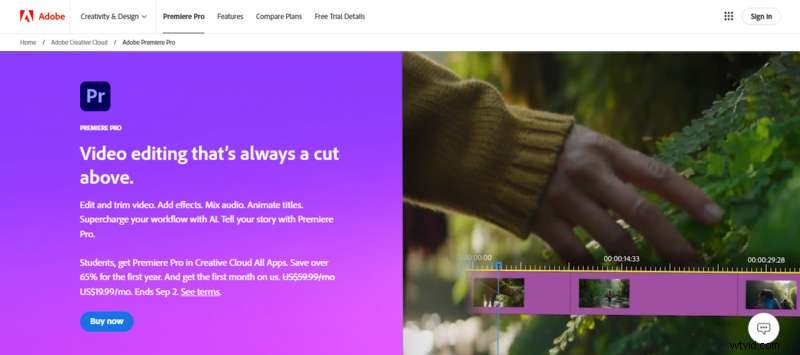
Jak spowolnić wideo Premiere Pro
Krok 1. Wybierz klip
Kliknij klip na osi czasu, który chcesz spowolnić, i przed kontynuowaniem upewnij się, że jest on zaznaczony.
Krok 2. Dostęp do ustawień szybkości/czasu trwania
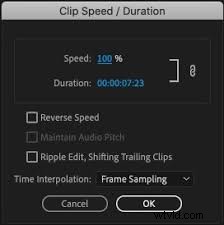
Kliknij prawym przyciskiem myszy wybrany klip i z wyświetlonego menu wybierz opcję Szybkość/Czas trwania. Ta czynność otworzy okno, w którym możesz dostosować prędkość.
Krok 3. Dostosuj prędkość
W oknie Szybkość/Czas trwania obniż procent prędkości, aby spowolnić wideo. Na przykład ustawienie szybkości na 50% spowoduje, że wideo będzie odtwarzane z połową pierwotnej prędkości. Możesz także ręcznie wprowadzić nowy czas trwania klipu.
Krok 4. Ustawienia opcjonalne
Jeśli chcesz oddzielnie dostosować prędkość i czas trwania, odznacz ikonę łącza. W tym samym oknie znajdziesz trzy dodatkowe opcje:
- Prędkość wstecz:ta opcja powoduje odtwarzanie materiału w odwrotnej kolejności.
- Zachowaj wysokość dźwięku:zaznacz to pole, aby przy zmianie prędkości zachować wysokość dźwięku możliwie najbliższą oryginałowi.
- Edycja Ripple:użyj tej opcji, aby automatycznie przesuwać inne klipy na osi czasu, zapewniając synchronizację edycji.
Po dokonaniu zmian kliknij OK. Premiere Pro zastosuje następnie zmiany i Twój klip będzie teraz odtwarzany w zwolnionym tempie.
Krok 5. Wyświetl podgląd i dostosuj
Po dostosowaniu prędkości odtwórz wideo, aby zobaczyć efekt zwolnionego tempa. Jeśli potrzebne są dalsze zmiany, wróć do ustawień Szybkość/Czas trwania i dokonaj niezbędnych zmian.
Wykonując te czynności, możesz łatwo utworzyć spowolnione tempo w programie Adobe Premiere Pro za pomocą regulacji Szybkość/Czas trwania. Ta prosta metoda jest idealna dla początkujących i zapewnia natychmiastowy efekt dramatyczny w Twoich filmach. Gdy już oswoisz się z tą techniką, możesz wypróbować bardziej zaawansowane techniki, aby jeszcze bardziej ulepszyć swoje edycje.
Część 2. Metoda zaawansowana:wykorzystanie ponownego mapowania czasu
Tym, którzy chcą przenieść efekty spowolnienia na wyższy poziom, funkcja Time Remapping w Premiere Pro zapewnia bardziej precyzyjną kontrolę. Ta zaawansowana technika umożliwia tworzenie efektów w zwolnionym i przyspieszonym tempie w jednym klipie.
Oto jak zrobić zwolnione tempo w Premiere Pro za pomocą ponownego mapowania czasu:
Krok 1. Włącz ponowne mapowanie czasu
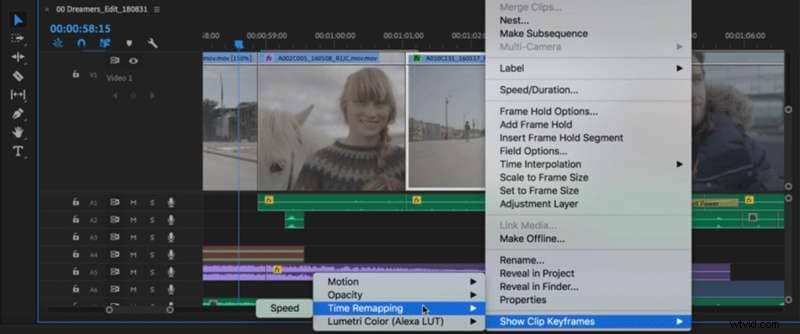
Wybierz na osi czasu klip, z którym chcesz pracować. Następnie kliknij klip prawym przyciskiem myszy i wybierz opcję Pokaż klatki kluczowe klipu> Zmiana czasu> Szybkość. Klip zostanie podświetlony na niebiesko. Na środku klipu pojawi się pozioma linia, która pozwala kontrolować jego prędkość. Jeśli nie widzisz tego, powiększ oś czasu.
Krok 2. Dodaj klatki kluczowe
Aby ustawić różne prędkości w określonych punktach klipu, musisz użyć klatek kluczowych. Przytrzymaj klawisz Ctrl (lub klawisz Cmd na komputerze Mac) i kliknij linię prędkości na osi czasu, w miejscu, w którym chcesz ustawić klatkę kluczową. Każde kliknięcie doda w tym miejscu klatkę kluczową, umożliwiając dostosowanie szybkości między klatkami kluczowymi.
Krok 3. Dostosuj prędkość
Przesuń linię między klatkami kluczowymi w górę, aby zwiększyć prędkość, lub w dół, aby ją zmniejszyć. Etykietka narzędzia pokaże bieżącą zmianę prędkości jako procent pierwotnej prędkości.
Krok 4. Przejrzyj zmiany
Obejrzyj klip, aby zobaczyć, jak regulacja prędkości wpływa na odtwarzanie. Dostosuj ustawienia klatek kluczowych i szybkości zgodnie z potrzebami, aby uzyskać pożądany efekt. Gdy będziesz zadowolony z efektu, możesz kontynuować edycję lub finalizować swój projekt.

Uwaga:podczas gdy funkcja Time Remapping zmienia prędkość wideo, dźwięk pozostaje z oryginalną prędkością i pozostaje powiązany z wideo.
Aby uzyskać bardziej szczegółowy samouczek, możesz przejść do tego linku. Teraz, gdy wiesz, jak zwolnić tempo w Premiere Pro , warto zapoznać się z alternatywnymi narzędziami, które upraszczają ten proces. W następnej sekcji przedstawimy Ci alternatywne oprogramowanie spowalniające Twoje filmy.
Część 3. Odkrywanie łatwiejszych alternatyw – Wondershare Filmora
Jeśli szukasz bardziej przyjaznej dla użytkownika opcji tworzenia filmów w zwolnionym tempie, Wondershare Filmora jest doskonałą alternatywą dla Premiere Pro. Filmora oferuje prosty proces edycji filmów, w tym stosowanie efektów zwolnionego tempa.
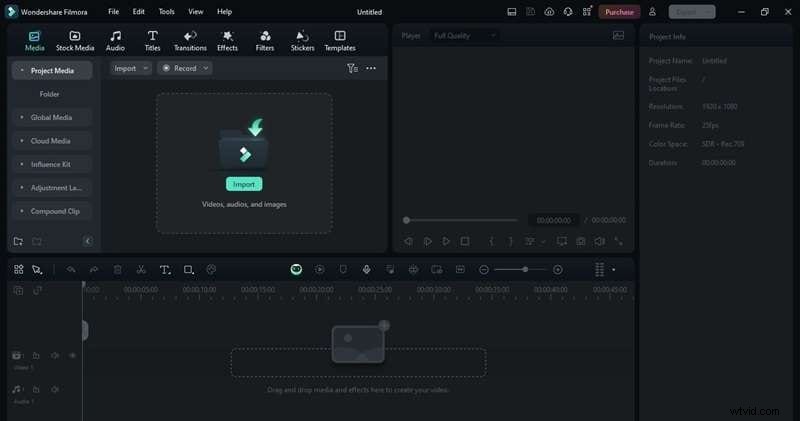
Możesz łatwo tworzyć profesjonalne efekty w zwolnionym tempie, bez skomplikowanej nauki korzystania z oprogramowania takiego jak Premiere Pro. Zawiera także wbudowane efekty, przejścia i narzędzia audio, dzięki czemu masz wszystko, czego potrzebujesz w jednym miejscu.
Kluczowe funkcje
- Zmienianie prędkości:dynamicznie dostosowuje prędkość klipów wideo, umożliwiając łatwe tworzenie płynnych przejść i dramatycznych efektów.
- Klatkowanie kluczowe:zapewnia precyzyjną kontrolę nad różnymi parametrami, w tym zmianami prędkości, umożliwiając płynne przejścia między różnymi prędkościami w ramach jednego klipu.
- Interpolacja klatek AI:automatycznie generuje dodatkowe klatki, aby uzyskać płynniejsze efekty zwolnionego tempa, poprawiając ogólną jakość wideo.
- Natychmiastowy podgląd:zapewnia podgląd zmian w czasie rzeczywistym, umożliwiając szybkie wprowadzanie zmian bez konieczności renderowania.
Aby pomóc Ci zdecydować, czy Filmora jest dla Ciebie odpowiednią alternatywą, oto krótki przegląd jej zalet i potencjalnych ograniczeń w porównaniu z Premiere Pro.
PlusyTen przewodnik pokaże Ci dwa proste sposoby dodania efektu zwolnionego tempa do filmu za pomocą Wondershare Filmora. Po prostu wykonaj czynności opisane poniżej:
Metoda 1. Zastosuj zwolnione tempo do całego klipu
Krok 1. Uzyskaj dostęp do funkcji jednolitej prędkości
Po dodaniu filmu do osi czasu kliknij klip i kliknij prawym przyciskiem myszy. Przejdź do paska narzędzi nad osią czasu i kliknij Prędkość> Jednolita prędkość. Możesz także uzyskać do tego dostęp, klikając klip prawym przyciskiem myszy i z wyświetlonych opcji wybierz Prędkość> Jednolita prędkość.
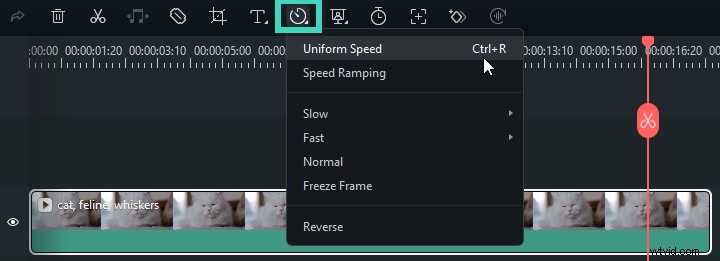
Krok 2. Dostosuj prędkość
Przesuń suwak Szybkość w lewo, aby spowolnić wideo. Liczba obok suwaka pokazuje, o ile prędkość została zmniejszona. Dostosuj według własnych upodobań.

Metoda 2. Stosowanie zwolnionego tempa ze zwiększaniem prędkości
Krok 1. Uzyskaj dostęp do funkcji zwiększania prędkości
Po dodaniu filmu do osi czasu kliknij klip, a następnie kliknij prawym przyciskiem myszy. Wybierz z menu opcję Prędkość> Rampa prędkości. Możesz też przejść do paska narzędzi nad osią czasu i wybrać Więcej> Prędkość> Zwiększanie prędkości.
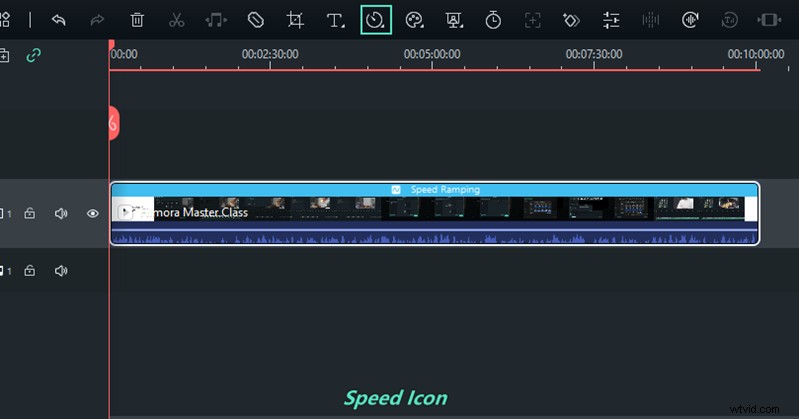
Krok 2. Dostosuj rampy prędkości
W panelu Speed Ramping wybierz opcję Dostosuj, a następnie przeciągnij punkty dopasowania poniżej linii środkowej, aby spowolnić tę część klipu. Możesz także użyć jednego z gotowych ustawień, aby automatycznie zastosować efekt zwolnionego tempa. Aby dodać nowy punkt regulacji, odtwórz wideo, zatrzymaj się na żądanej klatce i kliknij ikonę Plus.

Część 4. Wzbogacanie zwolnionego tempa za pomocą przepływu optycznego
Dla tych, którzy chcą uzyskać wyjątkowo płynne efekty w zwolnionym tempie, Adobe Premiere Pro Funkcja Optical Flow jest doskonałym narzędziem. Optical Flow ulepsza nagrania w zwolnionym tempie, generując klatki pośrednie pomiędzy istniejącymi, co zapewnia płynny i płynny wygląd.
Optical Flow to technika interpolacji klatek, która analizuje ruch w filmie w celu utworzenia dodatkowych klatek. Pomaga to zachować płynność i zmniejszyć wszelkie zacięcia, które mogą wystąpić przy podstawowych ustawieniach prędkości. Jest to szczególnie korzystne, gdy standardowe metody nie zapewniają pożądanej płynności.
Oto jak zastosować i dostosować przepływ optyczny w Premiere Pro
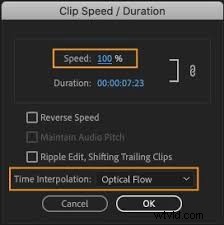
Krok 1. Kliknij prawym przyciskiem myszy klip, który chcesz dostosować, i wybierz opcję Szybkość/czas trwania. Ta czynność spowoduje otwarcie okna dialogowego.
Krok 2. Wprowadź żądaną prędkość odtwarzania jako wartość procentową w polu Szybkość.
Krok 3. Z menu rozwijanego Interpolacja czasu wybierz Przepływ optyczny, a następnie kliknij OK, aby zastosować zmiany.
Krok 4. Przejdź do Sekwencji i wybierz opcję Renderuj na zewnątrz lub Renderuj zaznaczenie, aby wyrenderować klip.
Krok 5. Odtwórz klip, aby zobaczyć, jak Optical Flow stworzył płynne zwolnione tempo, dodając nowe klatki.
Korzystanie z przepływu optycznego w Wondershare Filmora
Wondershare Filmora oferuje również funkcję Optical Flow, która poprawia efekty zwolnionego tempa. To narzędzie pomaga uzyskać płynne przejścia i wysoką jakość filmów. Oto jak go używać w Filmorze:
Krok 1. Na osi czasu wideo wybierz klip, do którego chcesz zastosować spowolnienie.
Krok 2. Kliknij klip prawym przyciskiem myszy i wybierz Prędkość> Jednolita prędkość.
Krok 3. Dostosuj prędkość, przeciągając suwak prędkości w lewo, aby spowolnić wideo. Rozwiń opcję Interpolacja klatek AI i wybierz opcję Przepływ optyczny.
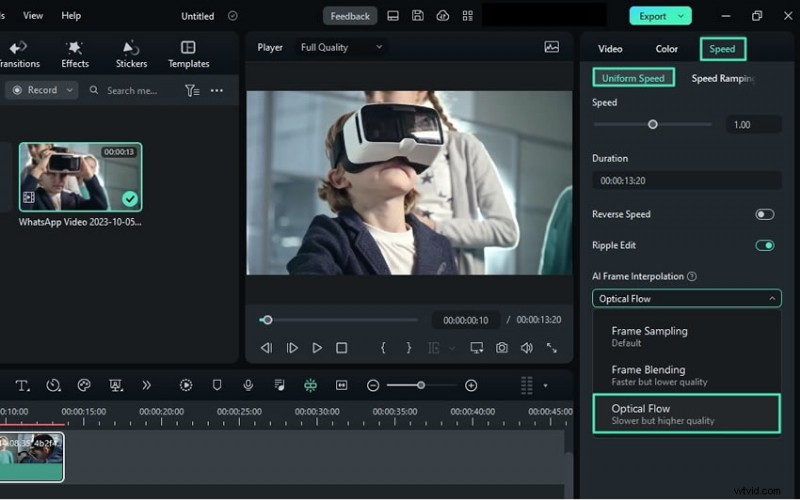
Krok 4. Kliknij Podgląd renderowania na pasku narzędzi osi czasu, aby zobaczyć podgląd wyników swoich edycji. Możesz też wyeksportować wideo do ostatecznej recenzji.
Część 5. Rozwiązywanie typowych problemów
Nawet w przypadku zaawansowanych technik, takich jak przepływ optyczny, w filmach w zwolnionym tempie mogą wystąpić pewne problemy. Oto typowe problemy i praktyczne rozwiązania zapewniające gładki produkt końcowy.
Częste problemy
- Przerywane odtwarzanie:nagrania w zwolnionym tempie mogą wydawać się zacinane lub nierówne.
- Problemy z synchronizacją dźwięku:po dostosowaniu prędkości dźwięk może utracić synchronizację z wideo.
- Błędy renderowania:podczas procesu renderowania mogą pojawić się problemy, mające wpływ na ostateczny wynik.
Wskazówki i rozwiązania
- Naprawianie niestabilnego odtwarzania
- Sprawdź, czy ustawienia projektu odpowiadają liczbie klatek na sekundę materiału wideo. Niedopasowania mogą powodować jąkanie.
- Dostosuj rozdzielczość odtwarzania do niższego ustawienia w programie Premiere Pro, aby uzyskać płynniejszy podgląd.
- Upewnij się, że przepływ optyczny jest prawidłowo zastosowany, aby wygenerować gładkie klatki pośrednie.
- Rozwiązywanie problemów z synchronizacją dźwięku
- Jeśli synchronizacja dźwięku jest wyłączona, odłącz dźwięk od wideo, dostosuj prędkość wideo, a następnie połącz ponownie.
- Użyj ustawień Szybkość/Czas trwania, aby dopasować prędkość dźwięku do spowolnionego wideo.
- Rozwiązywanie problemów z błędami renderowania
- Upewnij się, że oprogramowanie zostało zaktualizowane do najnowszej wersji, aby uniknąć problemów ze zgodnością.
- Wyczyść pliki pamięci podręcznej multimediów, wybierając Plik> Preferencje> Pamięć podręczna multimediów, aby rozwiązać problemy z renderowaniem.
- Jeśli napotkasz błędy, renderuj swój film w mniejszych segmentach, a następnie połącz je w końcowym eksporcie.
Dzięki tym wskazówkom dotyczącym rozwiązywania problemów możesz rozwiązać typowe problemy i uzyskać dopracowany, profesjonalny efekt zwolnionego tempa w swoich filmach.
🤩 Posty, które mogą Cię zainteresować:
- Niezbędne triki umożliwiające dopracowanie edycji AMV
- Jak stworzyć płynny efekt zwolnionego tempa w Filmorze?
Wniosek
Opanowanie zwolnionego tempa w programie Adobe Premiere Pro może ulepszyć Twoje projekty wideo dzięki dramatycznym i urzekającym efektom. Możesz zastosować podstawową regulację prędkości lub zaawansowane techniki, takie jak ponowne mapowanie czasu i przepływ optyczny, aby uzyskać płynne filmy w zwolnionym tempie.
Jeśli szukasz alternatyw dla Adobe Premiere Pro, możesz wypróbować Wondershare Filmora. Oferuje przyjazne dla użytkownika alternatywy, które zapewniają wysokiej jakości efekty w zwolnionym tempie bez konieczności uczenia się. Niezależnie od tego, czy pozostaniesz przy Premiere Pro, czy poznasz Filmorę, możesz z łatwością tworzyć własne filmy w zwolnionym tempie, korzystając z tego przewodnika. Zacznij go tworzyć już teraz!