
Zastanawiałeś się kiedyś jak zwolnić tempo w CapCut i sprawić, że Twoje filmy będą wyglądać niesamowicie? Pomyśl o kultowych scenach, takich jak efekt „bullet time” w Matrixie, gdzie akcja dramatycznie zwalnia, podczas gdy kamera porusza się z normalną prędkością. Ten oszałamiający efekt zwolnionego tempa dodaje kinowego charakteru każdemu filmowi.
Wspaniała wiadomość? Aby to osiągnąć, nie potrzebujesz drogiego sprzętu ani skomplikowanego oprogramowania. CapCut sprawia, że tworzenie efektów zwolnionego tempa jest szybkie i łatwe, co idealnie nadaje się do przekształcania codziennych klipów w profesjonalnie wyglądające treści.
W tym przewodniku pokażemy Ci dokładnie, jak tworzyć filmy w zwolnionym tempie w CapCut i podziel się wskazówkami, jak uzyskać najlepsze wyniki dla swoich filmów.
W tym artykule
-
- Jak zwolnić tempo w CapCut na urządzenia mobilne
- Jak zwolnić tempo w programie CapCut na komputerze
-
- Metoda 1:Jak stworzyć jednolity film w zwolnionym tempie
- Metoda 2:jak nagrać film w zwolnionym tempie z różnymi prędkościami
- Ulepsz swoje filmy w zwolnionym tempie za pomocą interpolacji Filmora AI
Część 1. Korzyści z dodawania efektów zwolnionego tempa do filmów wideo?
Można by pomyśleć, że w zwolnionym tempie CapCut chodzi tylko o to, aby filmy wyglądały fajnie, ale to znacznie więcej. Jasne, te gładkie, spowolnione klipy są niezwykle satysfakcjonujące i mogą nadać Ci artystyczną atmosferę, ale prawdziwa magia zwolnionego tempa leży w jego praktycznych zastosowaniach.
Przyjrzyjmy się, dlaczego dodajesz efekty spowolnienia do swoich filmów za pomocą CapCut może zmienić zasady gry:
- Cel edukacyjny
Niektóre koncepcje są po prostu zbyt złożone, aby można je było zrozumieć w czasie rzeczywistym. Dlatego nauczyciele i trenerzy często spowalniają swoje filmy. W ten sposób dają widzom czas na pełne zrozumienie trudnych tematów bez poczucia pośpiechu.
- Analiza i najważniejsze wydarzenia sportowe
Jeśli kiedykolwiek oglądałeś mecz sportowy, z pewnością widziałeś skróty z natychmiastowych powtórek, które pokazują kluczowe momenty w zwolnionym tempie. Technika ta jest ważna przy analizie zagrań krytycznych. Spowalniając akcję, analitycy sportowi mogą podejmować precyzyjne decyzje. Co więcej, może także pozwolić widzom zapoznać się z każdym szczegółem akcji.
- Kinematografia
Chcesz dodać dramatyzmu lub podkreślić konkretny moment w swoim filmie? Odpowiedzią na Twoje potrzeby jest zwolnione tempo. Nie chodzi tylko o estetykę; może zsynchronizować niedopasowany dźwięk, budować napięcie lub wzmacniać emocje, które przy normalnej szybkości mogą nie uderzać tak mocno. To potężne narzędzie, dzięki któremu Twoje filmy będą bardziej efektowne i zapadają w pamięć.
Dlatego następnym razem, gdy będziesz edytować, nie lekceważ potęgi zwolnionego tempa. Nie chodzi tylko o to, żeby wszystko wyglądało ładnie, to technika przynosząca poważne korzyści w różnych dziedzinach. Następnie pokażemy, jak tworzyć efekty spowolnienia za pomocą CapCut .
Część 2. Jak dodać zwolnione tempo w Capcut
CapCut oferuje dwa główne sposoby tworzenia efektów zwolnionego tempa w swoich filmach, niezależnie od tego, czy korzystasz z aplikacji mobilnej, czy wersji komputerowej na komputerze. Obydwa są wyposażone w wiele funkcji, ale proces ten różni się nieco w zależności od platformy, z której korzystasz. Podzielmy to, jak zwolnić tempo w CapCut na różnych urządzeniach.
Jak zwolnić tempo w CapCut na urządzenia mobilne
Krok 1. Otwórz CapCut
Zacznij od otwarcia aplikacji mobilnej CapCut i wybrania klipu wideo, który chcesz edytować.
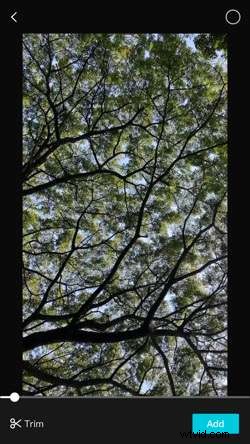
Krok 2. Uzyskaj dostęp do opcji prędkości
Stuknij klip, a następnie kliknij Prędkość. Tutaj znajdziesz opcje zastosowania efektów zwolnionego tempa.
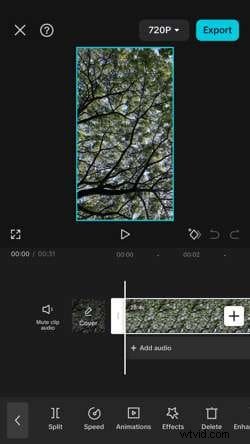
Krok 3. Wybierz swoją prędkość
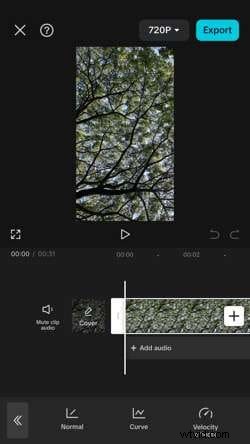
- Opcja normalna:Dostosuj prędkość równomiernie w całym klipie. Można go spowolnić nawet do prędkości 0,1x. Aplikacja pokazuje także nowy czas trwania klipu po włączeniu efektu spowolnienia.
- Płynne zwolnione tempo:jeśli chcesz uzyskać płynniejszy obraz, włącz opcję „Płynne zwolnione tempo”, która pomaga uniknąć niestabilnych efektów wizualnych poprzez interpolację klatek.
- Opcje krzywej:aby uzyskać większą kontrolę nad kreacją, użyj funkcji krzywej. Możesz wybierać spośród gotowych ustawień, takich jak Montaż, Bohater, Pocisk, Cięcie z przeskoku, Flash In i Flash Out, lub dostosować własną krzywą prędkości, przeciągając punkty na osi czasu.
Krok 4. Zastosuj i zapisz
Gdy będziesz zadowolony ze swoich zmian, kliknij znacznik wyboru, aby zastosować zmiany.
Jak zwolnić tempo w CapCut na PC
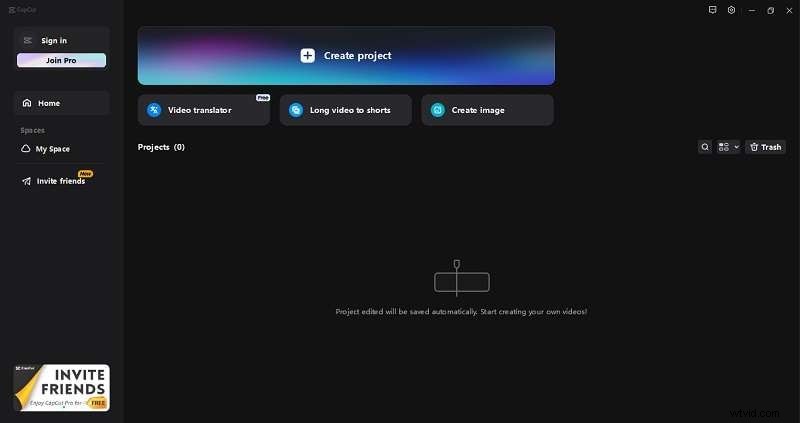
Krok 1. Uruchom CapCut Desktop
Po zainstalowaniu CapCut na swoim komputerze otwórz program i rozpocznij nowy projekt.
Krok 2. Zaimportuj swój film
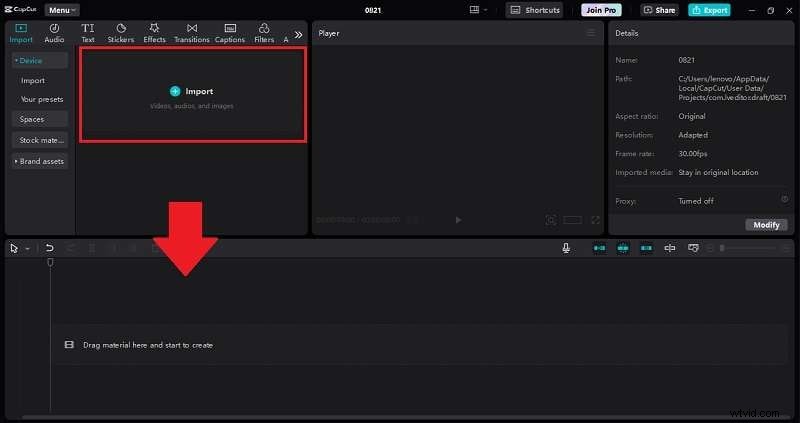
Kliknij Importuj, aby przesłać film, lub przeciągnij i upuść go bezpośrednio na oś czasu.
Krok 3. Edytuj prędkość
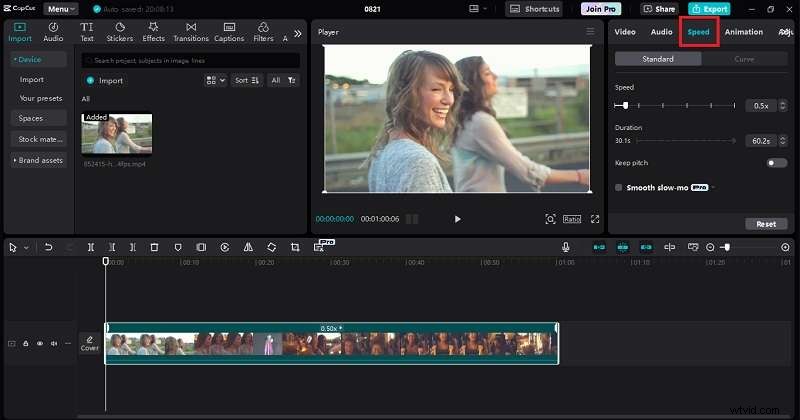
Wybierz klip wideo, który chcesz edytować i kliknij opcję Szybkość w prawym górnym panelu.
- Opcja normalna:podobnie jak na urządzeniach mobilnych, możesz równomiernie regulować prędkość, przeciągając pasek prędkości w lewo, aby spowolnić wideo. Włącz opcję „Płynne spowolnienie”, aby uzyskać bardziej dopracowany wygląd.
- Opcje krzywych:wersja na komputery stacjonarne umożliwia także korzystanie z gotowych efektów zwolnionego tempa lub tworzenie niestandardowych krzywych poprzez dostosowywanie uderzeń na osi czasu.
Krok 4. Sfinalizuj swój film
Po zastosowaniu efektu spowolnienia dodaj inne zmiany, a następnie kliknij Eksportuj w prawym górnym rogu, aby zapisać wideo. Przed eksportowaniem możesz także dostosować rozdzielczość, jakość i inne ustawienia.
Część 3. Alternatywa CapCut:jak spowalniać filmy jak profesjonalista za pomocą Filmory
Podczas CapCut to fantastyczne narzędzie do tworzenia filmów w zwolnionym tempie , możesz wypróbować inne opcje z bardziej zaawansowanymi funkcjami i większą łatwością obsługi. Wondershare Filmora to potężna alternatywa oferująca szerszy zakres możliwości, dzięki czemu jest chętnie wybieranym wyborem dla wielu edytorów wideo.
Filmora jest kompatybilna z systemami Windows, Mac, Android i iOS, zapewniając elastyczność niezależnie od tego, jakiego urządzenia używasz.
Kluczowe funkcje Filmory
- Przepływ optyczny AI:ta funkcja automatycznie zwiększa liczbę klatek na sekundę w Twoim filmie, zapewniając płynne i wysokiej jakości efekty w zwolnionym tempie bez interwencji eksperta.
- Rampowanie szybkości:Filmora oferuje sześć szablonów do łatwego stosowania profesjonalnych efektów szybkości, umożliwiając precyzyjne dostosowanie przepływu filmu.
- Zamrożenie klatki i prędkość cofania:użyj tych efektów, aby zatrzymać moment w czasie lub odtworzyć wideo do tyłu, dodając kreatywne akcenty do swoich edycji.
- Zachowaj oryginalną wysokość dźwięku:w przeciwieństwie do CapCut, Filmora zachowuje oryginalną wysokość dźwięku nawet wtedy, gdy zwalniasz wideo, zapewniając, że dźwięk pozostanie naturalny.
CapCut kontra Filmora:szybkie porównanie
- Łatwość obsługi:Zarówno CapCut, jak i Filmora są przyjazne dla użytkownika, ale Filmora wyróżnia się intuicyjnym interfejsem i szybszym przepływem pracy, szczególnie w przypadku bardziej złożonych edycji.
- Funkcje kontroli prędkości:podczas gdy CapCut oferuje podstawowe efekty zwolnionego tempa i krzywe prędkości, Filmora zapewnia bardziej zaawansowane opcje, takie jak AI Optical Flow do super slow-motion i Speed Ramping z dostosowywalnymi szablonami.
- Obsługa dźwięku:Filmora wyróżnia się zdolnością do utrzymywania oryginalnej wysokości dźwięku podczas zmiany prędkości, dzięki czemu dźwięk pozostaje naturalny, nawet gdy wideo jest spowolnione lub przyspieszone.
- Kompatybilność:CapCut jest wszechstronny, ale Filmora obsługuje szerszą gamę formatów wideo i oferuje więcej opcji dostosowywania, co czyni go lepszym wyborem do profesjonalnego montażu.
Istnieją dwie metody stosowania efektów zwolnionego tempa w Filmorze. Tutaj omawiamy te metody.
Metoda 1:Jak stworzyć jednolity film w zwolnionym tempie
Krok 1:Kontrola szybkości dostępu
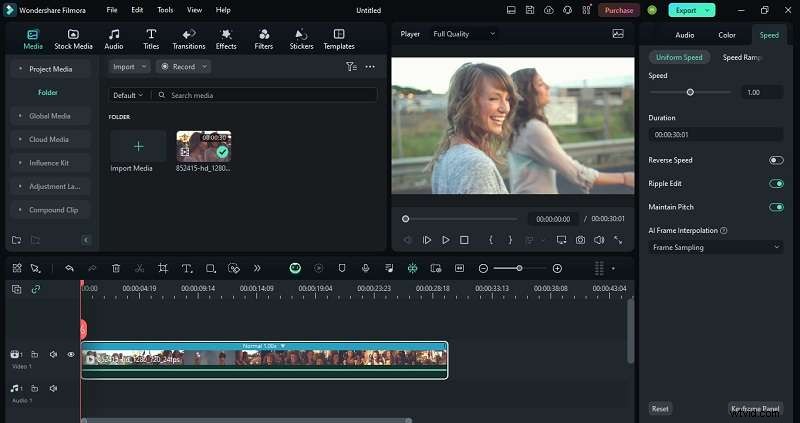
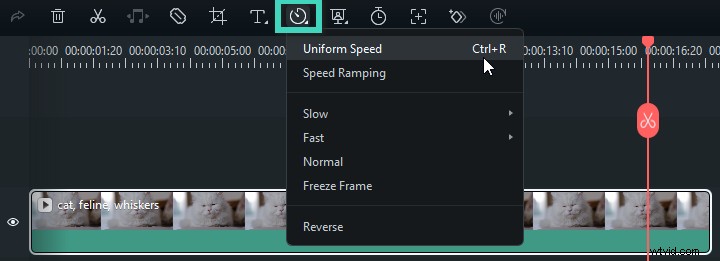
Rozpocznij od wybrania klipu wideo na osi czasu. Następnie kliknij ikonę Szybkość znajdującą się na pasku narzędzi powyżej. Wybierz „Jednolita prędkość”, aby rozpocząć modyfikowanie szybkości odtwarzania wideo.
Krok 2:Zmień prędkość odtwarzania
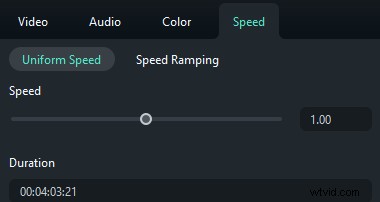
Aby zmniejszyć prędkość wideo, przeciągnij suwak Szybkość w lewo. Aby uzyskać bardziej precyzyjne ustawienia, wprowadź żądaną wartość prędkości w polu Czas trwania. Upewnij się, że jest mniejsza niż 1, aby odtwarzać wolniej.
Metoda 2:jak nagrać film w zwolnionym tempie z różnymi prędkościami
Krok 1:Zwiększanie szybkości dostępu
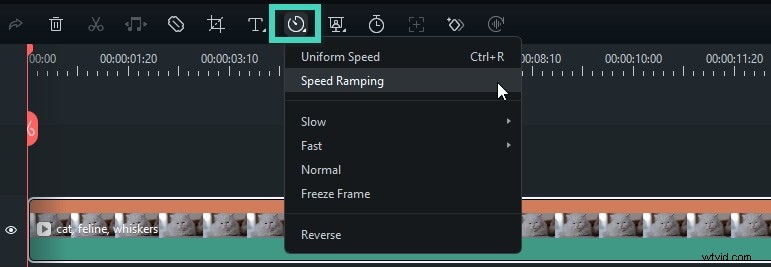
Aby uzyskać bardziej złożone efekty prędkości, musisz użyć funkcji Speed Ramping firmy Filmora. Kliknij ponownie ikonę Speed i wybierz Speed Ramping. Pomoże to dostosować różną prędkość klipu wideo.
Krok 2:Wybierz ustawienie wstępne zwiększania prędkości
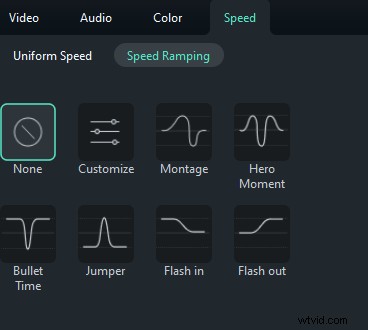
Następnie kliknij klip wideo na osi czasu i przejdź do opcji Prędkość> Rampa prędkości. Znajdziesz różne dostępne ustawienia wstępne, w tym Dostosuj, Montaż, Bohaterski moment, Bullet time, Skoczek, Flash in i Flash out. Wybierz ten, którego potrzebujesz.
Krok 4:Dostosuj punkty prędkości
Po zastosowaniu ustawienia wstępnego możesz dostosować punkty prędkości w celu dalszego udoskonalenia. Przesuń punkty szybkości w górę lub w dół, aby zmienić prędkość, i przeciągnij je w lewo lub w prawo, aby zmienić sekcję wideo, na którą mają wpływ zmiany prędkości.
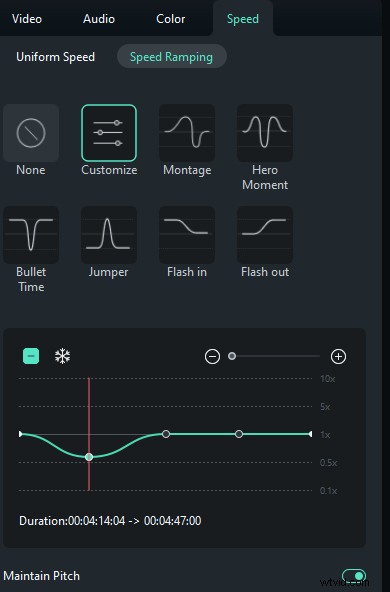
Aby dodać lub usunąć punkty prędkości, użyj ikon Plus (+) lub Minus (-), stosownie do potrzeb. Aby zamrozić fragment filmu, umieść głowicę odtwarzania w żądanym miejscu, kliknij ikonę płatka śniegu, aby wstawić stopklatkę, ustaw jej czas trwania i zastosuj zmiany.
Ulepsz swoje filmy w zwolnionym tempie za pomocą interpolacji Filmora AI
W funkcji sztucznej inteligencji Filmory dostępne jest narzędzie do interpolacji klatek AI, które może pomóc w tworzeniu wyjątkowo płynnych filmów w zwolnionym tempie poprzez generowanie klatek pośrednich w filmie. To narzędzie wykorzystuje zaawansowane algorytmy, aby nawet przy znacznym spowolnieniu materiału ruch pozostał płynny i naturalny.
Aby z niego skorzystać, kliknij wideo na osi czasu, przejdź do prawego panelu ustawień i wybierz zakładkę „Prędkość”. Wybierz „Jednolita prędkość” i rozwiń sekcję „Interpolacja klatek AI”. Wybierz „Przepływ optyczny”, aby ulepszyć efekt spowolnienia dzięki interpolacji klatek opartej na sztucznej inteligencji.
Wniosek
Na koniec dodaj efekty zwolnionego tempa w CapCut jest proste i naprawdę może przenieść Twoje filmy na wyższy poziom. Narzędzia CapCut ułatwiają uchwycenie dramatycznych momentów lub rozdzielenie ujęć akcji.
Jeśli jednak szukasz czegoś nieco bardziej zaawansowanego, Filmora jest wyjątkową opcją. Dzięki funkcjom takim jak AI Optical Flow zapewniającym płynniejsze odtwarzanie w zwolnionym tempie i Speed Ramping zapewniającym kreatywną kontrolę, Filmora oferuje bardziej profesjonalną jakość montażu.
Tak więc, chociaż CapCut świetnie nadaje się do szybkich edycji, Filmora jest zdecydowanie warta rozważenia, jeśli chcesz ulepszyć swoją grę w zwolnionym tempie.
Często zadawane pytania
-
1. Czy można dostosować prędkość tylko niektórych fragmentów mojego filmu?
Tak, w CapCut możesz dostosować prędkość poszczególnych fragmentów swojego wideo. Aby to zrobić, użyj narzędzia podziału, aby podzielić wideo na segmenty. Następnie zastosuj żądaną regulację prędkości indywidualnie dla każdej sekcji. Dzięki temu w niektórych fragmentach można uzyskać efekty zwolnionego tempa, a w innych zachować normalną prędkość.
-
2. Czy w CapCut można dodać muzykę do mojego filmu w zwolnionym tempie?
Absolutnie. CapCut umożliwia łatwe dodawanie muzyki lub efektów dźwiękowych do filmów w zwolnionym tempie. Po prostu zaimportuj plik audio, przeciągnij go na oś czasu i zsynchronizuj z wideo. Możesz także przyciąć lub dostosować dźwięk, aby dopasować go do wolniejszego tempa nagrania.
-
3. Czy CapCut to dobry wybór do edycji profesjonalnych filmów w zwolnionym tempie?
CapCut to solidny wybór do podstawowych edycji w zwolnionym tempie, szczególnie w przypadku treści swobodnych lub treści w mediach społecznościowych. Jednak w przypadku bardziej zaawansowanych funkcji, takich jak interpolacja klatek oparta na sztucznej inteligencji, zwiększanie prędkości lub utrzymywanie wysokości dźwięku, narzędzie takie jak Wondershare Filmora może lepiej nadawać się do montażu na poziomie profesjonalnym.