
Wybór właściwej orientacji wideo jest ważny, jeśli chcesz, aby Twoje treści wyglądały profesjonalnie na Instagramie. Klip wyświetlany bokiem lub do góry nogami może odwracać uwagę widzów i zmniejszać ich zaangażowanie.
Instagram nie zapewnia wbudowanej opcji obracania wideo na Instagramie , co oznacza, że po przesłaniu nie można naprawić orientacji. W rezultacie niewłaściwy kąt często prowadzi do niewygodnych czarnych pasków, przycięcia obrazu lub odtwarzania na boki.
Dobra wiadomość jest taka, że możesz przygotować swój film przed publikacją. W tym przewodniku znajdziesz kompletny opis obrócenia filmu na Instagramie . Zobaczysz, jak obsługiwać filmy w kanałach, relacjach, rolkach, a nawet treściach na żywo. Pokażemy Ci również najlepsze narzędzia, dzięki którym proces ten będzie szybki i łatwy.
Część 1. Problemy z orientacją wideo na Instagramie
Przesyłanie filmu na Instagram i znajdowanie go obróconego na bok lub przyciętego jest frustrującym doświadczeniem. Wiele osób szuka sposobu na obrócenie filmu na Instagramie, ponieważ aplikacja często wyświetla klipy w niewłaściwej orientacji. Zwykle dzieje się tak z kilku prostych powodów.
Częste przyczyny problemów z orientacją:
- Aparat trzymany pod złym kątem:jeśli nagrywasz bez sprawdzania orientacji telefonu, w rezultacie może powstać obraz przesunięty na bok i wymagający regulacji.
- Niedopasowanie proporcji obrazu:Instagram używa różnych formatów w zależności od tego, gdzie publikujesz.
- Posuw:1:1 kwadratowy lub 4:5 pionowy
- Historie i szpule:9:16 w pionie, na pełnym ekranie
Jeśli proporcje nie są zgodne, Instagram przytnie ramkę lub doda czarne paski, co często powoduje, że twórcy pytają, jak obrócić film na Instagram przed przesłaniem.
- Treści o innym przeznaczeniu:częstym przypadkiem jest ponowne wykorzystanie filmu w orientacji poziomej z YouTube. Ponieważ Instagram nadaje priorytet treściom pionowym, film wygląda niezręcznie, chyba że najpierw go edytujesz i obrócisz na Instagramie.
Problemy te mogą wydawać się niewielkie, ale mogą szybko wpłynąć na sposób wyświetlania Twojego filmu w aplikacji. W tym momencie wielu użytkowników zwraca się do narzędzi do edycji Instagramu, mając nadzieję na rozwiązanie problemu.
Ograniczenia edycji w aplikacji na Instagramie:
Edytor pozwala na kilka prostych dostosowań, takich jak:
- Przycinanie
- Powiększanie lub pomniejszanie
- Przenoszenie wideo w ramce w relacjach lub rolkach
Nie ma jednak wbudowanej opcji obracania wideo na Instagramie ani odwracania wideo na Instagramie , co oznacza, że nie można naprawić przesuniętego klipu po jego przesłaniu.
Ponieważ te narzędzia są ograniczone, warto dowiedzieć się, jak Instagram zmienił się na przestrzeni lat i dlaczego nadal brakuje rotacji.
Zmiany platformy wpływające na orientację:
- Wycofanie usługi IGTV:kiedyś IGTV obsługiwało przesyłanie w orientacji poziomej, co ułatwiało pracę, ale tej funkcji już nie ma.
- Aplikacja Meta „Edycje”:mimo że Meta wydała nowy edytor, nadal brakuje w niej odpowiedniej opcji obracania filmów na Instagramie przed opublikowaniem.
Wszystko to wyjaśnia jedno:Instagram sam w sobie nie rozwiązuje problemów z orientacją. Jeśli chcesz, aby Twój kanał, relacje lub krążki wyglądały dopracowanie, musisz przygotować i obrócić wideo na Instagramie najpierw z zewnętrznym redaktorem.
Część 2. Jak obracać filmy na Instagramie, aby rozwiązać problemy
Jeśli Twój film wideo jest wyświetlany bokiem, przycięty lub do góry nogami, jedynym niezawodnym sposobem na poprawienie tego jest obrócenie pliku przed przesłaniem. Ponieważ Instagram nie ma własnego narzędzia do rotacji, musisz użyć edytora na komputerze lub urządzeniu mobilnym.
Rozwiązania dla komputerów stacjonarnych
Edycja na komputerze zapewnia większą precyzję i elastyczność. Jest to szczególnie przydatne dla twórców, którzy przygotowują filmy na wiele platform.
Korzystanie z Filmory (zalecane):
Spośród dostępnych narzędzi sugerujemy Wondershare Filmora jako jeden z najlepszych wyborów dla każdego, kto potrzebuje obracać treści wideo na Instagramie szybko. Jest to przyjazny dla początkujących, ale potężny edytor wideo, który sprawia, że zadania takie jak obracanie lub odwracanie klipów są niezwykle proste.
Jak obrócić wideo na Instagram w Filmorze:
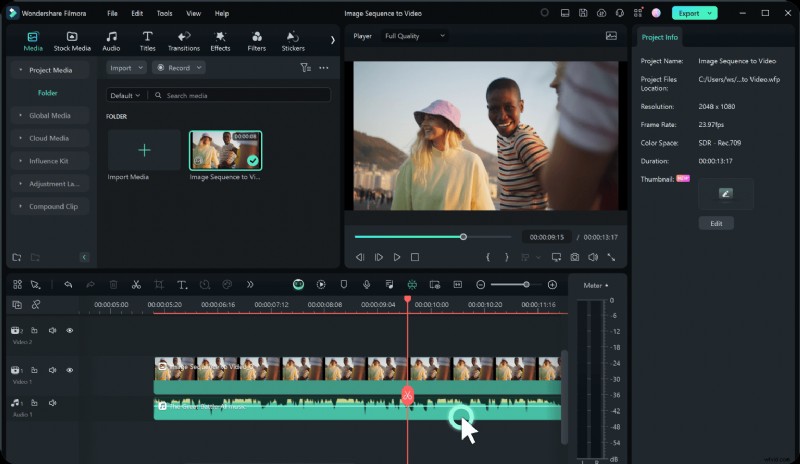
Krok 1Zaimportuj swój film
Otwórz Filmorę i rozpocznij nowy projekt. Przeciągnij plik wideo do biblioteki multimediów, a następnie umieść go na osi czasu.
Kontrola rotacji w Step2Access
Zaznacz wideo na osi czasu, a następnie przejdź do Wideo> Podstawowe> Odwróć. Stąd możesz obracać klips w prawo lub w lewo, aż będzie prawidłowo zorientowany.
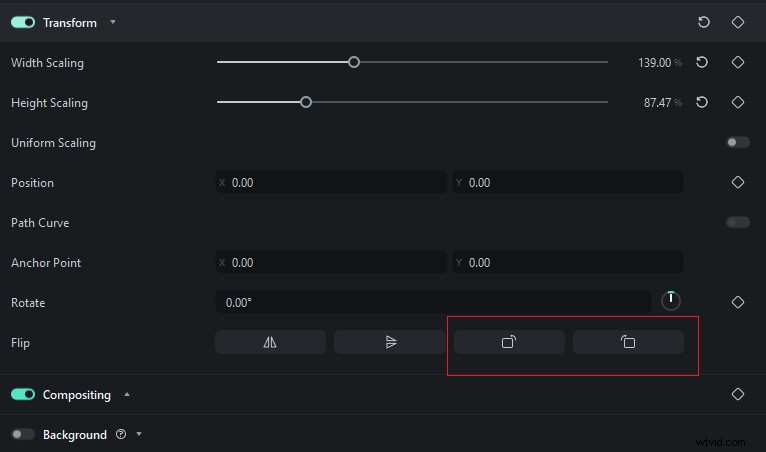
Inną opcją jest kliknięcie wideo prawym przyciskiem myszy na osi czasu i wybranie Obróć o 90° w prawo lub Obróć o 90° w lewo.
Krok 3Dostosuj do formatu Instagram
Po obróceniu upewnij się, że proporcje odpowiadają formatowi docelowemu. Na przykład 1:1 w przypadku Aktualności, 4:5 w przypadku postów portretowych lub 9:16 w przypadku relacji i filmów. Filmora ułatwia przycinanie i zmianę rozmiaru bez rozciągania wideo.
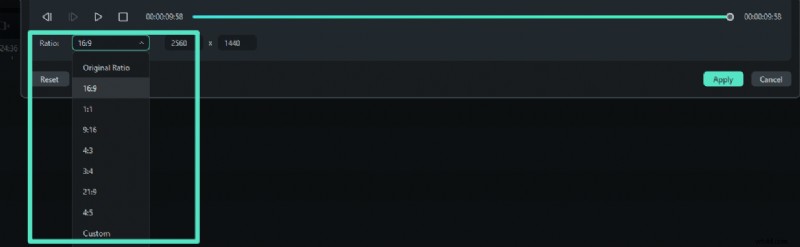
Krok 4Eksportuj wideo
Zapisz swój plik, korzystając z ustawień przyjaznych dla Instagrama. Filmora umożliwia eksport w odpowiedniej rozdzielczości i jakości, dzięki czemu film jest gotowy do bezpośredniego przesłania.
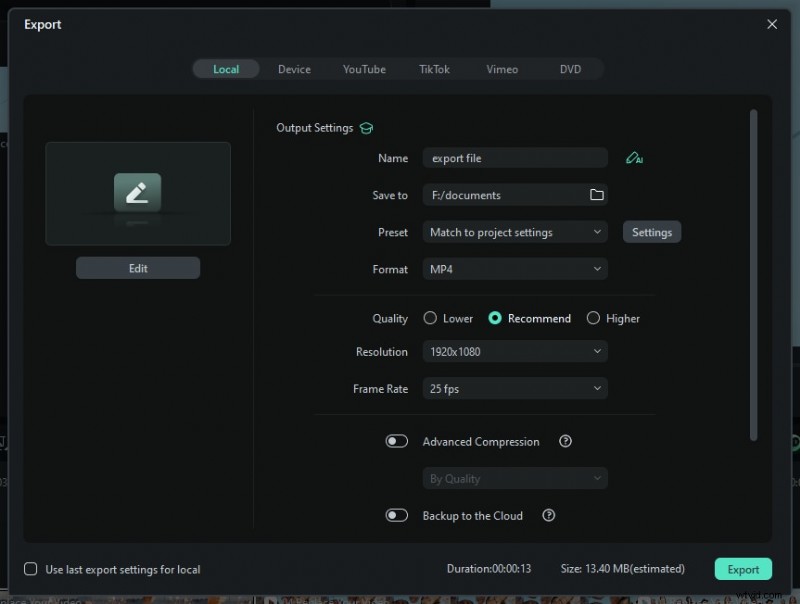
Oprócz rotacji Filmora obsługuje także odwracanie w poziomie lub w pionie, przycinanie, dodawanie przejść, podpisów i inne edycje w tym samym przepływie pracy. Dzięki temu jest to kompletne rozwiązanie dla każdego, kto potrzebuje obracać klipy wideo na Instagramie podczas przygotowywania dopracowanej treści.
Edycja na komputerze to lepsza opcja, jeśli chcesz czegoś więcej niż tylko rotacji, np. poprawiania kompozycji, dodawania efektów lub zmiany przeznaczenia treści na różnych platformach.
Rozwiązania mobilne
Gdy potrzebujesz tylko szybkiej poprawki, edytory mobilne są praktyczne i łatwe w użyciu.
- iPhone:wbudowana aplikacja Zdjęcia umożliwia proste obracanie. Otwórz film, dotknij Edytuj, a następnie dotknij ikony obracania, aż klip zostanie prawidłowo wyrównany. Aby uzyskać większą kontrolę, aplikacja mobilna Filmora umożliwia obracanie za pomocą gestów szczypania i wprowadzanie innych zmian przed przesłaniem na Instagram.
- Android:Zdjęcia Google zawierają opcję obracania w sekcji Edytuj. Na urządzeniach Samsung aplikacja Galeria umożliwia także rotację w edytorze wideo. Jeśli potrzebujesz zaawansowanej kontroli, w Sklepie Play dostępne są aplikacje innych firm.
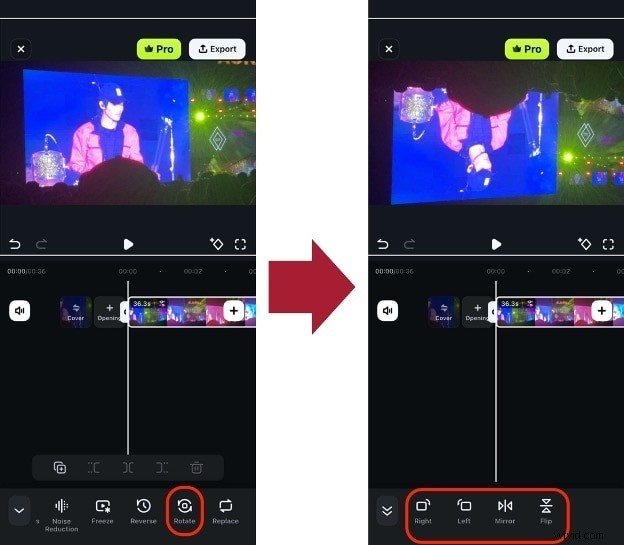
Edycja mobilna idealnie sprawdza się w przypadku krótkich klipów, taśm lub historii, gdy szybkość ma większe znaczenie niż zaawansowane dostosowania.
Dlaczego Filmora to najlepsza opcja typu „wszystko w jednym”
Istnieje wiele aplikacji, które mogą obracać lub odwracać wideo na Instagramie , ale większość z nich rozwiązuje tylko jeden problem. Filmora idzie dalej, łącząc narzędzia do rotacji z pełnymi funkcjami edycji. Twórcom, którzy często publikują posty, Filmora oszczędza czas, upraszczając każdy krok. Łączy w sobie szybkość prostego narzędzia do rotacji z głębią profesjonalnego edytora.
- Elastyczność między platformami:Filmora działa zarówno na komputerach stacjonarnych, jak i mobilnych, więc możesz rozpocząć montaż na laptopie i kontynuować na telefonie, jeśli zajdzie taka potrzeba. Ułatwia to twórcom, którzy często publikują posty w różnych formatach, np. w Aktualnościach, Reelach i Stories.
- Szybkie obracanie i przerzucanie:za pomocą zaledwie kilku kliknięć możesz obrócić wideo na bok lub przerzucić je w poziomie lub w pionie. Jest to przydatne nie tylko do poprawiania błędów, ale także do tworzenia efektów lustrzanych, które urozmaicają treść.
- Wbudowane narzędzia do edycji:Oprócz rotacji Filmora obejmuje przycinanie, przejścia, nakładki tekstowe, podpisy, filtry i sterowanie dźwiękiem. Zamiast używać oddzielnych aplikacji do każdego kroku, możesz zakończyć cały proces edycji w jednym miejscu.
- Dostosowanie współczynnika proporcji:Instagram wymaga określonych formatów dla różnych typów postów. Filmora ułatwia przycięcie lub zmianę rozmiaru wideo do 1:1, 4:5 lub 9:16 bez rozciągania lub zniekształcania klatki.
- Zoptymalizowane ustawienia eksportu:Wstępne ustawienia eksportu zapewniają, że Twój film zostanie zapisany w odpowiedniej rozdzielczości i jakości na Instagramie. Zapobiega to typowym problemom, takim jak rozmazany obraz, pikselacja lub czarne obramowania, które występują podczas eksportowania z nieprawidłowymi ustawieniami.
Część 3. Przypadki szczególne:szpule, historie, wideo na żywo
Różne rodzaje treści na Instagramie wymagają różnych orientacji. Film, który wygląda dobrze w Aktualnościach, może wydawać się przycięty lub niewygodny w relacjach lub rolkach, a transmisja na żywo ma swoje własne ograniczenia. Zrozumienie tych przypadków pomoże Ci uniknąć błędów i zapewni prawidłowe wyświetlanie klipów.
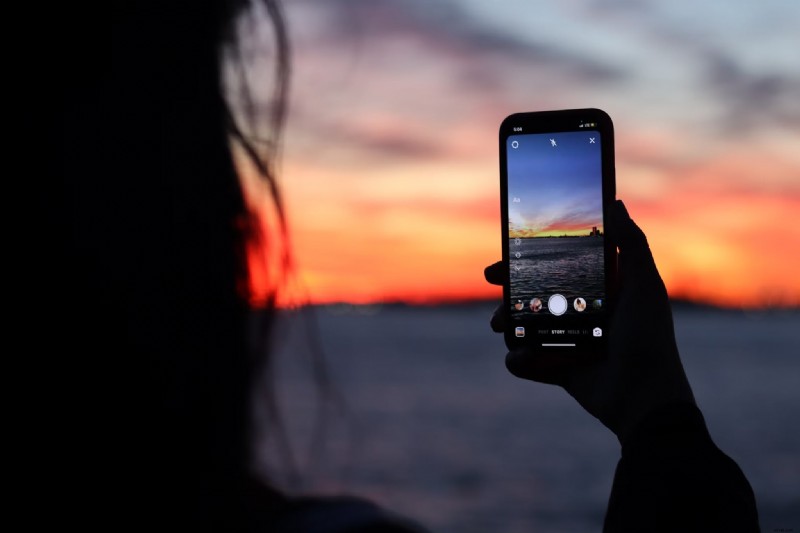
1. Rolki i historie
Reels i Stories są zbudowane z myślą o wideo w formacie pionowym 9:16, które zajmuje cały ekran telefonu. Ten format najlepiej sprawdza się w przypadku oglądania na urządzeniach mobilnych, ponieważ odpowiada naturalnemu sposobowi trzymania urządzeń przez ludzi. Jeśli prześlesz film nagrany poziomo, Instagram przytnie boki lub doda czarne paski u góry iu dołu. Obie opcje sprawiają, że treść jest mniej atrakcyjna.
- W przypadku Reels najlepszym rozwiązaniem jest obrócenie pliku źródłowego przed publikacją. Redaktorzy tacy jak Filmora pozwalają obracać wideo na Instagramie, odwracać je w razie potrzeby i eksportować w odpowiednich proporcjach pionowych. W ten sposób Twoje treści wyglądają profesjonalnie i pozwalają uniknąć utraty kluczowych elementów w wyniku niezręcznego przycięcia.
- W przypadku relacji proces jest taki sam. Wielu twórców zastanawia się, jak obrócić wideo w Instagram Story, gdy klipy pojawiają się na boki. Obracanie z wyprzedzeniem gwarantuje, że Twoja historia będzie wyglądać przejrzyście i wypełnia ekran.
2. Posty na kanale
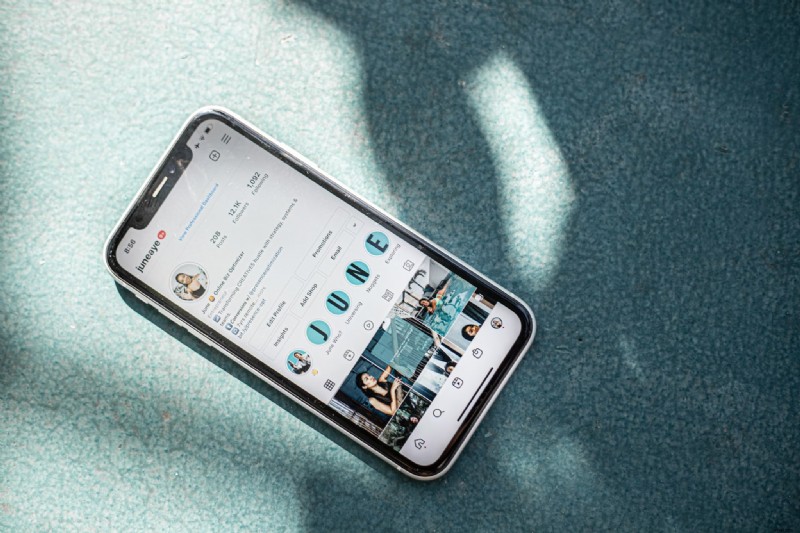
W przypadku filmów z kanału Instagram pozwala na formaty kwadratowe 1:1 lub pionowe 4:5. Jeśli prześlesz film w poziomie, aplikacja zmniejszy go w ramce, co może spowodować pozostawienie pustych ramek. Obracanie i zmiana rozmiaru z wyprzedzeniem pomaga wypełnić więcej miejsca na ekranie i przyciągnąć uwagę podczas przewijania. Film wideo o odpowiednim obróceniu i odpowiednim rozmiarze wygląda czyściej i lepiej radzi sobie w Aktualnościach.
W razie potrzeby możesz także obrócić wideo na Instagramie lub skorzystać z edytorów, które obsługują jak obrócić wideo na Instagramie dla kreatywnych efektów.
3. Wideo na żywo na komputerze
Transmisja na żywo podlega bardziej rygorystycznym zasadom. Wielu twórców pyta, jak obrócić wideo na żywo na Instagramie na PC, ale Instagram nie pozwala na obracanie się podczas transmisji. Jeśli obraz z kamery jest przechylony lub przesunięty na bok, widzowie będą go widzieć przez całą sesję.
Ten problem występuje częściej podczas przesyłania strumieniowego z komputera PC z zewnętrznym oprogramowaniem, ponieważ można przeoczyć ustawienia orientacji. Jedynym rozwiązaniem jest wcześniejsze sprawdzenie kamery i obrócenie obrazu, upewniając się, że wszystko jest ustawione przed rozpoczęciem transmisji na żywo.
Wniosek
Prawidłowa orientacja wideo robi dużą różnicę na Instagramie. Klip, który wygląda bokiem lub jest przycięty, może zaszkodzić zaangażowaniu, szczególnie w przypadku nagrań, relacji i transmisji na żywo. W takich przypadkach oczekiwany jest format pionowy. Ponieważ Instagram nie ma wbudowanej funkcji obracania wideo na Instagramie, najlepszym rozwiązaniem jest skorygowanie orientacji przed opublikowaniem.
Do obracania wideo na Instagramie możesz używać różnych aplikacji , ale Filmora oferuje najbardziej kompletny przepływ pracy. Dzięki Filmora obracanie wideo w formacie Instagram zajmuje tylko kilka sekund, obracanie klipów w poziomie lub w pionie i dostosowywanie ich do Aktualności, Reels lub Stories. Zapewnia także przycinanie, przejścia, podpisy i gotowe ustawienia eksportu zgodne z wymaganiami Instagrama.
Dla twórców pytających jak obrócić film na Instagramie bez marnowania czasu na wiele narzędzi, Filmora jest najbardziej niezawodnym wyborem. Dzięki wcześniejszemu przygotowaniu klipów Twoje filmy będą zawsze wyświetlane poprawnie i przyciągną uwagę widzów.
Rozpocznij korzystanie z FreeFor Win 7 lub nowszego (64-bitowego) Rozpocznij korzystanie z FreeFor macOS 10.14 lub nowszego
Często zadawane pytania
-
Dlaczego moje filmy są przewrócone na bok?
Zwykle dzieje się tak, jeśli podczas nagrywania telefon był przechylony lub jeśli dane dotyczące orientacji w pliku wideo nie odpowiadają temu, jak wyświetla je Instagram. Na przykład klip nakręcony poziomo może pojawić się na boki w układzie pionowym.
Aby to naprawić, musisz obrócić film przed przesłaniem. Korzystanie z edytora takiego jak Filmora umożliwia obracanie i zapisywanie klipu we właściwej orientacji, dzięki czemu będzie prawidłowo wyświetlany w Aktualnościach, Relacjach lub Reelach. -
Jak obrócić film w poziomie lub w pionie na Instagramie?
Przewracanie różni się od obracania. Odwrócenie w poziomie tworzy lustrzane odbicie, a odwrócenie w pionie odwraca wideo do góry nogami. Ponieważ Instagram nie obejmuje tej funkcji, użytkownicy często pytają, jak obrócić wideo na Instagramie.
Ale narzędzia takie jak Filmora sprawiają, że jest to proste:możesz zastosować odwrócenie jednym kliknięciem, a następnie wyeksportować wideo we właściwym formacie. Odwracanie jest przydatne do korygowania odwróconego tekstu w klipie lub do kreatywnych efektów podczas edycji obracanych projektów wideo na Instagramie. -
Czy mogę obracać filmy bezpośrednio na Instagramie na żywo?
Nie, Instagram Live nie obsługuje rotacji podczas transmisji. Jeśli obraz z kamery jest przechylony, cała sesja będzie widoczna dla widzów w ten sposób. Aby tego uniknąć, sprawdź swoją konfigurację przed rozpoczęciem transmisji na żywo.
Na urządzeniu mobilnym trzymaj telefon pionowo, w orientacji pionowej. Na komputerze PC użyj oprogramowania takiego jak OBS lub Streamlabs, aby wcześniej obrócić obraz z kamery. Po rozpoczęciu transmisji na żywo nie ma możliwości dostosowania orientacji na Instagramie. -
Czy obracanie filmu pogarsza jego jakość?
Samo obracanie filmu nie powoduje obniżenia jakości. Jeśli jednak wideo jest wielokrotnie kompresowane podczas eksportu, może nastąpić utrata jakości. Jeśli używasz edytora takiego jak Filmora do obracania filmów w formacie Instagram i eksportowania ich raz w odpowiedniej rozdzielczości, Twój film pozostanie ostry.
Możesz nawet eksportować przy ustawieniach zalecanych przez Instagram (na przykład 1080 x 1920 dla relacji lub szpul), dzięki czemu po przesłaniu film będzie ostry. Aby uniknąć spadków jakości, zawsze obracaj raz w edytorze i eksportuj bezpośrednio do ostatecznego formatu, którego planujesz używać na Instagramie.