
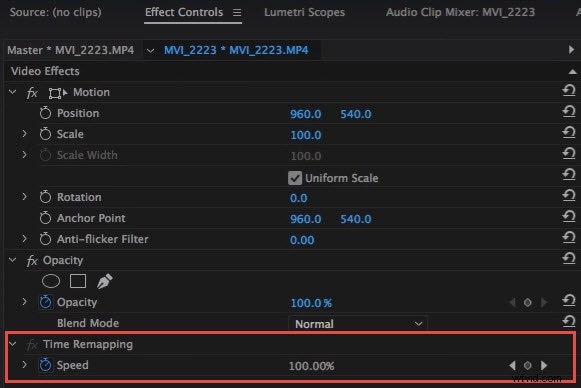
Program Adobe Premiere Pro umożliwia tworzenie efektów w zwolnionym tempie lub filmów poklatkowych przy użyciu zaawansowanej funkcji ponownego mapowania czasu. Ponowne mapowanie czasu to fantastyczna technika edycji wideo, która pozwala twórcom treści poprawić atrakcyjność wizualną swoich materiałów, nadając ich filmom profesjonalny wygląd.
Dzisiaj zagłębimy się w zmianę mapowania czasu w Premiere Pro, aby pomóc Ci zrozumieć, jak to działa, kiedy go używać i nie tylko. Udostępnimy również przewodnik krok po kroku dotyczący ponownego mapowania czasu w programie Adobe Premiere Pro, który pomoże Ci poruszać się po tym procesie.
W tym artykule
Funkcja zmiany mapowania czasu programu Adobe Premiere Pro umożliwia zmianę prędkości odtwarzania materiału wideo, dzięki czemu klipy mogą działać szybciej lub wolniej. Ta funkcja pomaga przyspieszyć lub spowolnić filmy, tworząc i wstawiając klatki kluczowe zmieniające czasowo we wstępnie zdefiniowanych pozycjach, takich jak punkt początkowy i końcowy zmiany prędkości.
Ponowne mapowanie czasu w programie Premiere Pro pomaga także tworzyć efekty o zmiennej prędkości, zamrażać klatki, manipulować synchronizacją materiału, przyspieszać sceny w zwolnionym tempie i tworzyć filmy w zwolnionym tempie. Adobe Premiere Pro umożliwia ponowne mapowanie czasu przy użyciu dwóch różnych trybów – Edytora wykresów i panelu Warstwy.
Te tryby zapewniają inny widok czasu trwania warstwy dla każdego klipu na osi czasu:
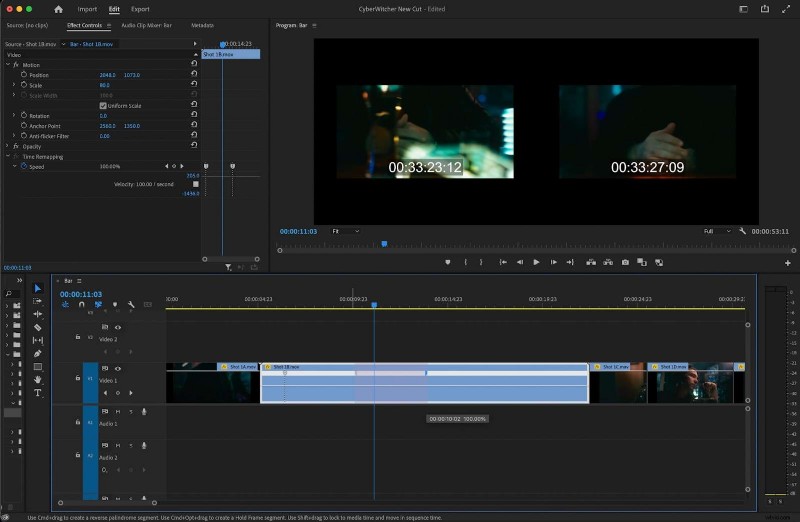
- Edytor wykresów – umożliwia podgląd określonych zmian w czasie poprzez dodanie klatek kluczowych do określonych zmian podczas ich wprowadzania na osi czasu. Wyświetla także wszystkie zmiany na wykresie wraz z innymi właściwościami warstwy.
- Panel Warstwa – tworzy wizualne odniesienia do zmienianych klatek i wyświetla numery klatek. Na panelu widoczny jest także wskaźnik czasu, który umożliwia śledzenie i monitorowanie bieżącego czasu na osi czasu za pomocą znacznika ponownego mapowania czasu.
Możesz użyć znacznika, aby przeskoczyć do określonych fragmentów klipu na osi czasu, aby szybko wybrać dokładnie klatkę, którą chcesz odtworzyć w bieżącym momencie.
Pamiętaj, że możesz wyświetlić wyniki ponownego mapowania czasu wideo w obu panelach. Ponowne mapowanie klipu w jednym panelu automatycznie wyświetla wynik w obu.
Kto i kiedy może skorzystać z ponownego mapowania czasu w premierze?
Należy skorzystać z funkcji ponownego mapowania czasu programu Premiere Pro, aby utworzyć niestandardowe kombinacje efektów odwróconego, przyspieszonego i zwolnionego tempa, aby zróżnicować prędkość fragmentu materiału wideo. Doskonale nadaje się do zmiany szybkości odtwarzania klipów wideo, przyspieszając lub zwalniając ich odtwarzanie.
Każdy może użyć narzędzia Time Remapping w programie Adobe Premiere Pro do tworzenia efektów w zwolnionym lub przyspieszonym tempie w pojedynczym klipie. Ta funkcja umożliwia twórcom treści i montażystom wideo zastosowanie efektu ponownego mapowania czasu do określonych fragmentów materiału wideo w celu odtwarzania filmów do tyłu, zwalniania, przyspieszania klipów itp.
Zastosowanie ponownego mapowania czasu do materiału wideo z dźwiękiem umożliwia także synchronizację dźwięku i obrazu klipu. Możesz zmieniać mapowanie ścieżek audio w czasie, aby uzyskać chrapliwe lub zniekształcone efekty dźwiękowe, odtwarzać dźwięk do tyłu lub stopniowo zwiększać lub zmniejszać wysokość dźwięku.
Korzystając z ponownego mapowania czasu, możesz wykonać następujące czynności:
- Zmień prędkość odtwarzania swoich filmów
- Zmień położenie niedzielonej klatki kluczowej szybkości zgodnie ze swoimi wymaganiami;
- Przenoś klatki kluczowe o podzielonej szybkości;
- Utwórz ruch w zwolnionym, szybkim lub odwróconym kierunku;
- Odtwórz film do tyłu, następnie do przodu i odwrotnie;
- Szybko dostosowuj chronometraż klipów;
- Zwiększ lub zmniejsz czas trwania klipu;
- Odtwarzaj filmy z różnymi prędkościami;
- Określ czas dla różnych ścieżek i warstw w poszczególnych pozycjach odtwarzania.
Jak wykonać ponowne mapowanie czasu w Premiere Pro
Pobierz i zainstaluj Premiere Pro na swoim komputerze, a następnie wykonaj poniższe czynności, aby ponownie przypisać czas w materiale filmowym.
Krok 1:Uruchom Premiere Pro i zaimportuj klip wideo;
Krok 2:Przeciągnij wideo na oś czasu;
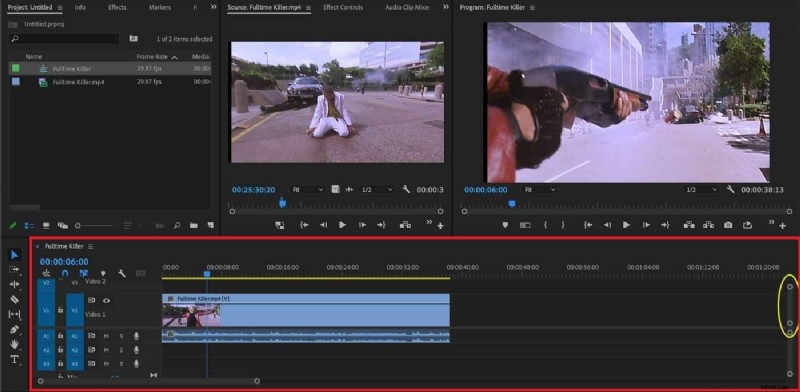
Krok 3:Kliknij go prawym przyciskiem myszy i przejdź do opcji Pokaż klatki kluczowe klipu> Ponowne mapowanie czasu> Szybkość;

Krok 4:Kliknij opcję Szybkość, aby dodać elementy sterujące mapowaniem czasu (białe linie) do klipu na osi czasu;
Krok 5:Kliknij białą linię, przytrzymując klawisz CTRL, aby aktywować strzałkę z linią przerywaną (znacznik rampy prędkości);
Krok 6:Przesuwaj znaczniki w górę i w dół, aby ustawić różne prędkości odtwarzania klipu wideo;
Krok 7:Przesuń znaczniki w lewo lub w prawo, aby utworzyć szybkie przejścia.
Alternatywa dla Adobe Premiere Pro do ponownego mapowania czasu - Wondershare Filmora
Funkcja zmiany czasu w programie Adobe Premiere Pro ma wiele praktycznych aplikacji, które pomogą Ci ulepszyć materiał wideo. Jednak ta funkcja wymaga sporej wiedzy technicznej, aby zapewnić płynną nawigację i wykonanie.
Jeśli nigdy wcześniej nie korzystałeś z funkcji ponownego mapowania czasu w programie Premiere Pro, przydatna może być bardziej przyjazna dla użytkownika alternatywa. Wondershare Filmora Speed Ramping to doskonała alternatywa dla ponownego mapowania czasu w Premiere Pro dzięki przyjaznemu dla użytkownika, zautomatyzowanemu interfejsowi i usprawnionej nawigacji.
Filmora umożliwia zastosowanie najwyższej jakości efektów zwiększania prędkości do klipów, aby zmieniać prędkość odtwarzania filmów zgodnie z własnymi potrzebami. Oferuje kilka szablonów i ustawień wstępnych zwiększania prędkości, które pomogą Ci wyprzedzić mapowanie czasu na osi czasu.
Ponadto możesz tworzyć spersonalizowane szablony ponownego mapowania czasu, korzystając z zaawansowanych efektów zwiększania prędkości Filmory, zachowując jednocześnie synchronizację obrazu i dźwięku, wysokość dźwięku i pożądaną jakość audio/wideo.
Interpolacja klatek AI firmy Filmora pozwala także zoptymalizować materiał wideo, dodając efekty super slow motion i zapewniając płynniejsze przejścia prędkości. Dzięki Filmora możesz uprościć ponowne mapowanie czasu, korzystając z wbudowanej funkcji zwiększania prędkości, aby tworzyć ulepszone przejścia i dostosowywać prędkość odtwarzania filmów zgodnie z własnymi wymaganiami.
Jak wykonać ponowne mapowanie czasu w Wondershare Filmora
Pobierz i zainstaluj Filmorę na swoim komputerze, a następnie wykonaj poniższe kroki, aby zmienić prędkość odtwarzania klipu wideo.
Krok 1:Uruchom Filmorę i wybierz Utwórz projekt> Nowy projekt;
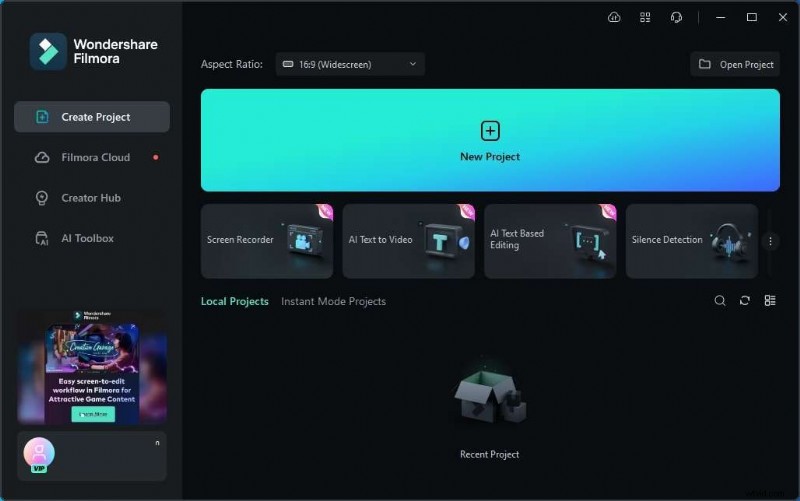
Krok 2:Zaimportuj wideo i przeciągnij je na oś czasu;
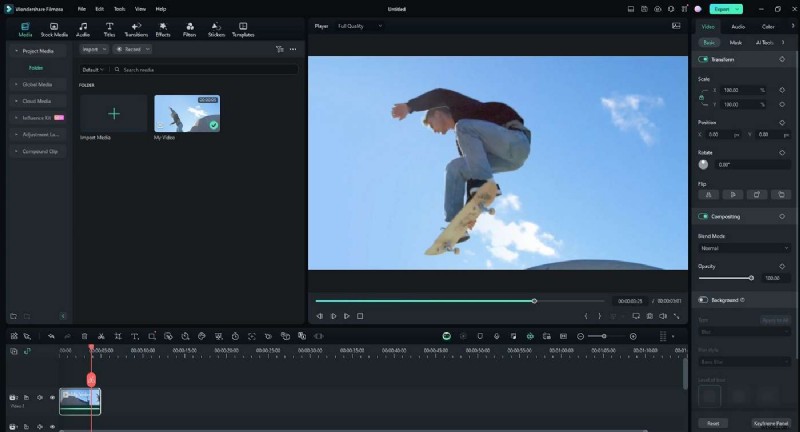
Krok 3:Kliknij wideo na osi czasu, aby otworzyć panel Edytor i kliknij ikonę Szybkość;
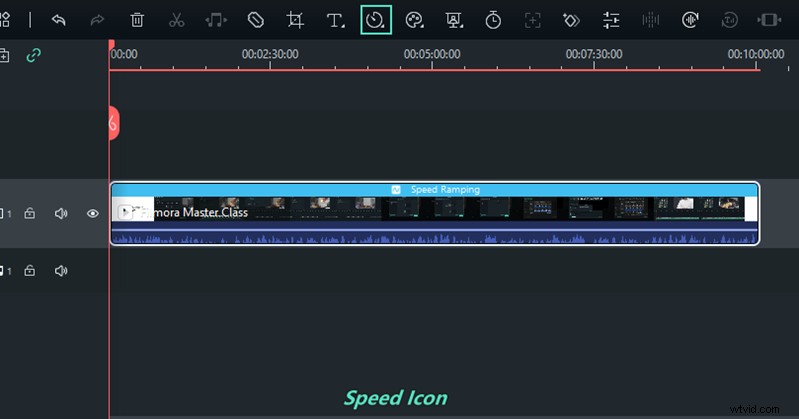
Krok 4:Przejdź w panelu Speed Ramping do opcji Speed> Speed Ramping;
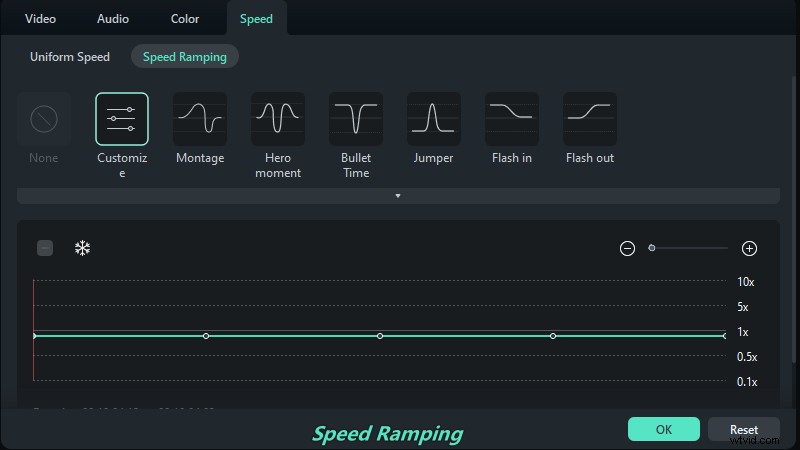
Krok 5:Przesuń głowicę odtwarzania do określonych pozycji, w których chcesz ustawić punkty początkowe i końcowe, aby przyspieszyć lub spowolnić prędkość odtwarzania klipu;
Krok 6:Kliknij Dodaj, aby ustawić klatki kluczowe szybkości dla punktów początkowych i końcowych. Filmora automatycznie utworzy znaczniki prędkości w klipach audio/wideo na osi czasu.
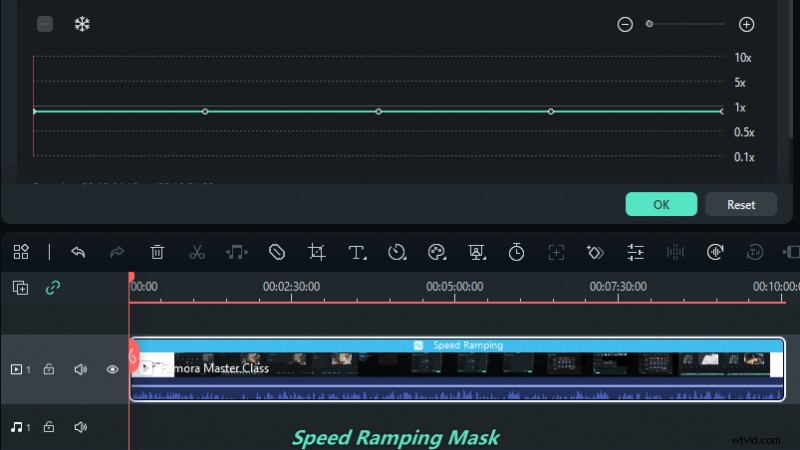
Krok 7:Teraz dostosuj krzywe między znacznikami prędkości, aby utworzyć efekty ponownego mapowania czasu i zmiany prędkości, przeciągając je w górę lub w dół;

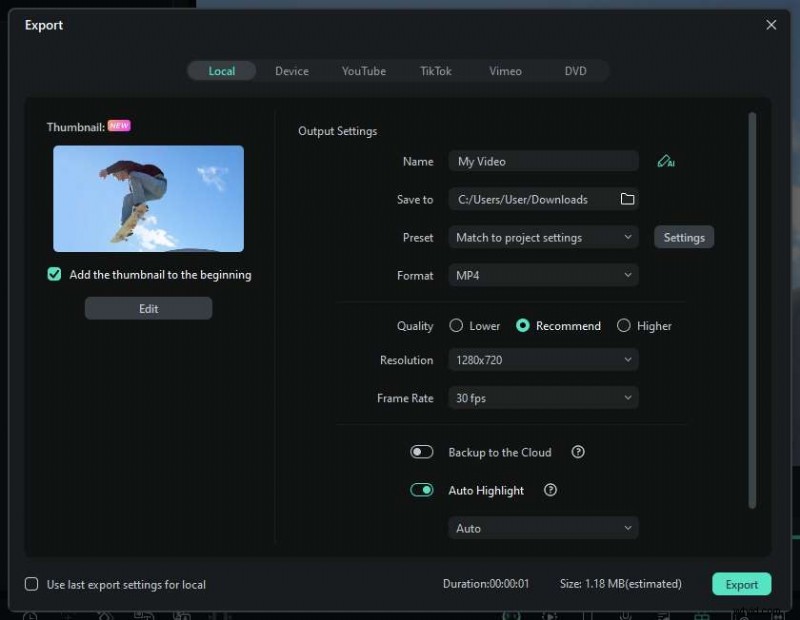
Krok 8:Kliknij OK> Eksportuj, wybierz preferowany format wideo, jakość i liczbę klatek na sekundę, a następnie kliknij Eksportuj ponownie, aby zaoszczędzić czas na dostosowywanie ponownego mapowania.
Wniosek
Funkcja zmiany czasu w programie Premiere Pro umożliwia manipulowanie szybkością odtwarzania i synchronizacją filmów w celu ulepszenia treści i uczynienia jej bardziej wciągającą. Ta funkcja umożliwia także dodanie dramatycznego efektu do klipów wideo, aby wywrzeć większy wpływ na widzów.
Możesz użyć funkcji Time Remapping, aby tworzyć efekty zwolnionego lub przyspieszonego ruchu, zamrażać klatki w celu usprawnienia edycji klatka po klatce, przyspieszać lub spowalniać filmy, tworzyć rampy prędkości, ulepszać swoje umiejętności edycji wideo i przekształcać przeciętną zawartość w bardziej wciągające i dynamiczne wideo.
Jednak ponowne mapowanie czasu w Premiere Pro nie jest najodpowiedniejszą opcją dla wszystkich twórców treści, zwłaszcza tych z ograniczonymi umiejętnościami technicznymi i znajomością programu Adobe Premiere Pro. Jeśli nie masz wcześniejszego doświadczenia z Premiere Pro, użyj bardziej przyjaznej dla użytkownika alternatywy, takiej jak Wondershare Filmora.
Intuicyjna funkcja Speed Ramping oraz zautomatyzowany i usprawniony interfejs Filmory pozwalają uprościć proces ponownego mapowania czasu i wyprzedzić synchronizację materiału filmowego jak prawdziwy profesjonalista.
Często zadawane pytania
-
Jaka jest różnica między ustawieniami prędkości a ponownym mapowaniem czasu w Premiere Pro?
Ustawienia szybkości/czasu trwania zmieniają prędkość i czas odtwarzania klipu, umożliwiając przyspieszenie lub spowolnienie materiału. Z drugiej strony funkcja Time Remapping umożliwia zmianę mapowania czasu w celu zmiany prędkości odtwarzania określonych fragmentów materiału filmowego. Ponadto może tworzyć efekty przyspieszenia lub spowolnienia w jednym filmie.
-
Jak włączyć ponowne mapowanie czasu w Premiere Pro?
Oto kroki umożliwiające ponowne mapowanie czasu w Premiere Pro:
-
Krok 1:Uruchom Premiere Pro i dodaj swój klip do osi czasu;
Krok 2:Kliknij klip prawym przyciskiem myszy i przejdź do opcji Pokaż klatki kluczowe klipu> Ponowne mapowanie czasu> Szybkość.
-
Jakie są główne zastosowania ponownego mapowania w Premiere Pro?
Główne zastosowania ponownego mapowania czasu w Premiere Pro obejmują:
- Twórz zmiany prędkości w materiale wideo;
- Twórz efekty zwolnionego i przyspieszonego tempa w jednym klipie
- Przenieś klatki kluczowe o podzielonej szybkości do określonych pozycji;
- Utwórz efekty ruchu wstecznego;
- Zatrzymaj klatki;
- Umieść niedzielone klatki kluczowe szybkości.
-
Jak mogę uzyskać płynne przejścia podczas wykonywania ponownego mapowania czasu w Premiere Pro?
Możesz tworzyć płynne przejścia prędkości, tworząc i dostosowując klatki kluczowe prędkości. Możesz podzielić je na pół, aby ustawić kilka klatek kluczowych i określić położenie początkowe i końcowe przejścia zmiany prędkości.
-
Użyj prawego i lewego uchwytu sterującego krzywą, aby uzyskać płynne przejścia prędkości podczas ponownego mapowania czasu klipu.
-
Dlaczego mój film nie działa poprawnie po użyciu zmiany mapowania czasu w Premiere Pro?
Jeśli zmiana mapowania czasu nie działa w programie Adobe Premiere Pro, sprawdź następujące rzeczy:
- Upewnij się, że wykonałeś właściwe kroki (Panel sterowania efektami> Pokaż klatki kluczowe klipu> Ponowne mapowanie czasu> Szybkość);
- Spróbuj ponownie dostosować prędkość klipu, przeciągając linię w górę lub w dół;
- Upewnij się, że Twój materiał filmowy jest zgodny z funkcją ponownego mapowania czasu;
- Sprawdź liczbę klatek na sekundę (ponowne mapowanie klipów ze zmienną szybkością klatek może powodować problemy z odtwarzaniem);
- Zaktualizuj Premiere Pro, aby usunąć wszelkie usterki i usterki oprogramowania.