
W produkcji wideo pierwsze sekundy mogą zwiększyć lub przerwać zaangażowanie widza. Dopracowane intro nadaje ton, przyciąga uwagę i pozostawia trwałe wrażenie. Dlatego tak istotne jest włożenie dodatkowego wysiłku w stworzenie interaktywnego, dynamicznego wprowadzenia.
W tym artykule omówiono mocne strony KineMaster Intro Maker , przeprowadzi Cię przez szczegółowy samouczek dotyczący tworzenia wprowadzenia do aplikacji i przedstawia Wondershare Filmora jako potężna alternatywa dla komputerów stacjonarnych.
W tym artykule
-
- Klucz Chroma
- Usuwacz magii
- Przezroczyste tła
- Wzmacniacz jakości obrazu
- Dostosowanie ustawień wideo
- Filtry kolorów
- Edytor dźwięku
- Zasoby multimedialne do pobrania i dostosowywania
- Kluczowe funkcje i przewodnik krok po kroku
- Filmora – alternatywa dla komputerów stacjonarnych
- Wniosek
Czy KineMaster to świetny program do tworzenia intro?
Stworzenie angażującego wstępu wymaga czegoś więcej niż tylko podstawowej edycji — kluczowe są zaawansowane efekty wizualne, płynne przejścia i precyzyjna synchronizacja dźwięku. KineMaster zapewnia kompleksowy zestaw narzędzi, który umożliwia twórcom szybkie tworzenie wysokiej jakości wstępów.
Klucz Chroma
Jeśli nagrałeś materiał na zielonym ekranie, funkcja Chroma Key KineMaster płynnie łączy Twój klip z dowolnym tłem, poprawiając wizualny połysk.
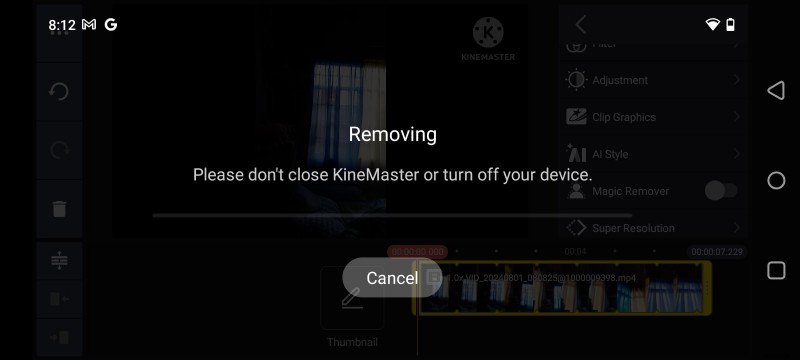
Usuwacz magii
Chcesz wyeliminować tła bez zielonego ekranu? Narzędzie Magic Remover wykorzystuje sztuczną inteligencję do izolowania obiektów w ciągu kilku sekund, oszczędzając czas i zapewniając czyste cięcia.
Przezroczyste tła
Dzięki opcji Przezroczyste tła możesz tworzyć filmy w kanale alfa bezpośrednio na swoim urządzeniu — idealne do nakładania logo lub elementów animowanych.
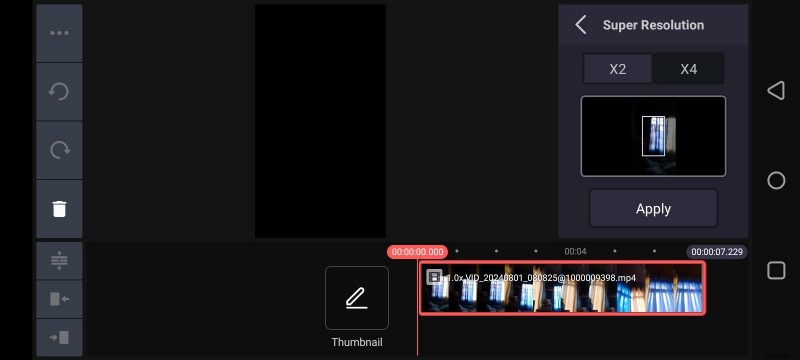
Wzmacniacz jakości obrazu
Niewyraźne obrazy lub obrazy o niskiej rozdzielczości można wyostrzyć za pomocą funkcji Image Quality Enhancer opartej na sztucznej inteligencji, dzięki czemu Twoje wprowadzenie będzie ostre i profesjonalne.
Dostosowanie ustawień wideo
Dostosuj kontrast, jasność, odcień, nasycenie, temperaturę, cienie i światła, aby uzyskać dokładnie taki profil kolorów, jakiego potrzebuje Twoje wprowadzenie.
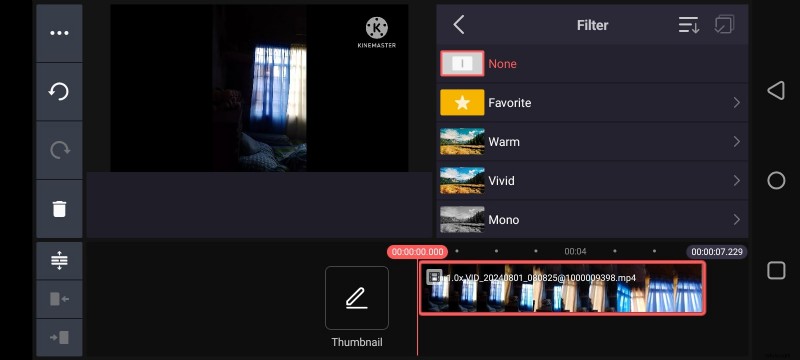
Filtry kolorów
Szybko zastosuj całą gamę filtrów kolorów, aby nadać swojemu materiałowi spójną estetykę bez konieczności ręcznego dostosowywania każdego parametru.
Edytor dźwięku
Dźwięk może stworzyć lub przerwać intro. KineMaster oferuje kontrolę wysokości tonu, regulację głośności, pogłos i modulację głosu, umożliwiając stworzenie ścieżki dźwiękowej, która uzupełnia Twoje efekty wizualne.
Zasoby multimedialne do pobrania i dostosowywania
Uzyskaj dostęp do biblioteki bezpłatnych naklejek, grafik, clipartów, czcionek i przejść. Większość zasobów jest objęta licencją do użytku komercyjnego, więc możesz swobodnie włączać je do swoich projektów.

Intuicyjny interfejs KineMaster zmienia złożoną edycję w usprawniony proces. Postępuj zgodnie z poniższym samouczkiem krok po kroku, aby utworzyć wprowadzenie w kilka minut.
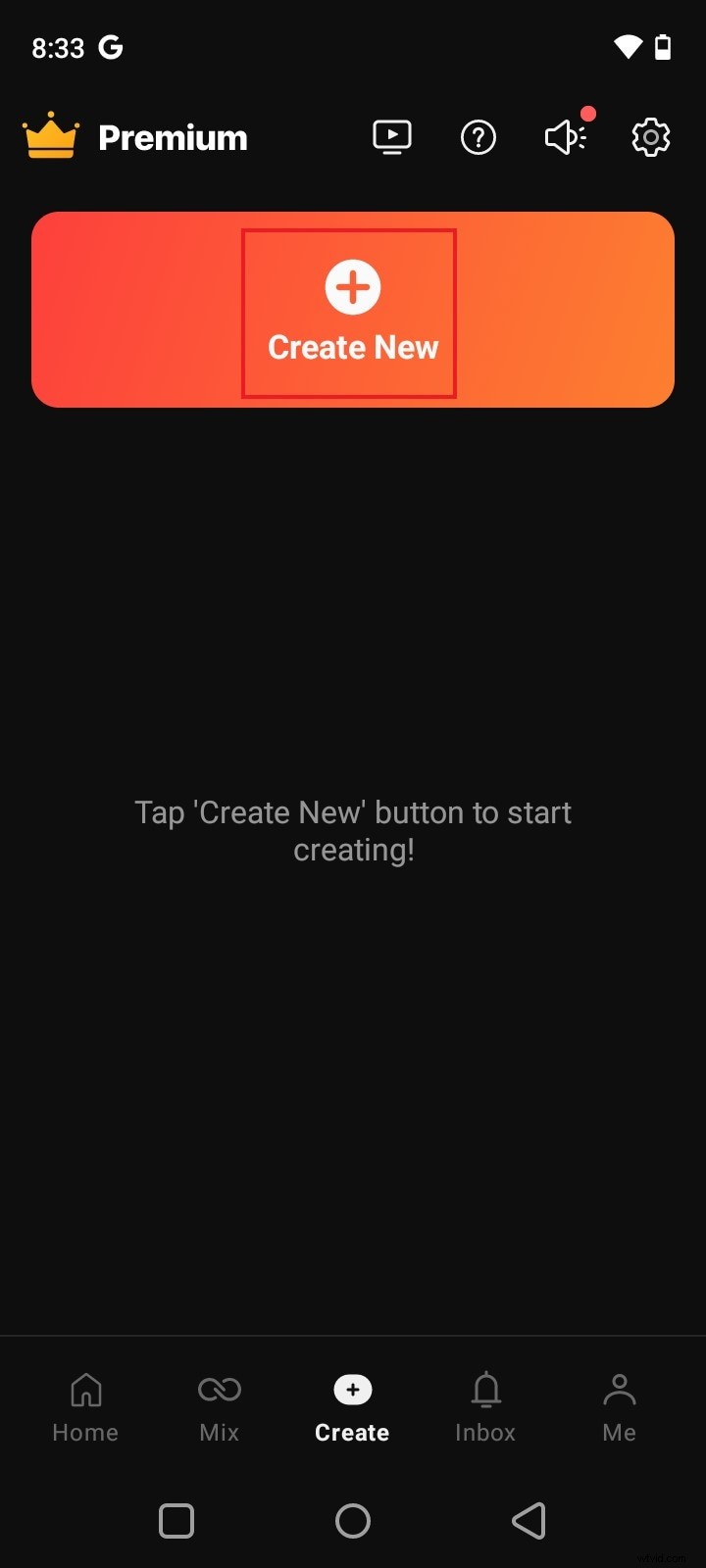
Krok 1: Otwórz KineMaster na swoim urządzeniu mobilnym i kliknij Utwórz nowy po załadowaniu panelu.
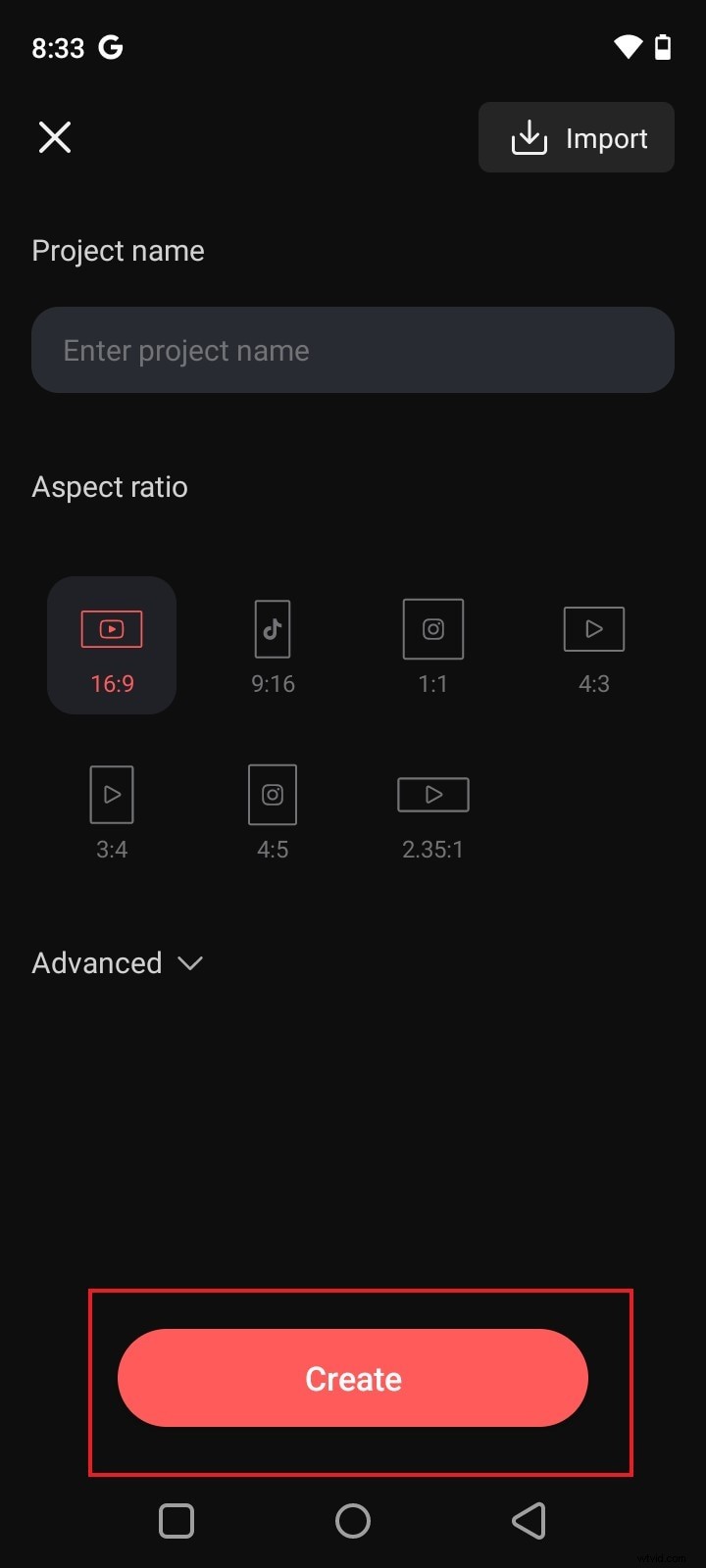
Krok 2: Nazwij swój projekt i wybierz żądany współczynnik proporcji. Aby wyświetlić ustawienia zaawansowane, kliknij Zaawansowane przed potwierdzeniem.
Krok 3: Na karcie Media zaimportuj nagrania, obrazy i inne zasoby. Pliki lokalne pojawiają się natychmiast na osi czasu; Pobranie zasobów online może chwilę potrwać.
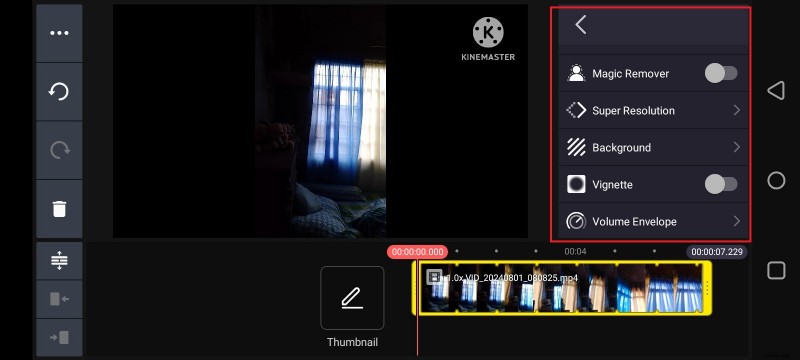
Krok 4: Edytuj każdy klip, zaznaczając go na osi czasu. Użyj ustawień Przytnij/Podziel, Filtrów, Stylu AI, Usuwanie magii, Super rozdzielczość lub Tło, aby udoskonalić efekty wizualne.
Krok 5: Dodaj warstwy – naklejki, tekst, przejścia i animacje – klikając Warstwa na desce rozdzielczej. Dostosuj właściwości każdego elementu i umieść go na osi czasu.
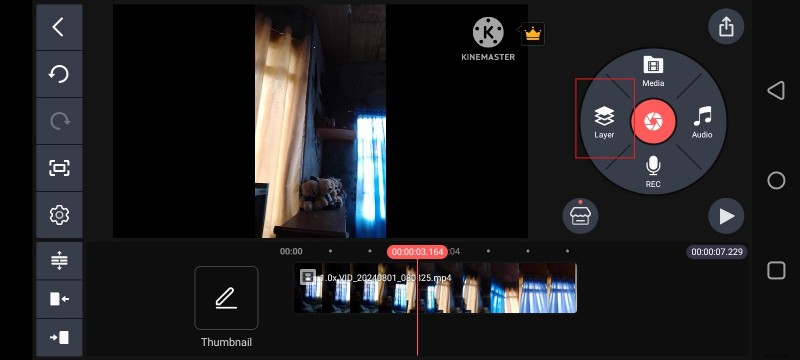
Krok 6: Włącz muzykę w tle poprzez Dźwięk przycisk. Dopasuj ścieżki, aby dopasować je do wskazówek wizualnych i przejść.
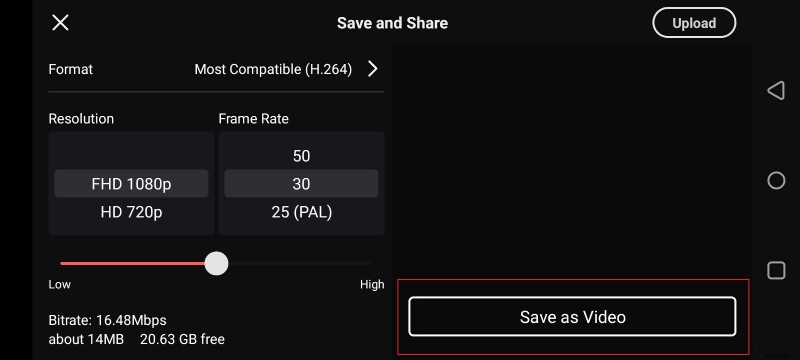
Krok 7: Wyświetl podgląd wstępu, klikając Odtwórz . Po zakończeniu kliknij ikonę Udostępnij, wybierz rozdzielczość i liczbę klatek na sekundę, a następnie kliknij Zapisz jako wideo do renderowania i przechowywania końcowego pliku.
Uwaga:ten przewodnik opisuje podstawowe funkcje. KineMaster oferuje wiele bardziej zaawansowanych narzędzi — poeksperymentuj, aby uwolnić jego pełny potencjał.
Wondershare Filmora:najlepsza alternatywa dla KineMaster Intro Maker
Użytkownicy komputerów stacjonarnych mogą uznać KineMaster za ograniczający. Na szczęście Wondershare Filmora zapewnia solidną, bogatą w funkcje funkcję edycji odpowiednią dla każdego projektu wprowadzającego.
Kluczowe funkcje
- Narzędzia oparte na sztucznej inteligencji – Narzędzie do usuwania obiektów wideo AI, generator naklejek AI, generator muzyki AI, inteligentne wycinanie AI i wiele więcej.
- Profesjonalna edycja – Precyzyjne cięcie, nakładanie warstw, gradacja kolorów i efekty.
- Rozbudowana biblioteka szablonów – Setki szablonów wprowadzających gotowych do dostosowania.
- Elastyczne opcje eksportu – Obsługuje formaty MP4, MOV, AVI, MKV, GIF, MP3 i inne.
Przewodnik krok po kroku
Tworzenie intro w Filmorze przebiega według podobnej logiki co KineMaster, ale z wygodą na komputerze stacjonarnym.
Krok 1: Pobierz i zainstaluj Filmorę z oficjalnej strony internetowej.
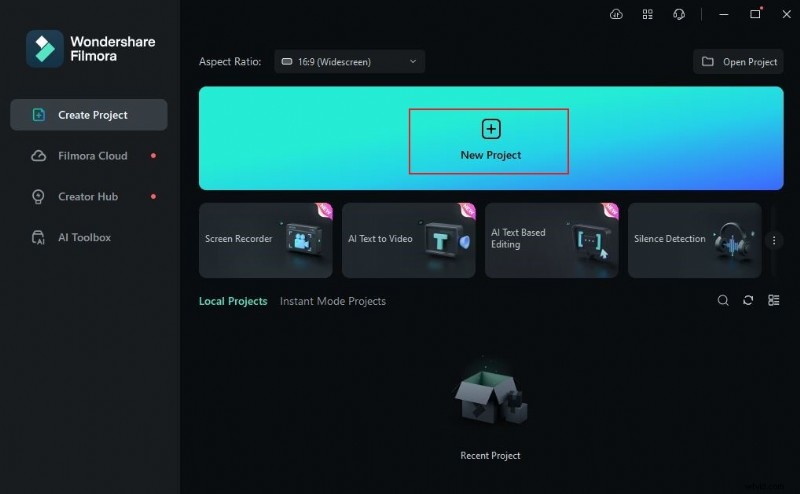
Krok 2: Uruchom aplikację i kliknij Nowy projekt z panelu kontrolnego.
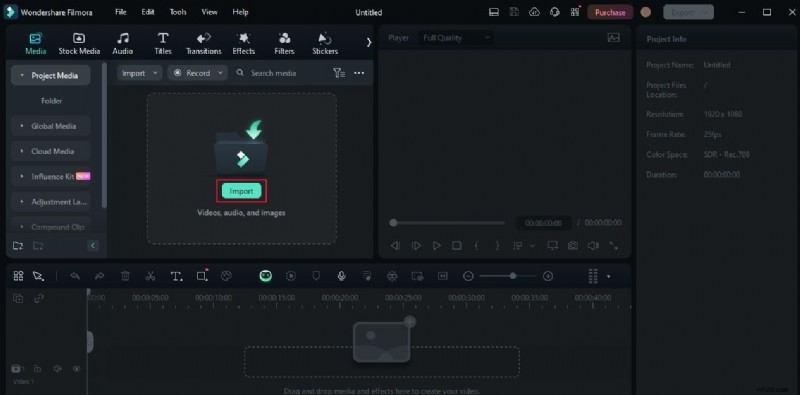
Krok 3: Importuj multimedia za pomocą Importu w zakładce Multimedia. Gdy będą gotowe, przeciągnij pliki na oś czasu.
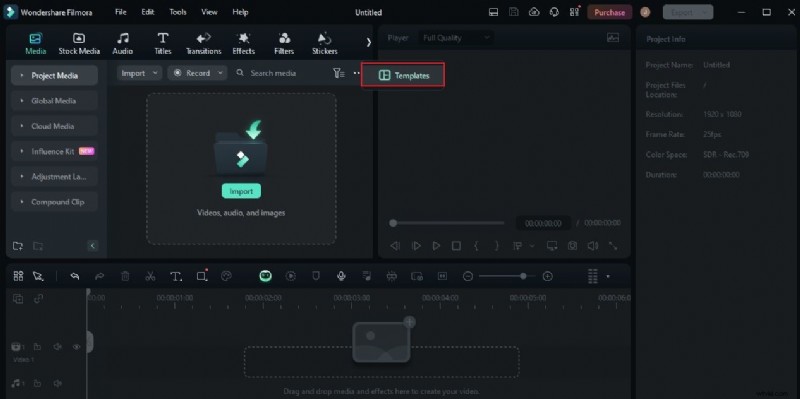
Krok 4: Otwórz panel Elementy i wybierz Szablony> Więcej opcji> Szablony , a następnie wyszukaj „Film wprowadzający”. Wybierz szablon, pobierz i upuść go na osi czasu.
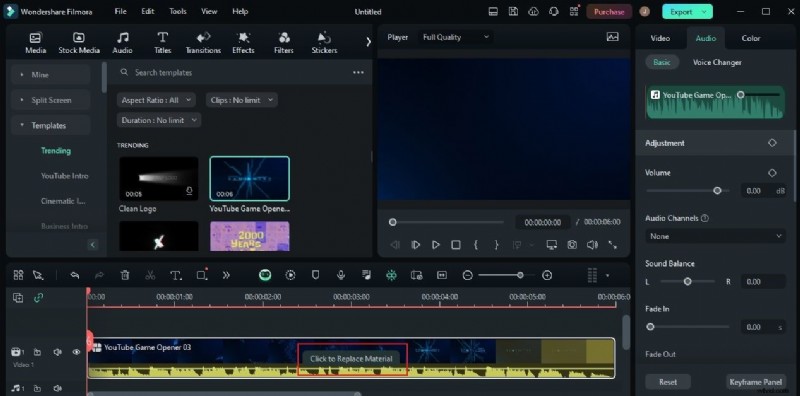
Krok 5: Dostosuj szablon:zamień tekst, zamień klipy i dodaj efekty za pomocą opcji Zamień materiał panelu.
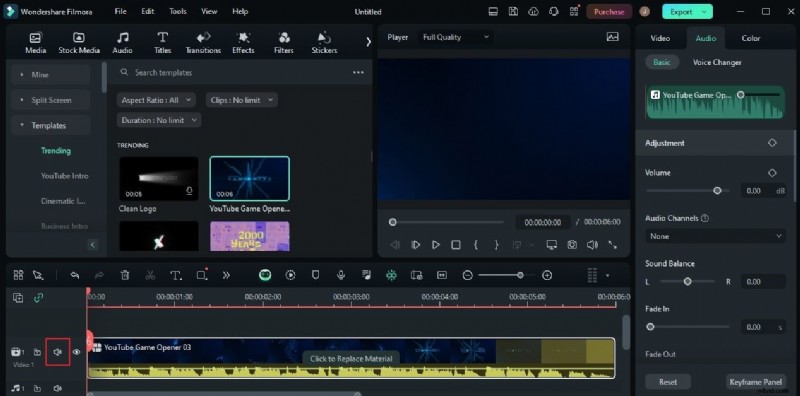
Krok 6: Dostosuj dźwięk — użyj ścieżki domyślnej lub wycisz ją, aby dodać własną muzykę.
Krok 7: Wyświetl podgląd i wyeksportuj gotowe wprowadzenie. Przed renderowaniem wybierz żądany format, rozdzielczość i liczbę klatek na sekundę.
Wniosek
Wprowadzenie to pierwsze wrażenie, jakie wywierają Twoi odbiorcy. Dzięki KineMaster użytkownicy mobilni mogą wykorzystać potężne narzędzia AI i bogatą bibliotekę zasobów, aby szybko tworzyć wspaniałe wstępy. Użytkownicy komputerów stacjonarnych, którzy preferują inny przepływ pracy, uznają Filmorę za równie zdolną, oferującą ulepszenia AI, profesjonalną edycję i obszerną bibliotekę szablonów. Niezależnie od tego, którą platformę wybierzesz, obie zapewniają swobodę twórczą i doskonałość techniczną niezbędną do tworzenia zapadających w pamięć wstępów wideo.