
Opanowanie regulacji szybkości w programie After Effects umożliwia ponowne wykorzystanie długich materiałów na platformy społecznościowe, tworzenie dynamicznych sekwencji w przyspieszonym tempie i utrzymanie jakości wizualnej. Ten przewodnik przeprowadzi Cię przez trzy standardowe w branży metody — rozciąganie czasu, klatki kluczowe i ponowne mapowanie czasu — dzięki czemu możesz precyzyjnie dostosować prędkość odtwarzania.

„Chciałbym zmienić przeznaczenie moich długich treści wideo, aby dopasować je do określonych wymagań dotyczących czasu trwania i czasu w sieciach społecznościowych oraz dodać efekty szybkiego ruchu bez utraty jakości”. Odpowiedź jest prosta:After Effects to popularne w branży narzędzie do manipulacji szybkością.
W tym artykule
- Czy program After Effects może przyspieszyć filmy?
- Trzy najlepsze metody regulacji prędkości
- Korzystanie z narzędzia rozciągania czasu
- Korzystanie z klatek kluczowych
- Korzystanie z ponownego mapowania czasu
- Wady i zalety przyspieszania filmów w After Effects
- Alternatywa:Wondershare Filmora
- Jak przyspieszyć filmy w Filmorze
- Wniosek
Czy After Effects może przyspieszyć odtwarzanie filmów?
Absolutnie. After Effects oferuje szereg narzędzi, które pozwalają zmieniać prędkość, synchronizację i tempo odtwarzania, tworząc wciągające wizualizacje w szybkim tempie, które spełniają rygorystyczne ograniczenia platform takich jak TikTok, Instagram Reels i YouTube Shorts.
Oprócz prostych zmian prędkości program umożliwia tworzenie niestandardowych profili odtwarzania, które poprawiają opowiadanie historii i zaangażowanie widza, przekształcając zwykły materiał filmowy w dopracowaną, profesjonalną treść.
Korzystanie z narzędzia rozciągania czasu
Jest to najprostsza metoda, idealna dla nowicjuszy. Wykonaj następujące kroki:
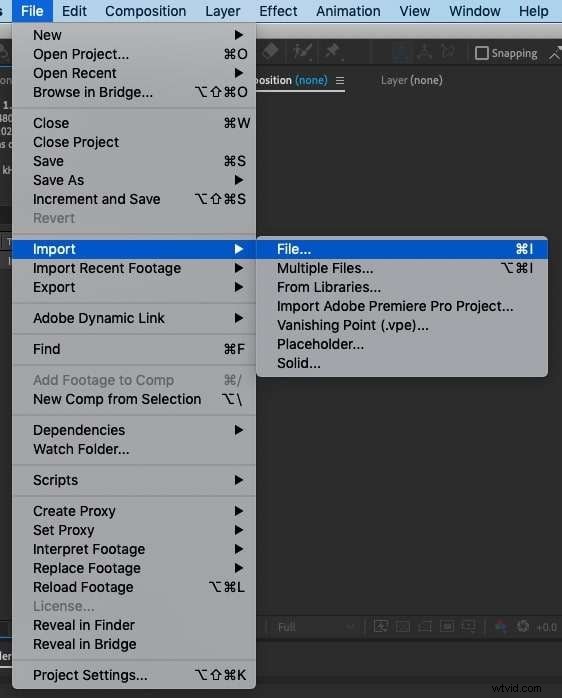
Krok 1:Otwórz After Effects i zaimportuj klip, wybierając opcję Plik> Importuj> Plik .
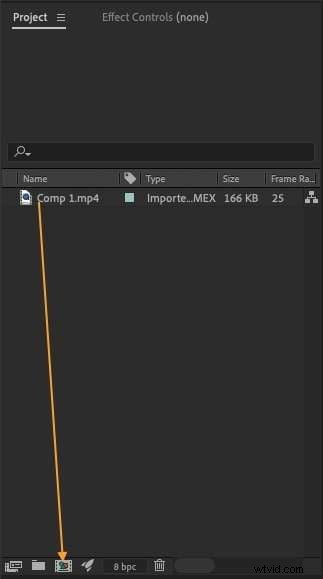
Krok 2:przeciągnij klip na panel Kompozycji i zaznacz go na osi czasu.
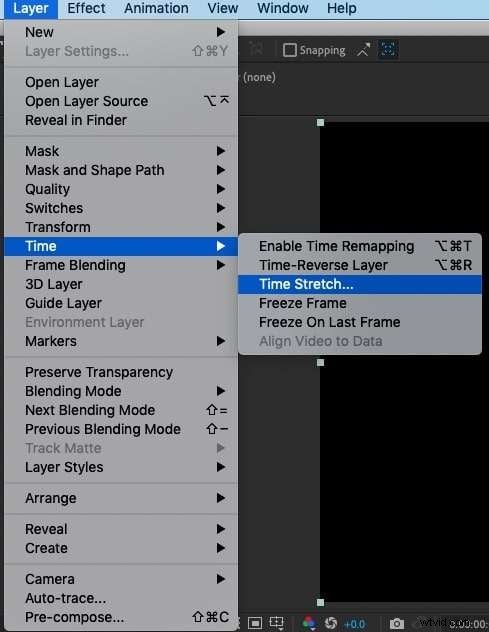
Krok 3:Przejdź do opcji Warstwa> Czas> Rozciągnięcie czasu .
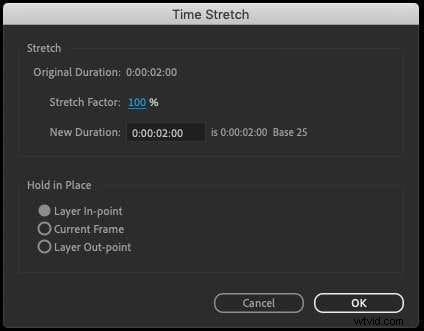
Krok 4:W oknie dialogowym ustaw Współczynnik rozciągnięcia do żądanego procentu. Podwojenie prędkości osiąga się poprzez zmianę 100% na 200%. Kliknij OK złożyć wniosek.
Korzystanie z klatek kluczowych
Klatki kluczowe zapewniają szczegółową kontrolę nad zmianami prędkości, umożliwiając przyspieszanie tylko fragmentów klipu.
Krok 1:Zaimportuj klip i umieść go na osi czasu.
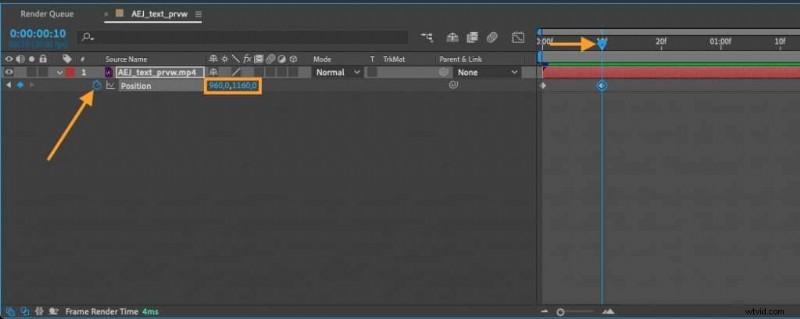
Krok 2:naciśnij P aby odsłonić właściwość Position.
Krok 3:kliknij ikonę stopera, aby utworzyć klatkę kluczową na bieżącym wskaźniku czasu.
Krok 4:Przesuń wskaźnik czasu do żądanego punktu końcowego i dostosuj wartość pozycji, aby utworzyć ruch liniowy.
Krok 5:zmniejsz odstęp między dwiema klatkami kluczowymi, aby zwiększyć prędkość odtwarzania.
Korzystanie z ponownego mapowania czasu
Funkcja ponownego mapowania czasu zapewnia wizualną oś czasu umożliwiającą odwzorowanie zmian prędkości w klipie.
Krok 1:Zaimportuj klip i przeciągnij go na oś czasu.
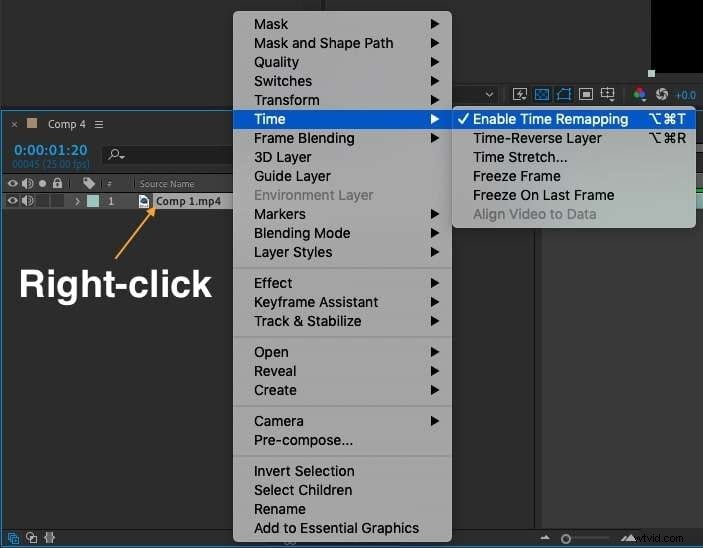
Krok 2:kliknij warstwę prawym przyciskiem myszy, a następnie wybierz Czas> Włącz ponowne mapowanie czasu .
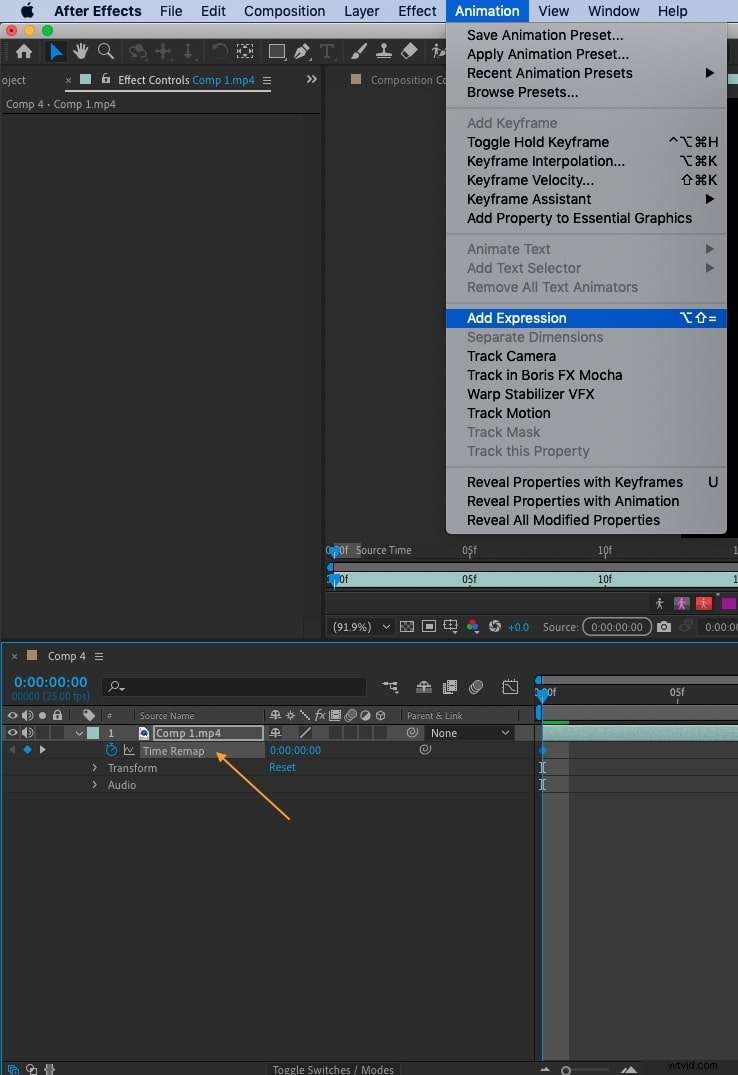
Krok 3:rozwiń Remap czasu właściwość, a następnie kliknij Animacja> Dodaj wyrażenie .
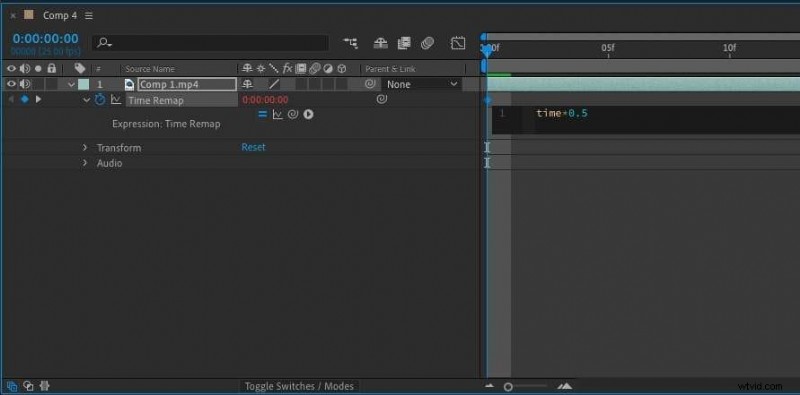
Krok 4:W polu Wyrażenie wpisz time2 aby podwoić prędkość odtwarzania lub dostosować ekspresję, aby osiągnąć żądaną szybkość.
Wady i zalety przyspieszania filmów w programie After Effects
Zalety
- Trzy niezawodne techniki — rozciąganie czasu, klatki kluczowe i ponowne mapowanie czasu — zapewniają elastyczność każdego projektu.
- Intuicyjny interfejs skraca czas nauki dostosowywania prędkości.
- Klatki kluczowe umożliwiają wyrafinowane dostosowywanie szybkości klatka po klatce.
- Ponowne mapowanie czasu zapewnia szczegółową kontrolę nad tempem klipu.
- Niestandardowe profile prędkości umożliwiają kreatywne opowiadanie historii.
- Efekty szybkiego ruchu można tworzyć bez utraty jakości obrazu.
Wady
- Zwiększanie szybkości może zmniejszyć postrzegane bogactwo oryginalnego materiału filmowego.
- Ton dźwięku może przesunąć się w górę; Aby zachować wysokość dźwięku, mogą być wymagane oddzielne ścieżki audio.
- Zaawansowane funkcje, takie jak ponowne mapowanie czasu, mogą być onieśmielające dla początkujących.
- Niektóre przepływy pracy wymagają dodatkowych poprawek i ustawień, które zwiększają złożoność.
Alternatywa do rozważenia:Wondershare Filmora
Chociaż After Effects specjalizuje się w zaawansowanej manipulacji, jego gęsty interfejs może być zniechęcający. Użytkownikom poszukującym usprawnionego doświadczenia Wondershare Filmora oferuje potężną, ale przystępną platformę.
Filmora zapewnia jednolitą kontrolę prędkości, sześć gotowych szablonów zwiększania prędkości i ulepszenia oparte na sztucznej inteligencji – a wszystko to przy jednoczesnym zachowaniu wysokości dźwięku i jakości wideo.
Jak przyspieszyć filmy w Filmorze
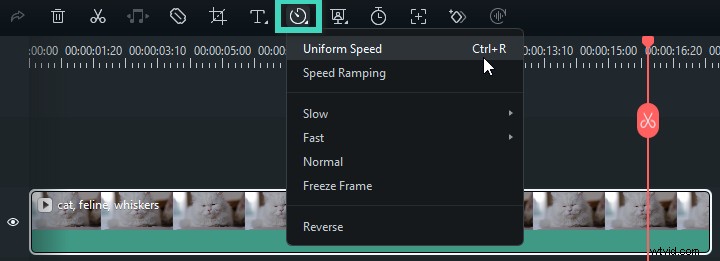
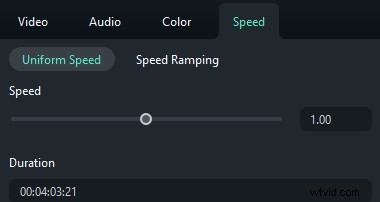
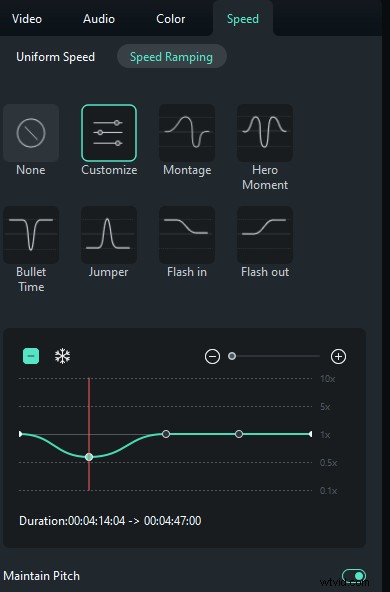
1. Uruchom Filmorę i utwórz nowy projekt.2. Zaimportuj klip i przeciągnij go na oś czasu.3. Wybierz klip, kliknij Prędkość ikonę i wybierz Jednolita prędkość .4. Przesuń suwak w prawo, aby zwiększyć prędkość, lub wprowadź dokładną wartość w polu Czas trwania.5. Aby uzyskać bardziej zróżnicowaną kontrolę, użyj Zmieniania prędkości aby ustawić niestandardowe prędkości na określonych odcinkach. Uzyskaj dostęp do gotowych ustawień, takich jak Montaż lub Chwila bohatera , a następnie dostosuj według potrzeb.6. Wyświetl podgląd, zapisz niestandardowe ustawienia rampy i wyeksportuj gotowy film.
Wniosek
After Effects zapewnia niezrównaną kontrolę nad szybkością odtwarzania, umożliwiając twórcom przeniesienie materiału filmowego ze zwykłego do wciągającego. Niezależnie od tego, czy wybierzesz rozciąganie czasu, klatki kluczowe czy ponowne mapowanie czasu, każda metoda oferuje unikalne korzyści w zakresie osiągnięcia pożądanego efektu wizualnego.
Dla tych, którzy wolą łagodniejszą krzywą uczenia się, Filmora oferuje przystępną alternatywę, która utrzymuje jakość, zapewniając jednocześnie zaawansowane funkcje regulacji prędkości. Zapoznaj się z obydwoma narzędziami, aby określić, które najlepiej pasuje do Twojego przepływu pracy i wizji twórczej.