
Zarządzanie dźwiękiem stało się profesjonalną dziedziną obsługiwaną przez użytkowników na każdym poziomie doświadczenia. W erze cyfrowej edycja dźwięku jest częstym zadaniem, a wiele narzędzi konkuruje ze sobą o zapewnienie najlepszych wrażeń. W tym artykule przedstawiono Wave Editor – bezpłatny, lekki edytor audio dla systemu Windows – i omówiono jego funkcje, zalety i wady oraz instrukcje użytkowania.
Dzięki prostemu interfejsowi i solidnej funkcjonalności Wave Editor oferuje atrakcyjną opcję zarówno dla początkujących, jak i profesjonalistów. Zagłębmy się w szczegóły.
W tym artykule
Część 1:Co to jest Edytor Wave?
Wave Editor to bezpłatne rozwiązanie do edycji dźwięku zaprojektowane specjalnie dla systemu Windows. Zapewnia przejrzysty, intuicyjny obszar roboczy, który pozwala użytkownikom efektywnie modyfikować dowolny plik audio. Niezależnie od tego, czy jesteś nowicjuszem, czy doświadczonym profesjonalistą w dziedzinie dźwięku, usprawniony przepływ pracy narzędzia pomaga szybko i dokładnie wykonywać zadania.
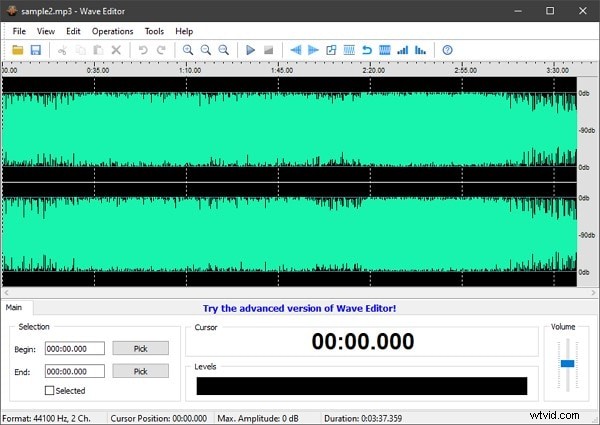
Edytor zawiera szereg niezbędnych funkcji, dzięki którym codzienna edycja dźwięku jest prosta, od wycinania i kopiowania po stosowanie zaciemnień i normalizacji. Jego konstrukcja koncentruje się na szybkości i łatwości użycia, co pozwala uzyskać wyniki w minimalnym czasie.
Część 2:Kluczowe funkcje edytora Wave
Wave Editor obsługuje popularne formaty audio, takie jak MP3, WMA i różne pliki WAV. Obsługuje próbki 8-bitowe i 16-bitowe zarówno w trybie mono, jak i stereo, zapewniając wysoką jakość odtwarzania i edycji.
Zanikanie i pojawianie się
Zastosuj efekty zanikania i zanikania, aby uzyskać płynne przejścia głośności. Narzędzie zapewnia precyzyjną kontrolę nad czasem trwania zanikania i typem krzywej.
Wstawianie ciszy
Usuń niechciane sekcje lub utwórz pauzy, wstawiając ciszę w dowolnym miejscu ścieżki.
Normalizacja
Dostosuj ogólną głośność klipu, aby osiągnąć maksymalny poziom bez przycinania, poprawiając spójność nagrań.
Zarządzanie dźwiękiem
Standardowe operacje edycyjne – wycinanie, kopiowanie, wklejanie, usuwanie – są dostępne poprzez dostępny pasek narzędzi i zakładkę „Operacje”.
Wielojęzyczny interfejs i obsługa integracji
Wave Editor oferuje wielojęzyczny interfejs użytkownika i można go zintegrować z innymi narzędziami audio, aby uzyskać rozszerzone opcje przepływu pracy.
Odwracanie i odwracanie dźwięków
Odwracanie powoduje przepisanie kształtu fali w celu odtwarzania wstecz, natomiast odwrócenie odwraca polaryzację próbki, co jest przydatne przy kreatywnych efektach dźwiękowych i miksowaniu.
Część 3:Plusy i minusy edytora Wave
Zalety
- Ultralekka konstrukcja minimalizuje wykorzystanie zasobów systemowych.
- Poprawia jakość dźwięku bez wprowadzania zniekształceń.
- Intuicyjny interfejs skraca czas nauki.
- Wszechstronne funkcje obsługują szereg zadań związanych z produkcją dźwięku.
Wady
- Tylko system Windows; niedostępne w systemach macOS i Linux.
- Projekt interfejsu wydaje się przestarzały w porównaniu z nowszymi edytorami.
- Zaawansowane funkcje wymagają zakupu programu Wave Editor Pro.
Część 4:Jak korzystać z edytora Wave?
Wykonaj te proste kroki, aby edytować plik audio:
Krok 1:Otwórz i zaimportuj plik
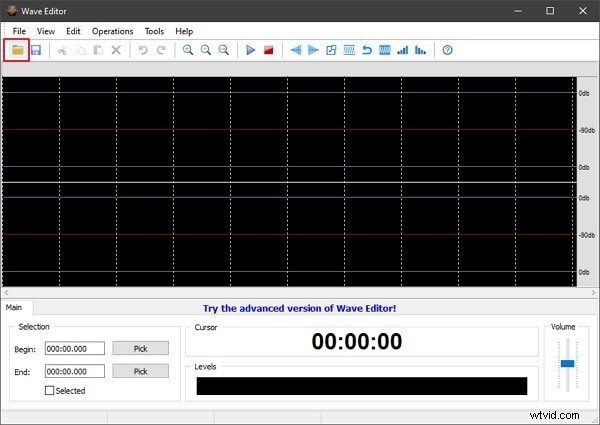
Uruchom Wave Editor, kliknij przycisk „Otwórz” i wybierz plik audio, który chcesz edytować.
Krok 2:Edytuj dźwięk
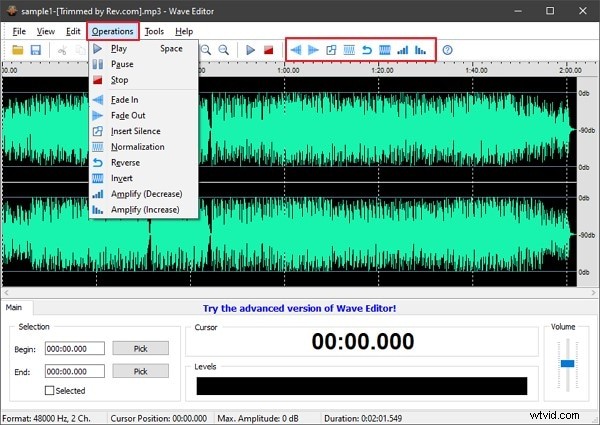
Wybierz część ścieżki, którą chcesz zmodyfikować. Użyj paska narzędzi lub karty „Operacje”, aby wycinać, kopiować, wklejać i stosować efekty.
Krok 3:Zapisz swoją pracę
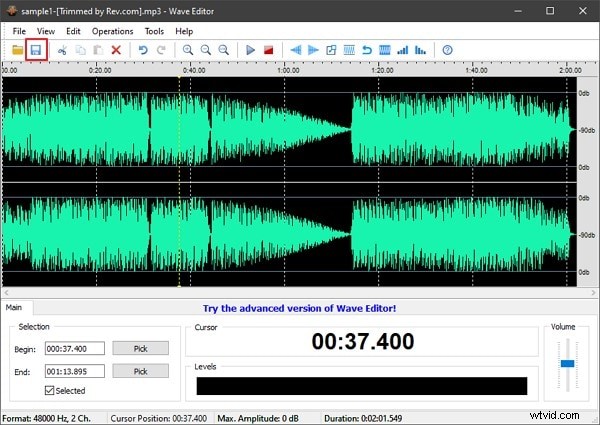
Po zakończeniu edycji kliknij „Zapisz”, aby zastosować zmiany w pliku.
Część 5:Alternatywy dla edytora Wave
Chociaż Wave Editor oferuje solidne bezpłatne rozwiązanie, istnieją inne edytory, które mogą lepiej odpowiadać pewnym potrzebom:
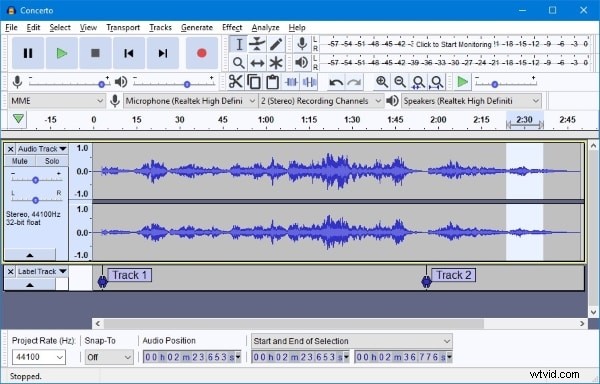
Odwaga
Audacity to darmowy edytor typu open source, który działa w systemach Windows, macOS i Linux. Zapewnia wszechstronne możliwości nagrywania, edycji i efektów, dzięki czemu jest popularnym wyborem w przypadku szerokiej gamy projektów audio.
Ocena audio
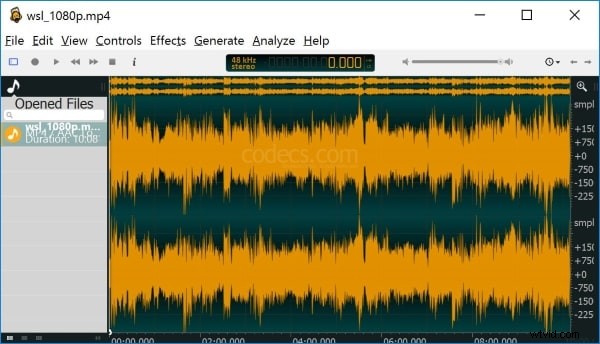
Ocenaudio to kolejny wieloplatformowy edytor znany z szybkiego i przyjaznego interfejsu. Obsługuje szeroką gamę formatów i efektów w czasie rzeczywistym, oferując wygodną alternatywę dla szybkich edycji.
Słowa końcowe
Wave Editor zapewnia prosty i wydajny przepływ pracy użytkownikom systemu Windows, którzy chcą edytować pliki audio bez kosztów. W przypadku projektów wideo-audio lub zaawansowanych funkcji rozważ aktualizację do Wave Editor Pro lub skorzystaj z innych narzędzi, takich jak Wondershare Filmora Video Editor, który rozszerza możliwości również o edycję wideo.
Niezależnie od tego, czy dopracowujesz podcast, udoskonalasz próbki muzyczne, czy eksperymentujesz z efektami dźwiękowymi, Wave Editor oferuje niezawodną podstawę do wykonania tego zadania.