
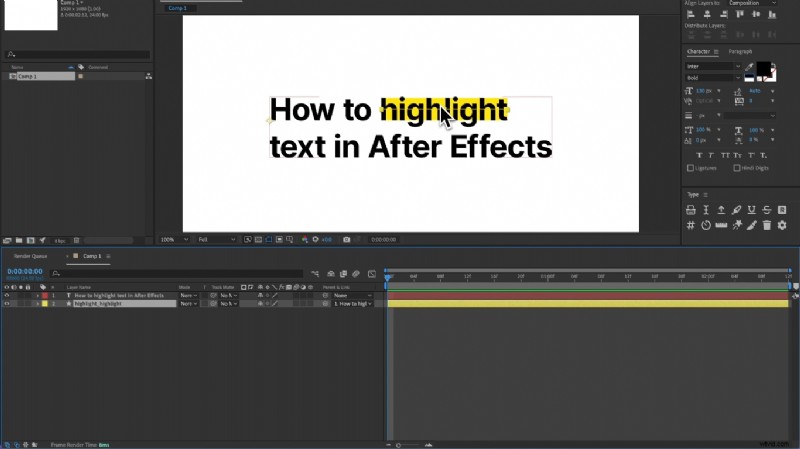
Dzięki wyróżnianiu tekstu Twoje filmy wyglądają lepiej i pomagają ludziom je zrozumieć. Możesz użyć funkcji podświetlania tekstu programu Adobe After Effects, aby wyróżnić określone słowa lub frazy. Możesz na przykład zmienić kolor tekstu, utworzyć efekt maskowania lub nadać tekstowi niepowtarzalny wygląd, aby przyciągnąć uwagę.
W tym artykule poznasz różne metody podświetlania tekstu w After Effects i jego prostą alternatywę.
W tym artykule
-
- Użyj narzędzia Pióro, aby wyróżnić tekst
- Narzędzie tekstowe do wyróżniania tekstu
-
- Kluczowe funkcje wyróżniania tekstu Filmora
- After Effects kontra. Wondershare Filmora:co jest dobre do wyróżniania tekstu
- Jak automatycznie wyróżniać napisy w filmie dla mediów społecznościowych
- Kroki wyróżniania tekstu w Filmorze
Część 1. Jak wyróżnić tekst w After Effects
Adobe After Effects oferuje funkcje wyróżniania tekstu w filmach, dzięki którym Twój najważniejszy tekst będzie się wyróżniał. Ta funkcja może pomóc Ci przyciągnąć uwagę widzów do najbardziej krytycznych punktów tekstu.
After Effects to profesjonalne narzędzie, które wykorzystuje wiele metod podświetlania tekstu. Omówimy najlepsze strategie i kroki podświetlania tekstu w After Effects.
1. Użyj narzędzia Pióro, aby podświetlić tekst
Za pomocą narzędzia Pióro w programie After Effects można tworzyć różne efekty. Możesz łatwo wyróżnić tekst za pomocą narzędzia Pióro w programie After Effects. Umożliwia tworzenie niestandardowych kształtów i linii w celu wyróżnienia tekstu.
Kroki wyróżniania tekstu za pomocą narzędzia Pióro
- Wybierz narzędzie Pióro, a następnie dodaj kropkę na początku tekstu, który chcesz wyróżnić.
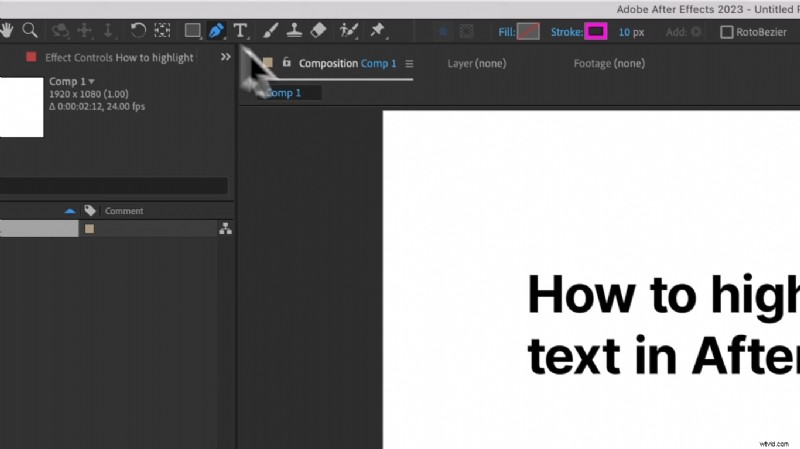
- Przytrzymaj klawisz Shift, aby zachować linię prostą, i dodaj drugi punkt na końcu tekstu, który chcesz wyróżnić.
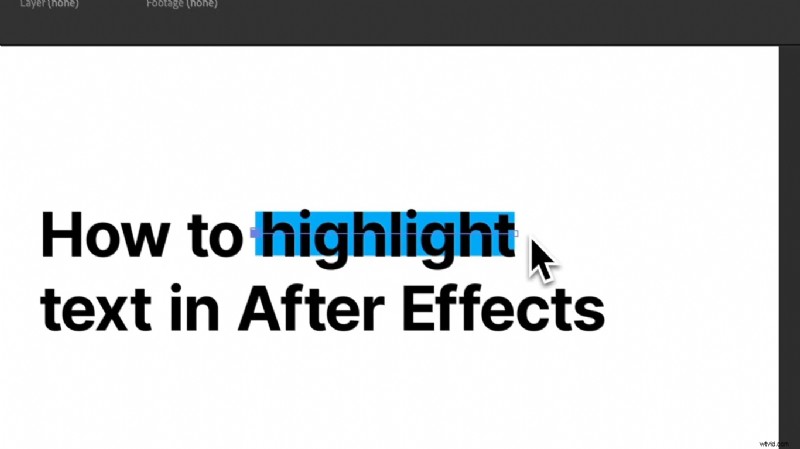
- Na osi czasu przeciągnij warstwę Obrys pod warstwę Tekst. Ten krok jest kluczowy dla zapewnienia pełnej widoczności tekstu.
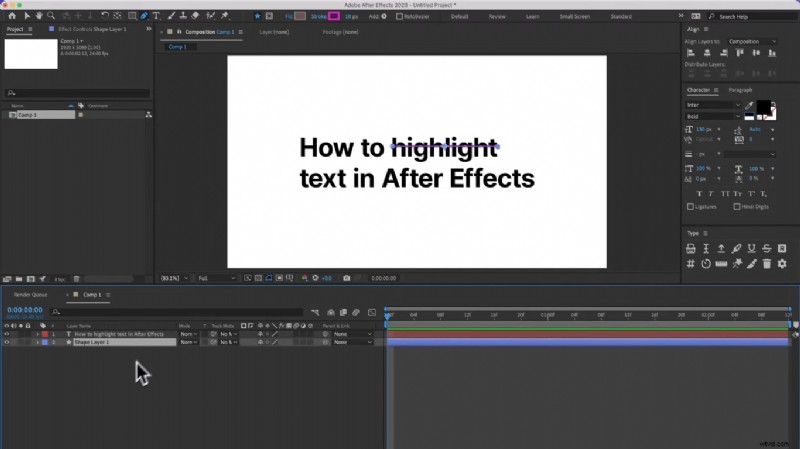
- Usuń wypełnienie i zmień kolor obrysu na dowolny.
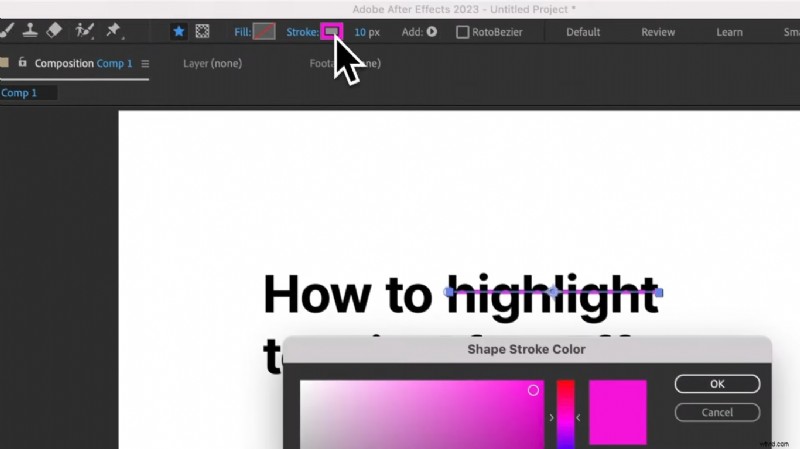
- Dostosuj grubość obrysu do tekstu.
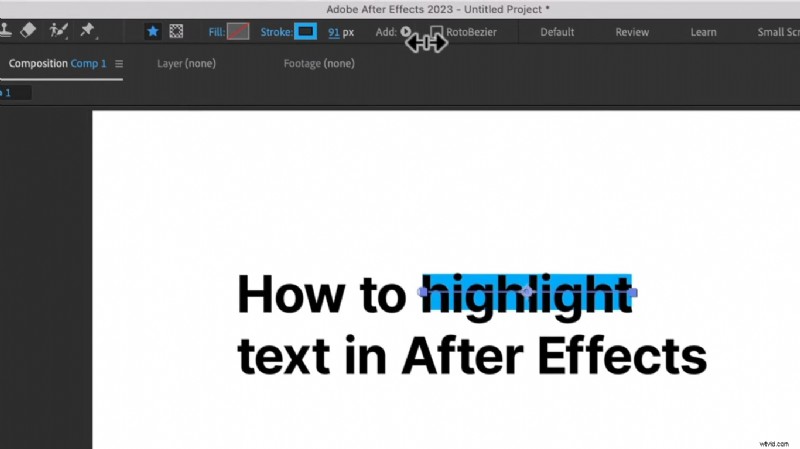
2. Narzędzie do zaznaczania tekstu
Narzędzia Tekst w After Effects można używać do tworzenia wyróżnień tekstu. Dostosowując właściwości warstwy tekstowej i dodając efekty, można uzyskać różne style wyróżniania. W tym przewodniku dowiesz się, jak używać narzędzia Tekst do tworzenia i dostosowywania podświetlania tekstu w programie After Effects.
Kroki wyróżniania tekstu za pomocą narzędzia Tekst
- Wybierz tekst, który chcesz wyróżnić.
- Teraz kliknij przycisk podświetlenia.
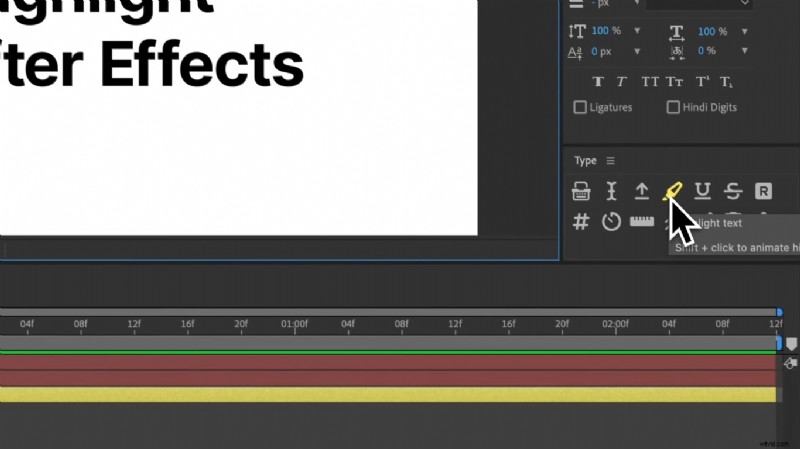
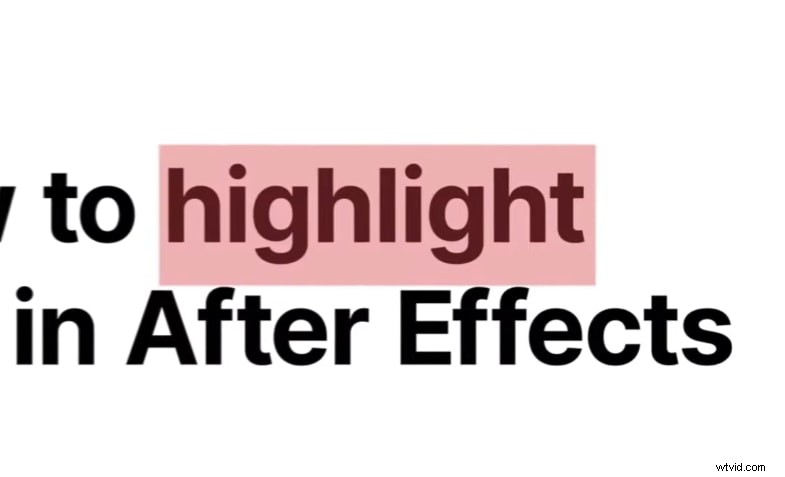
- Spowoduje to automatyczne dodanie obrysu za wybranym tekstem.
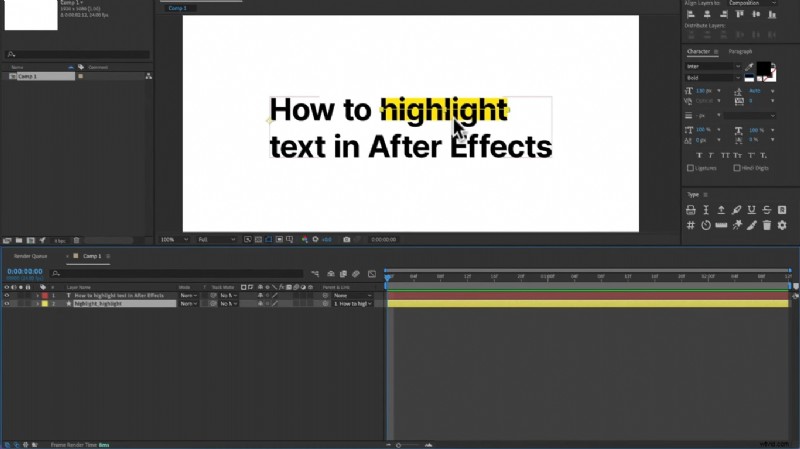
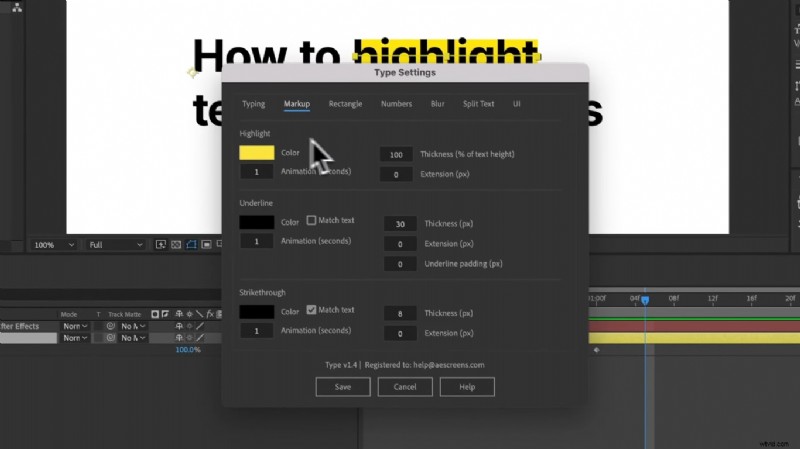
- Możesz zmienić kolor, grubość i inne ustawienia obrysu.
Jak animować podświetlony tekst w After Effects?
Po zaznaczeniu tekstu możesz go także animować w After Effects. Oto jak to zrobić:
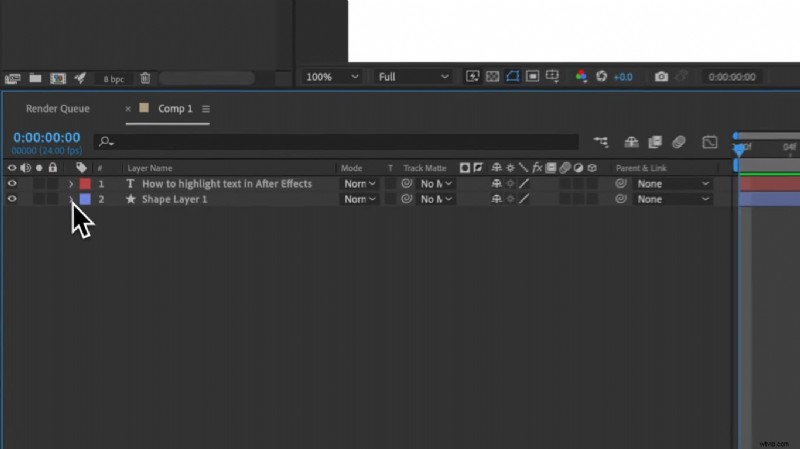
- Obróć warstwę obrysu w dół.
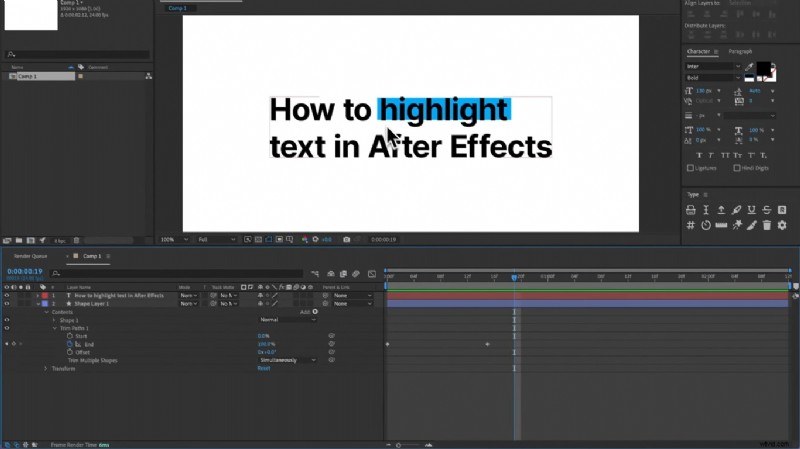
- Teraz kliknij „Dodaj”> „Przytnij ścieżki”.

- Teraz dodaj dwie klatki kluczowe od 100 do 0 (do wartości End).
Zalety i wady funkcji podświetlania tekstu w programie After Effects:
Plusy
Powiązany temat
Typografia kinetyczna After Effects>>
After Effects Efekt maszyny do pisania>>
Część 2. Łatwiejszy sposób na wyróżnienie tekstu w Filmorze
Podświetlanie tekstu w filmach odgrywa kluczową rolę w edycji wideo. Dzięki temu widzowie będą mogli zobaczyć najważniejsze cechy tekstu. Wondershare Filmora to profesjonalny edytor wideo, który umożliwia dodawanie ekscytujących efektów do filmów i wyróżnianie tekstu. Funkcja wyróżniania tekstu jest niezbędna do wyróżniania ważnego tekstu, np. cytatów itp.
Najlepsza alternatywa After Effects do podświetlania tekstu w filmach
Filmora obsługuje łatwo podświetlany tekst, co pozwala na kreatywne możliwości w filmach na Youtube, postach na Instagramie itp.


Kluczowe funkcje wyróżniania tekstu Filmora
- Tła w jednolitym kolorze:do tekstu możesz dodać tła w jednolitym kolorze, co pozwala na dostosowanie kolorów podświetlenia, które poprawiają widoczność i estetykę.
- Tryby mieszania:Filmora udostępnia tryby mieszania (np. Wypalanie kolorów), które pozwalają dostosować sposób interakcji podświetlenia z tekstem, tworząc bardziej zintegrowany wygląd.
- Animacja klatek kluczowych:możesz animować wygląd wyróżnionego tekstu za pomocą klatek kluczowych, umożliwiając płynne przejścia i efekty dynamiczne w miarę pojawiania się i znikania wyróżnienia.
- Dostosowywanie tekstu:Filmora umożliwia szerokie dostosowywanie tekstu, w tym wybór czcionki, dostosowanie rozmiaru i zmianę koloru, dzięki czemu podświetlony tekst pasuje do ogólnego projektu wideo.
- Wstępne ustawienia animacji:oprogramowanie zawiera różne wstępne ustawienia animacji, które można zastosować do tekstu, co ułatwia tworzenie atrakcyjnych efektów podświetlenia bez konieczności przeprowadzania obszernych ręcznych dostosowań.
After Effects vs. Wondershare Filmora:co jest dobre do tworzenia najważniejszych fragmentów tekstu
Jak automatycznie wyróżniać napisy w filmie dla mediów społecznościowych
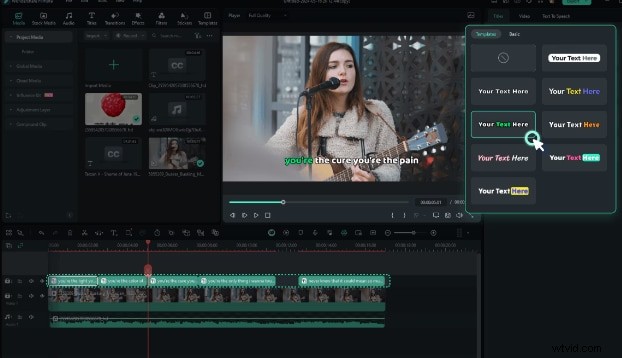
W Filmorze możesz dodawać automatyczne napisy do swojego filmu i wybierać spośród różnych szablonów, aby wyróżnić tekst.
Kroki korzystania z automatycznych napisów w Filmorze
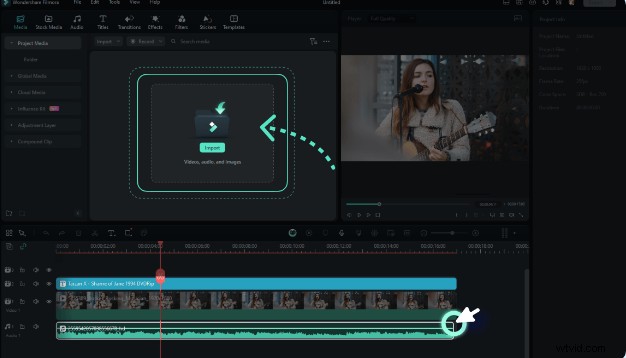
- Prześlij przygotowaną treść napisów lub użyj funkcji zamiany mowy na tekst firmy Filmora, aby wygenerować automatyczne napisy.
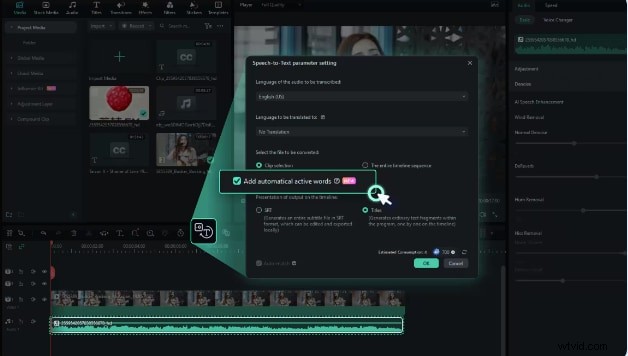
- Teraz w „Ustawieniach STT” włącz opcję „Dodaj automatycznie aktywne słowa”. Spowoduje to automatyczne wygenerowanie dynamicznych animacji napisów.
- Możesz wybrać dowolny szablon z dostępnych szablonów Filmory i dostosować go do własnych upodobań.
Kroki wyróżniania tekstu w Filmorze
- Kliknij „Tytuły” na górnym pasku i dodaj tytuł do osi czasu.
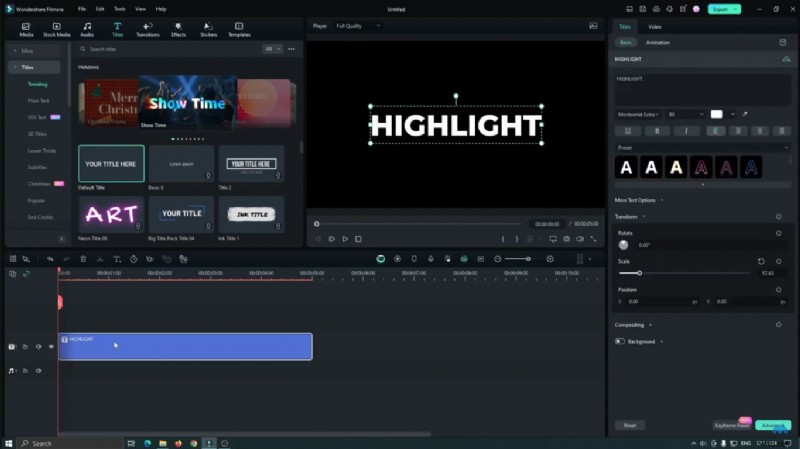
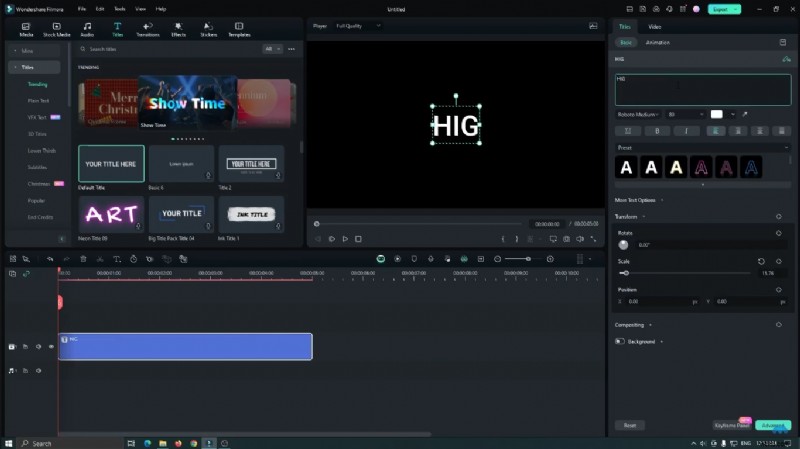
- Teraz edytuj tekst/tytuł zgodnie ze swoimi upodobaniami.
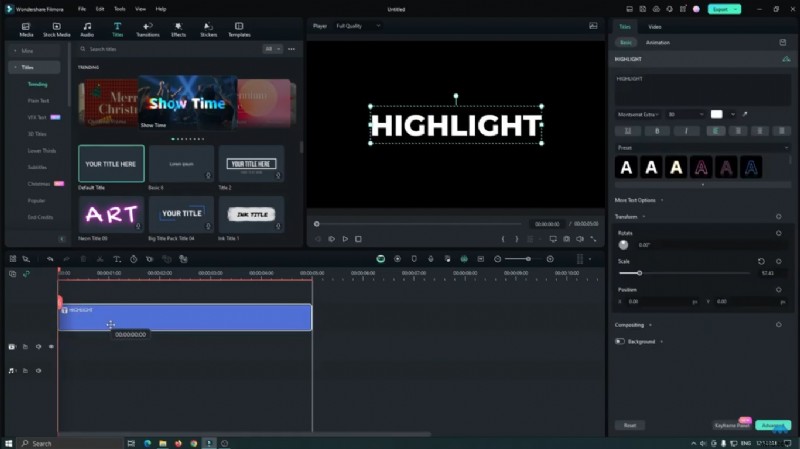
- Wybierz tekst/tytuł i przesuń go o jedną ścieżkę wyżej na osi czasu.
- Kliknij „Nośniki stockowe”> „Jednolity kolor”. Następnie wybierz żądany kolor.
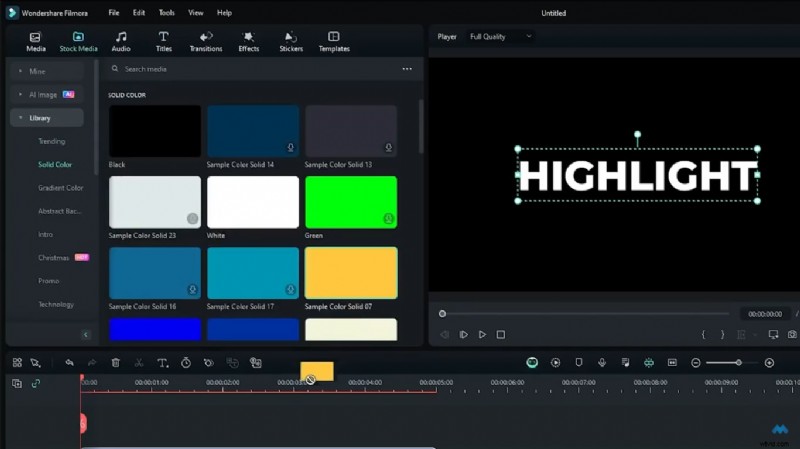
- Dodaj jednolity kolor pod tekstem.
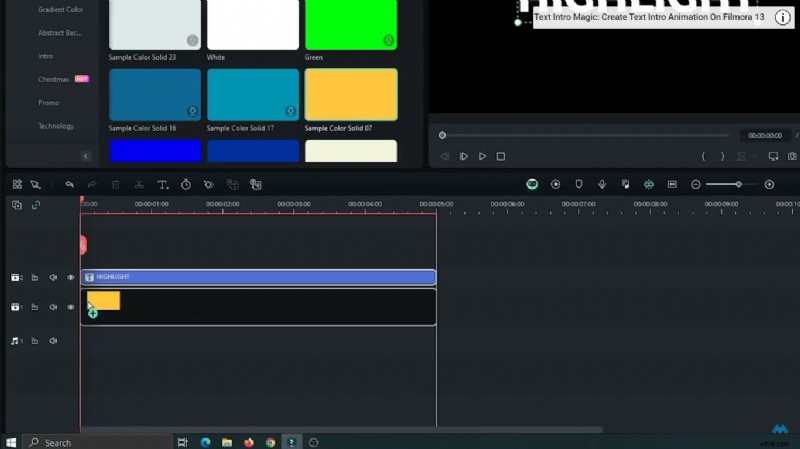
- Teraz wybierz warstwę w jednolitym kolorze na osi czasu. W prawym interfejsie kliknij „Podstawowe”, aby odblokować skalę.
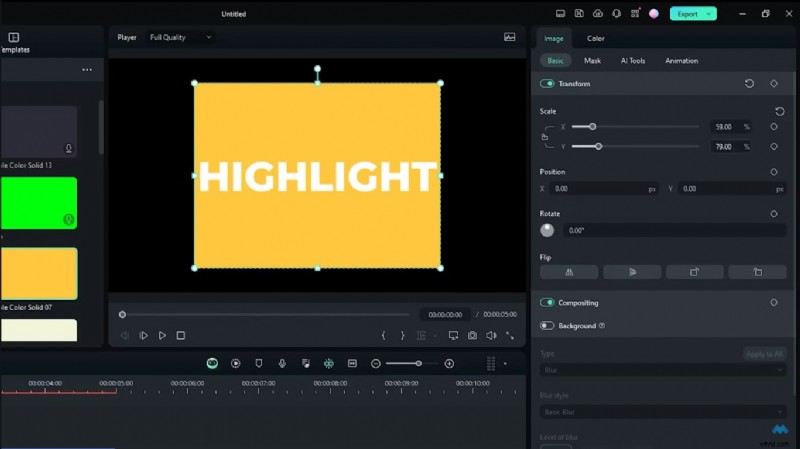
- Teraz zmniejsz skalę X i Y zgodnie ze swoimi potrzebami. Teraz masz zaznaczony tekst.
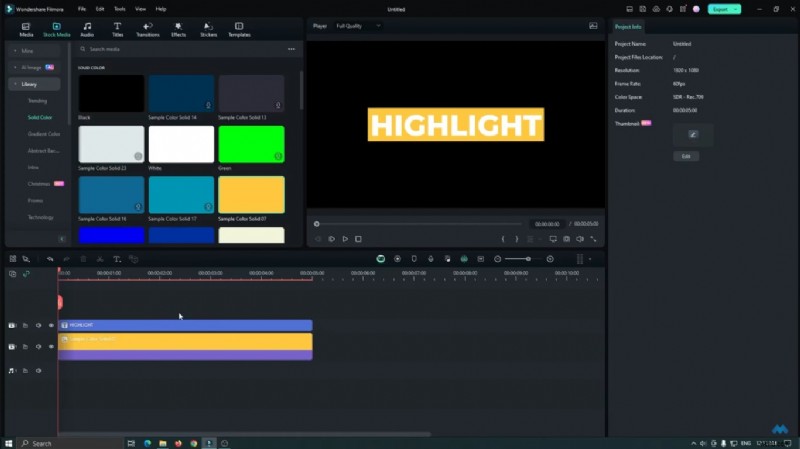
Możesz także animować podświetlony tekst, wykonując kilka prostych kroków:
- Kliknij „Efekty” na górnym pasku i wpisz „przytnij” w pasku wyszukiwania.
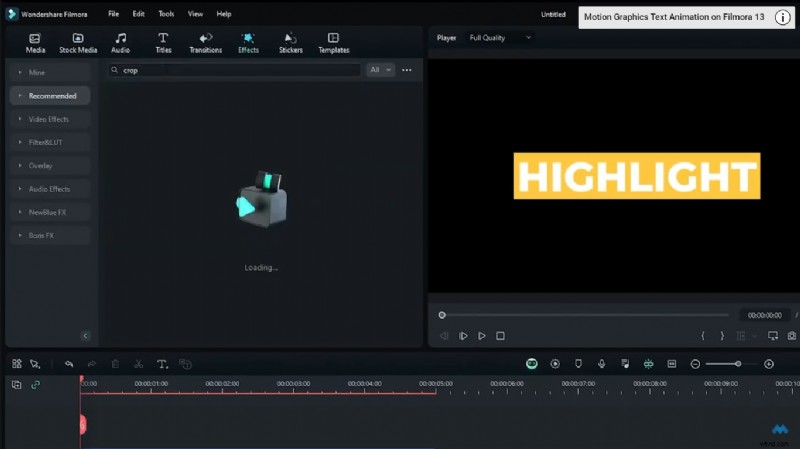
- Dodaj ten efekt przycięcia do warstwy jednolitego koloru.

- Teraz wybierz jednolity kolor i kliknij „Efekty” po prawej stronie interfejsu.
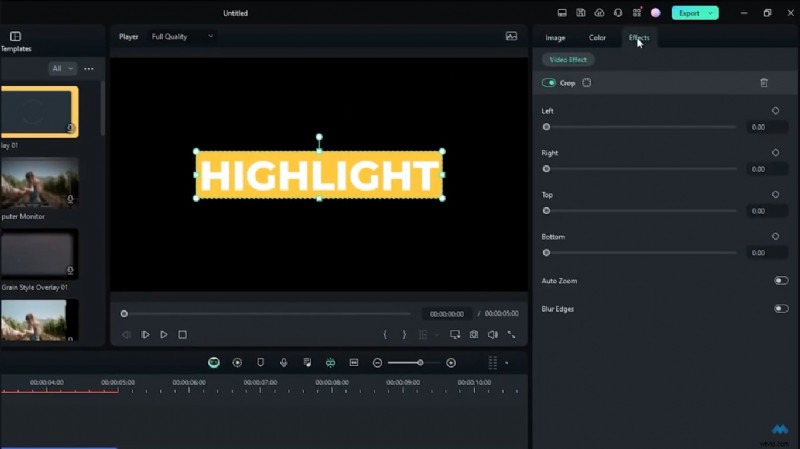
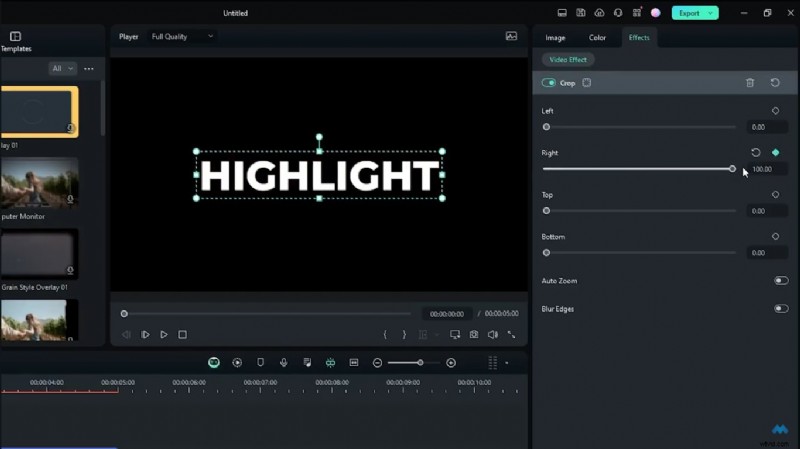
- Dodaj prawą klatkę kluczową i ustaw jej wartość na 100.
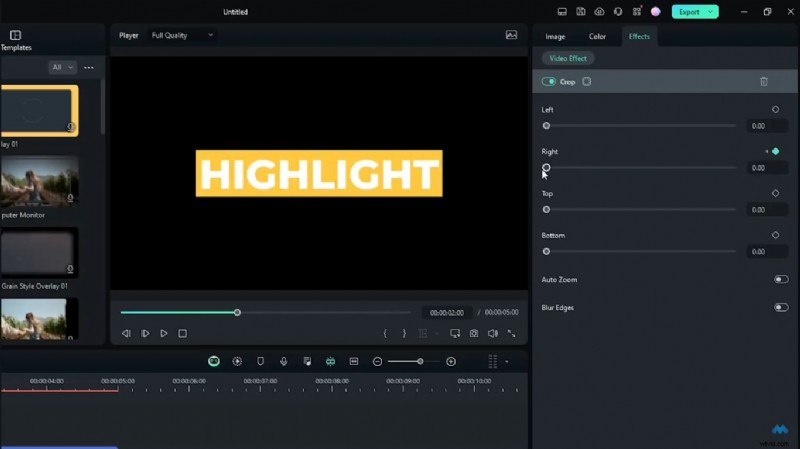
- Przesuń czas wideo do przodu o 2 sekundy i ustaw wartość prawej klatki kluczowej na 0.
Wniosek
Jak przeczytaliśmy w tym artykule, wyróżnianie tekstu to potężne narzędzie umożliwiające skierowanie uwagi widza na istotne fragmenty tekstu. Dodanie wyróżnień tekstu może wizualnie ulepszyć Twój film. Możesz przejrzeć najlepsze narzędzia, takie jak funkcja podświetlania tekstu w After Effects i Wondershare Filmora.
Wondershare Filmora pozwala podświetlać i animować tekst w filmach. Wypróbuj te profesjonalne narzędzia, aby dodać wyróżnienia do tekstu i wyróżnić go.