
Twixtor to wtyczka do programu After Effects, która umożliwia tworzenie niezwykle płynnych nagrań w zwolnionym tempie poprzez interpolację nowych klatek. W tym przewodniku wyjaśniamy, czym jest Twixtor, dlaczego jest standardem branżowym i jak wykorzystać jego moc w Premiere Pro, After Effects, a nawet na iPhonie.
Część 1:Co to jest Twixtor i jak działa
Twixtor, opracowany przez Re:Vision Effects, to komercyjna wtyczka, która może przyspieszać, zwalniać lub zmieniać liczbę klatek na sekundę dowolnego materiału filmowego. Jego główna siła polega na analizie ruchu na poziomie pikseli, która syntetyzuje nowe klatki poprzez zniekształcanie i interpolację, zapewniając konwersję liczby klatek na sekundę przewyższającą standardowe metody mieszania.
W przeciwieństwie do Optical Flow Premiere lub Pixel Motion After Effects, zastrzeżony silnik śledzenia Twixtor przewiduje ruch każdego piksela w całym klipie. Dzięki temu radzi sobie ze złożonymi scenami – takimi jak nakładające się obiekty lub szybkie ruchy kamery – z mniejszą liczbą artefaktów, co czyni go idealnym rozwiązaniem do wysokiej jakości pracy w zwolnionym tempie.
W wersji Pro możesz dostrajać parametry automatycznego śledzenia, dodawać maty i warstwy alfa, a nawet integrować wektory ruchu 3D, zapewniając redaktorom maksymalną kontrolę nad procesem ponownego synchronizowania.
Część 2:Utwórz Super Slow-Mo w programie Adobe Premiere Pro
Poniżej znajduje się procedura krok po kroku dotycząca zastosowania Twixtora w Premiere Pro.
Krok 1 – Przygotuj klip
Zaimportuj materiał, przytnij go i usuń niechciany dźwięk. Czyste źródło upraszcza proces ponownej synchronizacji.
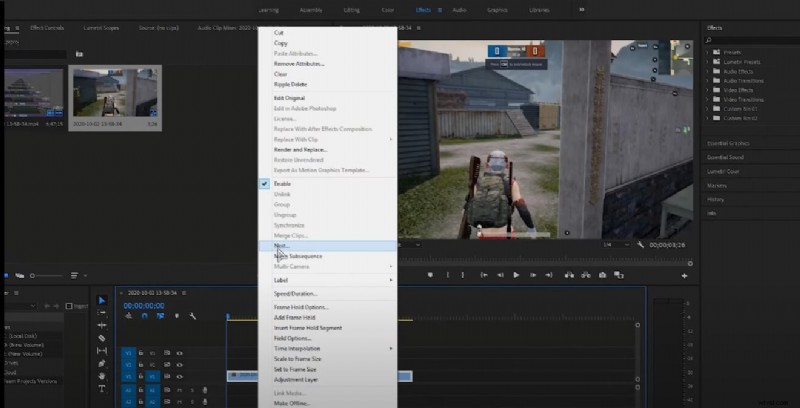
Krok 2 – Zagnieźdź sekwencję
Zagnieź klip, aby utworzyć nową sekwencję. To oddziela efekt i pozwala zachować porządek na osi czasu.
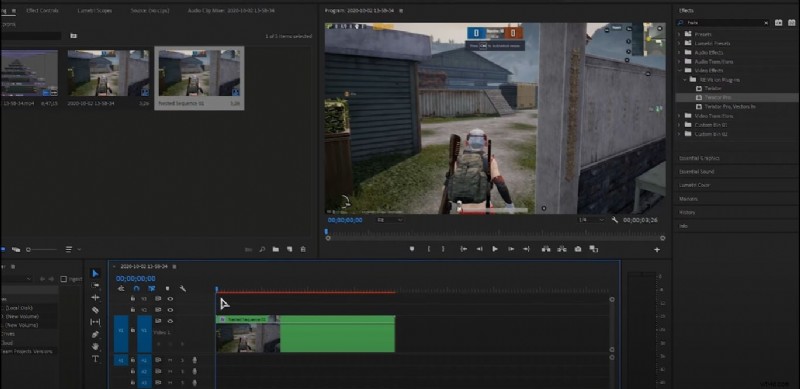
Krok 3 – Zastosuj Twixtor
Otwórz panel Efekty, wyszukaj „Twixtor Pro” i przeciągnij go na klip.
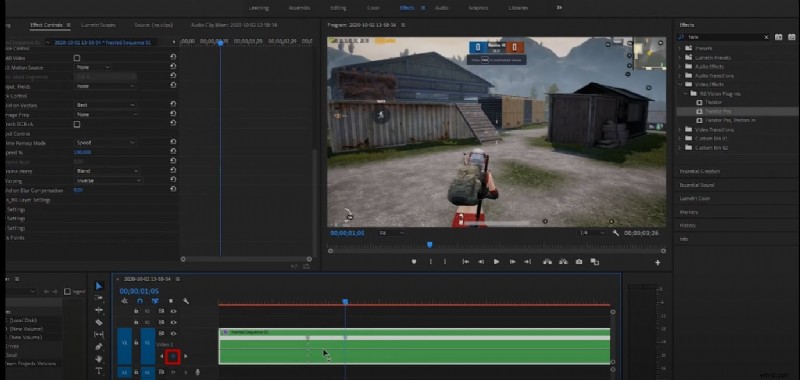
Krok 4 – Włącz ponowne mapowanie czasu
Kliknij klip prawym przyciskiem myszy i wybierz „Pokaż klatki kluczowe klipu” → „Ponowne mapowanie czasu” → „Prędkość”. Włącz akcelerację GPU, jeśli jest dostępna.
Krok 5 – Ustaw klatki kluczowe
Kliknij ikonę klatki kluczowej, aby oznaczyć początek i koniec sekcji w zwolnionym tempie.
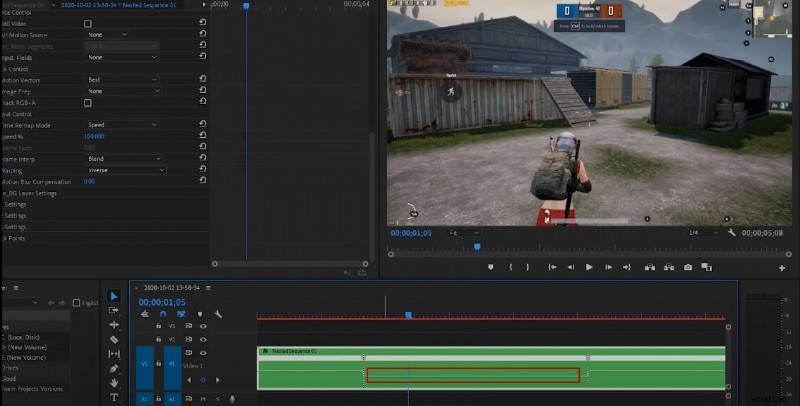
Krok 6 – Dostosuj krzywą prędkości
Przeciągnij linię prędkości w dół, aby zmniejszyć szybkość odtwarzania. Unikaj ustawiania zbyt niskiej prędkości, która może powodować drgania; dostosuj krzywą, aby uzyskać płynny ruch.
Część 3:Utwórz Super Slow-Mo w After Effects
Twixtor płynnie integruje się z After Effects, zapewniając szczegółową kontrolę nad konwersją liczby klatek na sekundę.
Krok 1 – Importuj nagrania
Plik → Importuj → Plik, następnie przeciągnij klip na oś czasu i wybierz „Nowa kompozycja z zaznaczenia”.
Krok 2 – Zastosuj Twixtor
Wybierz warstwę, otwórz panel Efekty i ustawienia wstępne, znajdź „Twixtor” lub „Twixtor Pro” i upuść go na warstwę.
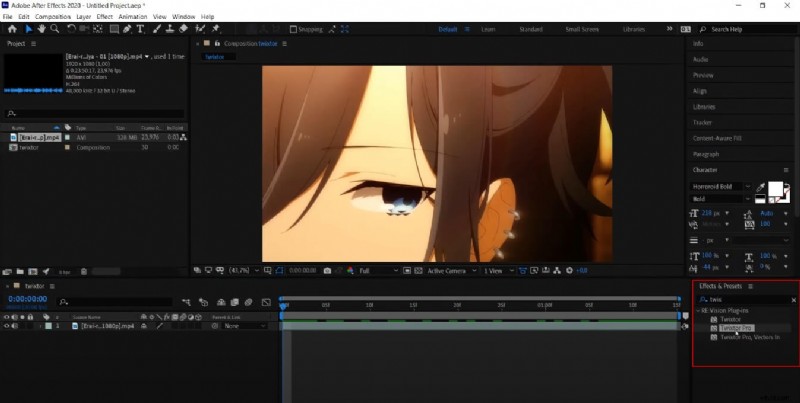
Krok 3 – Skonfiguruj liczbę klatek na sekundę
W kontrolkach Twixtora ustaw Wejście:Szybkość klatek (znaleziono w obszarze Kontrola źródła) do częstotliwości klatek oryginalnego materiału filmowego — np. 29,97 kl./s. Następnie dostosuj Prędkość i Ponowne mapowanie czasu ustawienia, aby uzyskać pożądany efekt zwolnionego tempa.

Część 4:Stosowanie Slow-Mo w stylu Twixtor na iPhonie
Do edycji w dowolnym miejscu SloPro (wideo w zwolnionym tempie 1000 kl./s) oferuje przyjazny dla urządzeń mobilnych interfejs naśladujący przepływ optyczny Twixtor.
Krok 1 – Otwórz Edycję
Po zaimportowaniu klipu kliknij czerwony przycisk „Edytuj” w prawym górnym rogu.
Krok 2 – Przytnij klip
Użyj uchwytów wejścia/wyjścia, aby wyizolować sekcję, którą chcesz zmodyfikować.
Krok 3 – Wybierz prędkość
Kliknij pole w lewym górnym rogu, aby wyświetlić opcje dużej i małej szybkości. Przeciągnij po klipie, aby wyświetlić podgląd zmiany prędkości.
Krok 4 – Włącz przepływ optyczny
Aby uzyskać efekt zwolnionego tempa, dotknij prawego górnego pola i wybierz „Przepływ optyczny”. Aplikacja renderuje klip za pomocą interpolacji w stylu Twixtora. W wersji darmowej pojawia się znak wodny, ale można go wyciąć.

Wniosek
Twixtor dostarcza najwyższej jakości nagrania w zwolnionym tempie, jakie znajdziesz w postprodukcji. Niezależnie od tego, czy pracujesz w programie Premiere Pro, After Effects, czy na urządzeniu mobilnym, opanowanie tej wtyczki odblokowuje poziom szczegółowości, któremu standardowe łączenie klatek po prostu nie jest w stanie dorównać. Wykonaj powyższe kroki, aby rozpocząć tworzenie kinowych sekwencji w zwolnionym tempie, które przykują uwagę widzów.
Ciesz się eksperymentowaniem i ożywiaj swoje nagrania!