
Adobe Premiere Pro to profesjonalny pakiet do edycji, który zapewnia kamerzystom pełną kontrolę nad każdym elementem projektu. Dzięki zaawansowanemu miksowaniu dźwięku, gradacji kolorów i obsłudze szerokiej gamy formatów zamienia surowy materiał filmowy w dopracowane produkcje.
Bezproblemowa integracja z aplikacjami Adobe Creative Cloud — takimi jak After Effects, Audition i Media Encoder — umożliwia bezproblemowe przenoszenie zasobów między programami, usprawniając cały przepływ pracy w postprodukcji.
Ten przewodnik przeprowadzi Cię przez proces wyodrębniania dźwięku z klipu wideo w programie Premiere Pro i pokazuje, jak wykonać to samo zadanie w programie Wondershare Filmora.
Jak odłączyć dźwięk od wideo w programie Adobe Premiere Pro
Intuicyjny interfejs Premiere Pro sprawia, że oddzielanie dźwięku od wideo jest proste i wydajne. Poniżej znajduje się samouczek krok po kroku dla użytkowników systemu Windows i macOS.
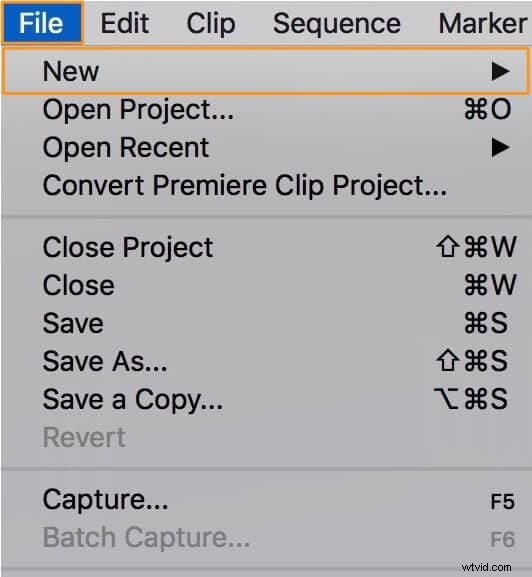
Krok 1: Utwórz nowy projekt. Przejdź do Plik → Nowy → Projekt i nadaj mu nazwę.
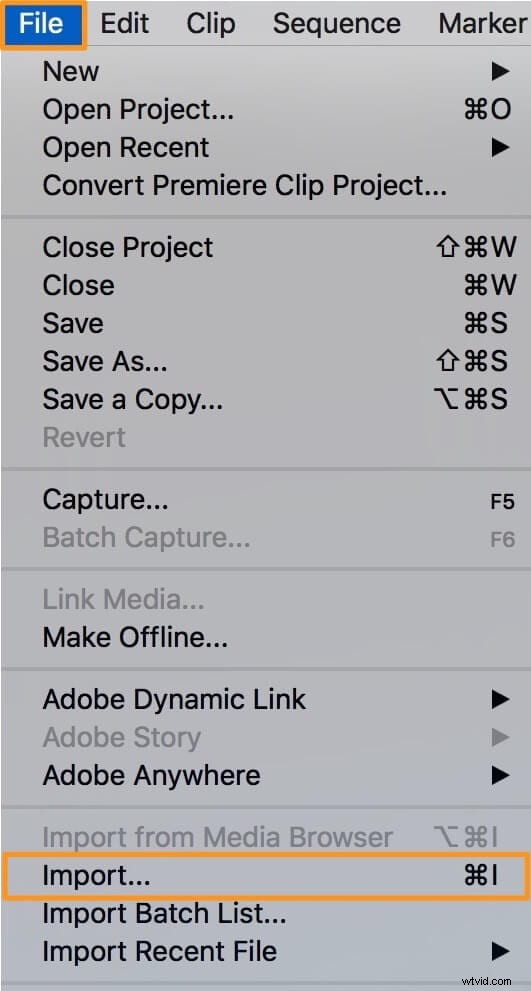
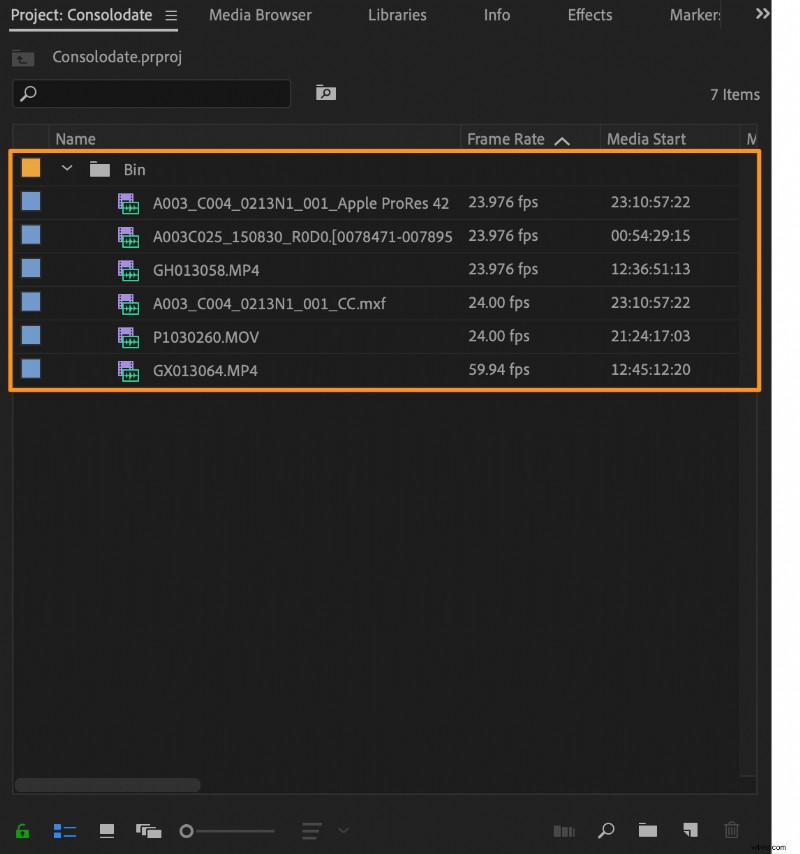
Krok 2: Zaimportuj klip, który chcesz edytować. Wybierz Plik → Importuj lub przeciągnij plik do panelu Projekt.
Krok 3: Przeciągnij klip z panelu Projekt na Oś czasu.
Krok 4: Wybierz klip na osi czasu, klikając go.
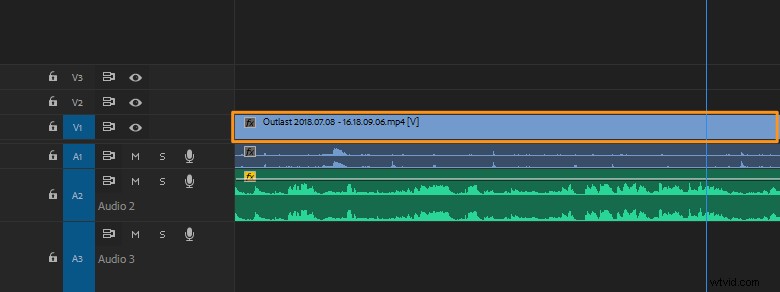
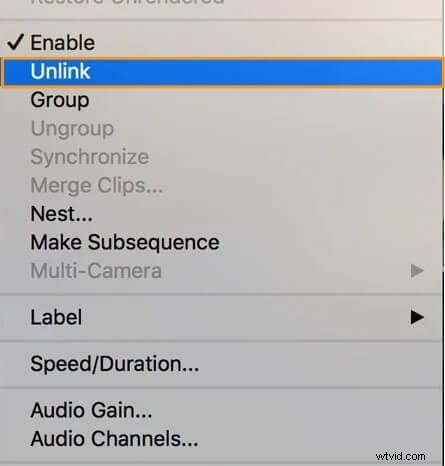
Krok 5: Kliknij klip prawym przyciskiem myszy i wybierz Odłącz z menu kontekstowego. Dźwięk i wideo będą teraz wyświetlane jako osobne ścieżki.
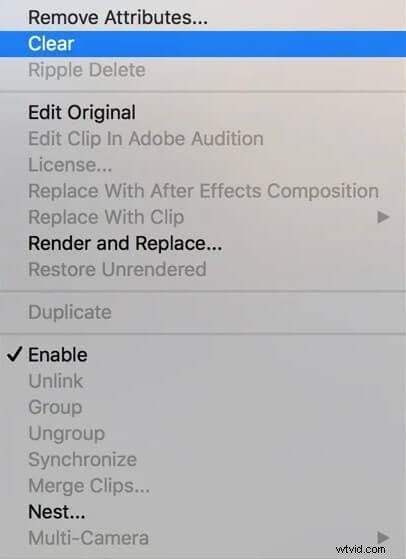
Krok 6: Kliknij ścieżkę audio i naciśnij Usuń (lub kliknij prawym przyciskiem myszy i wybierz Wyczyść ), aby usunąć dźwięk z klipu.
Po odłączeniu dźwięku możesz go edytować niezależnie lub wyeksportować wideo bez dźwięku.
Jeszcze prostsza alternatywa:Wondershare Filmora
Dla redaktorów, którzy wolą lekkie, bezpłatne rozwiązanie, Wondershare Filmora oferuje przejrzysty interfejs i wszystkie niezbędne narzędzia. Działa w systemach Windows i macOS, a za pomocą kilku kliknięć możesz oddzielić dźwięk od wideo.
Kluczowe funkcje
- Podgląd w czasie rzeczywistym przed zastosowaniem zmian
- Kompleksowe narzędzia do edycji wideo i obrazów
- Podział klipu i ekranu
- Integracja grafiki i animacji
- Oś czasu przeciągnij i upuść
- Miksowanie dźwięku i usuwanie szumów
Krok 1: Uruchom Filmorę i utwórz nowy projekt.
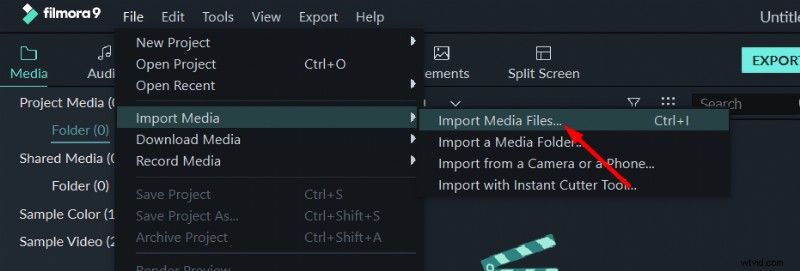
Krok 2: Zaimportuj plik multimedialny poprzez opcję Plik → Importuj lub naciskając Ctrl + I .
Krok 3: Przeciągnij klip na oś czasu.

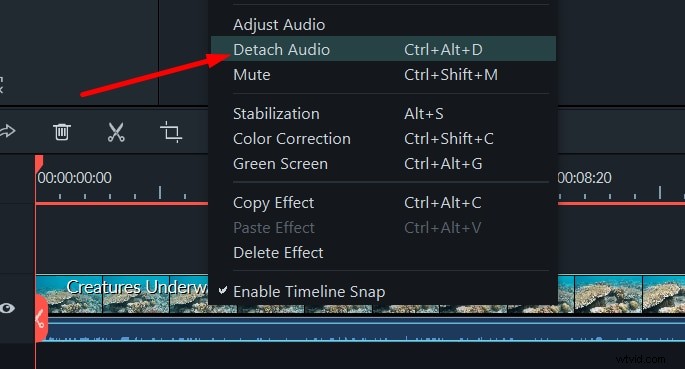
Krok 4: Kliknij klip prawym przyciskiem myszy i wybierz opcję Odłącz dźwięk . Ścieżka dźwiękowa pojawi się pod filmem.
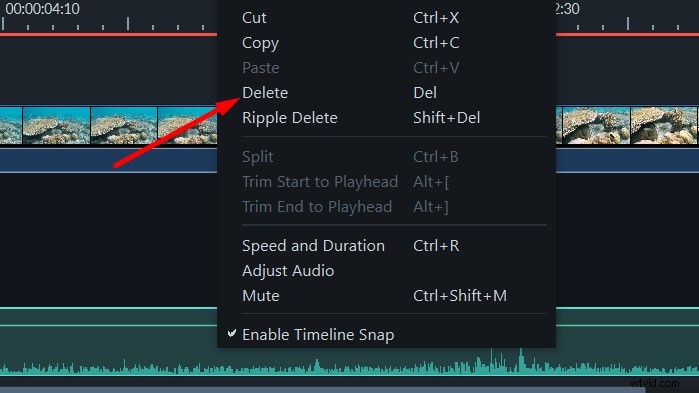
Krok 5: Kliknij nowo utworzoną ścieżkę audio i naciśnij Usuń aby go usunąć.
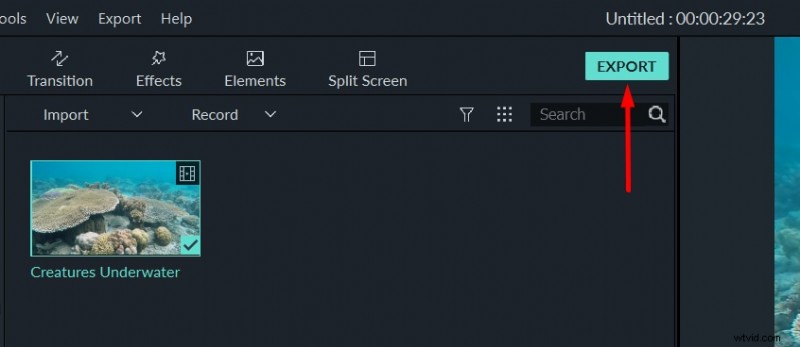
Krok 6: Kliknij Eksportuj aby wyrenderować ostateczny film.
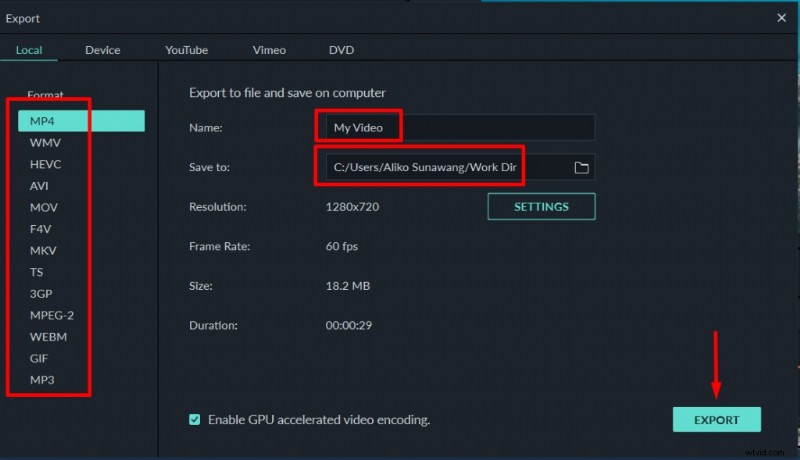
Krok 7: Wybierz preferowany format, nazwij plik i ustaw folder docelowy. Filmora obsługuje sygnał wyjściowy 4K i oferuje rozbudowane ustawienia eksportu rozdzielczości, kodeka i liczby klatek na sekundę.
Niezależnie od tego, czy pracujesz nad profesjonalnym projektem, czy klipem do mediów społecznościowych, zarówno Premiere Pro, jak i Filmora zapewniają niezawodne sposoby oddzielenia dźwięku od wideo. Wybierz narzędzie, które najlepiej pasuje do Twojego przepływu pracy i rozpocznij edycję już dziś.