
Niezależnie od tego, czy chcesz skrócić nagranie spotkania, czy wyodrębnić najważniejsze momenty do udostępnienia, przycięcie wideo w systemie Windows jest proste.
Komputery PC z systemem Windows mają wbudowane narzędzia, które z łatwością obsługują podstawowe cięcia, a dedykowane edytory zapewniają profesjonalną precyzję i zaawansowane funkcje.
Ten przewodnik przeprowadzi Cię przez dwa niezawodne podejścia:natywną aplikację Zdjęcia do szybkiej edycji i potężny edytor Riverside do bardziej wyrafinowanego przycinania. Wyróżniamy także inne narzędzia online, które uzupełniają Twój przepływ pracy.
Czy można szybko przycinać filmy w systemie Windows?
Dzięki odpowiedniemu oprogramowaniu możesz efektywnie przycinać zawartość w dowolnym celu. Najszybszą trasą jest aplikacja Zdjęcia, idealna do krótkich nagrań. W przypadku dłuższych nagrań lub bardziej szczegółowej kontroli edytor tekstowy, taki jak Riverside, upraszcza ten proces — edytuj transkrypcję, a pasujące wideo i audio znikają.
Przycinaj filmy za pomocą aplikacji Zdjęcia
Aplikacja Zdjęcia dołączona do systemu Windows 10 i nowszych wersji oferuje usprawniony interfejs dla początkujących redaktorów.
Krok 1:Otwórz aplikację
Uruchom Zdjęcia i wybierz film z biblioteki multimediów na swoim urządzeniu.
Krok 2:rozpocznij edycję
Kliknij Edytuj i utwórz w prawym górnym rogu, a następnie wybierz Przytnij z menu rozwijanego.
Krok 3:Zdefiniuj przycięcie
Przeciągnij dwie białe okrągłe pinezki na dole, aby zaznaczyć segment, który chcesz zachować. Użyj niebieskiej szpilki, aby przetrzeć i sprawdzić dokładny punkt początkowy i końcowy.
Krok 4:Zapisz wynik
Wybierz Zapisz kopię , aby wyeksportować przycięty klip. Oryginalny plik pozostaje niezmieniony.
Przycinaj filmy za pomocą trymera online
Użytkownikom, którzy potrzebują czegoś więcej niż prostego cięcia – np. przetwarzania wsadowego, konwersji formatu lub zaawansowanego oczyszczania dźwięku – przycinacze online oferują dodatkową kontrolę.
Popularne trymery internetowe dla systemu Windows
Nad rzeką
Riverside to platforma do nagrywania i edycji klasy studyjnej. Przechwytuj lokalne wideo lub sesje zdalne w rozdzielczości 4K, a następnie użyj edytora opartego na sztucznej inteligencji, aby zlokalizować i usunąć niechciane segmenty poprzez transkrypcję. Funkcje obejmują usuwanie szumów tła, przycinanie ciszy, normalizację dźwięku i konfigurowalne napisy. Narzędzie Magic Clips automatycznie wyodrębnia kluczowe momenty z krótkich treści.
Przycinacz wideo online
To narzędzie typu open source obsługuje szeroką gamę formatów, umożliwia kadrowanie i obracanie oraz obsługuje pliki o rozmiarze do 4 GB. Ze względu na ochronę prywatności wszystkie przesłane pliki są usuwane po kilku godzinach.
Adobe Express
Adobe Express oferuje bezpłatną funkcję przycinania filmów wideo trwających do jednej godziny. Przeciągnij uchwyty lub wprowadź dokładny czas cięcia, a następnie natychmiast pobierz wynik.
Krok po kroku:redaktor Riverside
Wykonaj poniższe kroki, aby przyciąć nagranie za pomocą Riverside:
1. Zaloguj się i przejdź do Studia .
2. Wybierz studio i kliknij Wyświetl nagrania (lub w razie potrzeby utwórz nowe nagranie).
3. Wybierz nagranie chcesz edytować.
4. Otwórz Edytor klikając Przejdź do edytora .
5. Ustaw współczynnik proporcji pasujący do Twojego wyjścia (np. 16:9, 9:16).
6. Przytnij klip przeciągając fioletowy pasek osi czasu lub korzystając z edytora tekstowego. Usunięcie tekstu transkrypcji powoduje automatyczne usunięcie odpowiedniego segmentu wideo.
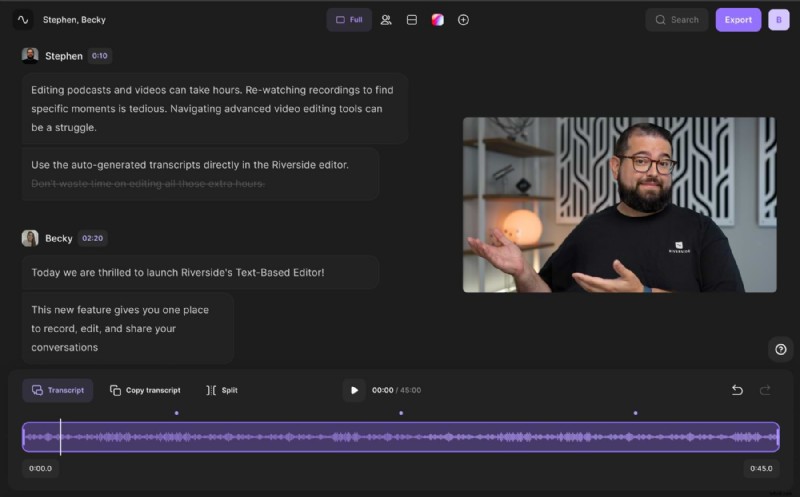
7. Eksportuj gdy będziesz zadowolony — zapisz i pobierz edytowany plik.
Często zadawane pytania
Czy mogę przyciąć wideo w programie Windows Media Player?
Program Windows Media Player może wykonywać podstawowe przycięcia za pomocą wtyczki innej firmy, takiej jak SolveigMM WMP Trimmer . Po instalacji uruchom WMP, włącz wtyczkę, zaimportuj wideo i użyj elementów sterujących przycinaniem.
Jakie są opcje przycinania na komputerze?
Chociaż dokładne kroki zależą od systemu operacyjnego i wybranego oprogramowania, metody opisane powyżej obejmują najpopularniejsze i niezawodne narzędzia dla komputerów z systemem Windows. Niezależnie od tego, czy wolisz aplikację offline, czy edytor online, znajdziesz rozwiązanie odpowiadające Twojemu poziomowi umiejętności i potrzebom projektu.
Chcesz ulepszyć edycję wideo? Wypróbuj Riverside już dziś, aby uzyskać profesjonalną jakość przycinania i nie tylko.