
W dzisiejszej erze cyfrowej dzielenie się kreatywnymi pomysłami za pośrednictwem wideo jest łatwiejsze niż kiedykolwiek. Usługa iMovie firmy Apple umożliwia tworzenie dopracowanych filmów i udostępnianie ich znajomym, współpracownikom i rodzinie lub przesyłanie ich na inne urządzenia, aby zachować wolne miejsce.
Postępuj zgodnie z tym przewodnikiem krok po kroku, aby wyeksportować projekty iMovie z iPhone'a lub Maca, udostępnić je e-mailem, AirDrop lub w mediach społecznościowych i odkryć potężną alternatywę dla użytkowników komputerów Mac.
W tym artykule
- Eksportowanie filmów iMovie z iPhone'a
- Eksportowanie filmów iMovie z komputera Mac
- Najlepsza alternatywa iMovie dla komputerów Mac
Eksportowanie filmów iMovie z iPhone'a
Gdy Twoja historia będzie już gotowa, czas się nią podzielić. iMovie na iPhonie oferuje kilka wygodnych opcji eksportu.
1. Wyślij e-mailem lub SMS-em
Użyj przycisku udostępniania, aby załączyć film bezpośrednio do e-maila lub wiadomości.
- Dotknij projektu, który chcesz udostępnić.
- Dotknij Udostępnij ikona.
- Wybierz E-mail lub Wiadomości .
- Wpisz odbiorcę i kliknij Wyślij .
2. Przenieś na inne urządzenie za pomocą AirDrop
AirDrop to najszybszy sposób przenoszenia plików wideo bez obciążania pamięci.
- Otwórz projekt w Projektach lista.
- Kliknij Udostępnij i wybierz AirDrop .
- Wybierz urządzenie docelowe.
- Zaakceptuj przelew na urządzeniu odbierającym.
Upewnij się, że AirDrop jest włączony na obu urządzeniach.
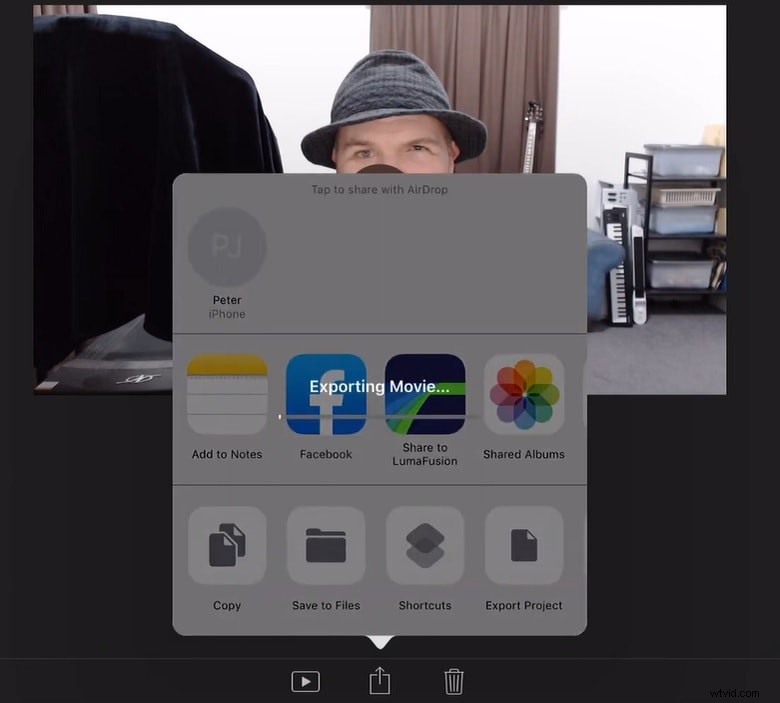
3. Prześlij bezpośrednio do mediów społecznościowych
iMovie umożliwia publikowanie filmów na platformach takich jak YouTube, Facebook czy Instagram bezpośrednio z aplikacji.
- Dotknij projektu, a następnie Udostępnij .
- Wybierz żądaną sieć społecznościową.
- Postępuj zgodnie z instrukcjami wyświetlanymi na ekranie, aby opublikować.
Eksportowanie filmów iMovie z komputera Mac
Eksportowanie z komputera Mac zapewnia większą kontrolę nad rozdzielczością i formatem pliku.
1. Wyślij e-mailem
Wyeksportuj wideo do folderu, a następnie dołącz je do wiadomości e-mail.
- Otwórz swój projekt i kliknij Plik> Udostępnij> Plik .
- Wybierz preferowaną rozdzielczość i format.
- Kliknij Dalej i zapisz plik na pulpicie.
- Otwórz Pocztę , utwórz nową wiadomość i załącz wyeksportowany plik.
- Wyślij do odbiorców.
2. Dodaj do biblioteki zdjęć
Przechowywanie filmów w Zdjęciach zapewnia ich porządek i dostępność.
- Eksportuj projekt do folderu (jak wyżej).
- Otwórz Zdjęcia , przeciągnij plik do biblioteki lub użyj opcji Plik> Importuj .
3. Udostępnij bezpośrednio w internecie
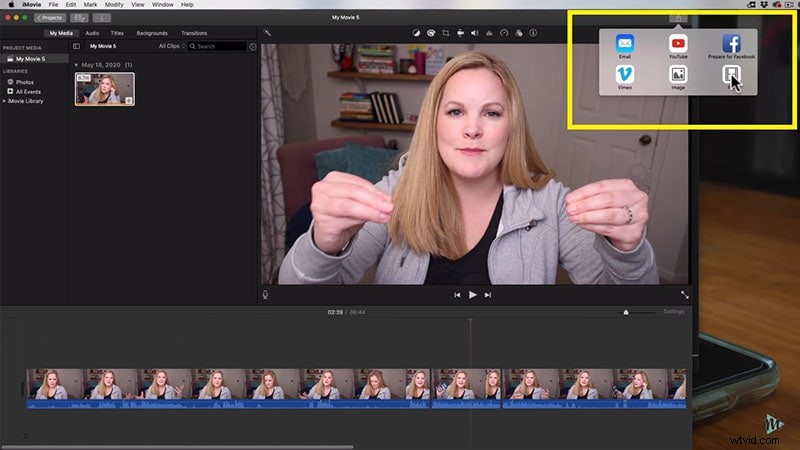
Opublikuj swój film na platformach społecznościowych za pomocą aplikacji na Maca.
- W iMovie wybierz projekt.
- Kliknij Udostępnij i wybierz platformę (np. YouTube, Vimeo).
- Wykonaj kroki logowania i przesyłania.
Najlepsza alternatywa dla iMovie dla komputerów Mac:Filmora
Jeśli potrzebujesz bardziej zaawansowanych narzędzi do edycji lub innego przepływu pracy, Filmora jest najlepszym wyborem dla użytkowników komputerów Mac.
Filmora oferuje:
- Intuicyjny interfejs „przeciągnij i upuść”
- Szeroka gama przejść, efektów i tytułów
- Edycja wielościeżkowa dla złożonych projektów
- Wbudowana, bezpłatna muzyka i efekty dźwiękowe
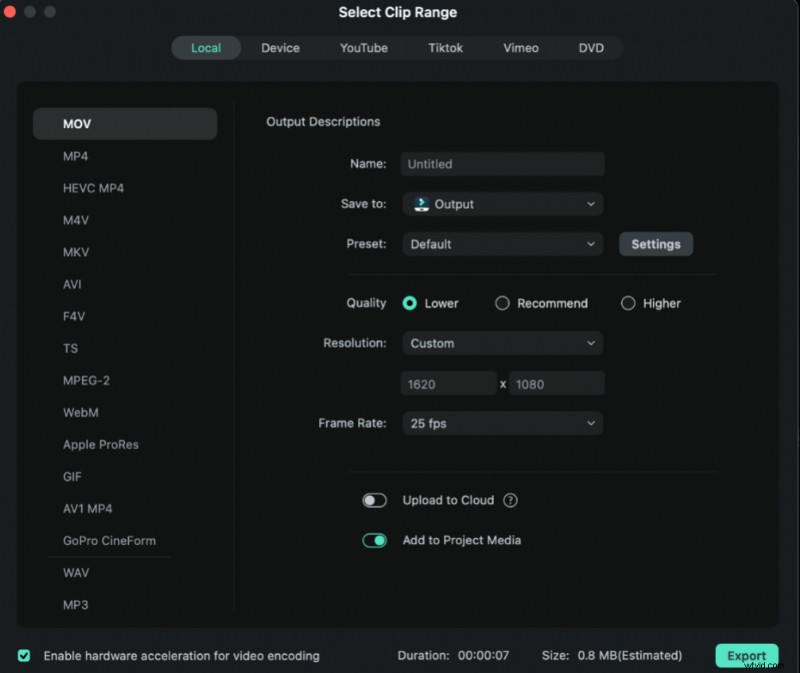
- Opcje eksportu w jakości HD, 4K i różnych kodekach
Jest odpowiedni zarówno dla początkujących, jak i profesjonalistów, zwłaszcza dla twórców i nauczycieli YouTube.
Wniosek
Apple iMovie pozostaje potężnym, przyjaznym dla użytkownika narzędziem do tworzenia i udostępniania filmów na różnych urządzeniach. Niezależnie od tego, czy eksportujesz z iPhone'a, komputera Mac, czy szukasz alternatyw, takich jak Filmora, proces jest prosty i elastyczny. Wykorzystaj funkcje iMovie, aby ożywić swoje historie i dotrzeć do odbiorców na całym świecie.