
Interesujesz się kręceniem filmów? Cóż, jeśli Twoja odpowiedź brzmi tak, masz szczęście! Windows Movie Maker to świetny sposób na tworzenie filmów na komputerze. Możesz go używać do tworzenia filmów rodzinnych, projektów szkolnych, a nawet filmów dla zabawy. Może się to wydawać zbyt pracochłonne, ale zaufaj nam, tak nie jest! Dzięki temu niesamowitemu programowi każdy może tworzyć filmy w systemie Windows . Jest tylko kilka rzeczy, o których warto pamiętać, a już wkrótce będziesz na dobrej drodze do zostania twórcą filmowym.
Wideo Windows Movie Maker ułatwia łączenie filmów. Wystarczy przeciągnąć i upuścić klipy wideo, których chcesz użyć, do narzędzia Movie Maker. Następnie musisz wykonać określone kroki, aby ukończyć projekt. W poniższej sekcji szczegółowo omówimy kroki tworzenia filmu w programie Windows Movie Maker.
Zaczynajmy.
W tym artykule
- Jak nagrać film w programie Windows Movie Maker
- Movie Maker – alternatywa do tworzenia filmów
Jak nagrać film w programie Windows Movie Maker
Oto kroki, które należy wykonać, aby tworzyć filmy w systemie Windows 10 :
Krok 1:Zaimportuj multimedia do Movie Maker
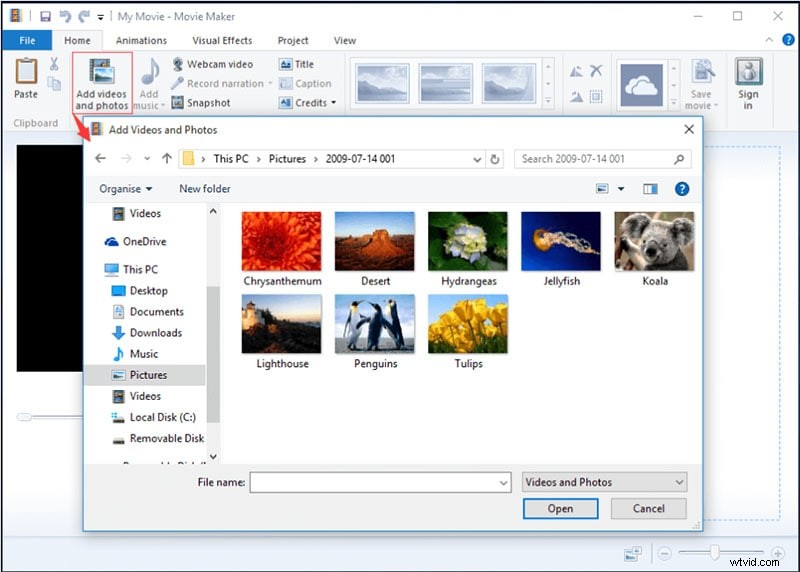
Pierwszą rzeczą, którą musisz zrobić, to przenieść wszystkie nagrania wideo i obrazy do programu Windows Movie Maker.
Do tego programu można importować pliki multimedialne w następujących formatach:
- Pliki audio :aif, .aifc, .aiff, .asf, .au, .mp2, .mp3, .mpa, .snd, .wav i .wma
- Pliki obrazów :.bmp, .dib, .emf, .gif, .jfif, .jpe, .jpeg, .jpg, .png, .tif, .tiff i .wmf
- Pliki filmowe :asf, .avi, dvr-ms, .m1v, .mp2, .mp2v, .mpe, .mpeg, .mpg, .mpv2, .wm i .wmv
Aby zaimportować multimedia:
- Kliknij „Plik”> „Importuj do kolekcji”.
- Przejdź do lokalizacji pliku, który chcesz zaimportować, wybierz go, a następnie kliknij „Otwórz”.
Wybrany plik pojawi się teraz w panelu „Kolekcje”. Możesz dwukrotnie kliknąć zaimportowany plik, aby wyświetlić jego podgląd. Jeśli jesteś zadowolony z tego, co widzisz, świetnie! Możesz teraz przejść do kroku drugiego. Jeśli pliki nie są dobre, nie martw się – zawsze możesz je usunąć i spróbować ponownie. Po prostu kliknij plik prawym przyciskiem myszy i wybierz „Usuń” lub naciśnij klawisz „Usuń” na klawiaturze.
Krok 2 Podstawowa edycja z osi czasu
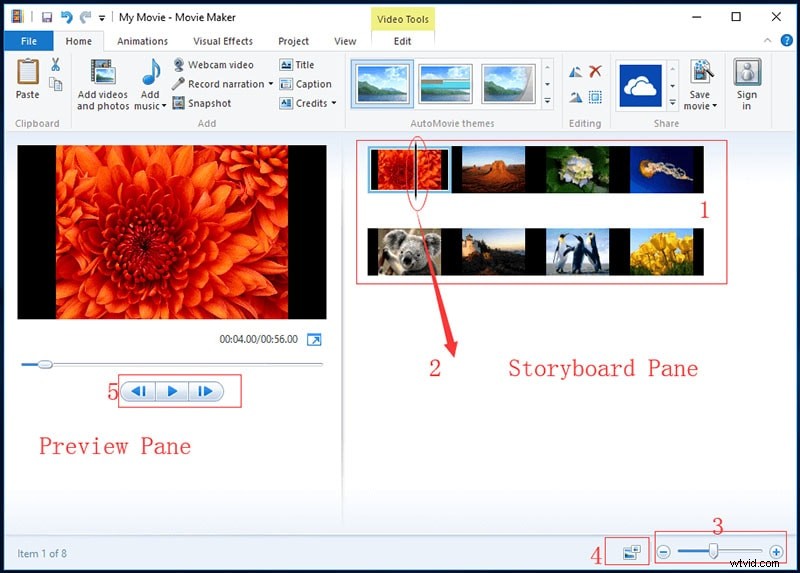
Po zaimportowaniu wszystkich żądanych klipów i obrazów do programu Windows Movie Maker nadszedł czas, aby rozpocząć edycję ich w filmie. Oto czynności, które musisz wykonać, aby edytować swoje klipy i obrazy:
- Aby wyciąć obraz, musisz wybrać część obrazu, którą chcesz wyciąć. Aby to zrobić, po prostu kliknij obraz i przeciągnij go w miejsce, w którym chcesz go wyciąć. Proces cięcia nastąpi automatycznie po zwolnieniu przycisku myszy.
- Aby połączyć obrazy, musisz wybrać obrazy, które chcesz połączyć. Aby to zrobić, kliknij jeden obraz, a następnie przytrzymaj klawisz „Ctrl” podczas klikania pozostałych obrazów, które chcesz połączyć. Po wybraniu wszystkich obrazów, które chcesz połączyć, kliknij dowolny z wybranych obrazów prawym przyciskiem myszy i wybierz „Połącz klipy”.
- Aby podzielić klipy na osi czasu, wybierz klip, który chcesz podzielić, klikając go. Następnie umieść kursor myszy w miejscu, w którym chcesz podzielić klip, i kliknij przycisk „Podziel klip”. Klip zostanie automatycznie podzielony na dwa osobne klipy.
Wykonując te drobne czynności, możesz edytować klipy i obrazy na osi czasu zgodnie ze swoimi preferencjami. Teraz jesteś o krok bliżej do stworzenia własnego filmu!
Krok 3:Dodaj efekty wideo
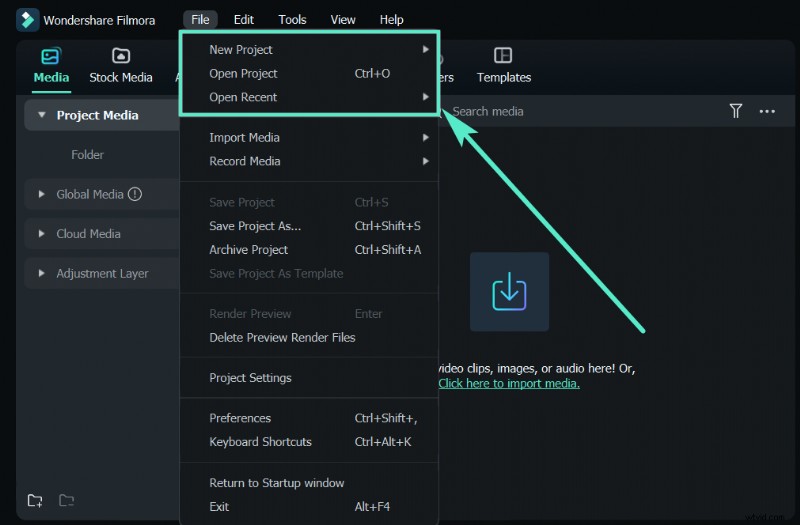
Efekty wideo to świetny sposób na nadanie filmom bardziej profesjonalnego wyglądu. Program Windows Movie Maker ma różne wbudowane efekty, których można użyć do poprawy jakości filmów. Efekty te można zastosować do ścieżek wideo i audio filmu. Co więcej, mogą dodawać przejścia między klipami, a nawet zmieniać wygląd Twojego filmu.
W programie Windows Movie Maker można używać setek różnych efektów. Eksperymentuj z nimi, aż znajdziesz styl odpowiadający Twoim potrzebom. Przy odrobinie praktyki w mgnieniu oka będziesz tworzyć filmy, które będą wyglądać, jakby zostały nakręcone przez profesjonalistę!
Aby dodać efekty wideo w oknach narzędzia do tworzenia filmów wideo:
- Wybierz klip, który chcesz zmodyfikować, a następnie kliknij kartę „Efekty”. Stamtąd możesz przeglądać dostępne efekty i wyświetlać ich podgląd przed dodaniem ich do projektu.
- Gdy już znajdziesz efekt, który Ci się podoba, po prostu przeciągnij go i upuść na klipie.
- Jeśli chcesz, możesz także dodać wiele efektów do jednego klipu.
- Pamiętaj tylko, że zbyt wiele efektów może sprawić, że Twój film będzie wyglądał na zaśmiecony i trudny do oglądania. Dlatego używaj ich oszczędnie.
Gdy będziesz zadowolony z dodanych efektów, kliknij przycisk „OK”, aby zapisać zmiany.
Krok 4:Edytuj dźwięk i tytuły

Dźwięk i tytuł to kluczowe aspekty, gdy chcesz tworzyć film dla systemu Windows 10 doskonale. Obydwa elementy można edytować w programie Windows Movie Maker. Montaż to jeden z najbardziej kreatywnych aspektów tworzenia filmu. W programie Windows Movie Maker możesz łatwo edytować dźwięk i tytuły w filmie. Nawet jeśli chcesz przeprowadzić edycję wiele razy, możesz to zrobić bez żadnego problemu. Wszystko, co musisz zrobić, to mieć zainstalowaną na komputerze najnowszą wersję programu Windows Movie Maker.
Aby edytować dźwięk i kafelki:
- Przejdź na kartę „Strona główna” i kliknij przycisk „Dodaj muzykę”.
- Znajdź plik audio, który chcesz dodać do swojego filmu. Możesz użyć utworu ze swojej osobistej kolekcji lub poszukać go w Internecie.
- Po znalezieniu idealnego dźwięku przeciągnij go i upuść na oś czasu.
- Jeśli chcesz edytować dźwięk, kliknij go prawym przyciskiem myszy i wybierz „Edytuj”. Następnie możesz wprowadzić zmiany w dźwięku, takie jak głośność, czas trwania itp.
- Aby dodać tytuły, przejdź do karty „Strona główna” i kliknij przycisk „Dodaj tytuł”.
- Otworzy się nowe okno, w którym możesz wpisać tekst tytułu. Możesz także zmienić czcionkę, kolor i rozmiar tekstu.
- Gdy będziesz zadowolony ze swojego tytułu, kliknij przycisk „OK”, a zostanie on dodany do Twojej osi czasu.
- Jeśli chcesz edytować tytuł, po prostu kliknij go dwukrotnie i wprowadź zmiany według potrzeb.
Krok 5 Eksportuj i zapisz wideo
Ostatnim krokiem, który musisz wykonać po ukończeniu wideo, jest jego wyeksportowanie i zapisanie. Zawsze ważne jest, aby zapisać swoją pracę, aby mieć do niej później dostęp lub w razie potrzeby wprowadzić zmiany.
Aby wyeksportować i zapisać wideo:
- Kliknij Plik
- Kliknij Zapisz film
- Wybierz żądaną jakość i rozmiar pliku
- Nadaj filmowi nazwę
- Zapisz go na swoim komputerze
Movie Maker – alternatywa do tworzenia filmów
Filmora to oprogramowanie do tworzenia i edycji wideo opracowane przez Wondershare. Chociaż nie jest tak powszechnie znany jak niektórzy z jego konkurentów, ma wiele funkcji, które czynią go świetną alternatywą dla Windows Movie Maker. Każdy może używać tego oprogramowania do tworzenia wysokiej jakości filmów, od początkujących po profesjonalistów. Oprogramowanie jest kompatybilne z systemami operacyjnymi Windows i Mac.
Jedną z największych zalet Filmory jest to, że jest bardzo przyjazna dla użytkownika. Interfejs jest prosty i łatwy w obsłudze oraz zawiera najwyższej klasy funkcje edycyjne i bogate efekty. Jeśli więc nigdy wcześniej nie korzystałeś z oprogramowania do edycji wideo, możesz łatwo dowiedzieć się, jak korzystać z Filmory. Kolejną zaletą jest to, że dostępne są bezpłatne wersje próbne umożliwiające wypróbowanie oprogramowania przed podjęciem decyzji o jego zakupie.
Kroki edycji wideo za pomocą Filmory
Teraz, gdy wiesz już trochę więcej o tej alternatywie dla twórców filmów, przejdźmy do kolejnych kroków edycji filmów za pomocą Filmora.
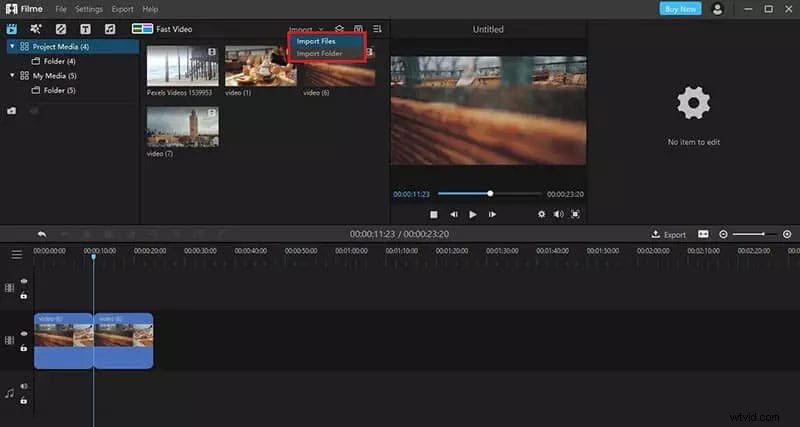
Krok 1 Zaimportuj wideo do oprogramowania. Możesz to zrobić klikając „Importuj” i wybierając plik ze swojego komputera.
Krok 2 Po zaimportowaniu wideo możesz je zobaczyć w „Bibliotece projektów”. Możesz go stąd przeciągnąć i upuścić na „Oś czasu wideo” znajdującą się u dołu ekranu.

Krok 3 Teraz, gdy Twój film znajduje się na osi czasu, możesz rozpocząć jego edycję. Aby to zrobić, po prostu kliknij element na osi czasu, który chcesz edytować, a następnie wprowadź zmiany w panelu „Inspektor wideo” po prawej stronie ekranu.
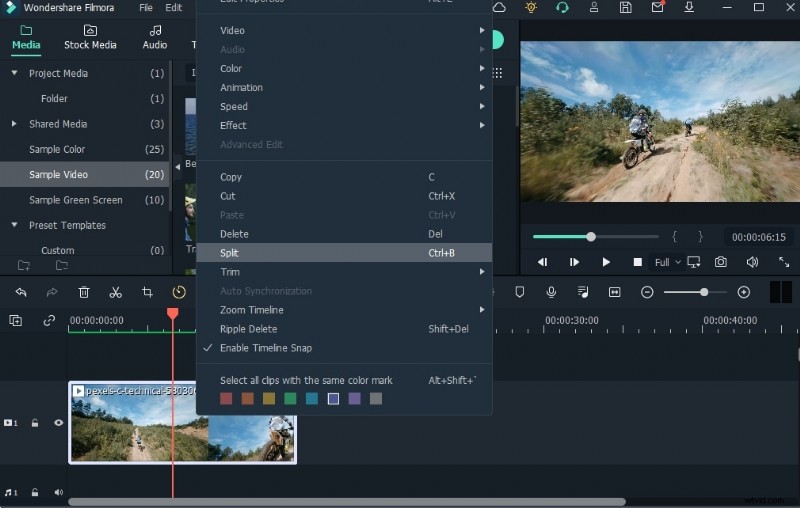
Możesz wprowadzać zmiany, w tym przycinać wideo, dostosowywać głośność, dodawać filtry i efekty i nie tylko.
Krok 4 Gdy już będziesz zadowolony ze swoich zmian, możesz wyświetlić podgląd swojego filmu, klikając przycisk „Odtwórz” w ciasnym miejscu i zapisać go, jeśli wydaje Ci się idealny.
Jeśli jesteś zadowolony z tego, co widzisz, możesz śmiało wyeksportować swój film. W tym celu kliknij przycisk „Plik” znajdujący się w lewym górnym rogu ekranu, a następnie wybierz opcję „Eksportuj”. Tutaj możesz wybrać, w jakim formacie chcesz wyeksportować swój film i gdzie chcesz go zapisać na swoim komputerze.
Wniosek
Jeśli szukasz łatwego sposobu na tworzenie filmów na komputerze z systemem Windows, zdecydowanie powinieneś wypróbować program Windows Movie Maker. Ta bezpłatna aplikacja firmy Microsoft ułatwia tworzenie i edytowanie filmów i jest idealna dla początkujących. Inną alternatywą do tworzenia filmów w systemie Windows jest użycie edytora wideo Filmora. Ten program jest bardziej niezawodny i ma wiele funkcji, podobnie jak Movie Maker.