

14 lipca 2025 • Sprawdzone rozwiązania
Niezależnie od tego, czy przygotowujesz szybki klip do mediów społecznościowych, czy dopracowaną prezentację, najważniejsze jest, aby filmy z iPhone'a były zwięzłe i miały odpowiedni rozmiar. Wydajny proces edycji oszczędza miejsce na dysku i przyspiesza udostępnianie. Ten przewodnik przeprowadzi Cię przez proces przycinania i zmiany rozmiaru filmów bezpośrednio na iPhonie, korzystając z wbudowanych narzędzi, iMovie i popularnej aplikacji Filmora.
Część 1:Jak skrócić film na iPhonie
Dostosowanie długości klipu bezpośrednio na urządzeniu jest proste, jeśli używasz odpowiednich narzędzi. Poniżej znajdują się trzy niezawodne metody szybkiego przycięcia filmu.
1. Wbudowany edytor wideo
iOS oferuje natywną funkcję przycinania, która pozwala usunąć niechciane fragmenty bez zmiany oryginalnego pliku. Edytor zapewnia przejrzystą oś czasu, precyzję klatka po klatce i natychmiastowy podgląd odtwarzania.
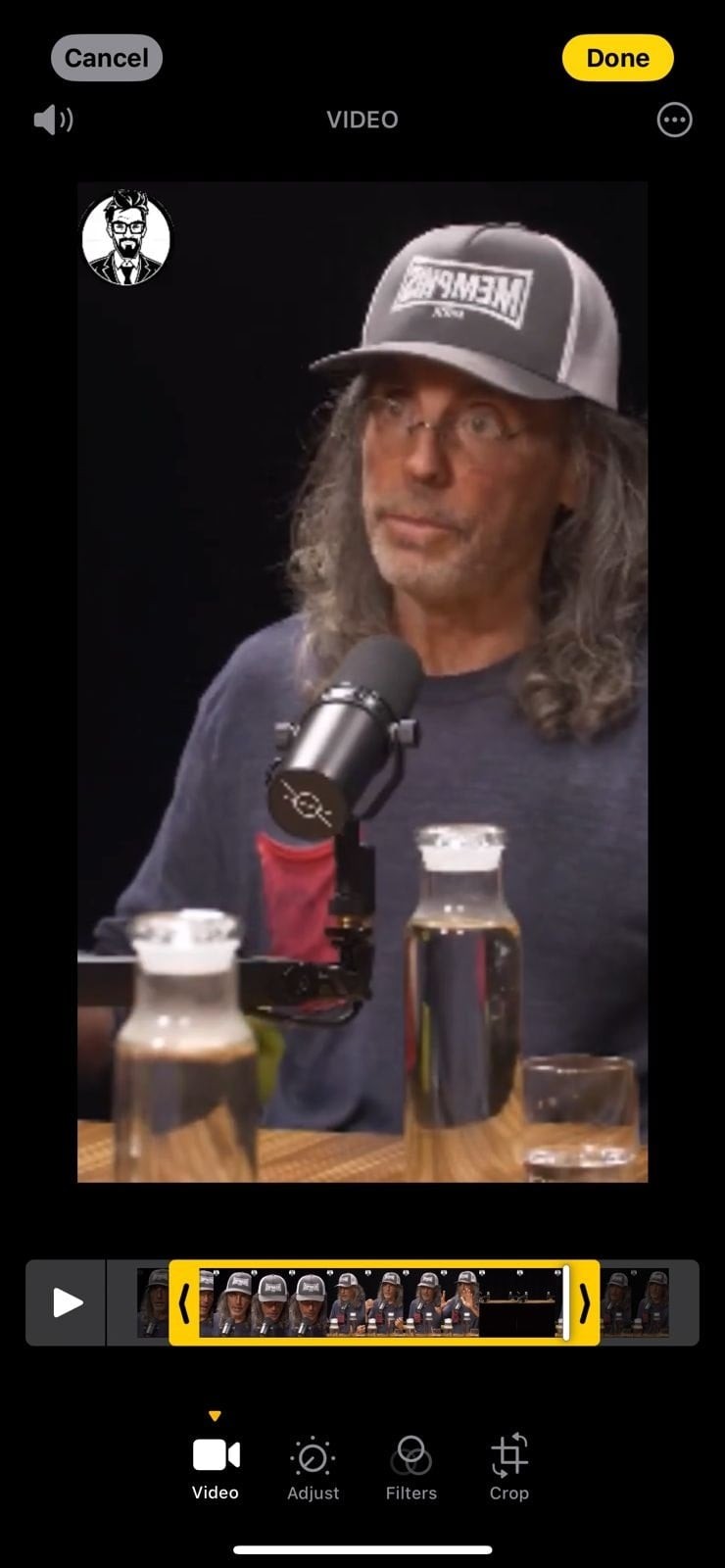
Kluczowe funkcje
- Powiększ oś czasu, aby uzyskać dokładność na poziomie klatki.
- Śledź zmiany na żywo, dopasowując suwaki.
- Wyeksportuj lub udostępnij przycięty klip bezpośrednio z edytora.
2. iMovie
Apple iMovie łączy przyjazny dla użytkownika interfejs z profesjonalnymi narzędziami. Funkcja przycinania idealnie nadaje się zarówno do zwykłych domowych filmów, jak i do bardziej dopracowanych projektów.
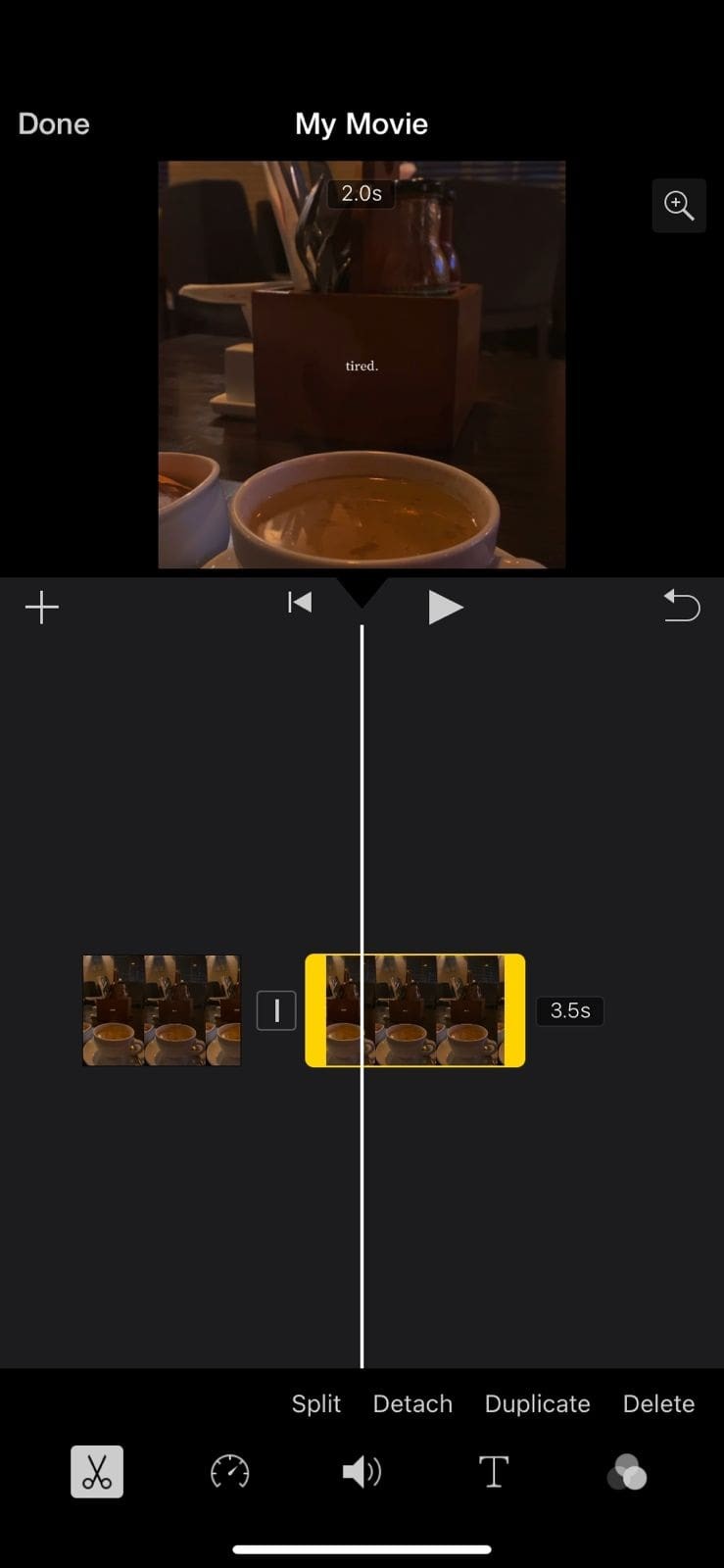
Kluczowe funkcje
- Przeciągnij i upuść klipy na oś czasu; przytnij, dopasowując końce.
- Podziel klipy na segmenty, aby wyizolować określone części.
- Dodaj przejścia i efekty, aby uzyskać dopracowany wygląd.
3. Aplikacja Filmora
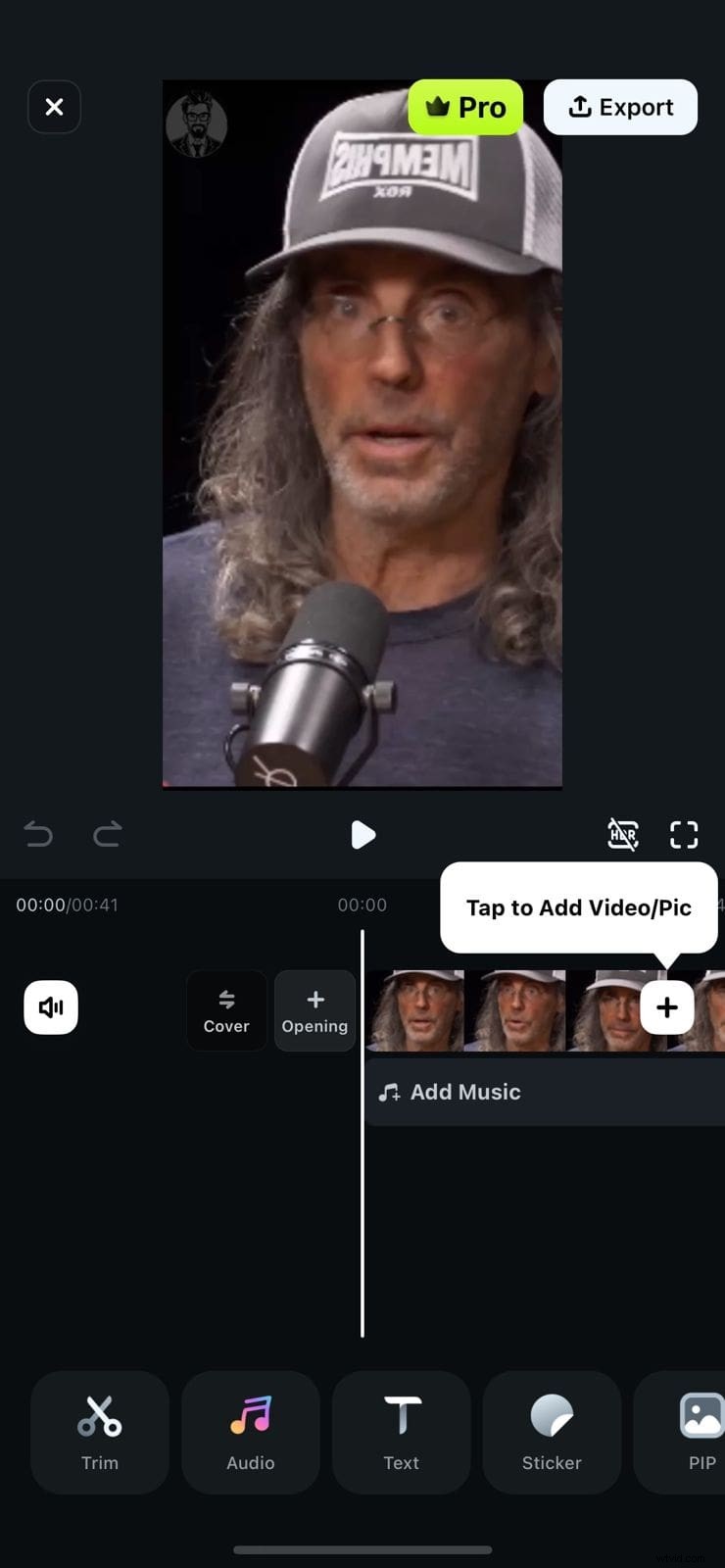
Filmora to aplikacja innej firmy oferująca przycinanie oparte na sztucznej inteligencji i pełny zestaw narzędzi do edycji. To solidna opcja dla użytkowników poszukujących bardziej zaawansowanych możliwości.

⭐️⭐️⭐️⭐️⭐️
Najlepsze oprogramowanie i aplikacja do edycji wideo oparte na sztucznej inteligencji
Część 2:Zmiana rozmiaru filmów na komputerze i telefonie komórkowym za pomocą Filmory
Po opanowaniu podstawowego przycinania możesz dostosować proporcje wideo lub zmniejszyć rozmiar pliku. Filmora zapewnia płynne rozwiązania zarówno dla platform mobilnych, jak i stacjonarnych.
Metoda 1:zmiana rozmiaru filmów za pomocą aplikacji Filmora
Aplikacja mobilna Filmora pozwala wybierać spośród szeregu współczynników proporcji i eksportować klip o zmienionym rozmiarze w ciągu kilku minut.
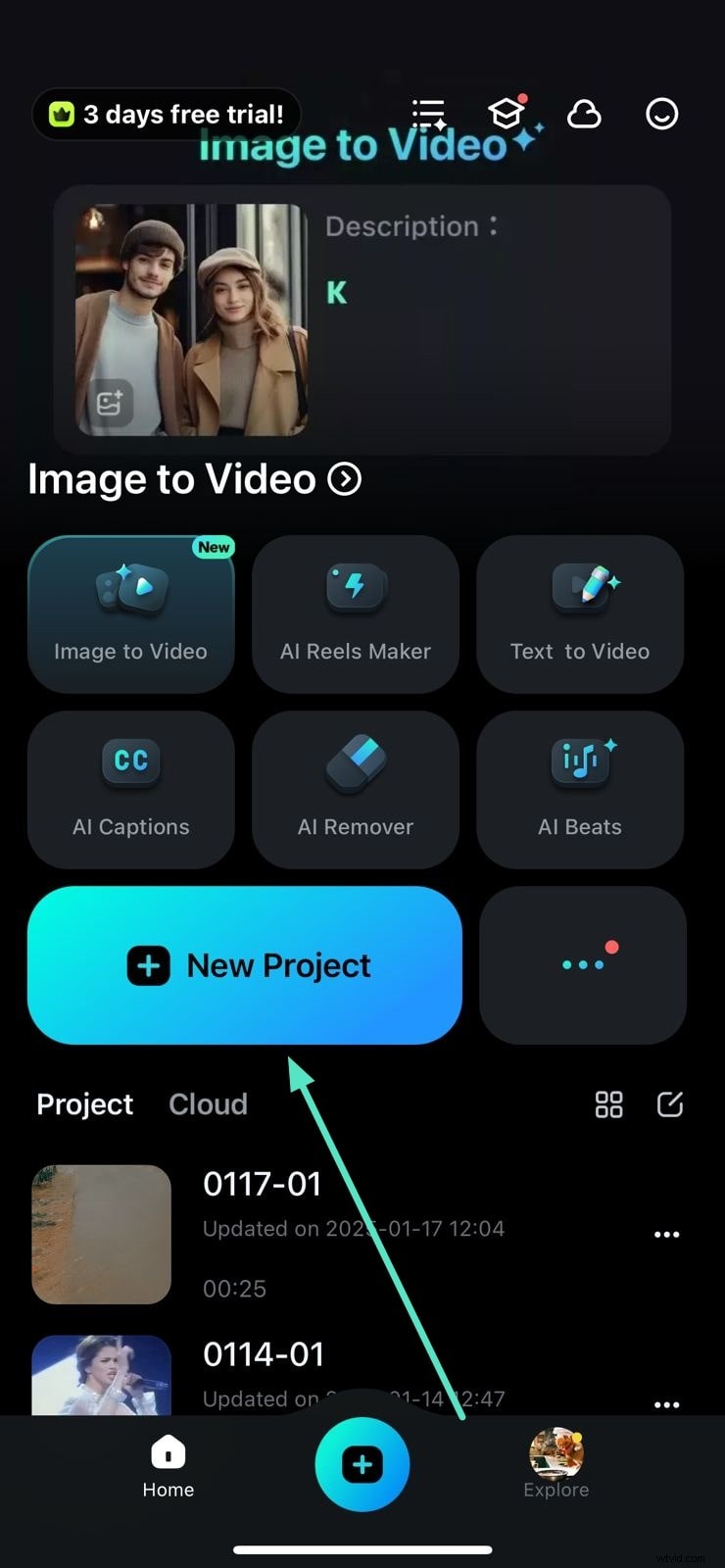
Krok 1:Utwórz nowy projekt
Otwórz Filmorę, kliknij „Nowy projekt” i zaimportuj wideo z galerii w telefonie.
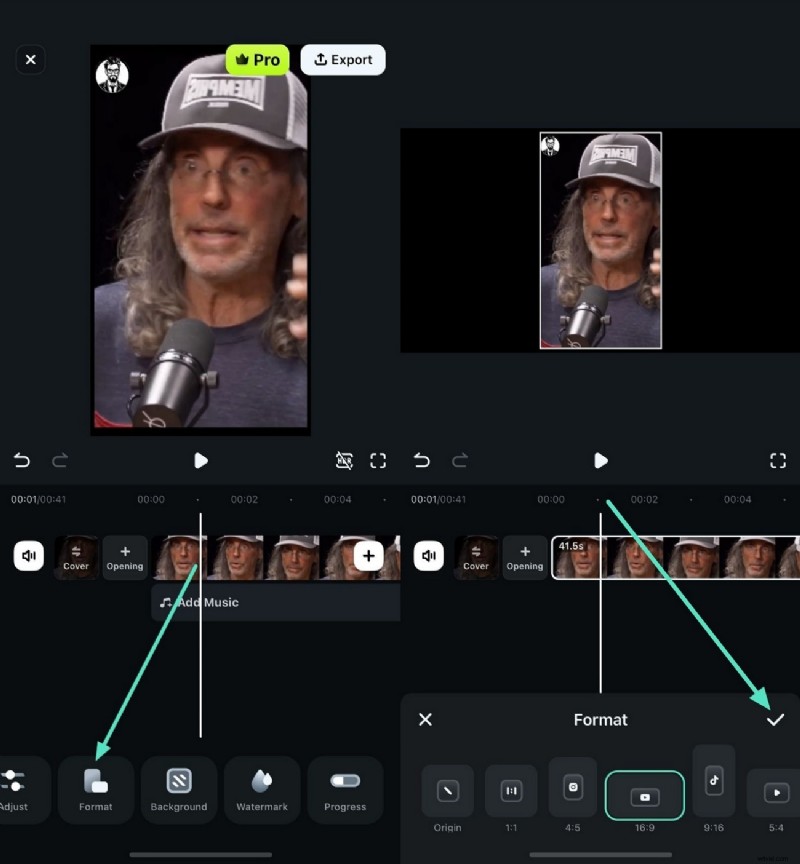
Krok 2:Wybierz żądany format
Naciśnij przycisk „Format” na dole, wybierz współczynnik proporcji i potwierdź znacznikiem wyboru.
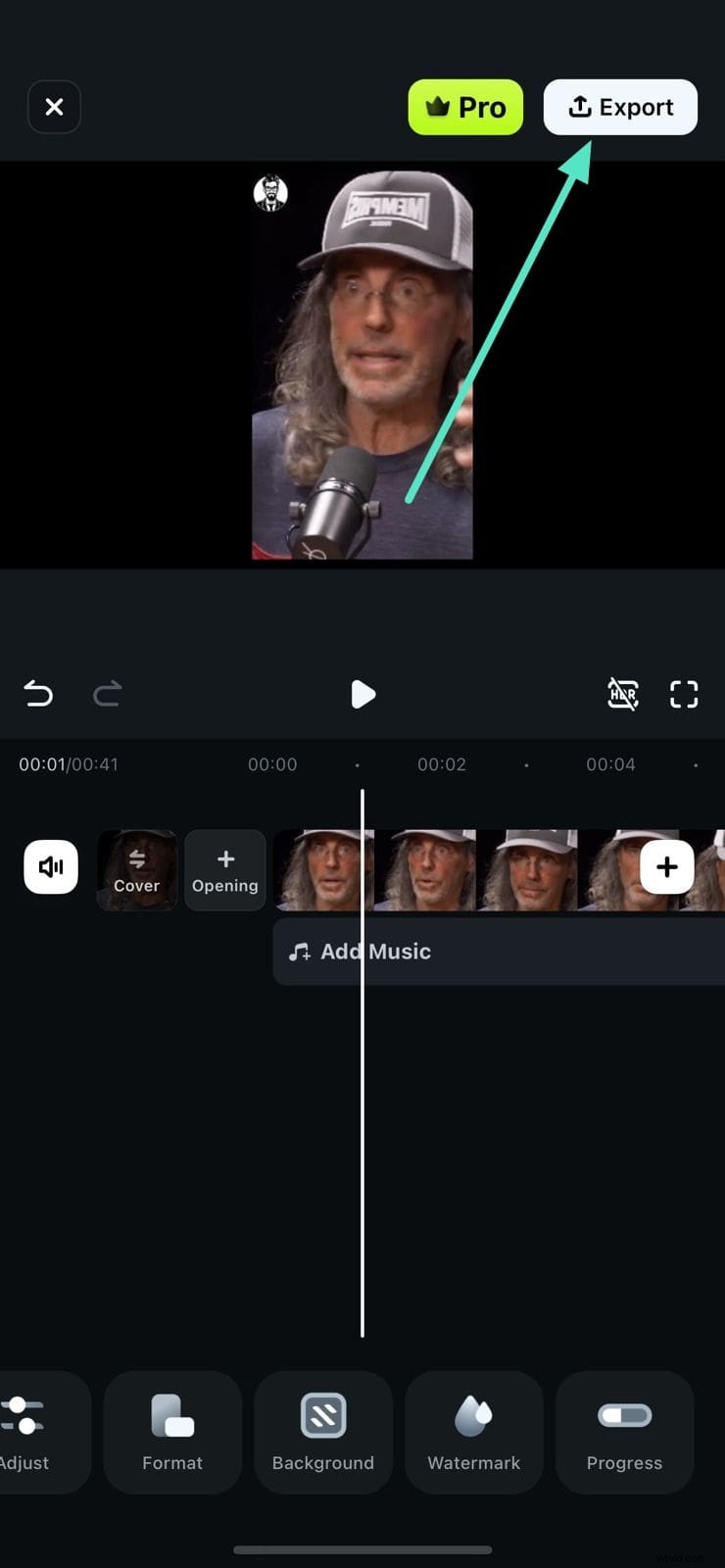
Krok 3:Eksportuj wideo o zmienionym rozmiarze
Po zastosowaniu formatu wyświetl podgląd klipu i dotknij „Eksportuj”, aby zapisać go na swoim urządzeniu.
Metoda 2:zmiana rozmiaru filmów przy użyciu programu Filmora Desktop
Wersja Filmory na komputery stacjonarne oferuje zaawansowane funkcje, takie jak automatyczne ponowne kadrowanie, ręczne przycinanie i dostosowana kompresja, aby zachować jakość przy jednoczesnym zmniejszeniu rozmiaru pliku.
- Automatyczne ponowne kadrowanie utrzymuje kluczowe obiekty w kadrze niezależnie od proporcji obrazu, wykorzystując detekcję AI.
- Ręczne przycinanie pozwala przeciągnąć oś czasu, aby bez wysiłku wyciąć niechciane sekcje.
- Zaawansowana kompresja zapewnia konfigurowalne ustawienia jakości, aby zrównoważyć rozmiar pliku i wierność wizualną.
Przewodnik po zmianie rozmiaru wideo przy użyciu wersji Filmora Desktop
Krok 1:Rozpocznij nowy projekt
Uruchom Filmorę, kliknij „Nowy projekt” i załaduj swój film.

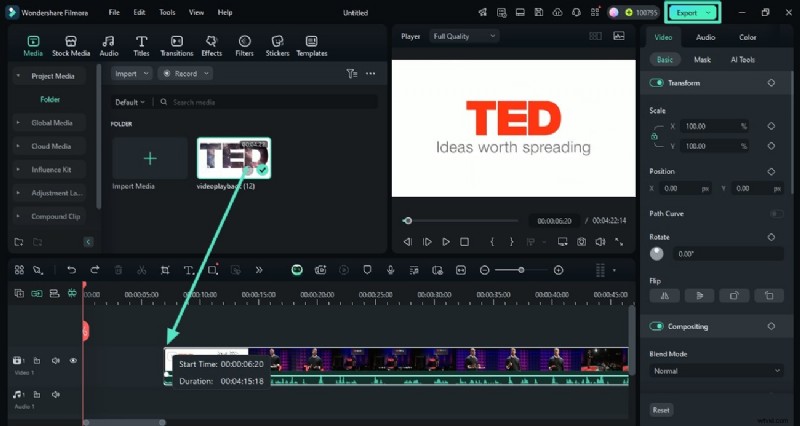
Krok 2:zaimportuj wideo i przytnij
Przeciągnij wideo na oś czasu, przytnij, przesuwając głowicę odtwarzania do żądanych punktów początkowych i końcowych, a następnie kliknij „Eksportuj”.
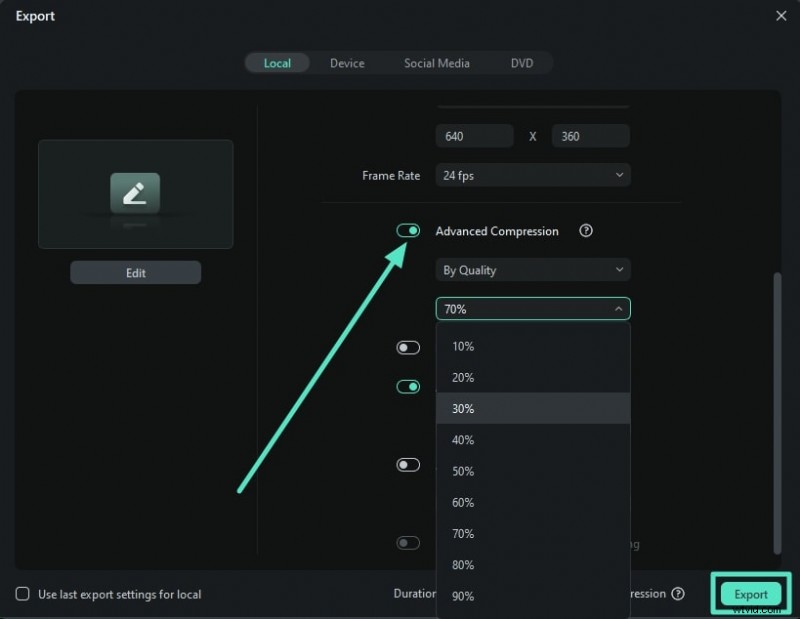
Krok 3:Użyj zaawansowanej kompresji
Włącz „Zaawansowaną kompresję” w oknie eksportu, wybierz preferowaną jakość i eksportuj.
Krok 4:Zastosuj automatyczne ponowne kadrowanie
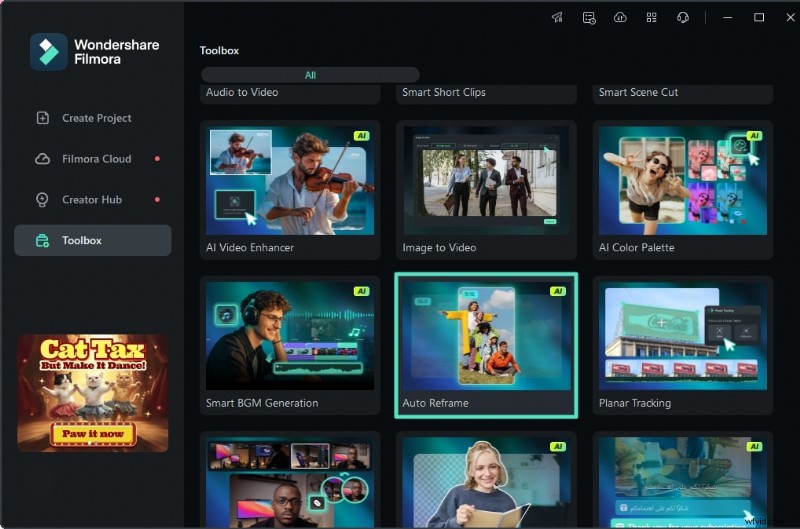
Na stronie głównej wybierz „Automatyczne ponowne kadrowanie”, wybierz współczynnik proporcji i prędkość ruchu, a następnie kliknij „Analizuj”.
Krok 5:Przejrzyj i wyeksportuj
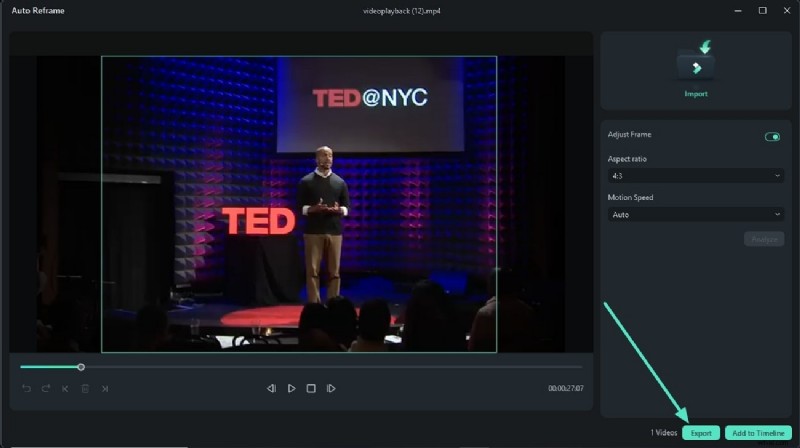
Po przetworzeniu wyświetl podgląd wideo o zmienionym rozmiarze, dokonaj ostatecznych poprawek i kliknij „Eksportuj”. Możesz także dodać klip do osi czasu w celu dalszej edycji.
⭐️⭐️⭐️⭐️⭐️
Najlepsze oprogramowanie i aplikacja do edycji wideo oparte na sztucznej inteligencji
Wniosek
Użytkownicy iPhone'a, iPoda lub iPada mogą nagrywać wspaniałe materiały w rozdzielczości 4K, 1080p lub 720p, ale duże pliki mogą być kłopotliwe. Przycinając lub zmieniając rozmiar filmów za pomocą natywnego edytora iOS, iMovie lub Filmora, możesz tworzyć zwięzłe, gotowe do udostępnienia klipy, które zachowują jakość przy jednoczesnym zmniejszeniu zapotrzebowania na miejsce.
Obrazy pochodzą z Internetu.
Ollie Mattison
Ollie Mattison jest pisarzem i miłośnikiem wszystkiego, co dotyczy filmów.
Obserwuj @Ollie Mattison