
Czy kiedykolwiek zdarzyło Ci się udostępnić ponownie swoje posty na Instagramie bez podania źródła, nagrać ekran w Stories lub zremiksować nagrania bez tagów? Dowiedz się, jak dodać znak wodny do zdjęć na Instagramie , Historie, Relacje i filmy z subtelnymi, profesjonalnymi znakami — przy użyciu łatwych w użyciu aplikacji na telefon i szczegółowych metod, które chronią Twoją markę bez uszczerbku dla jej estetyki.
W tym artykule
- Jak dodać znak wodny do zdjęć na Instagramie?
- Jak dodać znak wodny do historii na Instagramie?
- Jak umieszczać znaki wodne na filmach i filmach na Instagramie?
- Poradniki formatowania:jak oznaczyć znak wodny każdego typu posta na Instagramie
- Wniosek
Jak dodać znak wodny do zdjęć na Instagramie?
Jeśli jesteś fotografem i chcesz udostępnić swoje prace na Instagramie, ale chcesz uniknąć kradzieży lub ponownego wykorzystania swoich zdjęć, dodanie znaku wodnego do zdjęć na Instagramie sprawi, że Twoja praca będzie zawsze wskazywać na Ciebie.
Za pomocą wbudowanych funkcji Instagrama możesz dodawać podpis do zdjęcia, dodawać tekstowe znaki wodne lub nakładać na zdjęcia obraz ze znakiem wodnym. Oto kroki, jak oznaczać zdjęcia na Instagramie znakiem wodnym z tekstowym znakiem wodnym.
- Otwórz aplikację Instagram na swoim telefonie, wybierz opcję utworzenia nowego POSTu, wybierz zdjęcie ze swojego urządzenia, a następnie dotknij ikony Aa Text.

- Wpisz swój podpis i umieść go tam, gdzie chcesz. Następnie dotknij Dalej i przejdź do publikowania.
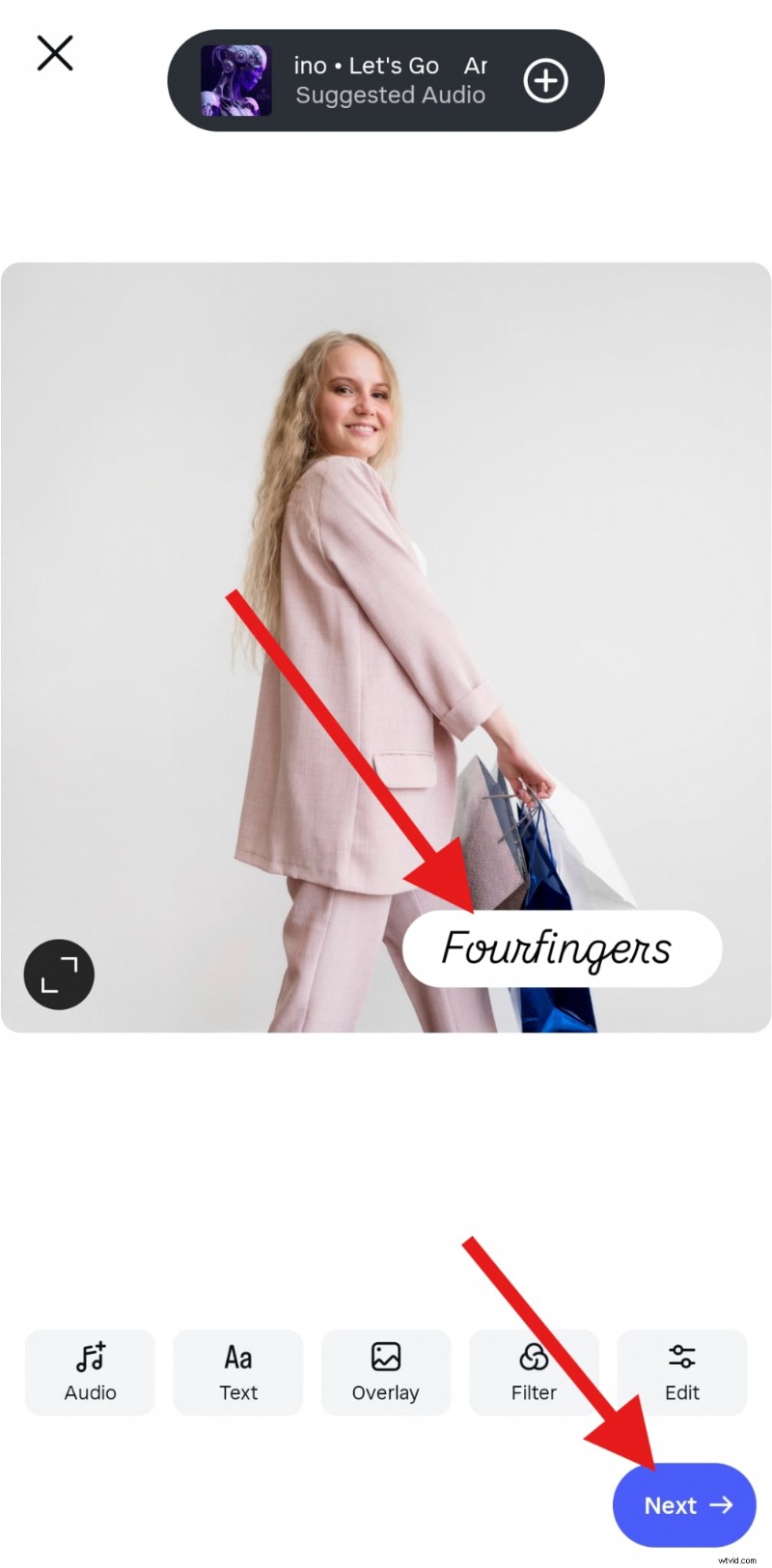
To wszystko, jeśli chodzi o dodawanie tekstowych znaków wodnych do zdjęć na Instagramie; Jeśli jednak wolisz więcej dostosowań znaków wodnych, takich jak krycie, lokalizacja, animacje i inne, możesz skorzystać z wydajniejszej aplikacji innej firmy. Dzisiaj przedstawimy Wondershare Filmora, która nie tylko pozwala na dodawanie znaku wodnego do zdjęć w postach na Instagramie ale umożliwia także edycję zdjęć, przekształcanie zdjęć w filmy wirusowe i wiele więcej.
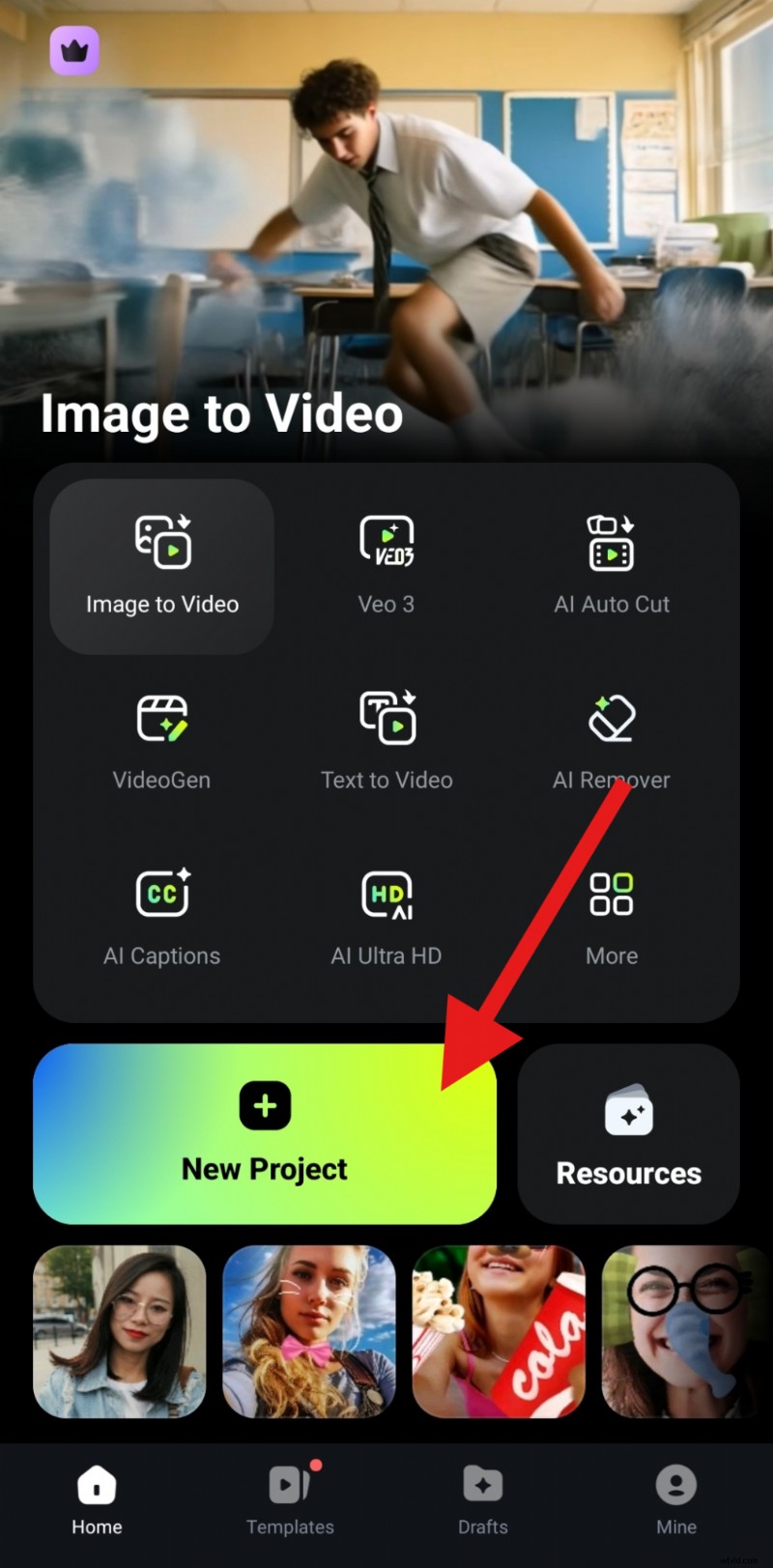
- Otwórz Filmorę na swoim iPhonie, utwórz nowy projekt i zaimportuj zdjęcie, na którym chcesz dodać znak wodny.
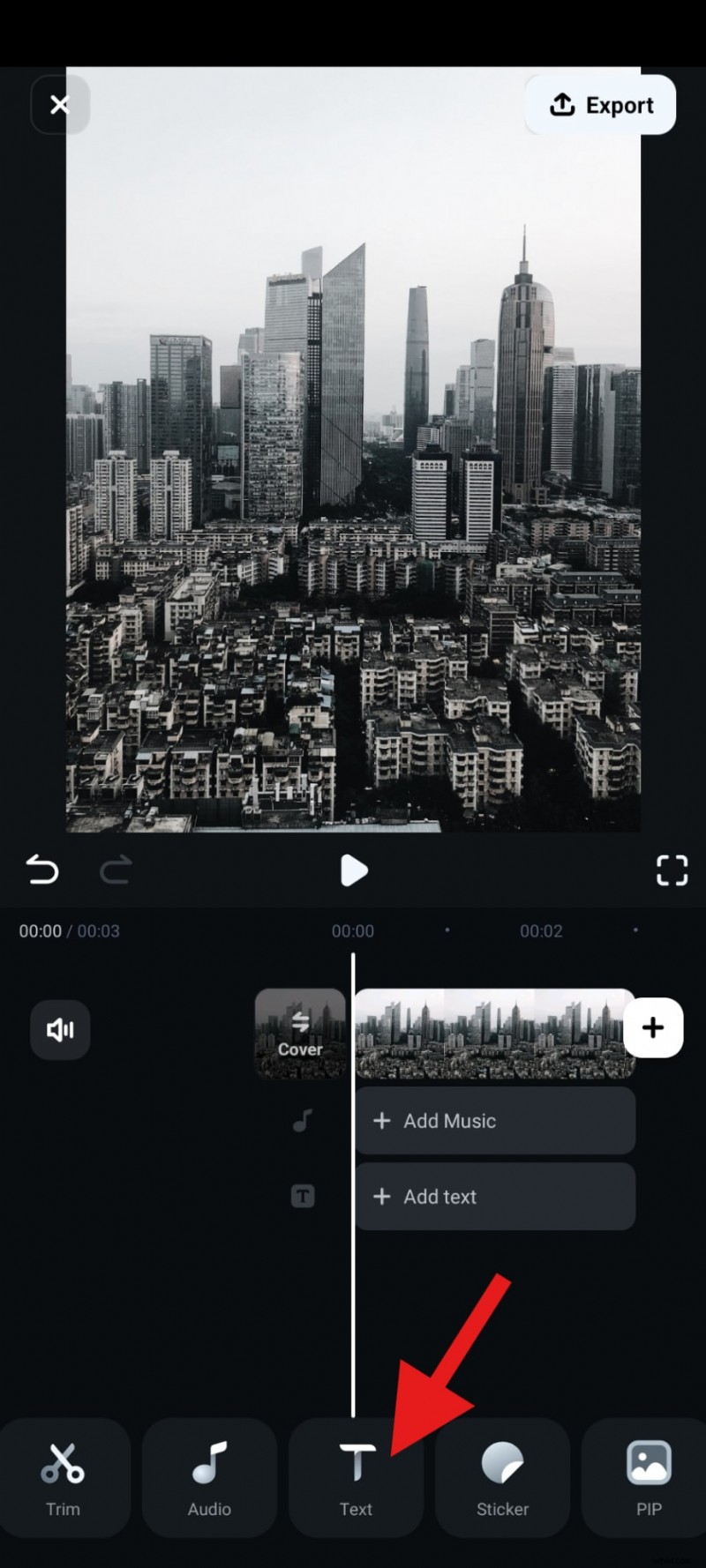
- Znajdź funkcję Tekst w dolnym menu.
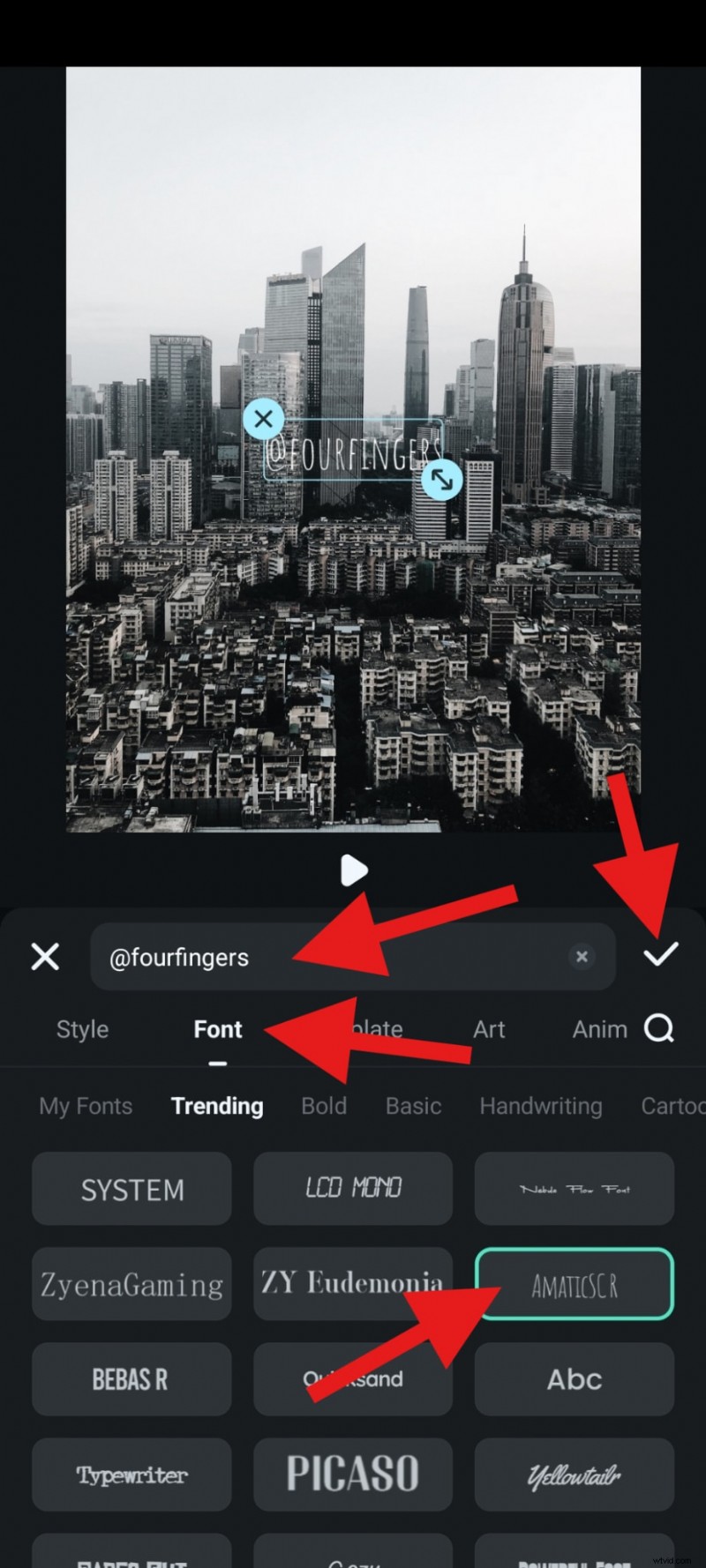
- Przejdź do sekcji Czcionka i wybierz coś, co do Ciebie przemawia. Wpisz swój uchwyt na Instagramie i zaakceptuj zmiany.
- Zmień położenie i rozmiar swojego podpisu w sekcji podglądu, a następnie dotknij opcji Styl.
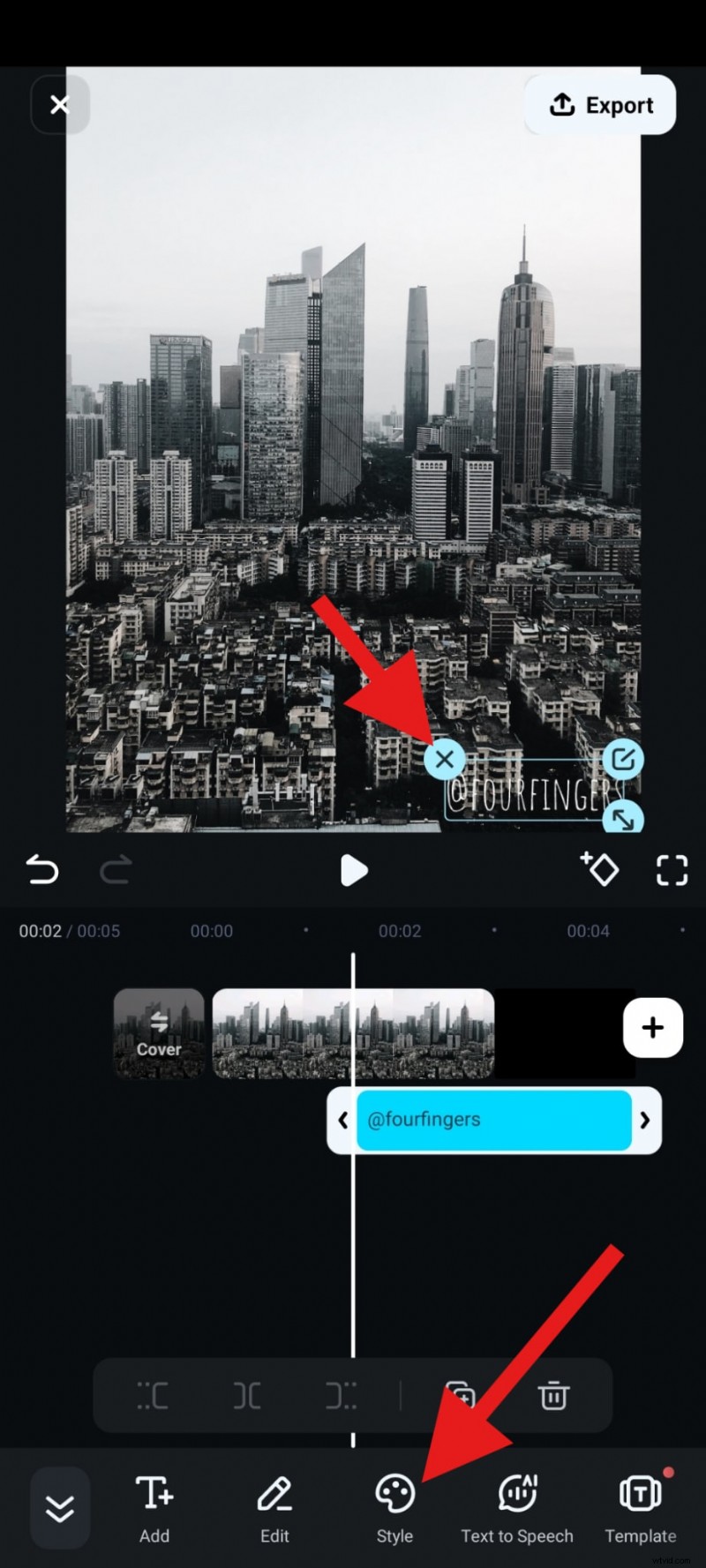
- Przewiń w dół, aby zmienić suwak Krycie i zaakceptować zmiany.
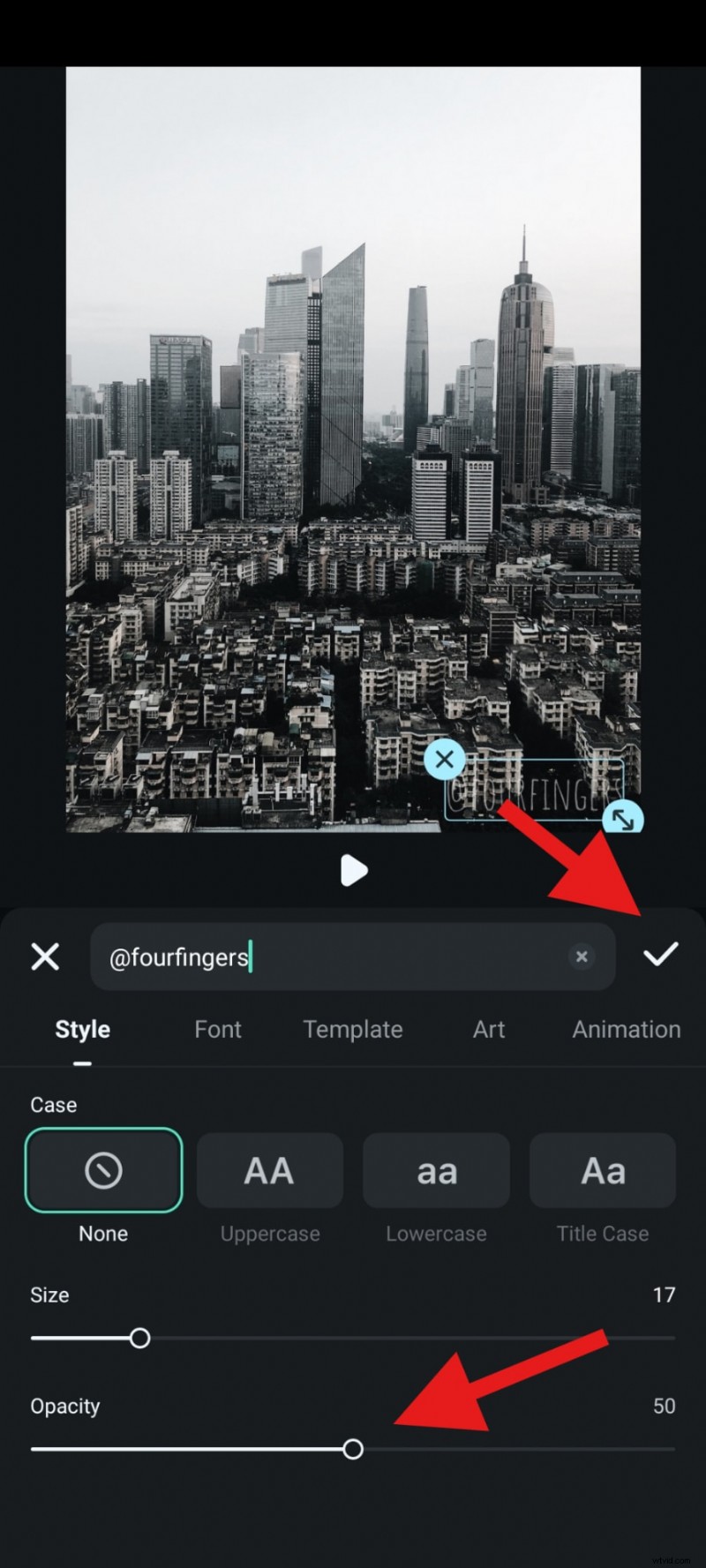
Oto jak to wygląda.

Jak dodać znak wodny do historii na Instagramie?
Chociaż nie możesz przesłać swojego logo, aby użyć go jako znaku wodnego w relacjach na Instagramie, możesz dodać naklejki i teksty do oznaczenia wodnego relacji na Instagramie bezpłatnie w aplikacji Instagram. Oto jak to zrobić za pomocą naklejek.
- Otwórz Instagram, dotknij, aby utworzyć nowy post, wybierz, aby utworzyć historię, zrobić zdjęcie lub nagrać film, a przed opublikowaniem dotknij ikony uśmiechniętej buźki.

- Wybierz naklejkę, która Ci się podoba, i kliknij ją.
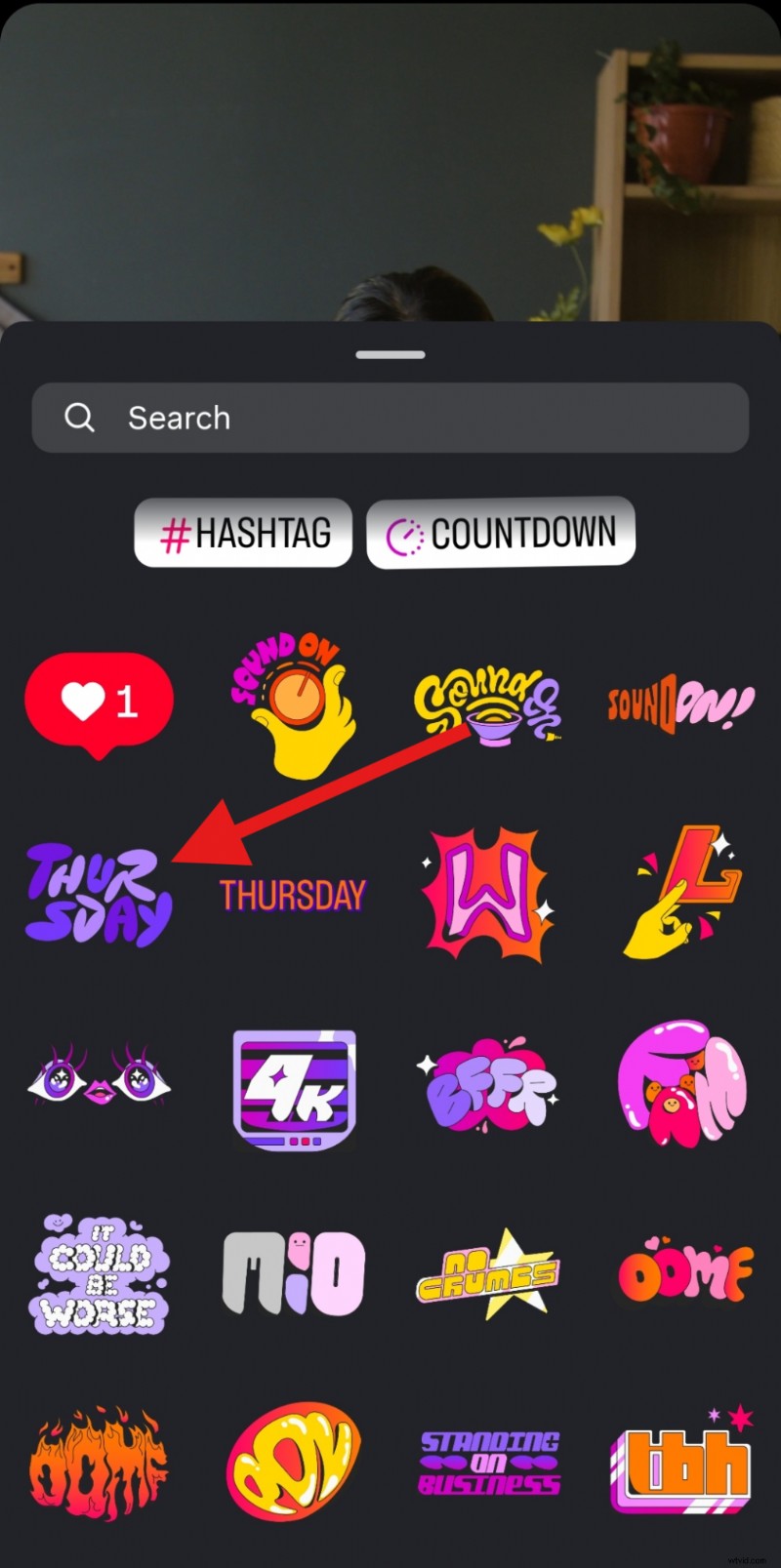
- Dostosuj rozmiar i położenie naklejki i kontynuuj proces wysyłania.

Jeśli naprawdę chcesz dodać znak wodny do historii na Instagramie, możesz dodać znak wodny do zdjęć lub filmów zrobionych przed przesłaniem na Instagram. Oto kroki, jak dodać znak wodny do historii na Instagramie z animowanym znakiem wodnym przy użyciu Filmory.
- Po przesłaniu zdjęcia do Filmory znajdź w projekcie funkcję PIP i przezroczyste logo PNG.
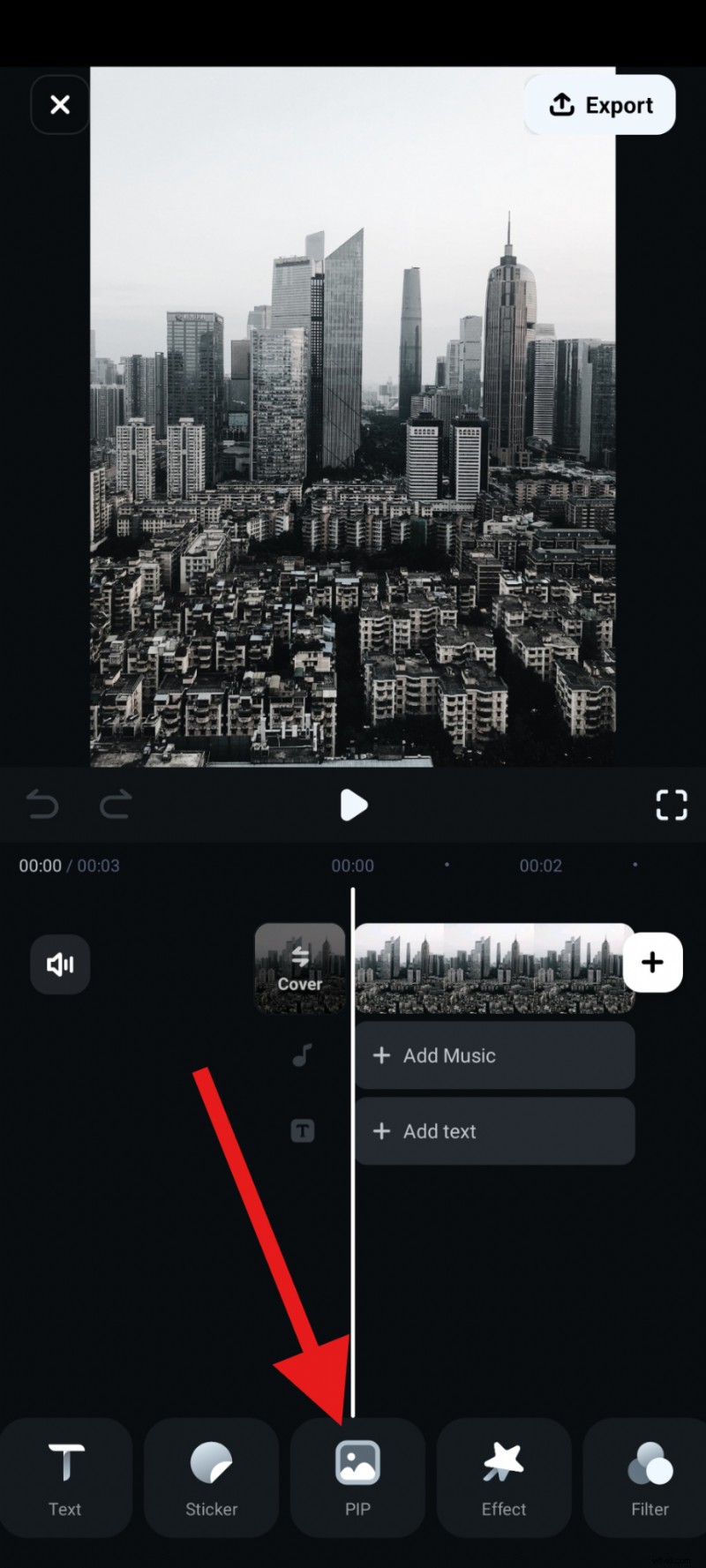
- Zmień położenie znaku wodnego i aktywuj funkcję Ruch w dolnym podmenu.
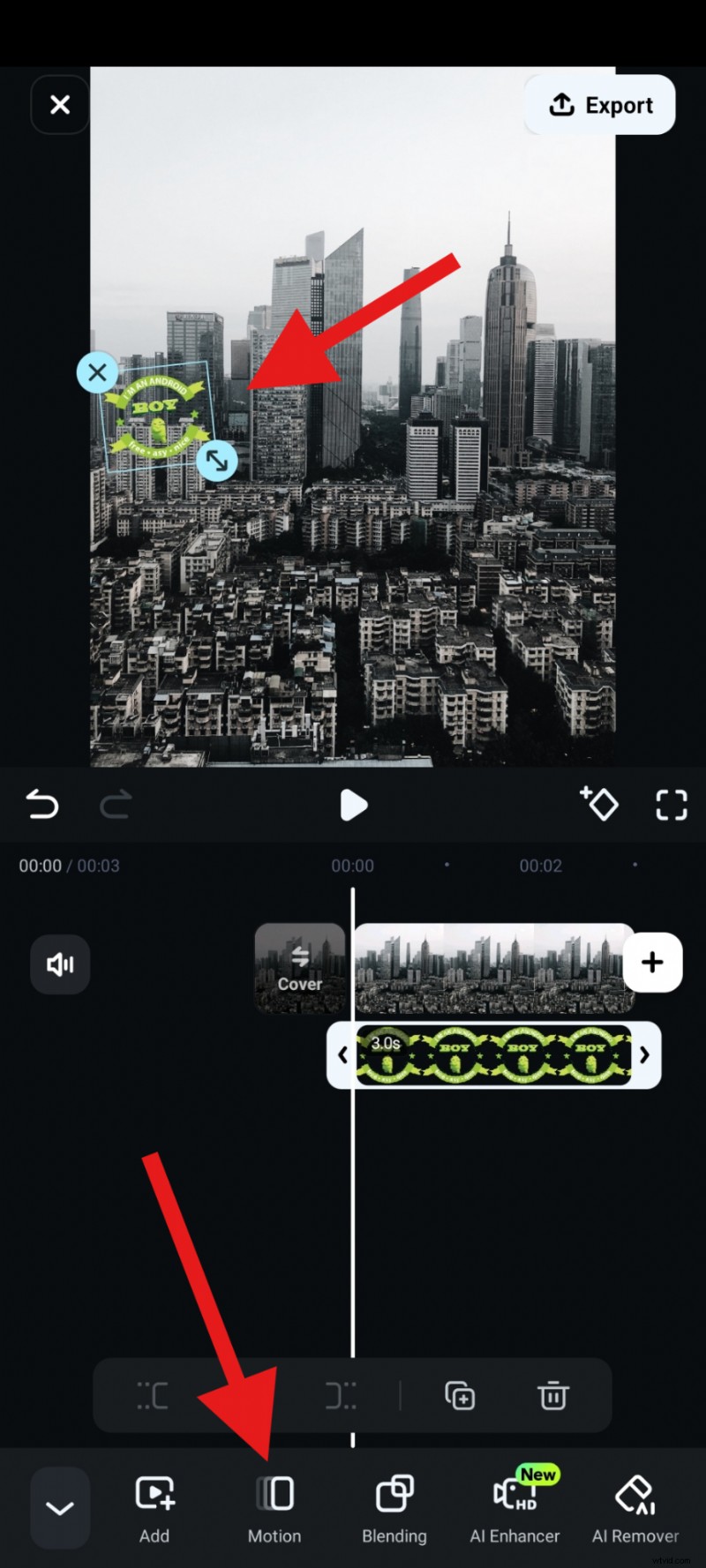
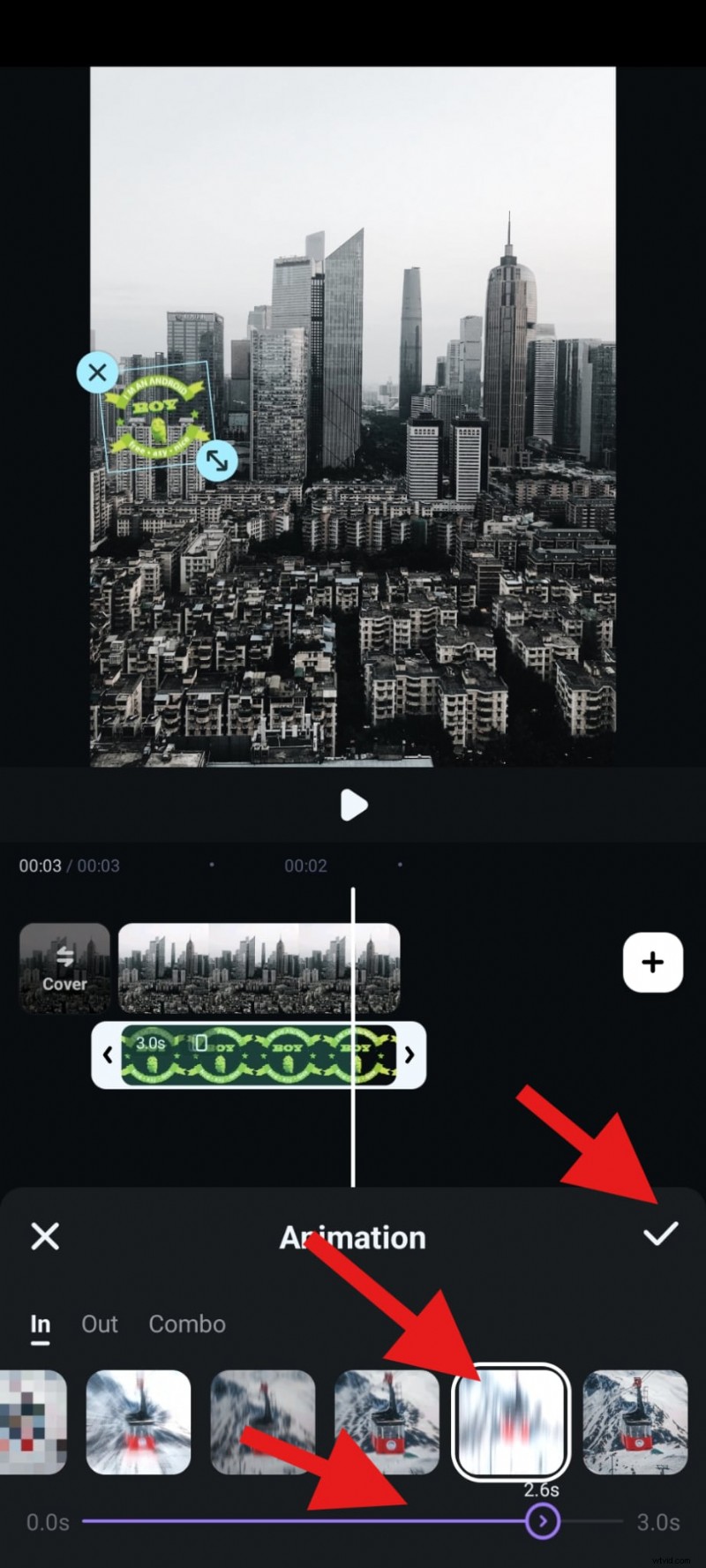
- Wybierz animację, dostosuj jej czas trwania i zaakceptuj zmiany.
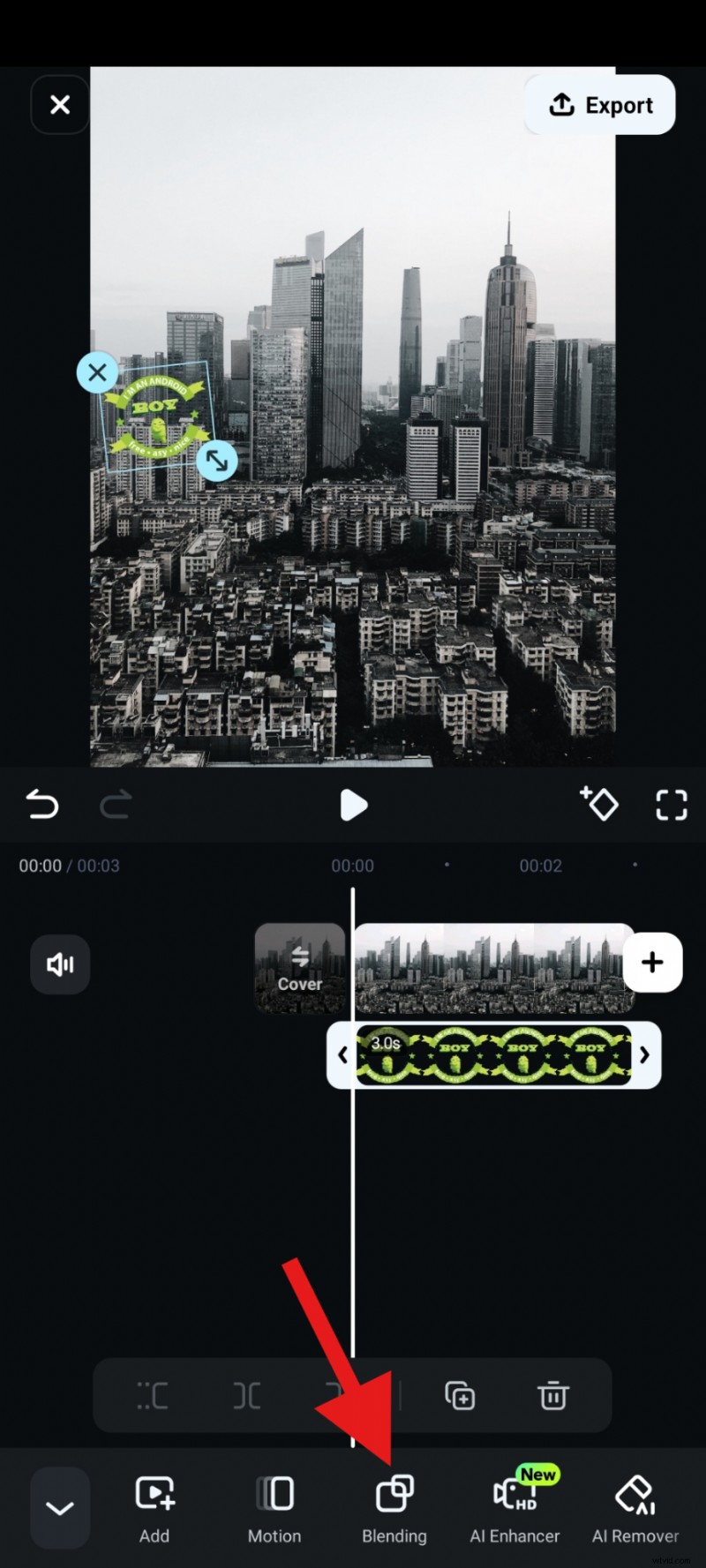
- Teraz przejdź do funkcji Mieszanie.
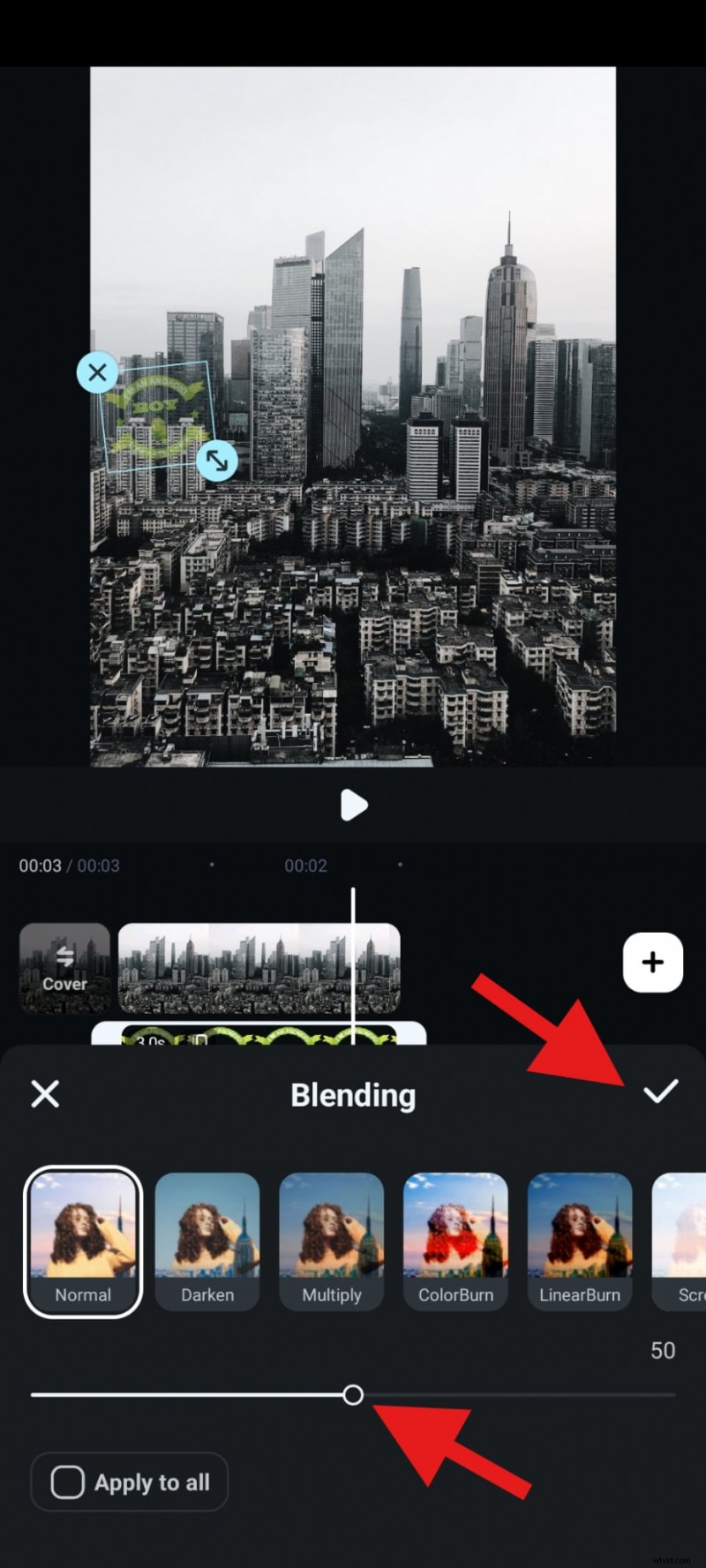
- Dostosuj suwak Krycie i zaakceptuj zmiany.
- Zobaczmy wynik.

Jak umieścić znaki wodne na filmach i filmach na Instagramie?
Relacje i filmy to formaty, które najprawdopodobniej staną się wirusowe, ale są też najłatwiejsze do pobrania, przycięcia i wykorzystania w różnych remiksach.
Zobaczmy, jak umieścić znaki wodne na szpulach i filmach na Instagramie. Zaczniemy od wbudowanej metody Instagrama umożliwiającej dodanie tekstowego znaku wodnego do Twoich szpul. Oto, co musisz zrobić.
- Otwórz aplikację Instagram, rozpocznij tworzenie nowego postu i przejdź do tworzenia REELA. Dodaj film ze swojego urządzenia i przesuń palcem w górę, aby otworzyć interfejs edycji. Następnie dotknij przycisku Aa (lub przycisku naklejki, jeśli chcesz dodać naklejkę). Następnie napisz tag twórcy.

- Dostosuj rozmiar i położenie dodanego elementu i dotknij Dalej, aby kontynuować proces publikowania.

Jako potężny edytor wideo, Filmora oferuje wiele funkcji edycji wideo i doskonałe opcje dodawania animacji ruchu do znaków wodnych w filmach i uczynienia ich bardziej interesującymi. Oto jak to zrobić.
- Po zaimportowaniu wideo i użyciu funkcji PIP w celu dodania znaku wodnego PNG dostosuj go i umieść w dyskretny sposób, a następnie przejdź do opcji Ruch.
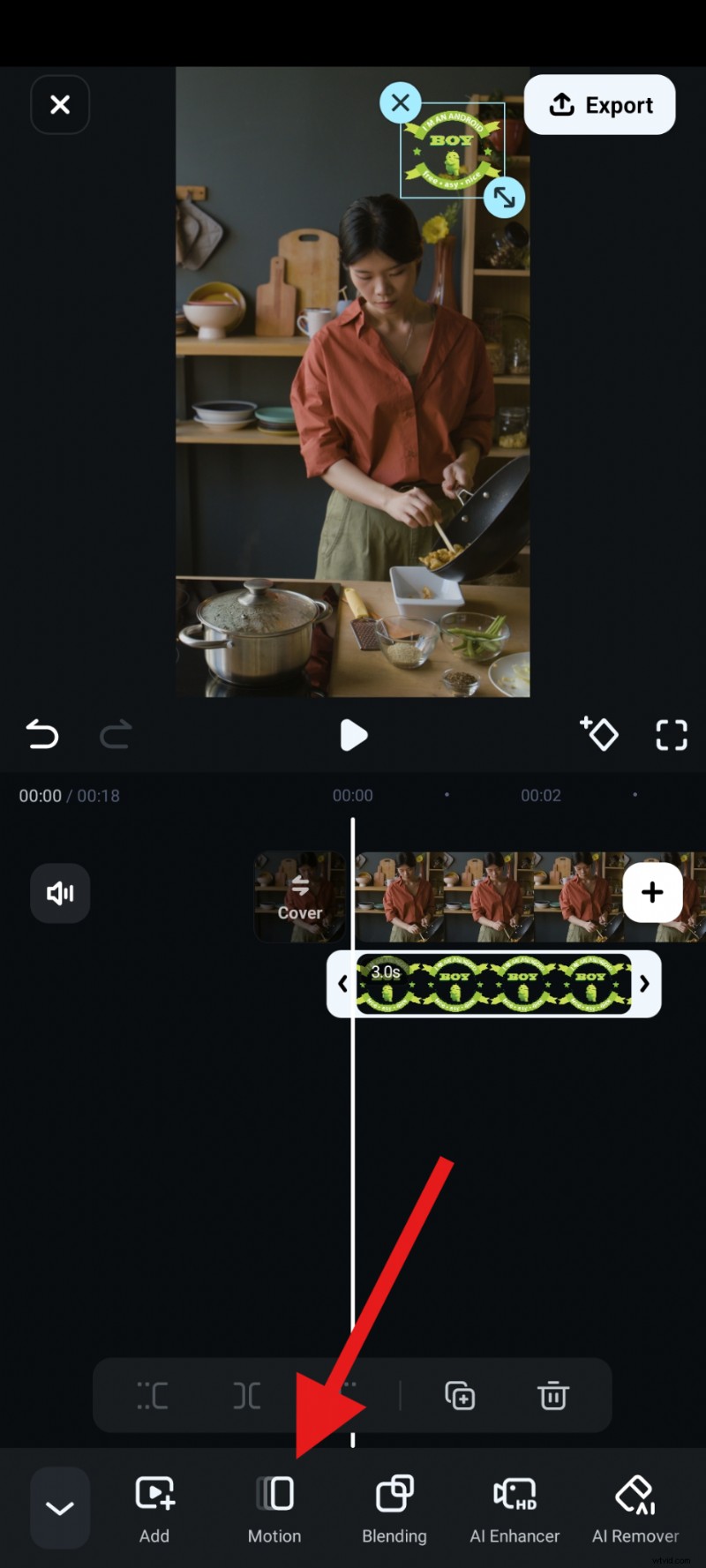
- Przejdź do sekcji Combo i wybierz animację ruchu, a następnie zaakceptuj zmiany.

Sprawdźmy wideo z animowanym znakiem wodnym.

Co więcej, funkcja AI Video Element Editing firmy Filmora umożliwia przesłanie filmu i dodanie kolejnego obrazu z wybranym znakiem wodnym. Następnie możesz po prostu dodać wiadomość tekstową wyjaśniającą, że chcesz, aby sztuczna inteligencja dodała znak wodny do filmu w określony sposób.
- Uruchom aplikację i dotknij VideoGen> Wybierz Dodaj.
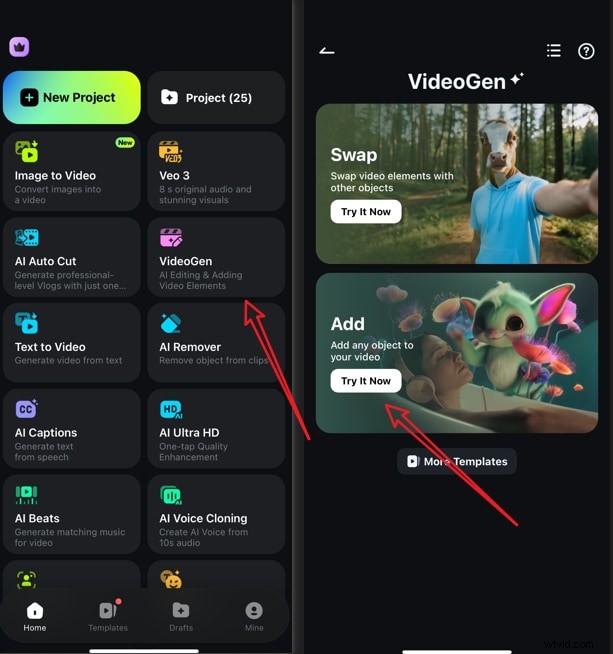
- Importuj swój film> zaimportuj element, który chcesz dodać, a następnie, jeśli chcesz, możesz dodać podpowiedzi. Następnie dotknij Generuj, aby rozpocząć generowanie wideo.
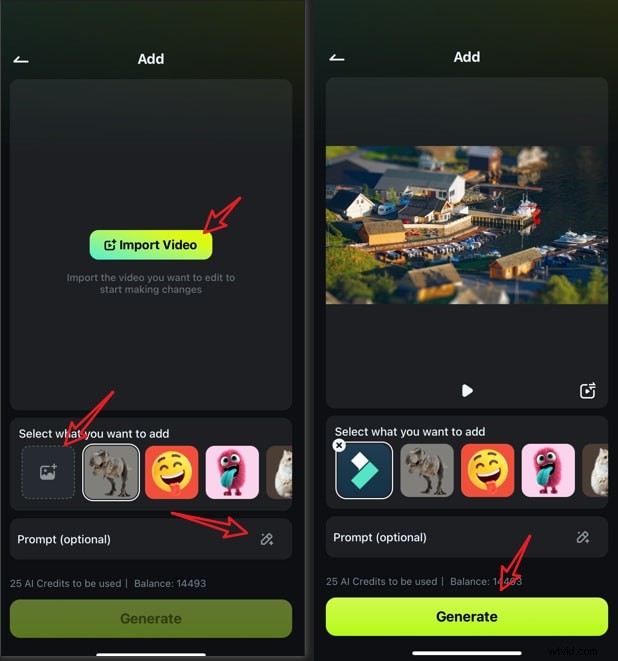
- Zapisz wynik bezpośrednio, jeśli jesteś zadowolony.
Poradniki formatowania:jak oznaczyć znak wodny każdego typu posta na Instagramie
Jeśli chcesz stworzyć idealny znak wodny dla swojego typu postu, powinieneś wiedzieć, że każdy format postu na Instagramie ma swoje dziwactwa. Zobaczmy szczegóły.
- Zdjęcia (posty w Aktualnościach):Upewnij się, że znak wodny w prawym dolnym rogu jest mały i półprzezroczysty. Jeśli chcesz wykazać się kreatywnością, dodaj swój znak wodny do kompozycji, na przykład łącząc logo z teksturą tła.
- Historie:użyj pionowego znaku wodnego po lewej stronie. Unikaj dużych logo zakrywających naklejki. Dobrym pomysłem byłoby zaprojektowanie szablonu relacji z wbudowanym znakiem wodnym, aby przyspieszyć publikację.
- Reels:jeśli publikujesz Reel, unikaj dolnego obszaru, w którym możesz zobaczyć podpisy i polubienia na Instagramie. Umieść znak wodny w lewym górnym lub prawym górnym rogu. Animowanie znaku wodnego tak, aby się wsuwał, lub dodanie jakiejś formy ruchu to solidna opcja, ale upewnij się, że później pozostanie niezmieniony.
- Filmy (kanał lub reklamy):użyj stałego znaku wodnego w jednym rogu całego filmu. Dodaj drugi, większy znak wodny lub nazwę użytkownika na końcu filmu jako wzmocnienie. Dobrym pomysłem byłoby użycie subtelnie animowanego przycisku „Subskrybuj” lub „Obserwuj” jako znaku wodnego.
Wniosek
Dodanie znaku wodnego do zdjęć, relacji, filmów i filmów na Instagramie to szybki sposób na ochronę treści i podkreślenie marki. Nie czekaj, aż Twoje posty zostaną ponownie udostępnione bez uznania — rozpocznij tworzenie znaku wodnego już dziś, korzystając z narzędzi, które omówiliśmy, i miej pewność, że Twoja kreatywność zawsze spotka się z uznaniem, na jakie zasługuje.
Wypróbuj Filmorę już dziś, aby zobaczyć, który proces pracy najbardziej Ci odpowiada – i zacznij dodawać znaki wodne do swoich treści na Instagramie jak profesjonalista.

Filmora
⭐⭐⭐⭐⭐
Najlepsze oprogramowanie i aplikacja do edycji wideo oparte na sztucznej inteligencji