
Tworzenie efektownej typografii w ułamku czasu jest możliwe dzięki odpowiednim ustawieniom tekstu. Dla projektantów ruchu program Adobe After Effects pozostaje standardem branżowym, oferującym natychmiastowy dostęp do ogromnej biblioteki efektów tekstowych — zarówno statycznych, jak i animowanych — które podnoszą poziom każdego projektu wideo.
Chociaż After Effects jest dostarczany z solidnym zestawem wbudowanych ustawień wstępnych, najlepsze wyniki zapewnia wyselekcjonowana kolekcja wysokiej jakości pakietów, zarówno bezpłatnych, jak i premium. Poniżej przedstawiamy dziesięć najskuteczniejszych ustawień tekstu, które sprawią, że Twoje tytuły będą się wyróżniać, a następnie przedstawiamy zwięzły przewodnik na temat ich stosowania oraz alternatywne rozwiązanie dla tych, którzy wolą edytor bardziej przyjazny dla użytkownika.
W tym artykule
- Efekty tekstowe usterek
- Wstępne ustawienie animacji tekstu typu ruchu
- Wstępne ustawienia efektu maszyny do pisania Typominal
- Wstępne ustawienie skoku stożkowego
- Wstępne ustawienie tekstu Stranger Things
- Wstępnie ustawione style tekstu
- Pakiet animacji tekstu
- Animacja tekstu kinetycznego
- 30 uniwersalnych animacji tekstu
- Animacja tekstu, dolna trzecia część
Część 1. 10 najlepszych gotowych ustawień tekstu dla efektów końcowych
Wybór odpowiedniego ustawienia wstępnego może wydawać się przytłaczający — szczególnie dla nowicjuszy. Poniżej znajduje się starannie wybrana lista najbardziej wszechstronnych, efektownych ustawień wstępnych dostępnych zarówno w kolekcjach bezpłatnych, jak i premium.
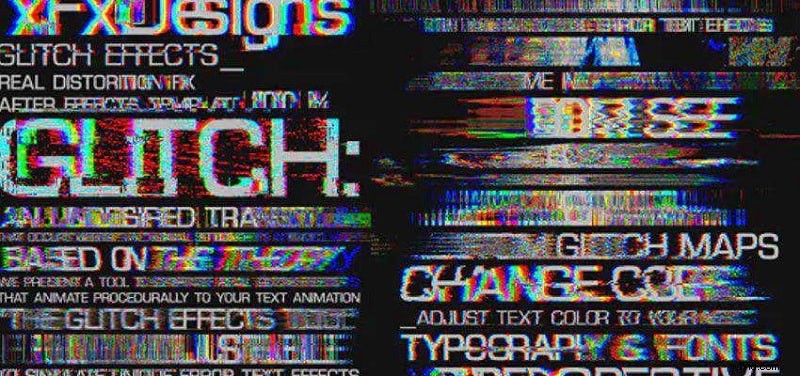
1. Efekty tekstowe usterki
Ten pakiet zawiera 30 różnych animacji usterek i 32 mapy usterek, co daje nieograniczone możliwości kreatywne w zakresie tytułów i tekstu w treści. Klimat retro natychmiast przyciąga uwagę i sprawia wrażenie świeżego na każdej platformie.
2. Wstępne ustawienie animacji tekstu typu ruchu
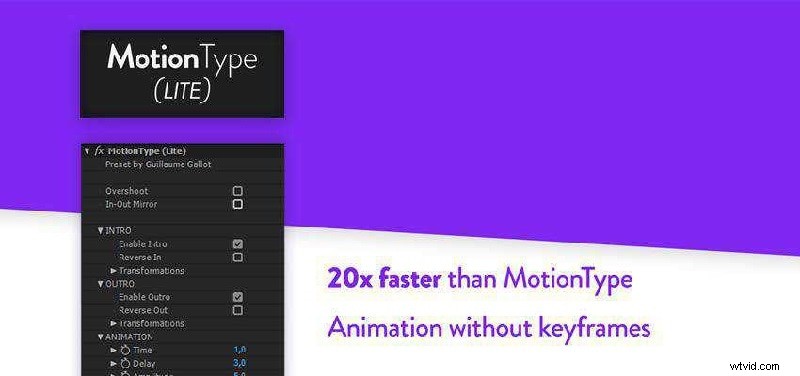
Idealny do jasnej komunikacji, ten zestaw oferuje mieszankę efektów ruchomego tekstu z klatkami kluczowymi i bez nich. Regulowane parametry, takie jak odbicie lustrzane na zewnątrz, wejście/wyjście wsteczne i przeregulowanie, pozwalają dostosować każdą animację tak, aby pasowała do toku narracji.
3. Typowe ustawienie wstępne efektu maszyny do pisania
Ta kolekcja, zawierająca dwa pliki .ffx, odtwarza klasyczny ruch maszyny do pisania wraz z nostalgicznym wyglądem monitora o niskiej rozdzielczości – idealna do projektów retro lub kinowych.

4. Wstępne ustawienie skoku stożkowego
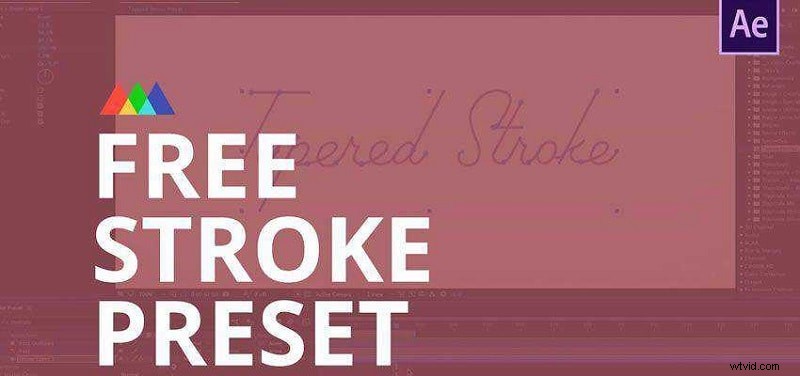
Wyjdź poza proste pociągnięcie dzięki temu konfigurowalnemu presetowi. Kontroluj grubość, okrągłość i zwężanie, aby stworzyć przyjemne dla oka, dynamiczne kontury, które uwydatnią każdą warstwę tekstową.
5. Gotowe ustawienie tekstu Stranger Things
Jednym kliknięciem tekst zmienia się z białego na głęboką czerwień, natychmiast przyciągając uwagę widzów. Nie są wymagane żadne klatki kluczowe — wystarczy dostosować kolor i czas zanikania, aby dopasować je do sceny.

6. Gotowe style tekstu
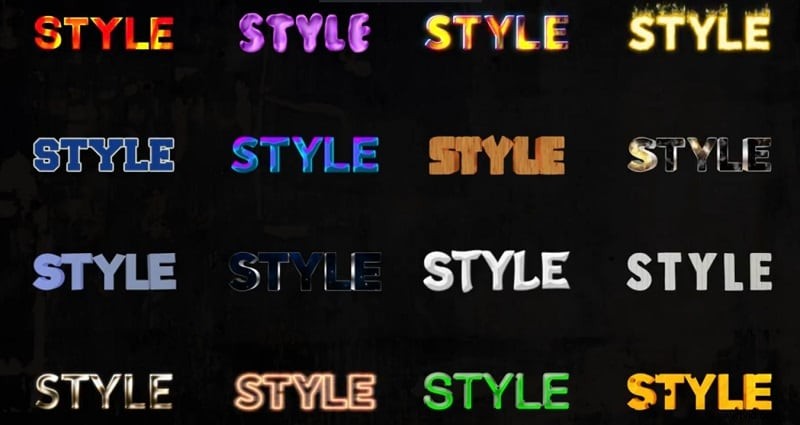
Dzięki 16 żywym stylom, od ognistego neonu po warstwowe 3D, ten pakiet natychmiast odświeży Twoją typografię. Połącz dowolny styl z preferowaną animacją, aby uzyskać dopracowany efekt.
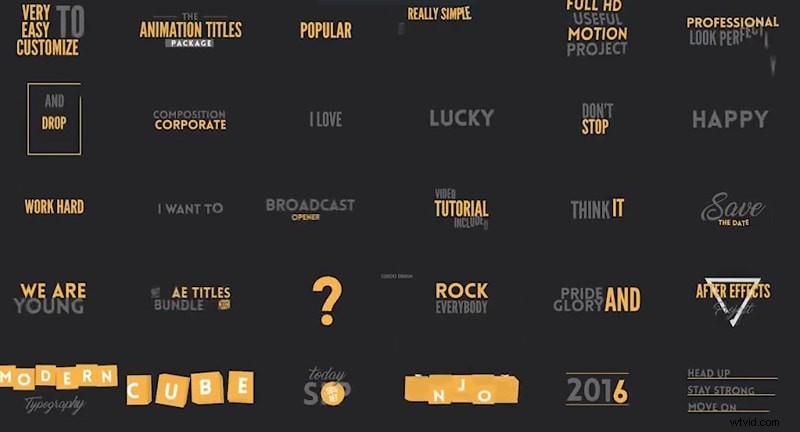
7. Pakiet animacji tekstu
W tym pakiecie czeka na Ciebie 80 animacji o studyjnej jakości. Od konwencjonalnego zanikania tekstu po kreatywne, losowe ruchy – każde ustawienie wstępne można w pełni dostosować, dzięki czemu każdy tytuł wydaje się wyjątkowy.
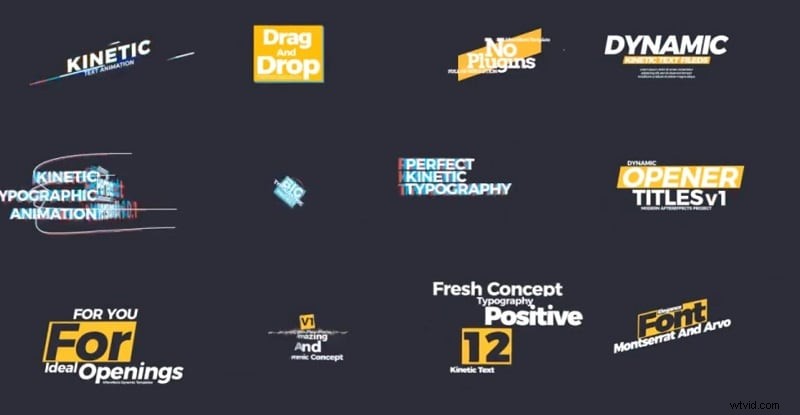
8. Animacja tekstu kinetycznego
Ten pakiet, zaprojektowany z myślą o energicznych efektach wizualnych, oferuje 56 ustawień wstępnych HD, które zapewniają mocny, wciągający ruch. Niezależnie od tego, czy potrzebujesz subtelnego slajdu, czy odważnego odbicia, dostępne tutaj opcje przykują uwagę odbiorców.
9. 30 Uniwersalna animacja tekstu
Idealna dla projektantów, którzy chcą prostoty bez poświęcania stylu, ta kolekcja zawiera 30 animacji inspirowanych geometrią. Czas, czas trwania i rozmiar każdego ustawienia wstępnego można w pełni regulować.
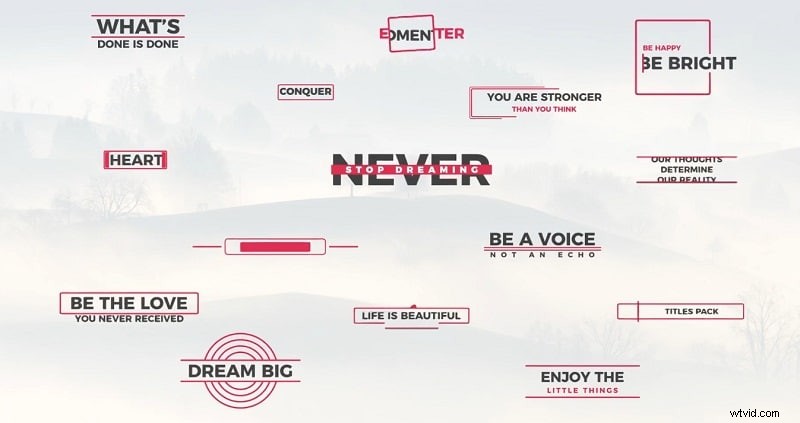
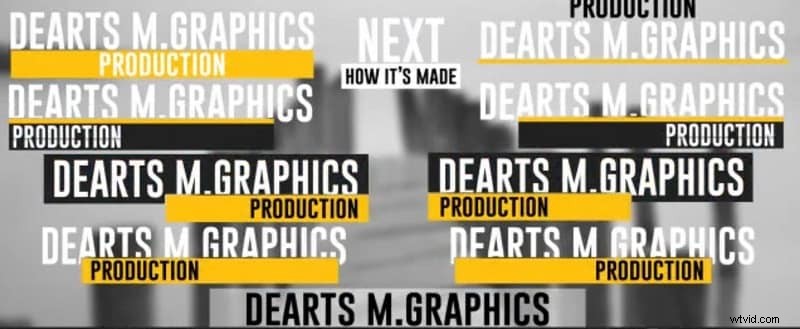
10. Animacja tekstu Dolna trzecia część
Dolne partie trzecie są niezbędne we współczesnym opowiadaniu historii wideo. Ten dynamiczny pakiet oferuje szereg tytułów, nagłówków i animacji cytatów, a wszystko to można w pełni dostosować, aby pasowało do charakteru Twojej marki.
Część 2. Jak dodać gotowe ustawienia tekstu w After Effects
Wykonaj te jasne kroki, aby zastosować dowolne gotowe ustawienia — wbudowane lub pobrane — do warstw tekstowych.
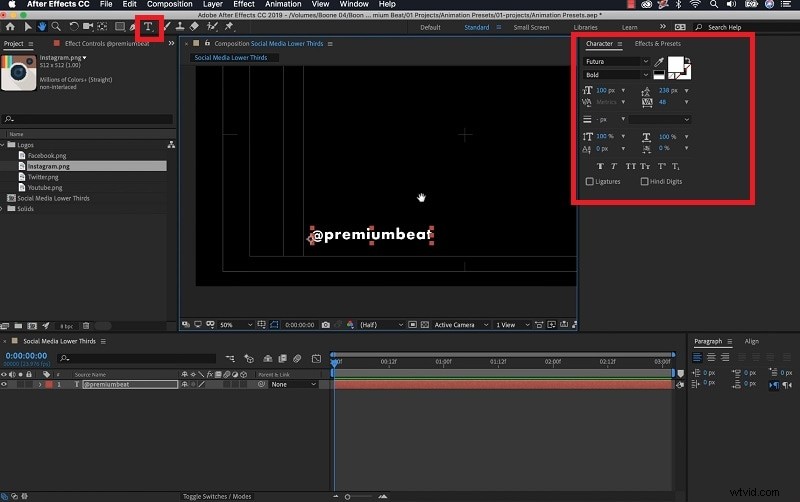
- W swoim projekcie wybierz Typ i wpisz tekst w panelu kompozycji. Stylizuj znaki w Znakach zakładka.
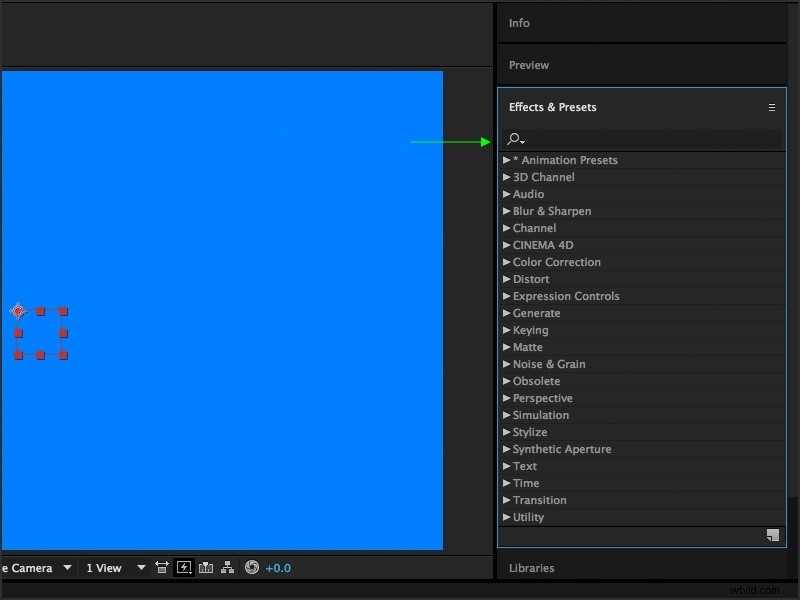
- Otwórz Efekty i ustawienia wstępne panelu, wyszukaj żądane ustawienie wstępne i przeciągnij je na warstwę tekstową.
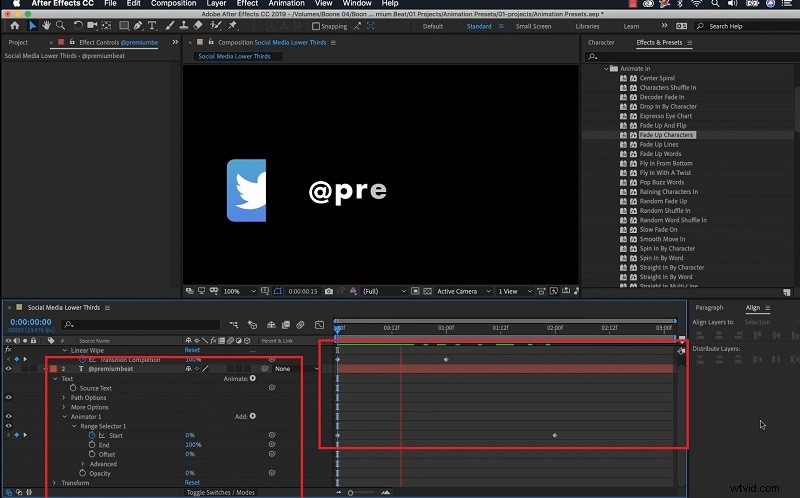
- Rozwiń warstwę tekstową, aby wyświetlić wszystkie regulowane parametry. Dostosuj klatki kluczowe i ustawienia, aby dopasować animację do wybranego momentu.
Część 3. Alternatywa:tworzenie efektów tekstowych w Wondershare Filmora
Użytkownikom, dla których interfejs After Effects jest zniechęcający, Wondershare Filmora oferuje intuicyjny przepływ pracy. Wykonaj poniższe kroki, aby szybko dodać gotowe ustawienia tekstu.
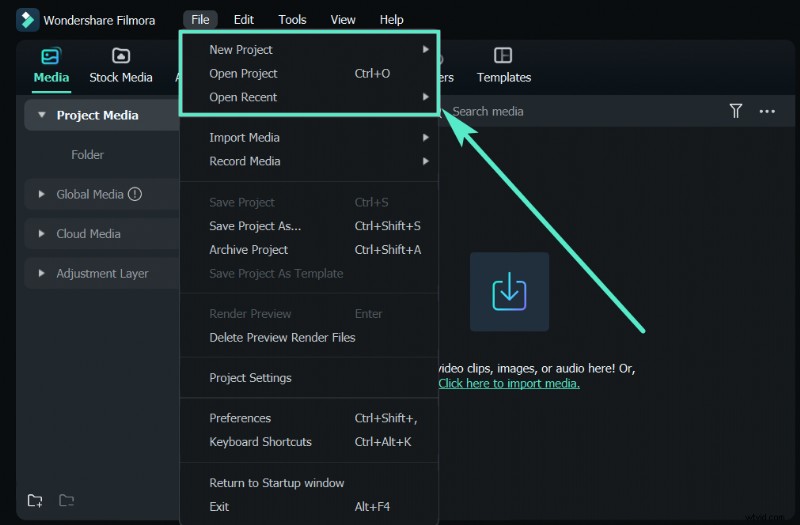
- Uruchom Filmorę, utwórz nowy projekt i zaimportuj klip wideo jako tło.
- Przeciągnij klip na oś czasu lub wybierz tło z Stock Media> Pexels/Pixabay> Wideo .
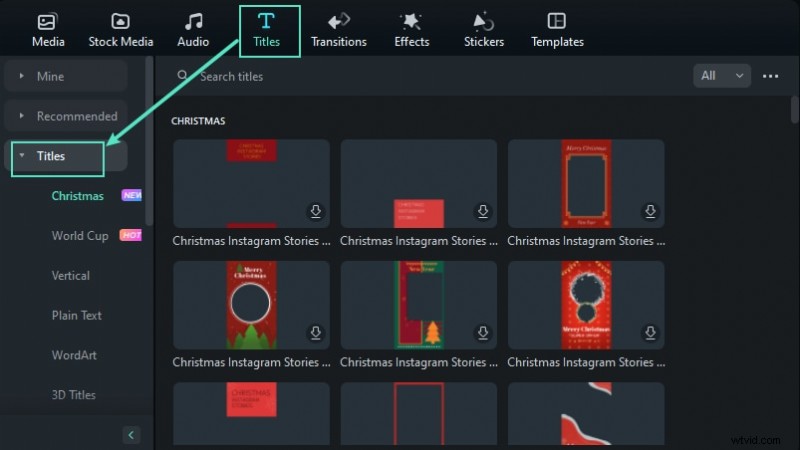
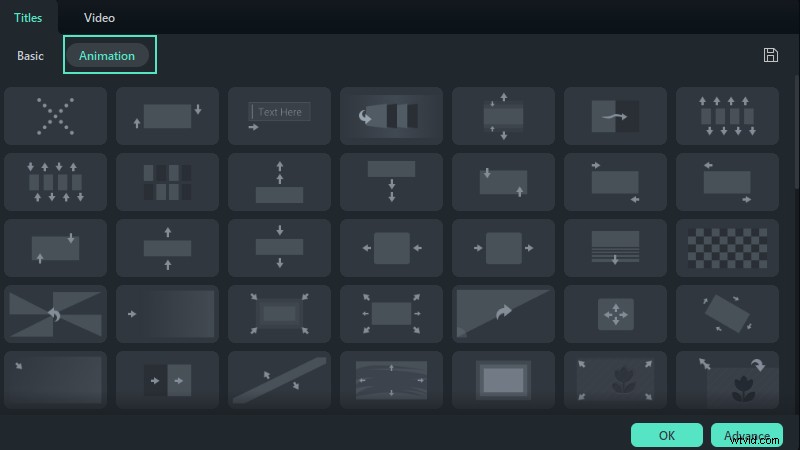
- Przejdź do Tytułów panelu, wybierz efekt tekstowy i upuść go nad warstwą tła.
- Kliknij dwukrotnie warstwę tekstową, aby edytować treść i dostosować ustawienia stylu według potrzeb.

Wniosek
Niezależnie od tego, czy jesteś doświadczonym projektantem ruchu, czy dopiero zaczynasz, odpowiednie ustawienia tekstu mogą zmienić efekt wizualny Twojego filmu. Adobe After Effects pozostaje złotym standardem w dziedzinie typografii wysokiej klasy, ale Wondershare Filmora zapewnia potężną, przyjazną dla początkujących alternatywę. Zapoznaj się z powyższymi pakietami, poeksperymentuj z gotowymi ustawieniami i ulepsz swoją historię już dziś.