
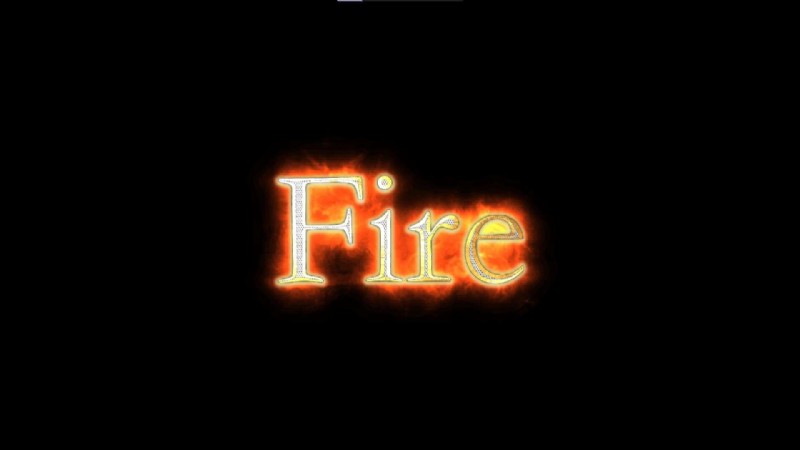
After Effects to jedno z najbardziej wszechstronnych dostępnych obecnie narzędzi do grafiki ruchomej. Wśród wielu efektów tekstowych animacja ognistego tekstu wyróżnia się dramatycznym efektem. Niezależnie od tego, czy tworzysz zwiastuny kinowe, montaże gier, czy żywe klipy do mediów społecznościowych, realistyczne płomienie mogą ulepszyć Twoje efekty wizualne.
Tworzenie ognistego tekstu może wydawać się trudne, ale dzięki odpowiedniemu przygotowaniu i wskazówkom krok po kroku możesz szybko go opanować.
W tym artykule
-
- Jak utworzyć tekst Fire w After Effects za pomocą wtyczki Sabre
- Jak utworzyć tekst w programie After Effects z efektami ręcznymi
- Jak utworzyć tekst w programie After Effects Fire za pomocą szablonów
- Ograniczenia używania After Effects do tworzenia ognistego tekstu
-
- Jak dodać tekst ognia do filmów za pomocą Filmory
- Ulepsz swoje tworzenie filmów dzięki sztucznej inteligencji
Część 1. Jak skonfigurować przed utworzeniem wystrzeliwującego tekstu w After Effects
Zanim zagłębisz się w proces animacji płomieni, skonfiguruj środowisko, aby zapewnić płynną pracę.
- Pobierz wtyczkę Sabre: Ten niezbędny dodatek zapewnia świecące, realistyczne efekty ognia, które można zastosować do dowolnej warstwy tekstowej.
- Wybierz platformę szablonów: Jeśli wolisz szybki start, przeglądaj Envato, Pond5 lub Motion Graphics w poszukiwaniu płatnych szablonów lub poznaj bezpłatne opcje w ShareAE i VFXdownload.
- Wybierz schemat kolorów inspirowany ogniem: Wybierz ciepłe odcienie – czerwienie, pomarańcze i żółcie – aby Twój tekst wyglądał autentycznie.
Część 2. Jak utworzyć tekst ognia w After Effects
Three proven methods exist:using the Saber plugin, applying effects manually, or leveraging ready‑made templates.
Jak utworzyć tekst Fire w After Effects za pomocą wtyczki Sabre
Wykonaj poniższe kroki, aby dodać dynamiczny ogień do swojego tekstu.
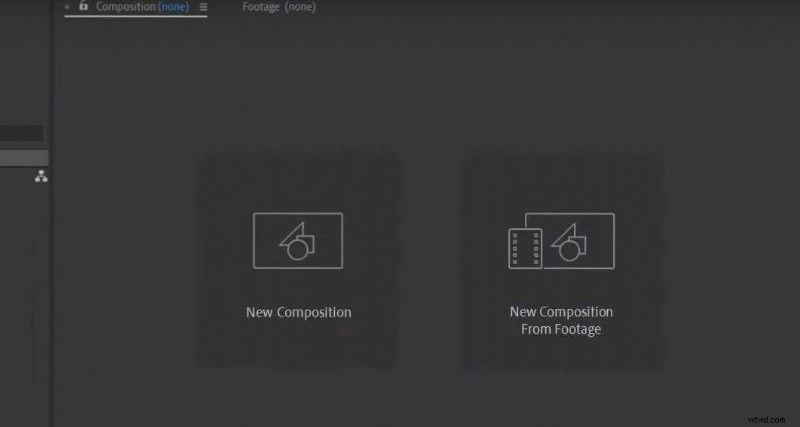
- Utwórz nową kompozycję (1920 × 1080 pikseli dla materiału wyjściowego w wysokiej rozdzielczości). W razie potrzeby dostosuj liczbę klatek na sekundę i czas trwania.
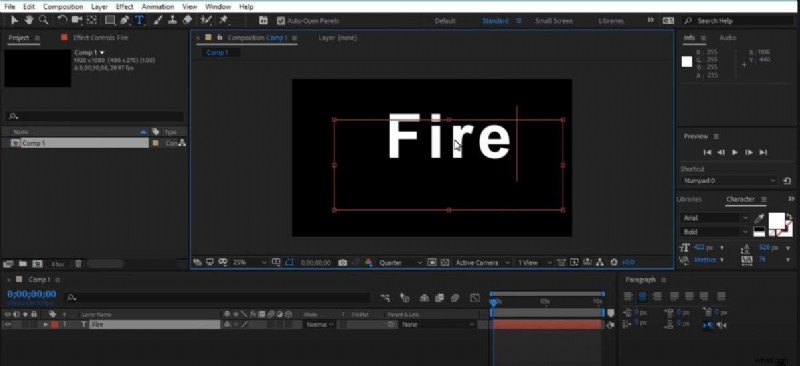
- Użyj narzędzia Tekst, aby wprowadzić tekst, a następnie dostosuj jego właściwości w panelu Znak.
- Dodaj warstwę pełną (Warstwa → Nowa → Pełna). Search “Saber” in the Effects &Presets panel and drop it onto the solid.
- W ustawieniach Sabre ustaw „Dostosuj rdzeń” na Warstwa tekstowa i wybierz warstwę tekstową.
- Select the Fire preset, then adjust glow intensity, color, and distortion to achieve a realistic flame.
- Obejrzyj efekt i, jeśli chcesz, połącz tekst z innym materiałem.
Jak utworzyć tekst w After Effects z efektami ręcznymi
Ta metoda buduje płomień od podstaw, dając Ci pełną kontrolę nad każdym szczegółem.
- Utwórz nową kompozycję i dodaj swój tekst. Choose a warm color (yellow, red, or orange).
- Apply the Turbulent Displace effect, then add a Glow to create the flickering appearance.
- Zwiększ realizm za pomocą efektów cząsteczkowych, żaru lub subtelnego rozmycia ruchu.
- Po zakończeniu renderuj i eksportuj.
Jak utworzyć tekst Fire w After Effects za pomocą szablonów
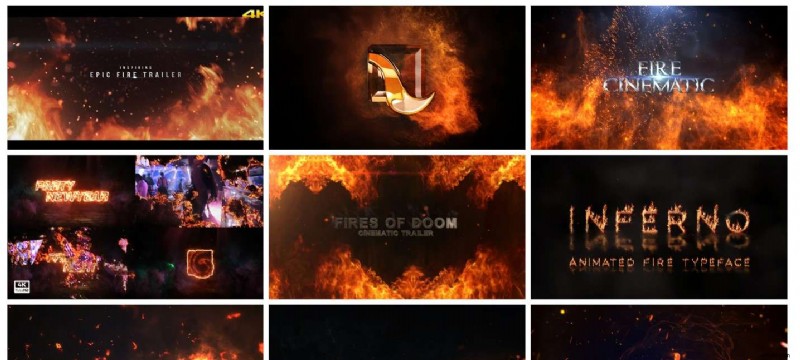
- Download a fire‑text template from your chosen platform.
- Otwórz szablon w programie After Effects.
- Edytuj tekst według własnych preferencji.
- Preview and export the final composition.
Ograniczenia używania After Effects do tworzenia ognistego tekstu
- Złożoność: The software’s extensive feature set can be overwhelming for newcomers.
- Koszt: While a 7‑day free trial is available, full access requires a paid subscription.
- Krzywa uczenia się: Mastering fire‑text effects demands time and practice.
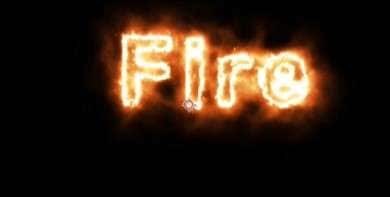
Część 3. Prostsza alternatywa:Filmora
Użytkownikom poszukującym szybkości i łatwości Wondershare Filmora oferuje edycję wideo opartą na sztucznej inteligencji z wbudowanymi wstępnymi ustawieniami ogniowego tekstu.
- Extensive text‑effects library: Obejmuje gotowe tytuły ogniowe, 3D i filmowe.
- Zaawansowane opcje animacji: Obrót 3D, czcionki Minecraft i gotowe ustawienia w stylu kinowym.
- Tytuły dostosowywane: Dostosuj rozmiar, kolor i położenie za pomocą przyjaznego dla użytkownika interfejsu.
Jak dodać tekst ognia do filmów za pomocą Filmory
Korzystanie z gotowych ustawień
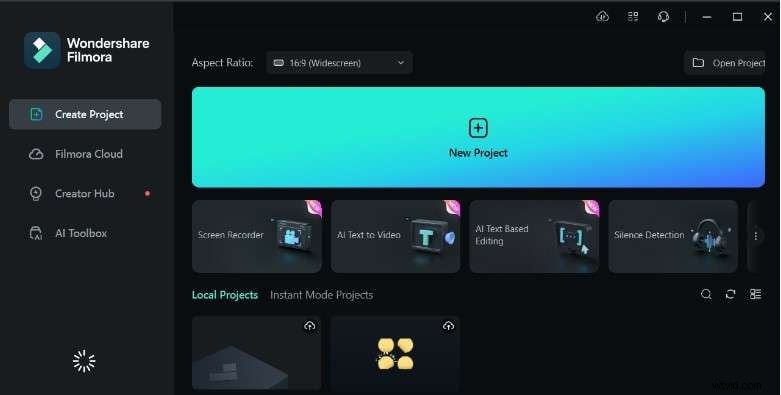
- Utwórz nowy projekt i zaimportuj multimedia.
- Navigate to Titles, search “Fire Text,” and drag your chosen preset onto the timeline.
- Modify text, size, or rotation as needed, then export.
Używanie tytułu niestandardowego
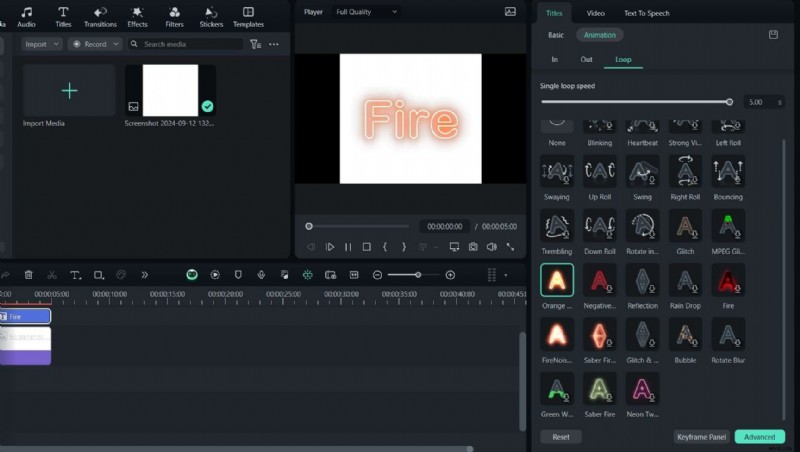
- Kliknij narzędzie Tekst, wybierz Szybki tekst i wpisz wiadomość.
- Dostosuj czcionkę, kolor i rozmiar.
- W panelu Animacje wybierz zapętloną animację ognia, a następnie sfinalizuj i wyeksportuj.
Ulepsz swoje tworzenie filmów dzięki sztucznej inteligencji
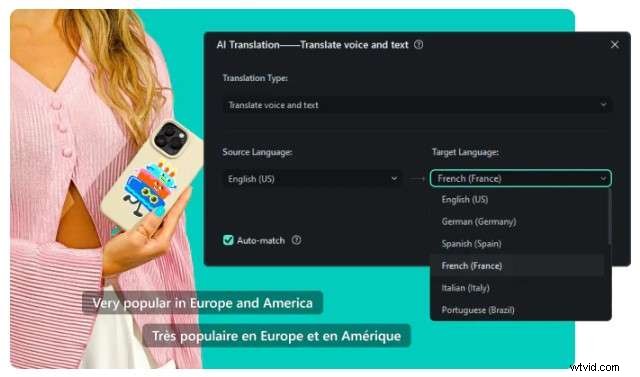
Tłumaczenie sztucznej inteligencji Filmory obsługuje do 23 języków, co pozwala bez wysiłku lokalizować napisy i podpisy.
- W Narzędziach wybierz opcję Dźwięk → Mowa na tekst, aby dokonać transkrypcji i tłumaczenia dźwięku.
- Choose your target language, confirm, and let the AI generate the translated audio track.
- Alternatywnie możesz użyć przycisku tłumaczenia AI, aby dokonać bezpośredniej konwersji głosu.
Część 4. Kluczowe wskazówki dotyczące tworzenia tekstu Fire w After Effects
- Czcionka i rozmiar: Używaj pogrubionych czcionek o dużych odstępach, takich jak Anton lub Barlow. Większe rozmiary poprawiają czytelność.
- Korekty po efekcie: Zmień rozmiar, obróć lub zmień położenie tekstu po zastosowaniu efektu ognia.
- Rozdzielczość eksportu: Wybierz rozdzielczość 1920 × 1080 pikseli lub wyższą, aby zachować ostrość.
Wniosek
Efekt ognistego tekstu After Effects może przekształcić każdy projekt, od zwiastunów filmowych po zabawne klipy społecznościowe. Opanowując Sabre, techniki manualne czy gotowe szablony, odblokujesz nieograniczone możliwości twórcze. Jeśli wolisz szybszy przepływ pracy, intuicyjny interfejs Filmory i narzędzia AI stanowią doskonałą alternatywę. Pobierz Wondershare Filmora już dziś i rozpal swoje kolejne arcydzieło wideo.

