
Opanowanie szybkości wideo na Instagramie pozwala twórcom tworzyć fascynujące timelapsey, momenty w zwolnionym tempie i dynamiczne opowiadanie historii. Chociaż platforma oferuje ograniczoną natywną kontrolę nad Stories, potężny edytor Reels i szereg narzędzi innych firm pozwalają dostosować prędkość odtwarzania na dowolnym urządzeniu.
W tym artykule
- Jak zmienić prędkość wideo na szpulach na Instagramie
- Szybka edycja w systemach Windows, macOS, Android i iOS za pomocą Filmora
- Opcje tylko dla komputerów Mac:iMovie
- Opcja dostępna tylko w systemie Windows:VLC Media Player
- Opcje tylko dla urządzeń mobilnych:wbudowane narzędzia i Filmora
- Edytor online:Clideo
🤩 Post, który może Cię zainteresować:Czym są zmiany? Poznaj nowy edytor wideo na Instagramie
Część 1. Czy mogę zmienić prędkość wideo w relacjach na Instagramie?
Historie na Instagramie nie obsługują bezpośredniej regulacji prędkości. Możesz jednak nagrać klip w Reels, zastosować żądaną prędkość, a następnie udostępnić gotowy film w Stories.
Jak zmienić prędkość wideo na szpulach na Instagramie
Reels oferuje ustawienia prędkości w zakresie od 0,3× do 3×. Wybierz ustawienie wstępne przed lub po nagraniu, a następnie zapisz taśmę i prześlij ją do swojego kanału lub relacji.
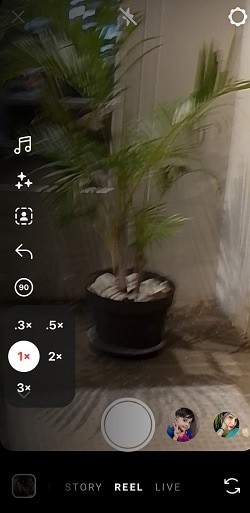
Alternatywnie możesz dodać istniejący klip do Reels i wybrać ustawienie prędkości. Dodatkowy krok daje Ci pełną kontrolę nad ostatecznym wyglądem.
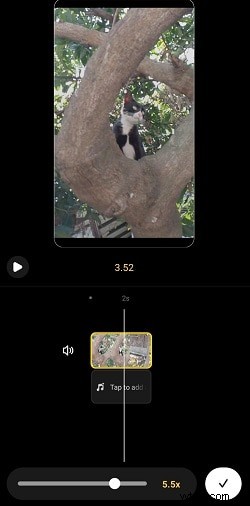
Część 2. Szybki montaż za pomocą Wondershare Filmora (Windows, macOS, Android, iOS)
Filmora zapewnia wszechstronny pakiet do montażu, który działa na każdej głównej platformie. Narzędzia prędkości obejmują jednolitą prędkość, zwiększanie prędkości i zmiany ustawień wstępnych.
W systemie Windows lub macOS
- Jednolita prędkość – Ustaw stałą prędkość od 0,01× do 100×.
- Zwiększanie prędkości – Twórz płynne przejścia pomiędzy szybkimi i wolnymi segmentami.
- Ustawiona prędkość – Szybko zastosuj ustawienia wstępne „Szybkie” lub „Wolne”.
Kroki zapewniające jednolitą prędkość:
- Otwórz Filmorę i rozpocznij nowy projekt.
- Zaimportuj klip i kliknij ikonę szybkości.
- Wybierz „Jednolita prędkość” i dostosuj suwak lub wprowadź wartość.
- Wyświetl podgląd i wyeksportuj końcowy film.
Na Androidzie lub iOS
- Pobierz aplikację Filmora z Google Play lub App Store.
- Rozpocznij nowy projekt i zaimportuj wideo.
- Wybierz klip, kliknij Prędkość i przesuń do żądanej szybkości.
- Zapisz edytowany klip i prześlij go na Instagram.
Część 3. Szybka edycja na komputerze
Mac – iMovie
Wbudowany edytor szybkości iMovie pozwala zwalniać lub przyspieszać klipy, nawet na poziomie segmentu.
- Otwórz iMovie i przeciągnij wideo na oś czasu.
- Kliknij klip, a następnie Prędkość przycisk.
- Wybierz „Wolny” lub „Szybki” albo wybierz niestandardową wartość procentową.
- Eksportuj dostosowany klip.
Windows – odtwarzacz multimedialny VLC
Do szybkiej regulacji można używać elementów sterujących szybkością odtwarzania VLC.
- Otwórz VLC i załaduj swój film.
- Przejdź do opcji Odtwarzanie> Szybkość i wybierz szybszą lub wolniejszą prędkość.
- Wyświetl podgląd wyniku i zapisz plik, jeśli potrzebujesz trwałej zmiany.
Część 4. Szybka edycja na urządzeniach mobilnych
iOS – wbudowana aplikacja Zdjęcia
- Otwórz Zdjęcia i wybierz klip w zwolnionym tempie.
- Kliknij Edytuj i przesuwaj paski prędkości, aby dostosować fragmenty w zwolnionym tempie.
- Kliknij Gotowe zapisać.
Android – wbudowana galeria lub Zdjęcia Google
- Wybierz film i kliknij ikonę ołówka.
- Wybierz Prędkość i ustaw 0,5× dla wolnego lub 2× dla szybkiego.
- Zapisz edytowany film.
Filmora na urządzenia mobilne
Aplikacja mobilna Filmory oferuje montaż oparty na sztucznej inteligencji i suwak szybkości uruchamiany jednym kliknięciem, dostępny zarówno na Androidzie, jak i iOS.
Część 5. Szybka edycja online w Clideo
Clideo pozwala dostosować prędkość wideo bezpośrednio w przeglądarce, obsługując formaty takie jak MP4, AVI i MOV.
- Prześlij film ze swojego urządzenia lub z chmury.
- Użyj suwaka, aby ustawić prędkość w zakresie od 0,25× do 4×.
- Wyświetl podgląd i pobierz edytowany plik.
Aby uzyskać bardziej zaawansowane funkcje, takie jak tekst, przejścia lub poprawki audio, rozważ narzędzia takie jak Kapwing lub Flixier.
Wniosek
Dostosowanie szybkości wideo na Instagramie otwiera możliwości twórcze wykraczające poza zwykłe publikowanie. Chociaż natywne opcje Instagrama są ograniczone, połączenie Reels, Filmora, iMovie, VLC, wbudowanych edytorów mobilnych i usług online, takich jak Clideo, zapewnia pełny zestaw niezawodnych narzędzi. Wybierz rozwiązanie, które najlepiej pasuje do Twojego przepływu pracy, eksperymentuj z różnymi prędkościami i ulepszaj swoje treści na Instagramie.