
Bariery językowe i hałaśliwe otoczenie mogą utrudniać zrozumienie treści wideo. Napisy wypełniają tę lukę, oferując transkrypcje tekstowe, dzięki którym Twoje filmy będą dostępne dla każdego, gdziekolwiek.
Dzięki napisom dostępnym obecnie w szerokiej gamie języków twórcy mogą z łatwością dotrzeć do odbiorców na całym świecie. Funkcja automatycznych napisów Filmora sprawia, że dodawanie napisów jest szybkie, dokładne i wszechstronne, co pozwala zwiększyć dostępność i atrakcyjność Twoich filmów w 2026 roku.
W tym artykule
- Kluczowe funkcje napisów automatycznych Filmora
- Metoda 1:wygeneruj napisy za pomocą zamiany mowy na tekst
- Metoda 2:Dodaj napisy dynamiczne
- Metoda 3:Użyj tłumaczenia AI w przypadku napisów wielojęzycznych
- Dodawanie napisów w Filmora Mobile
- Wniosek
Część 1:Filmora – najlepsze narzędzie do tworzenia napisów
Wondershare Filmora to wiodący edytor wideo, który specjalizuje się w tworzeniu napisów. Jedno kliknięcie zamienia mówione dialogi na tekst, a wbudowany generator napisów obsługuje 27 języków. Niezależnie od tego, czy potrzebujesz prostych napisów, dwujęzycznych napisów, czy animowanych napisów dynamicznych, Filmora oferuje kompleksowy zestaw narzędzi dla każdego scenariusza.
Kluczowe funkcje napisów automatycznych Filmora
- Elastyczność eksportu: Eksportuj napisy jako oddzielny plik SRT lub osadzaj je bezpośrednio na osi czasu.
- Dostosowywanie: Edytuj tekst, dostosuj kolor czcionki, przezroczystość i zastosuj różne style animacji, aby wyróżnić podpisy.
- Wsparcie dwujęzyczne: Generuj napisy w dwóch językach jednocześnie, umożliwiając płynną integrację obu ścieżek językowych.
- Edycja oparta na sztucznej inteligencji: Edytuj podpisy w zintegrowanym edytorze tekstu, przepisz frazy i dodawaj animacje za pomocą kilku kliknięć.


Część 2:Dodawanie napisów na komputerze
Metoda 1:Napisy zamieniane na tekst
Funkcja zamiany mowy na tekst firmy Filmora automatycznie transkrybuje wypowiadane słowa, tworząc dokładne napisy przy minimalnym wysiłku.
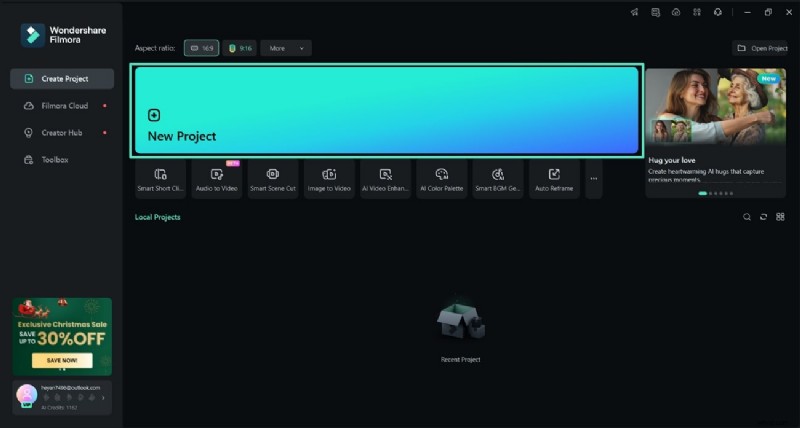
Krok 1 – Utwórz nowy projekt
Pobierz najnowszą wersję Filmory z oficjalnej strony internetowej. Kliknij Nowy projekt przycisk, aby wejść do interfejsu edycji.
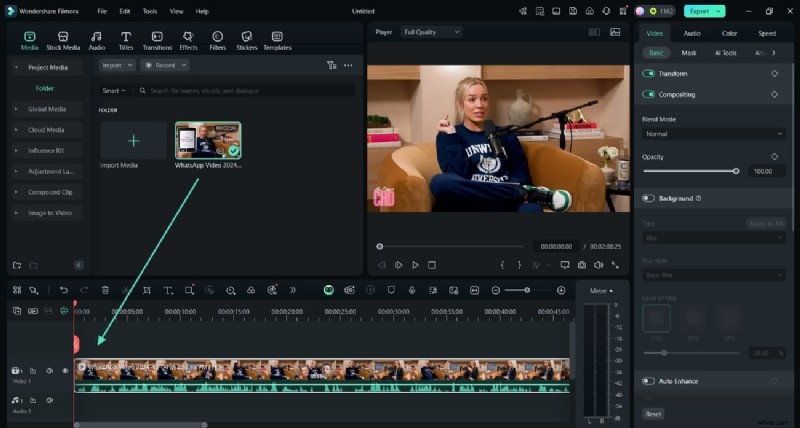
Krok 2 – Zaimportuj swój film
Kliknij Importuj aby dodać swój materiał filmowy. Przeciągnij klip na oś czasu, aby przygotować go do napisów.
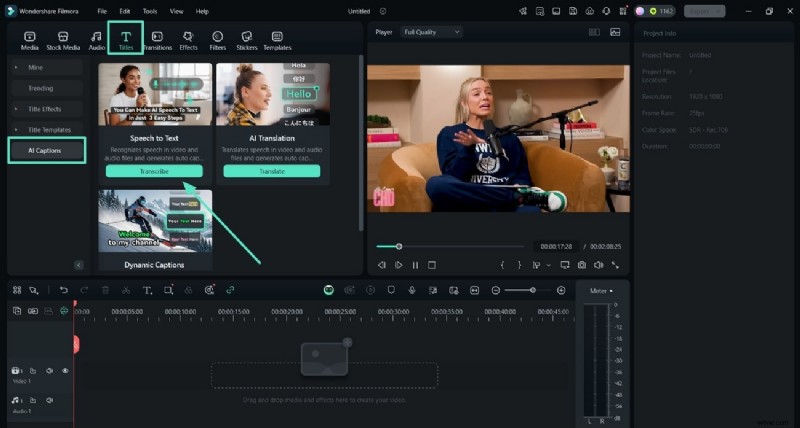
Krok 3 – Uzyskaj dostęp do zamiany mowy na tekst
Przejdź do Tytułów wybierz Napisy AI i kliknij Transkrybuj w sekcji Mowa na tekst.
Krok 4 – Wygeneruj napisy
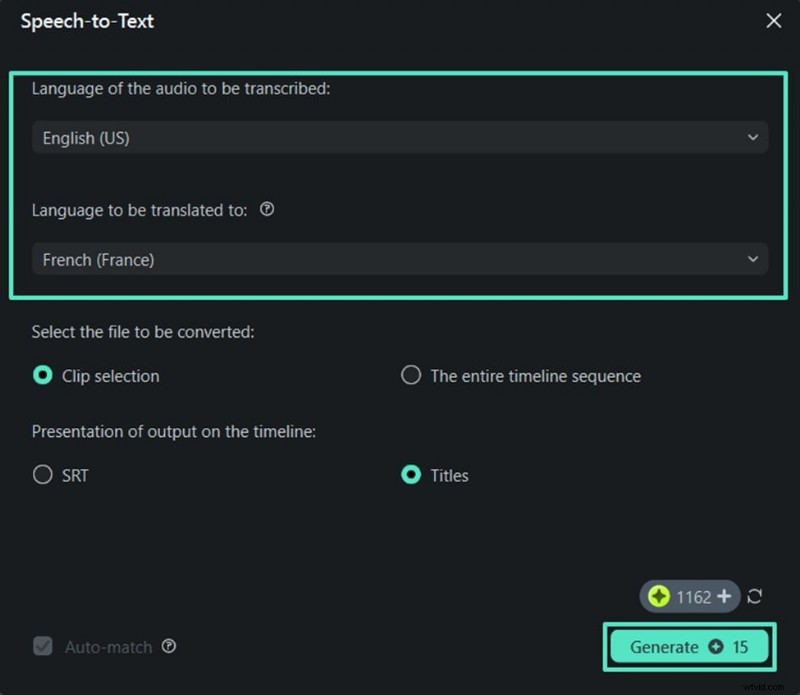
Wybierz język źródłowy ścieżki dźwiękowej i język docelowy napisów. Kliknij Generuj aby rozpocząć transkrypcję.
Krok 5 – Eksportuj wideo
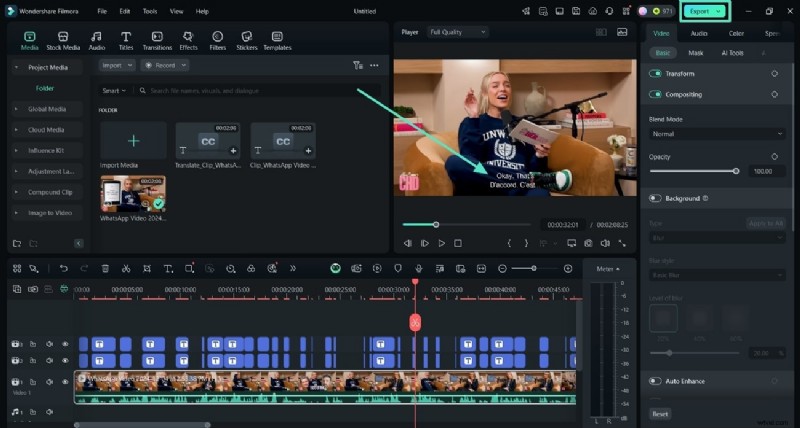
Przejrzyj napisy w oknie podglądu. Po zakończeniu kliknij Eksportuj aby zapisać film z napisami.
Metoda 2:Napisy dynamiczne
Napisy dynamiczne dodają animowany tekst, który synchronizuje się ze stylem Twojego filmu.
Krok 1 – Otwórz napisy dynamiczne
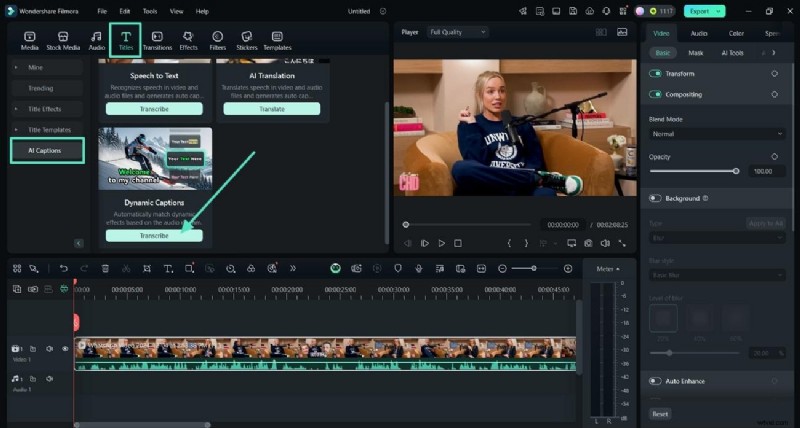
W Podpisach AI sekcję w sekcji Tytuły kliknij Transkrybuj poniżej Napisy dynamiczne.
Krok 2 – Ustaw języki i wygeneruj
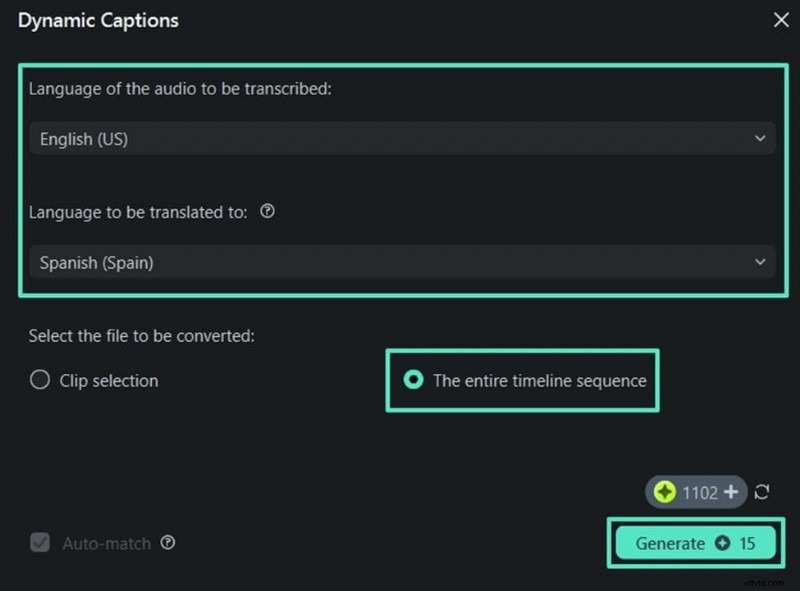
Wybierz język źródłowy i docelowy, przełącz opcję Cała sekwencja osi czasu , a następnie kliknij Generuj .
Krok 3 – Przejrzyj i eksportuj
Odtwórz wideo, aby sprawdzić dokładność. Po zakończeniu kliknij Eksportuj aby zapisać plik.
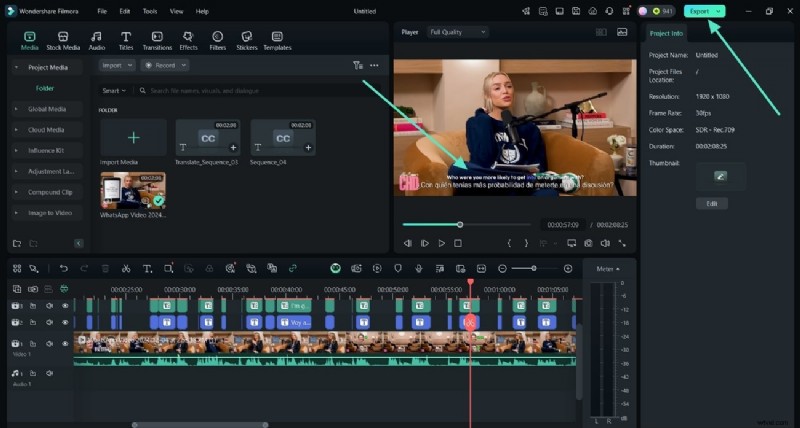
Metoda 3:Tłumaczenie AI dla wielojęzycznych napisów
Przetłumacz dźwięk na inny język, jednocześnie generując napisy.
Krok 1 – Uzyskaj dostęp do tłumaczenia AI
W Podpisach AI kliknij Przetłumacz .
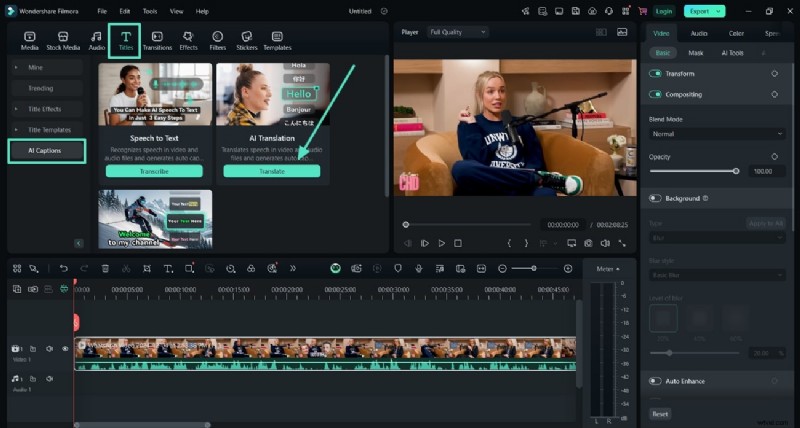
Krok 2 – Wybierz języki i wygeneruj
Wybierz język źródłowy i docelowy, a następnie kliknij Generuj .
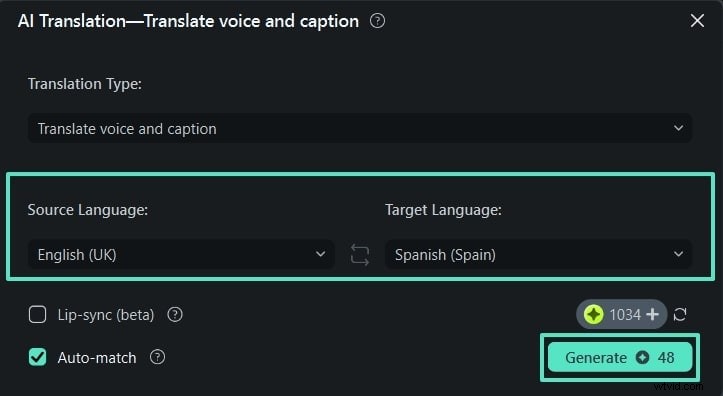
Krok 3 – Eksport
Po przejrzeniu podpisów kliknij Eksportuj aby zapisać film.
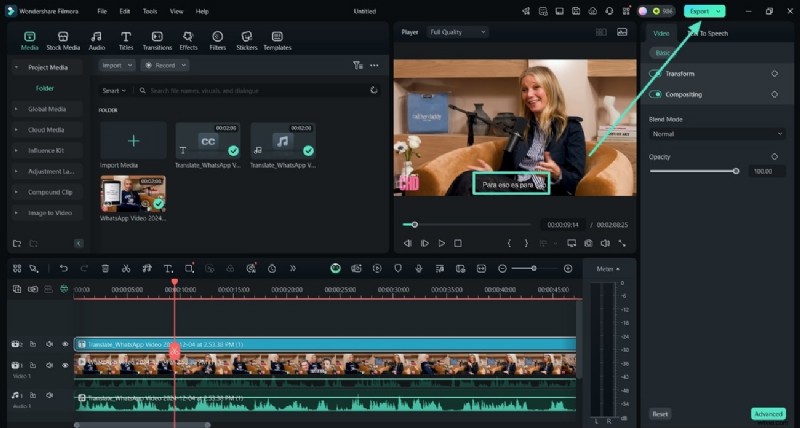
Część 3:Dodawanie napisów w Filmora Mobile
Aplikacja mobilna Filmora pozwala tworzyć napisy, gdziekolwiek jesteś.
Krok 1 – Zaimportuj wideo
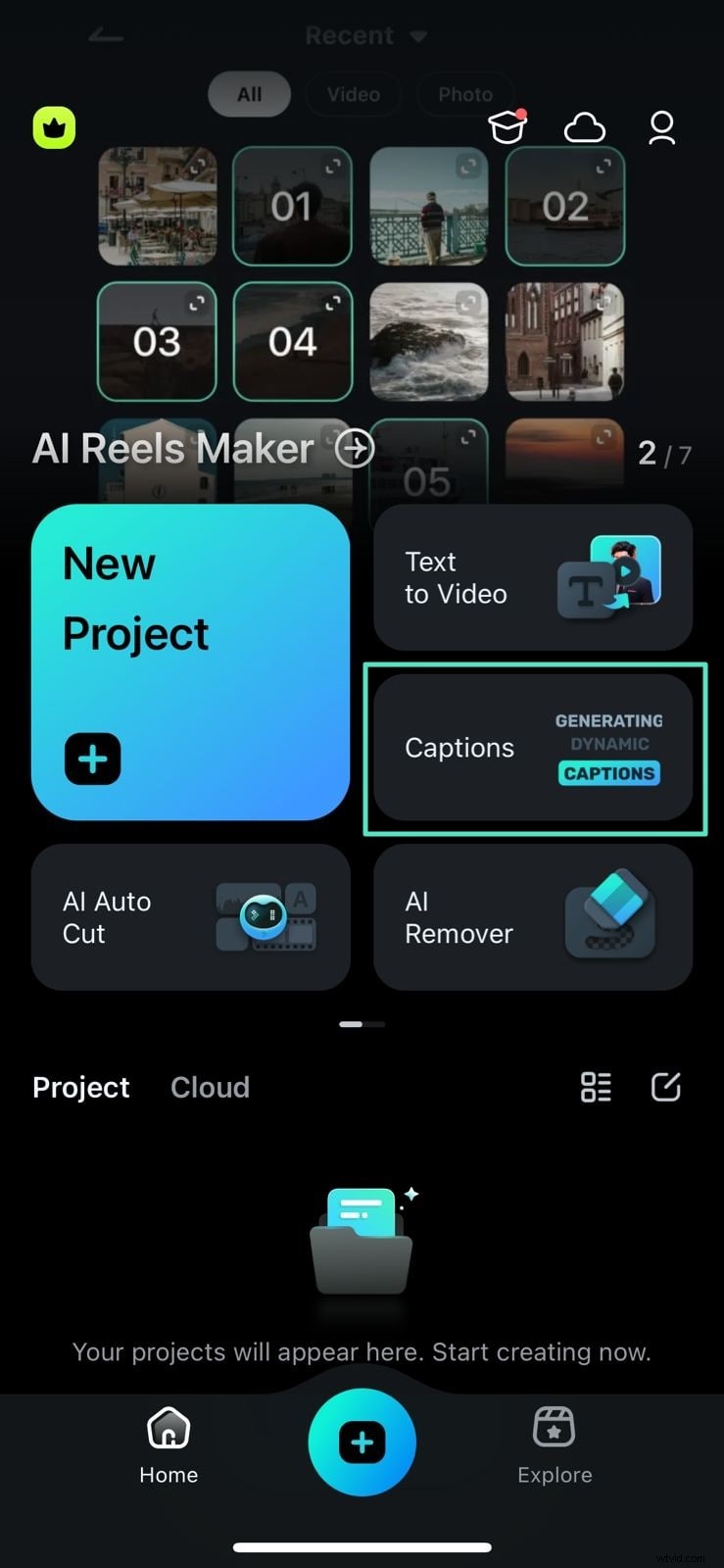
Otwórz aplikację i kliknij Napisy i dodaj film ze swojego urządzenia.
Krok 2 – Wygeneruj automatyczne napisy
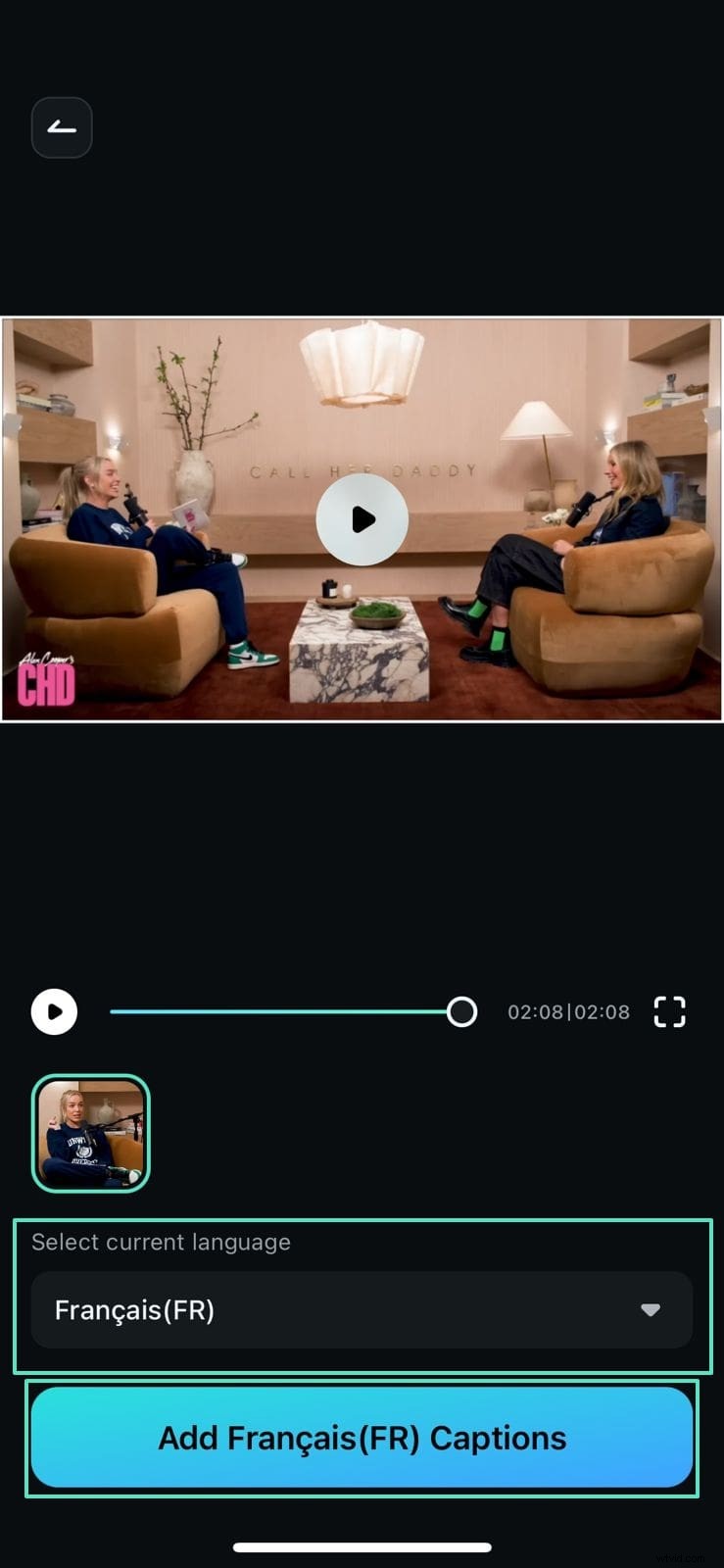
Wybierz język docelowy, a następnie kliknij Dodaj napisy do generowania napisów.
Wniosek
Napisy zwiększają zasięg i poprawiają dostępność. Narzędzia Filmory do napisów oparte na sztucznej inteligencji – zamiana mowy na tekst, napisy dynamiczne, tłumaczenie AI i obsługa urządzeń mobilnych – zapewniają twórcom potężne, elastyczne rozwiązanie dla każdego projektu wideo w 2026 roku.