
Czy masz film w YouTube zawierający pewne sekcje lub elementy, które prawdopodobnie chciałbyś ukryć? Najlepszą opcją jest wycięcie części. Przycinanie filmów z YouTube'a jest dość łatwe. W tym artykule omówimy kilka sposobów przycinania filmów z YouTube na różnych urządzeniach. Mamy nadzieję, że znajdziesz rozwiązanie, które będzie Ci najbardziej odpowiadać.
W tym artykule
-
- Przycinanie filmów z YouTube'a na komputerze za pomocą Wondershare Filmora
- Przycinanie filmów z YouTube'a online za pomocą Clideo
- Przycinanie filmów z YouTube'a na Androidzie za pomocą KineMaster
- Przycinanie filmów z YouTube'a na iPhonie/iPadzie za pomocą aplikacji Zdjęcia
Po co przycinać filmy z YouTube?
Najpierw przyjrzyjmy się sytuacjom, w których ludzie chcą przyciąć filmy z YouTube , a jeśli w przyszłości będziesz mieć taką samą prośbę, możesz wybrać ją jako rozwiązanie.
- Ukryj niechciane elementy — Twój film w YouTube może zawierać sekcje, których nie chcesz, aby oglądali Twoi widzowie. Mogą to być niechciane przedmioty, źle zaprojektowane ramki lub po prostu inne czynniki rozpraszające. Dzięki temu Twoi widzowie nie zobaczą tych elementów.
- Podkreśl ważne treści — być może chcesz podkreślić określone sekcje/treści swojego filmu w YouTube. Może to być jakiś rysunek, obiekt lub postać. Jeśli przytniesz film i pozostaniesz w tej sekcji, prawdopodobnie zwrócisz uwagę odbiorców na te szczegóły.
- Dostosuj współczynnik proporcji — jeśli chcesz używać swojego filmu na innych platformach, może być konieczne dostosowanie współczynnika proporcji, aby spełniał wymagania tych platform. W takim przypadku możesz przyciąć filmy z YouTube, aby zoptymalizować je tak, aby pasowały do proporcji odpowiednich kanałów.
4 sposoby przycinania filmów z YouTube
Istnieje kilka sposobów przycinania filmów z YouTube począwszy od komputerów stacjonarnych, przez Internet, Androida, aż po iOS. Każda metoda ma swoje zalety i wady, dlatego powinieneś wybrać metodę, która odpowiada Twoim potrzebom.
Przyjrzyjmy się najlepszym sposobom przycinania filmów z YouTube.
Sposób 1:przytnij filmy z YouTube'a na komputerze za pomocą Wondershare Filmora
Wondershare Filmora to potężne, bezpłatne oprogramowanie do przycinania wideo, które umożliwia przycinanie i wycinanie filmów z YouTube na komputerze Mac/PC bez pocenia się. To narzędzie ma wiele niesamowitych funkcji, dzięki którym edycja wideo jest łatwiejsza i przyjemniejsza. Możesz przycinać filmy wszystkich typów i rozmiarów bez utraty jakości.
Za pomocą tego narzędzia możesz dokładnie przeciągnąć obszar kadrowania lub użyć predefiniowanego współczynnika proporcji. Warto zaznaczyć, że możesz także dostosować proporcje obrazu do swoich potrzeb.
Po przycięciu filmu w YouTube możesz go jeszcze dopracować za pomocą filtrów, animacji, podpisów, przejść i kilku innych efektów, aby uczynić swój film atrakcyjnym. Zaletą Filmory jest to, że jest szybka, łatwa w obsłudze i obsługuje prawie wszystkie formaty wideo. Możesz zapisać przycięty film na komputerze lub bezpośrednio udostępnić go na platformach mediów społecznościowych, takich jak YouTube i Vimeo.
Funkcje Wondershare Filmora
- Przytnij filmy do wstępnie zdefiniowanych lub niestandardowych proporcji.
- Eksportuj wideo do różnych formatów, urządzeń i platform mediów społecznościowych.
- Łącz, dziel i przycinaj filmy do żądanego rozmiaru bez utraty jakości.
- Wiele efektów, dzięki którym Twój film będzie bardziej atrakcyjny.
- Dodawaj podpisy i kształty, aby wyróżnić części.
- Dodaj przejścia i animacje, aby wideo było płynne.
Jak przyciąć film z YouTube'a na komputerze PC/Mac za pomocą Wondershare Filmora?
Krok 1. Najpierw pobierz najnowszą wersję Wondershare Filmora i zainstaluj ją na swoim komputerze. Po zainstalowaniu uruchom go, aby uzyskać dostęp do okna głównego. Tutaj kliknij kartę „Nowy projekt”, a następnie kartę „+”, aby dodać film z YouTube, który chcesz przyciąć.
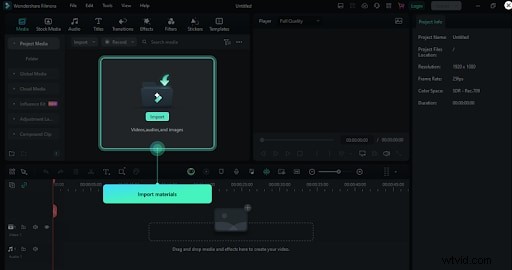
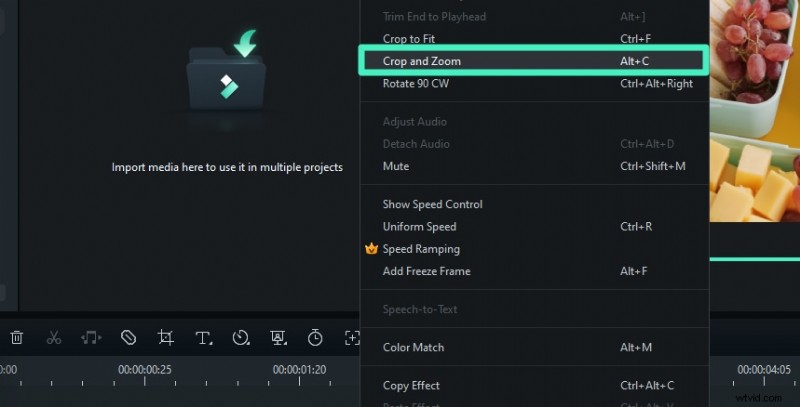
Krok 2. Po załadowaniu wideo przeciągnij je na oś czasu u dołu ekranu. Kliknij wideo prawym przyciskiem myszy na osi czasu i wybierz opcję „Przytnij i powiększ”. Możesz także kliknąć ikonę „Przytnij” nad osią czasu.
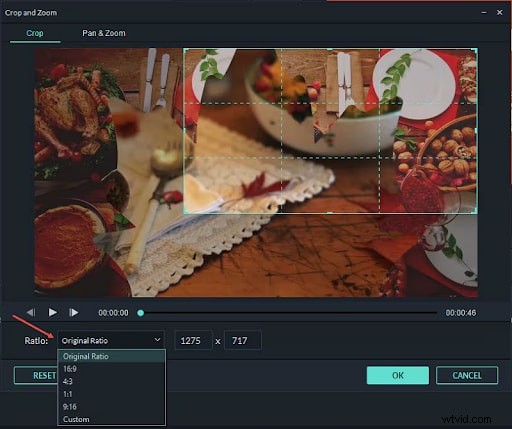
Krok 3. Program powinien wyświetlić okno „Przytnij i powiększ”. Tutaj możesz przeciągnąć prostokątne rogi, aby odpowiednio przyciąć wideo. Możesz także skorzystać z predefiniowanych proporcji lub dostosować je do swoich potrzeb. Gdy będziesz zadowolony, kliknij przycisk „OK”, aby potwierdzić swój wybór i wyjść z okna.
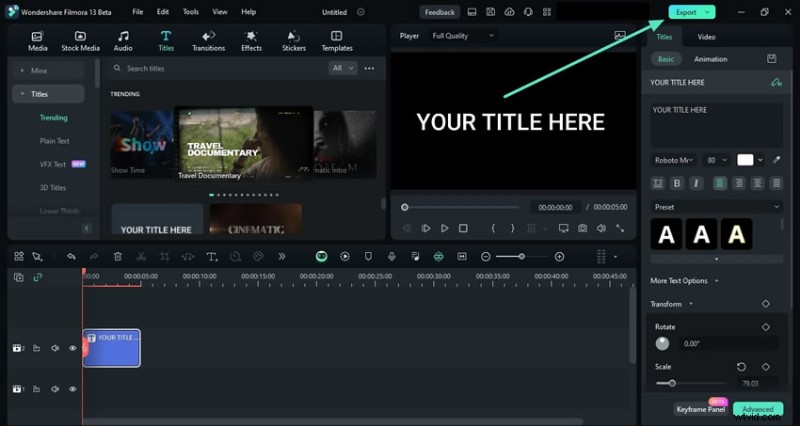
Krok 4. Teraz możesz zdecydować o dalszej edycji przyciętego wideo, aby spełnić Twoje potrzeby. Możesz skorzystać z różnych narzędzi do edycji i odpowiednio dostroić swój film. Po zakończeniu naciśnij przycisk „Eksportuj” i wybierz preferowane ustawienia wyjściowe.
Oprócz przycinania filmów z YouTube'a na Windows i Mac, Filmora umożliwia także przycinanie filmów na Androidzie i iPhonie. Wersja mobilna ma bardzo podobne funkcje do oprogramowania. Oto proste kroki.
- Pobierz i zainstaluj Filmora mobile na swoim telefonie.
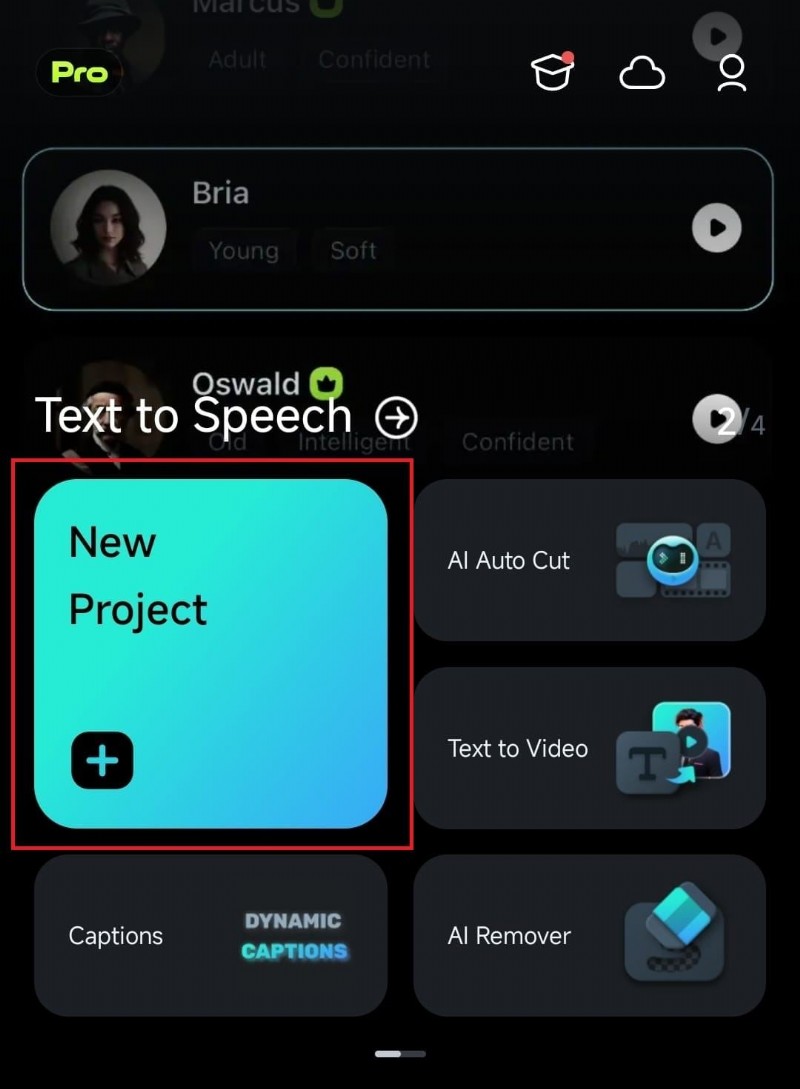
- Kliknij Nowy projekt, rozpocznij projekt i prześlij swoje filmy z YouTube.
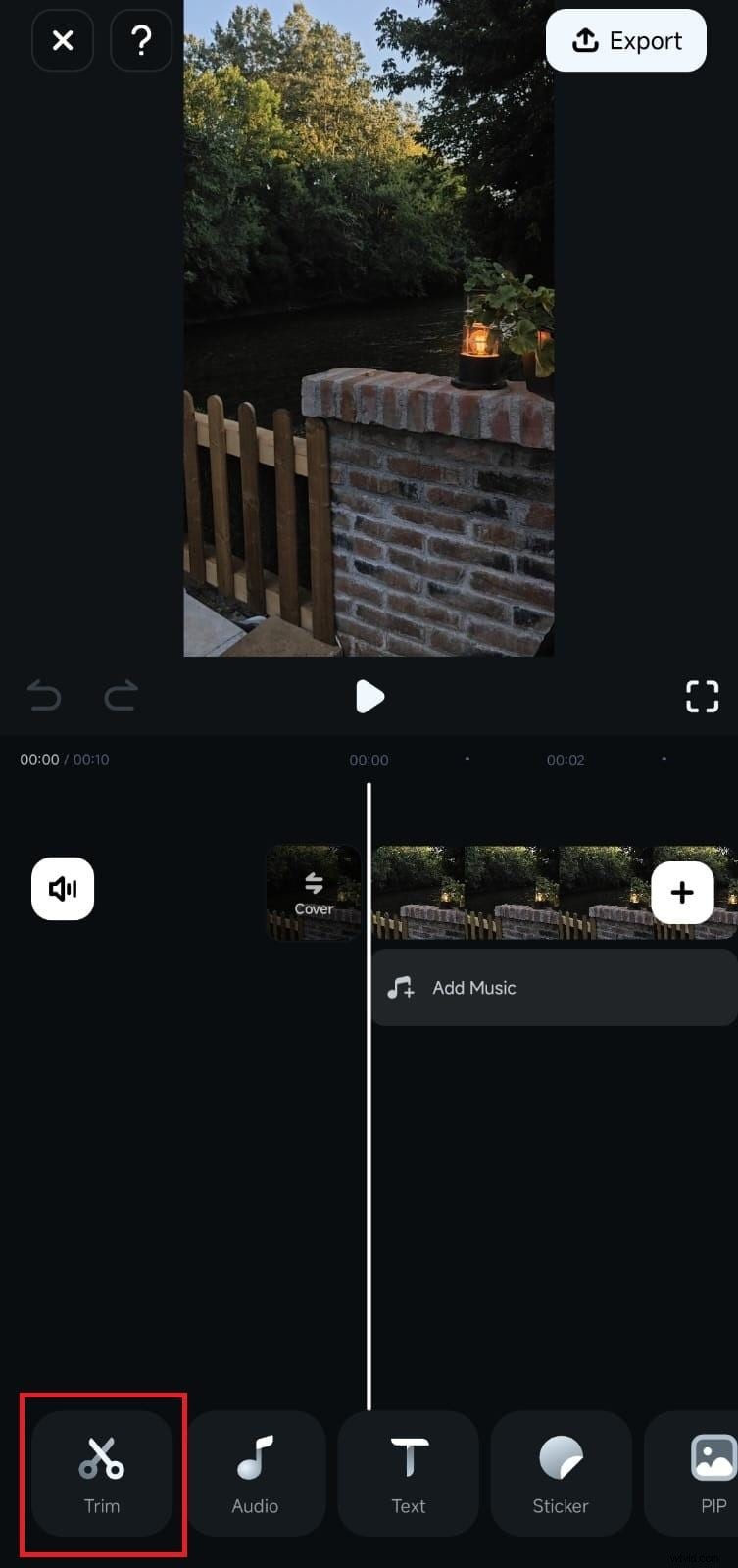
- Wybierz film na osi czasu i kliknij przycisk przycinania.
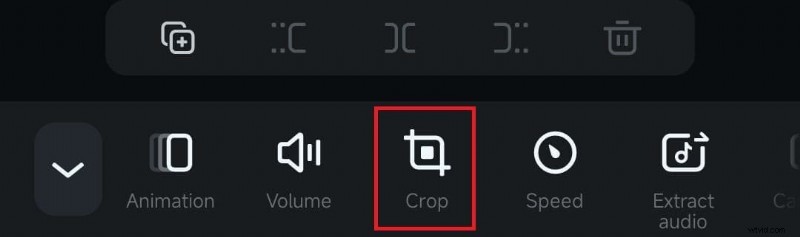
- Przejdź do narzędzia do przycinania.
- Dostosowywanie obszaru przycinania lub używanie wstępnie ustawionych proporcji do przycinania filmów z YouTube.
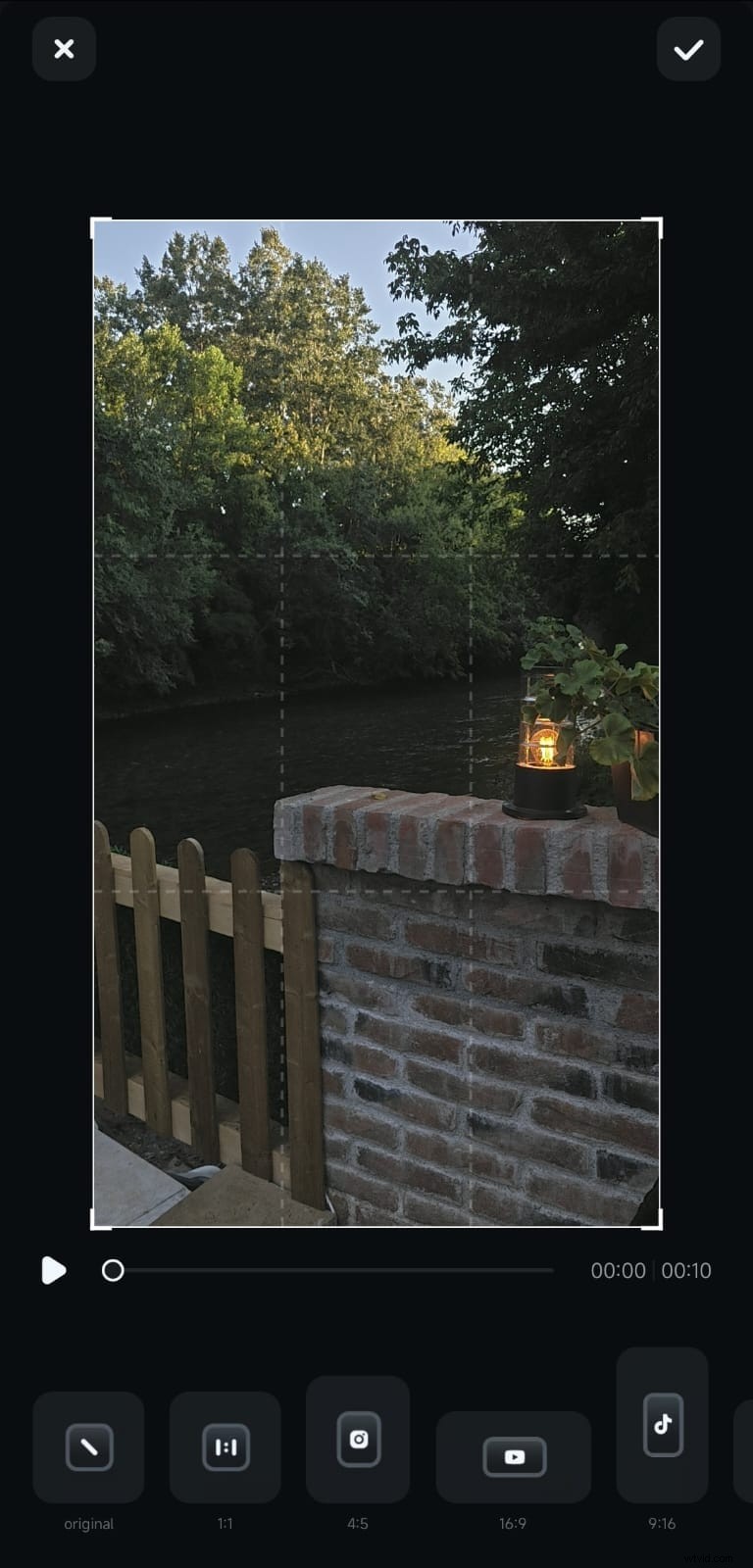
- Gdy wszystko będzie gotowe, dotknij przycisku zaznaczenia w prawym górnym rogu i obejrzyj wideo. Eksportuj, aby zapisać, jeśli jesteś zadowolony.
Jeśli chcesz także wyciąć lub edytować filmy z YouTube, zapoznaj się z poniższym przewodnikiem wideo, aby uzyskać więcej informacji.
Sposób 2:przycinanie filmów z YouTube'a online za pomocą Clideo
Clideo to jedno z najlepszych darmowych narzędzi do przycinania filmów z YouTube'a do MP4 możesz korzystać z Internetu. Narzędzie oferuje szereg funkcji umożliwiających tworzenie i edytowanie filmów bezpośrednio w przeglądarce internetowej. To doskonały wybór, jeśli jesteś początkującym twórcą treści YouTube i szukasz szybkich sposobów na udoskonalenie swoich filmów.
Jak używać Clideo do przycinania filmów z YouTube?
Krok 1:Odwiedź Clideo.com w swojej przeglądarce
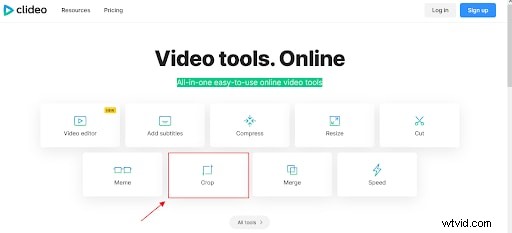
Krok 2:Prześlij swój film z YouTube
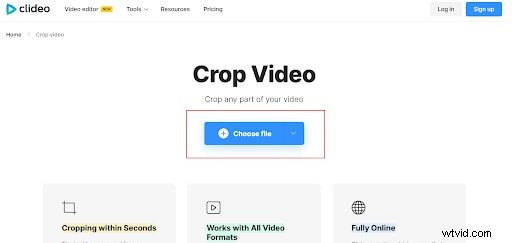
Wystarczy przesłać film do narzędzia do przycinania.
Krok 3:Przytnij i eksportuj
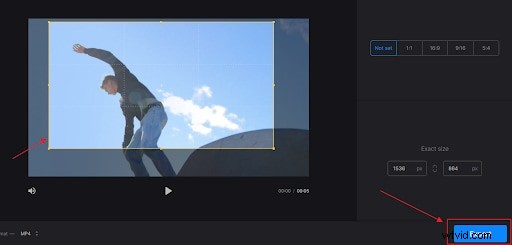
Możesz dostosować i przyciąć wideo. Gdy już wszystko będzie gotowe, kliknij przycisk „eksportuj”, aby przyciąć i pobrać film z YouTube!
Sposób 3:przycinanie filmów z YouTube'a na Androidzie za pomocą KineMaster
KineMaster to popularny edytor wideo, który działa na kilku platformach, w tym na urządzeniach z Androidem. To narzędzie umożliwia przycinanie filmów z YouTube ręcznie wprowadzając wartości obszaru kadrowania lub przeciągając rogi prostokątnego pola.
Chociaż to narzędzie jest przydatne, wszystkie Twoje filmy będą oznaczone znakiem wodnym „made by kinemaster”.
Jak przycinać filmy na Androidzie za pomocą KineMaster?
Krok 1. Na urządzeniu z Androidem przejdź do Sklepu Google Play i zainstaluj KineMaster. Po zainstalowaniu otwórz go, aby uzyskać dostęp do głównego interfejsu. Wybierz „Utwórz nowy”, aby rozpocząć nowy projekt.
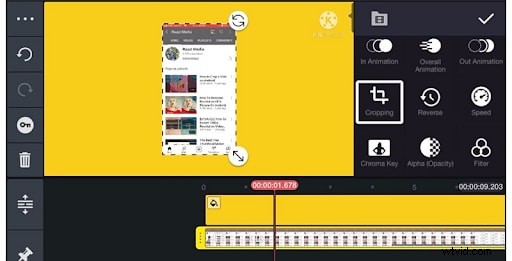
Krok 2. Teraz wybierz zakładkę „Media” i zaimportuj zdjęcie, które będzie stanowić tło wideo. Następnie zaimportuj film z YouTube, który chcesz przyciąć, do KineMaster jako odtwarzacz multimedialny. Jeśli nie zaimportujesz zdjęcia lub filmu, funkcja przycinania nie będzie widoczna na liście funkcji.
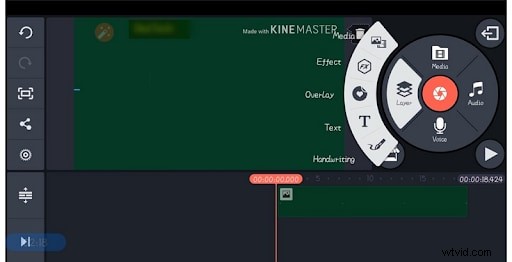
Krok 3. Teraz dotknij swojego filmu i przewiń listę funkcji. Naciśnij narzędzie „Przytnij”, aby przejść do ekranu przycinania. Tutaj wybierz żądany rozmiar obszaru przycięcia. Możesz wprowadzić wartości ręcznie lub przeciągnąć krawędzie prostokątnego pola.
Krok 4. Gdy będziesz zadowolony, kliknij ikonę „Udostępnij” i wybierz żądane opcje wyjściowe. Możesz także dostosować preferencje wyjściowe przed zapisaniem przyciętego filmu z YouTube.
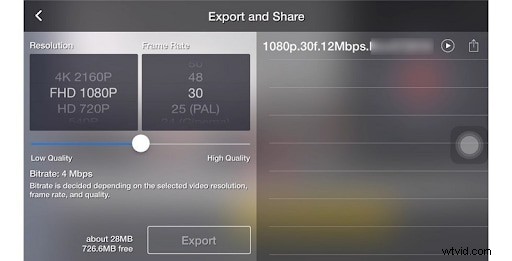
Sposób 4:przytnij film z YouTube'a na iPhonie/iPadzie za pomocą aplikacji Zdjęcia
Aplikacja Zdjęcia to darmowy edytor wideo dla systemu iOS, który często jest preinstalowany. To narzędzie umożliwia podstawową edycję, w tym przycinanie, przycinanie, obracanie i stosowanie filtrów do filmów. Chociaż nie ma wielu funkcji edycyjnych, nadal warto z niego korzystać, zwłaszcza jeśli nie potrzebujesz profesjonalnej edycji.
Jak przyciąć filmy z YouTube'a na iPhonie/iPadzie za pomocą aplikacji Zdjęcia?
Przycinanie filmów na iPhonie jest dość łatwe dzięki aplikacji Zdjęcia. Oto kroki.
Krok 1. Najpierw otwórz aplikację Zdjęcia na swoim iPhonie i kliknij przycisk Edytuj.
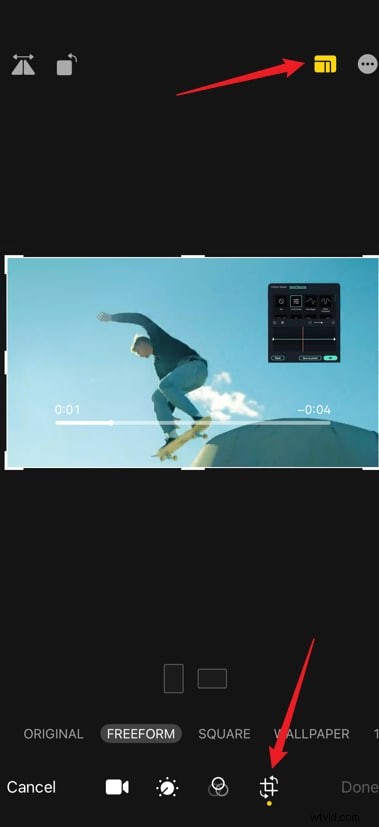
Krok 2. Wybierz narzędzie do przycinania u dołu filmu; następnie możesz dostosować obszar, który chcesz wyciąć. Alternatywnie możesz użyć określonego współczynnika kształtu spośród gotowych opcji, np. kwadratowego, 16:9, 5:4 lub innego.
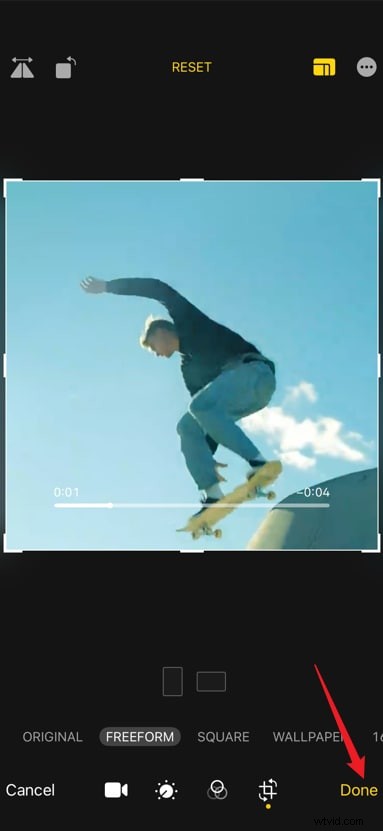
Krok 3. Na koniec kliknij ikonę „Gotowe”, aby zapisać przycięty film z YouTube.
Dodatkowa wskazówka:jak przyciąć opublikowane filmy w YouTube?
Jeśli chcesz przyciąć filmy z YouTube które zostały opublikowane na platformie, często zaleca się pobranie ich na urządzenie przed przycięciem. Aby to zrobić, potrzebujesz odpowiedniego narzędzia do pobierania YouTube do MP4 .
W Internecie jest ich mnóstwo, jednak znalezienie tego właściwego może być trudne. Niemniej jednak możesz użyć ssyoutube, który jest jednym z najlepszych programów do pobierania YouTube do mp4. Poniższe kroki pokazują, jak pobierać filmy z YouTube przed przycięciem za pomocą ssyoutube.
Krok 1. Za pomocą przeglądarki przejdź do ssyoutube i wklej link URL filmu, który chcesz pobrać.

Krok 2. Wybierz odpowiedni format/jakość pobierania i kliknij odpowiedni przycisk „Pobierz”, aby pobrać go na swoje urządzenie.
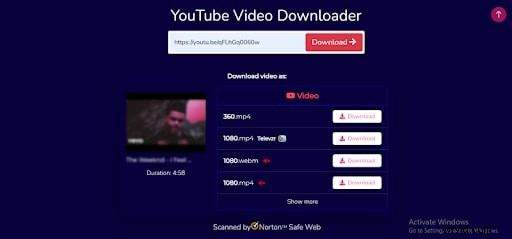
Krok 3. Następnie pobierz i otwórz Wondershare Filmora na swoim komputerze> Kliknij Nowy projekt> Importuj pliki multimedialne do oprogramowania.


Krok 4. Przeciągnij wideo z YouTube'a na oś czasu, wybierz wideo i kliknij opcję Przytnij. Samodzielnie dostosuj współczynnik proporcji i obszar przycinania.
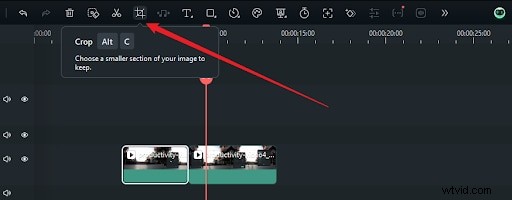
Krok 5. Kliknij Eksportuj, aby zapisać, jeśli jesteś z niego zadowolony.
Wniosek
Krótko mówiąc, istnieje kilka praktycznych sposobów przycinania filmów z YouTube . Niezależnie od tego, czy chcesz to zrobić na komputerze, urządzeniu z systemem Android, iOS czy w Internecie, masz do wyboru różne opcje. Jeśli chcesz uwolnić swoją kreatywność i tworzyć wspaniałe filmy na YouTube, możesz pobrać i używać Filmora Editor. To potężne, bogate w funkcje, niedrogie i skuteczne narzędzie do przycinania wszelkiego rodzaju filmów, a nawet wykonywania zaawansowanych edycji, takich jak przycinanie, dodawanie przejść, dodawanie wstępów/zakończeń i nie tylko!