
Przygotowanie
Co musisz przygotować:
- Komputer (Windows lub macOS)
- Twoje materiały wideo.
- Edytor wideo Filmora
Krok 1
Uruchom Filmorę i importuj klipy
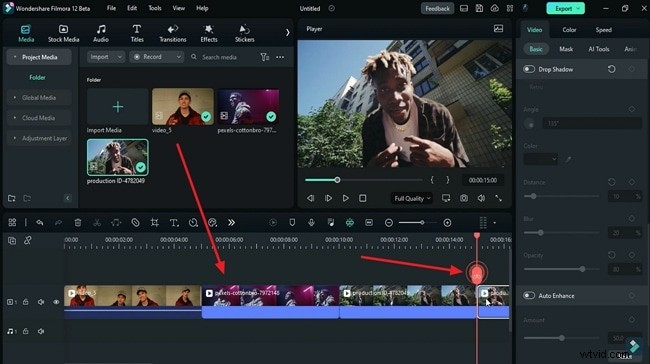
Otwórz Filmorę, rozpocznij nowy projekt i zaimportuj materiał, którego chcesz użyć. Przeciągnij klipy na oś czasu, umieść głowicę odtwarzania w miejscu, w którym chcesz uzyskać efekt stroboskopowy, i przytnij każdy klip do żądanej długości. Powtórz tę czynność dla wszystkich zaimportowanych materiałów.
Krok 2
Włącz klatki kluczowe i zwiększ jasność i kolor
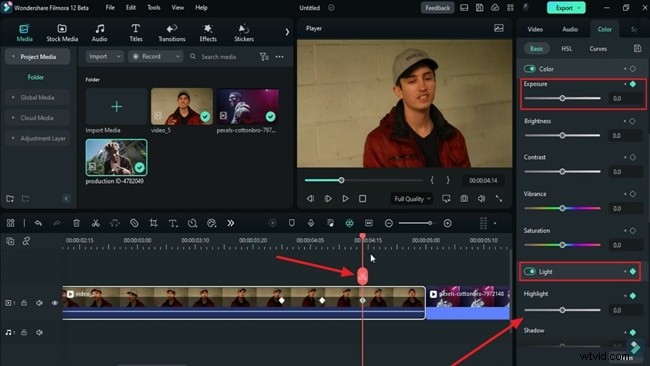
Przejdź do pierwszej ścieżki na osi czasu i umieść głowicę odtwarzania na sekundę przed zakończeniem klipu. W panelu po prawej stronie otwórz zakładkę „Kolor” i w podzakładce „Podstawowe” włącz klatki kluczowe „Kolor” i „Jasność”. Powiększ oś czasu, przesuń głowicę odtwarzania o 7 klatek do przodu i zwiększ „Ekspozycję”, aby dopasować ją do materiału filmowego.

Kontynuuj przechodzenie o 7 klatek do przodu, za każdym razem zwiększając „Ekspozycję”. Następnie na zmianę zwiększaj „Ekspozycję” i dodawaj klatkę kluczową „Światło”, aby uzyskać migotanie stroboskopowe. Na koniec przesuń o 7 klatek do przodu i dostosuj „Ekspozycję”, „Jasność”, „Prześwietlenia”, „Biel” i „Cienie”, aby dopracować efekt.
Krok 3
Edytuj drugi klip w ten sam sposób
Powtórz regulację klatek kluczowych dla następnego klipu, dostosowując ustawienia kolorów i światła do unikalnej palety. Po skonfigurowaniu wszystkich klipów pomniejsz oś czasu i użyj ikony „Odtwórz” w panelu podglądu, aby sprawdzić przejścia.
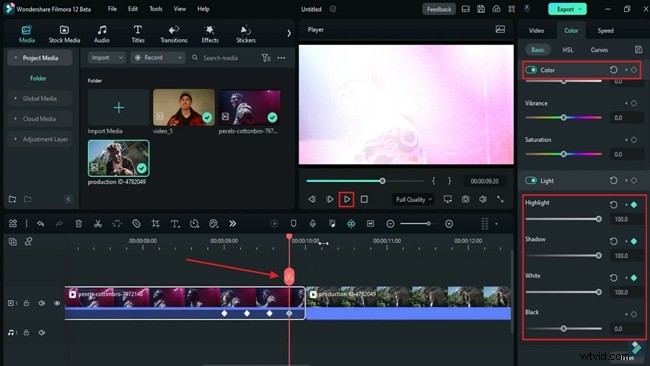
W razie potrzeby dodaj efekty świetlne w punktach przejścia. Po zakończeniu kliknij przycisk „Eksportuj” w prawym górnym rogu i zapisz projekt.
Podsumowanie
Dzięki temu krótkiemu przewodnikowi możesz w ciągu kilku minut stworzyć w Filmorze przyciągające wzrok przejścia stroboskopowe. Eksperymentuj z różnymi ustawieniami kolorów i światła i połącz efekt z muzyką, aby uzyskać dynamiczną muzykę lub filmy rapowe.