
Przygotowanie
Co musisz przygotować:
- Komputer (Windows lub macOS)
- Twoje materiały wideo.
- Edytor wideo Filmora
Krok 1
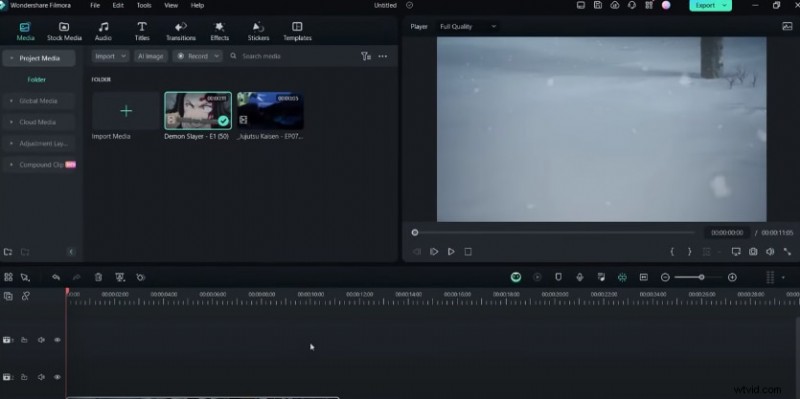
Otwórz Filmorę
Aby rozpocząć proces edycji AMV, powinieneś użyć Wondershare Filmora. Uruchom program i przygotuj się do importowania żądanego klipu.
Krok 2
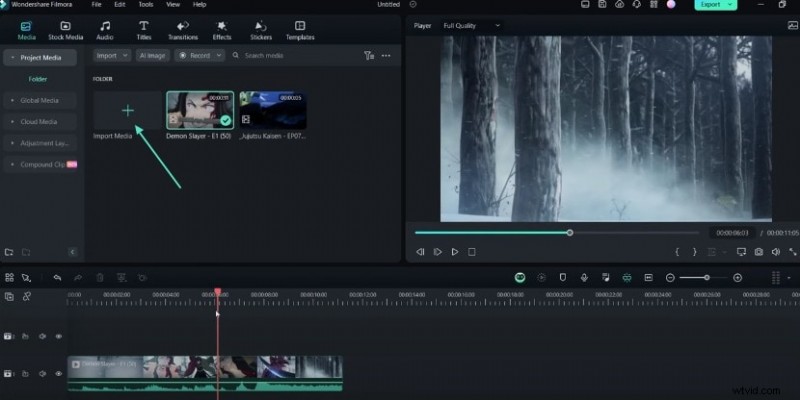
Zaimportuj swój klip
Powinieneś zaimportować klip wideo, z którym chcesz pracować. Poszukaj kategorii „Importuj multimedia” w oknie edycji i wybierz opcję importowania klipu.
Krok 3
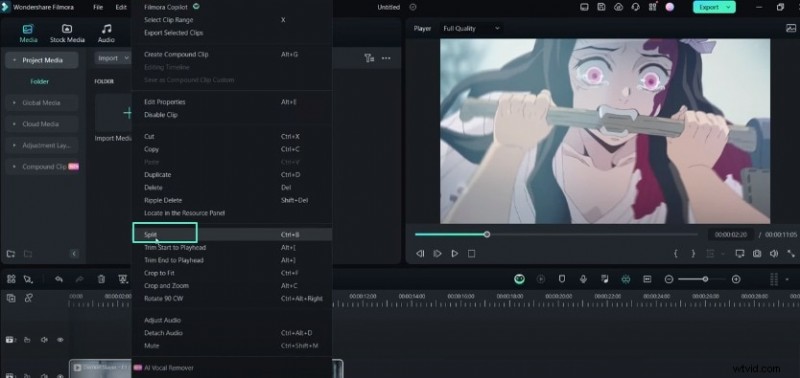
Podziel klip
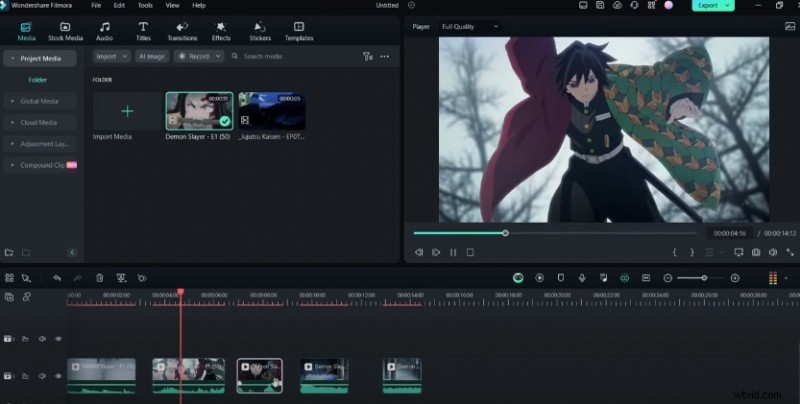
Po zaimportowaniu klipu możesz w razie potrzeby podzielić go na wiele segmentów. Aby to zrobić, naciśnij skrót klawiaturowy „Ctrl + B”. Alternatywnie możesz kliknąć prawym przyciskiem myszy wideo na osi czasu i wybrać opcję „Podziel”. Dzielenie umożliwia usunięcie niechcianych fragmentów lub utworzenie oddzielnych sekcji do edycji.
Krok 4
Cofnij i ponów działania
Filmora pozwala cofać lub ponawiać czynności wykonane podczas procesu edycji. Naciśnij skrót klawiaturowy Ctrl + Z, aby cofnąć akcję. Jeśli chcesz ponowić cofniętą czynność, naciśnij Ctrl + Y.
Krok 5
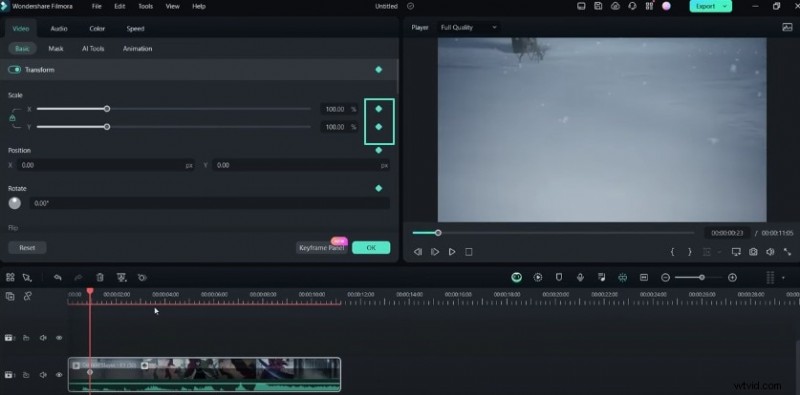
Dodaj klatki kluczowe
Klatki kluczowe służą do tworzenia efektów ruchu lub krycia w klipach wideo. Aby go dodać, naciśnij klawisz Alt + lewy przycisk myszy na żądanej pozycji na osi czasu. Możesz także dostosować wartość krycia, otwierając ustawienia klipu.
Krok 6
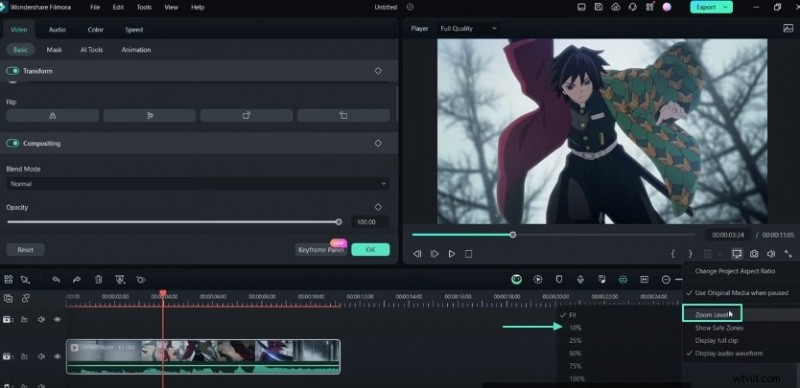
Dostosuj poziomy powiększenia
Filmora oferuje różne opcje poziomu powiększenia, takie jak dopasowanie, 10%, 25%, 50% i więcej. Należy wybrać odpowiedni poziom powiększenia. Pomaga przy wykonywaniu operacji maskowania, gdzie wymagana jest precyzja. Przejdź do ustawień wideo i wybierz opcję „Maska”, aby wybrać fragment klipu, który chcesz powiększyć.
Krok 7
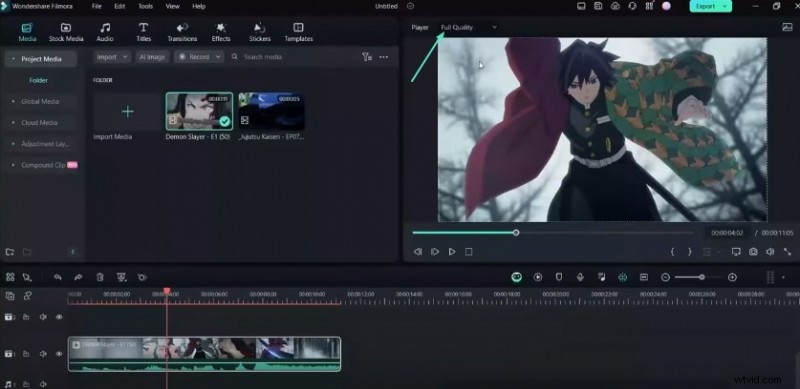
Dostosuj jakość odtwarzania
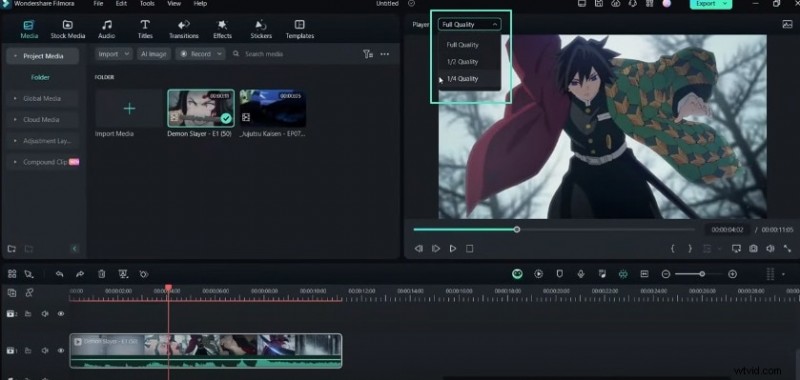
Możesz zarządzać jakością odtwarzania swojego filmu podczas procesu edycji. Poszukaj opcji Pełna jakość nad obszarem podglądu wideo.
Kliknięcie go wyświetli wiele opcji, w tym Pełny, 1/2 i 1/4. Możesz wybrać niższą jakość odtwarzania, aby renderować wideo szybciej i z mniejszym opóźnieniem. Nie będzie to miało jednak wpływu na ostateczną jakość eksportu.
Krok 8
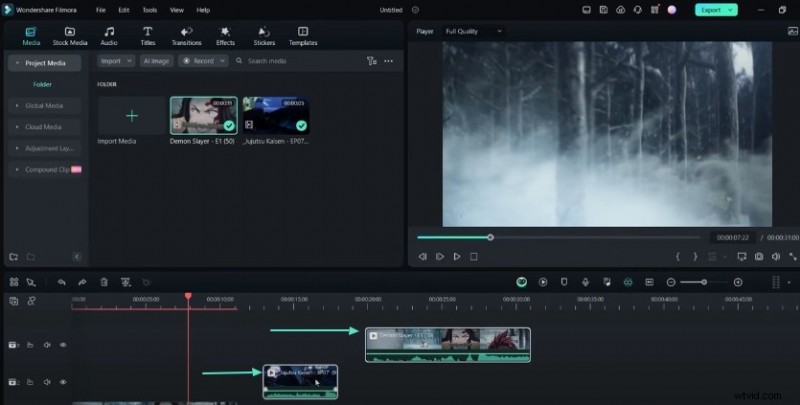
Wybierz wiele klipów
Możesz chcieć jednocześnie zaznaczyć i przenieść wiele klipów wideo na osi czasu. Dlatego powinieneś używać kombinacji klawiatury i myszy „Ctrl + lewy przycisk”. Umożliwi to wykonywanie czynności na wielu klipach jednocześnie.
Krok 9
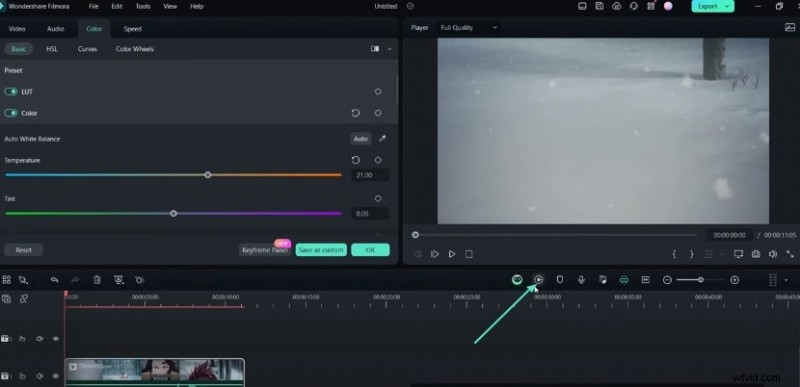
Wstępne renderowanie wideo
Możesz wykonać wstępne renderowanie, aby zobaczyć, jak będzie wyglądać edytowany film. W tym celu należy nacisnąć klawisz „Enter”. Ta czynność spowoduje wyrenderowanie wideo bez jego eksportowania. Dzięki temu możesz przejrzeć wyniki przed sfinalizowaniem projektu.
Krok 10
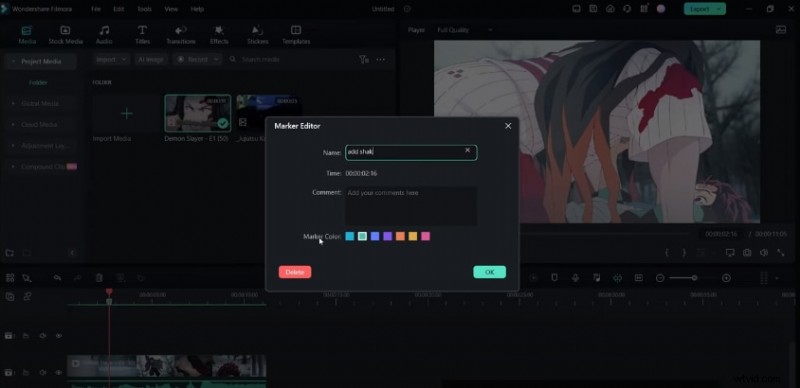
Użyj znaczników
Filmora udostępnia narzędzie do oznaczania, które pomaga organizować proces montażu i zarządzać nim. Aby uzyskać dostęp do edytora znaczników, należy nacisnąć klawisz „M”. Po otwarciu możesz dodawać znaczniki w różnych pozycjach na osi czasu. Możesz także nadać im opisowe nazwy, np. „Dodaj wytrząsarkę”, „Dodaj ekspozycję” itp.
Krok 11
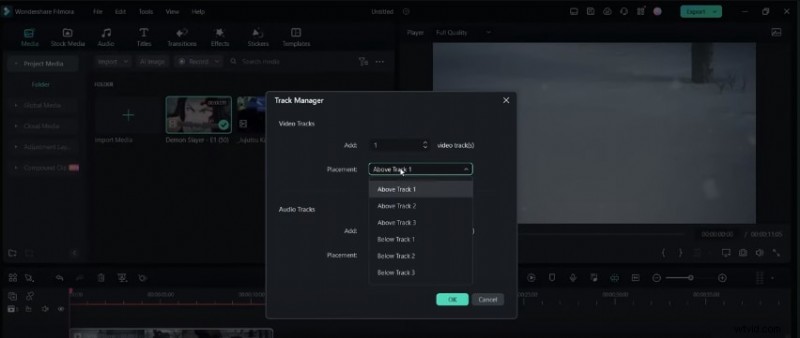
Zarządzaj utworami
Czasami możesz chcieć zarządzać różnymi ścieżkami wideo i audio w swoim projekcie. Należy kliknąć przycisk znajdujący się w lewym rogu osi czasu. Pozwoli Ci wybrać, gdzie dodać nowe ścieżki i ile ścieżek chcesz uwzględnić w swoim projekcie.
Podsumowanie
Czego się nauczyłeś:
- Musisz znać podstawy korzystania z dowolnego oprogramowania do edycji wideo. Niezależnie od tego, czy chodzi o dzielenie klipów, dodawanie klatek kluczowych, dostosowywanie jakości odtwarzania czy zarządzanie ścieżkami! Znajomość skrótów klawiaturowych skraca także czas edycji. Filmora oferuje wszystko, czego potrzebujesz do stworzenia doskonałych AMV. Więcej informacji o tych ofertach znajdziesz w Centrum twórców Filmora.