
Jak dodać efekt sztuczki magicznego palca w Filmorze
Jako filmowiec możesz chcieć dodać kinowy „magiczny palec” do mechanicznej sceny. Dzięki niezawodnym narzędziom do maskowania i klatek kluczowych Wondershare Filmora możesz stworzyć profesjonalnie wyglądający efekt w ciągu kilku minut. Ten przewodnik przeprowadzi Cię przez cały proces, od importowania materiału filmowego po nakładanie na siebie zasobów PNG i animację końcowego odsłonięcia.
Przygotowanie
- Komputer (Windows lub macOS)
- Twój materiał wideo (nagraj krótki klip przedstawiający obiekt, który odkryjesz)
- Wondershare Filmora (najnowsza wersja)
Krok 1:Zaimportuj wideo i dodaj ścieżki
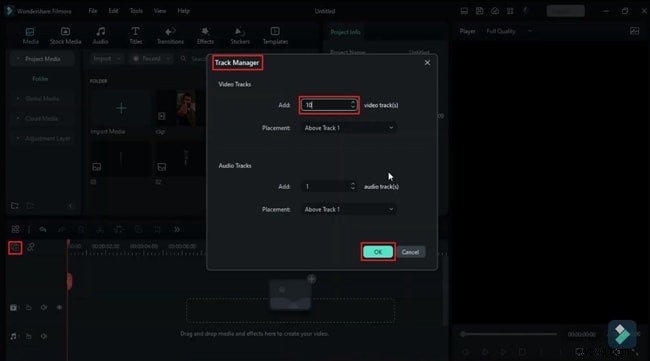
Rozpocznij nowy projekt i przeciągnij klip do panelu multimediów. Aby stworzyć sztuczkę, będziesz potrzebować kilkunastu utworów. Otwórz pasek narzędzi Osi czasu, kliknij ikonę „Zarządzaj ścieżkami”, dodaj 10 dodatkowych utworów i potwierdź.
Krok 2:Zidentyfikuj segment efektu
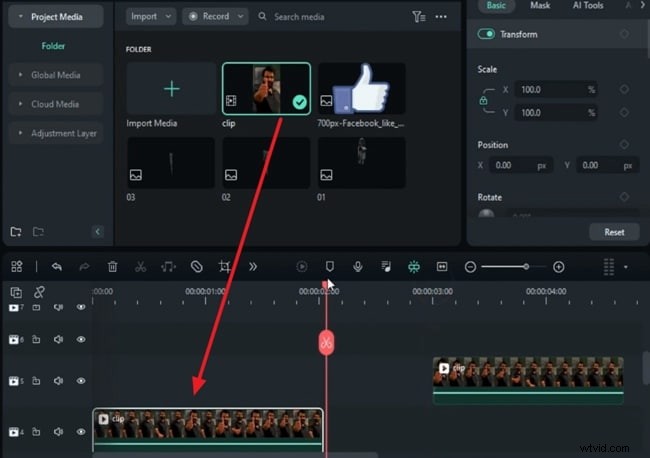
Umieść klip na ścieżce 4. Przesuń głowicę odtwarzania do momentu, w którym chcesz rozpocząć trik, podziel klip i przenieś drugą połowę na ścieżkę 2. Zrób to samo w punkcie końcowym efektu.
Krok 3:Zablokuj klatkę pierwszego segmentu
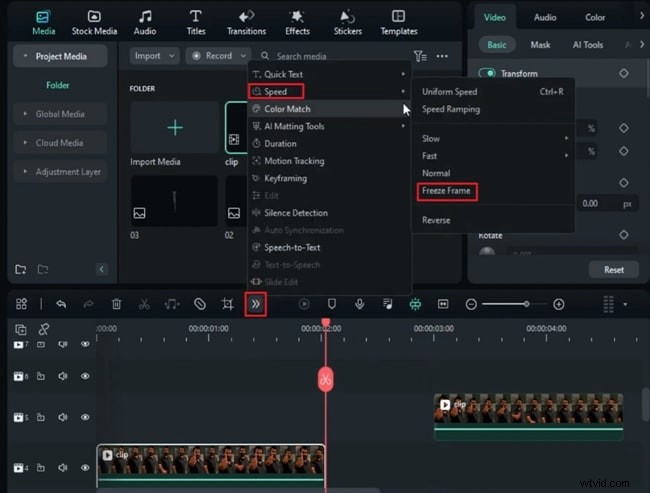
Po wybraniu pierwszego segmentu przejdź do Więcej → Szybkość → Zatrzymaj klatkę i ustaw go na 6 sekund. Umieść drugi podzielony segment bezpośrednio po stopklatce na tej samej ścieżce.
Krok 4:utwórz maskę wokół kciuka
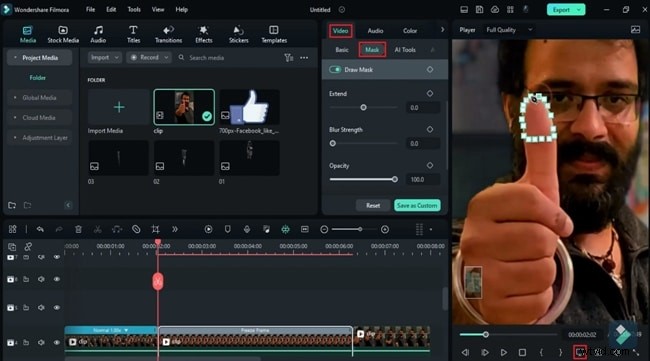
Podziel klip ze stop-klatką na jego początku. Kliknij dwukrotnie stopklatkę i przejdź do Maska i wybierz Rysuj maskę . Powiększ do 75% i obrysuj górną część kciuka. Kliknij ikonę kamery, aby zrobić zdjęcie maski, włącz opcję Odwróć maskę i upuść migawkę na pustą ścieżkę.
Krok 5:Podziel migawkę kciuka na dwie połowy
Wybierz migawkę, otwórz Maskę ustawienia i narysuj drugą maskę zakrywającą tylko połowę kciuka. Zrób zdjęcie, a następnie odwróć maskę, aby uchwycić drugą połowę. Usuń oryginalną, pełną migawkę z osi czasu.
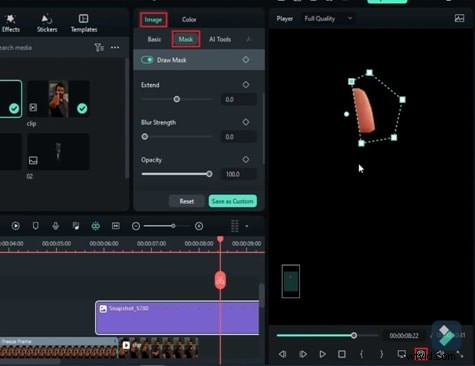
Krok 6:umieść migawki zrobione połową kciuka na osi czasu
Upuść każdą migawkę składaną z połowy kciuka na osobne ścieżki (np. ścieżki 8 i 9). W Obraz → Podstawowe panelu włącz opcję Przekształć i wstaw klatki kluczowe na początku każdej migawki.
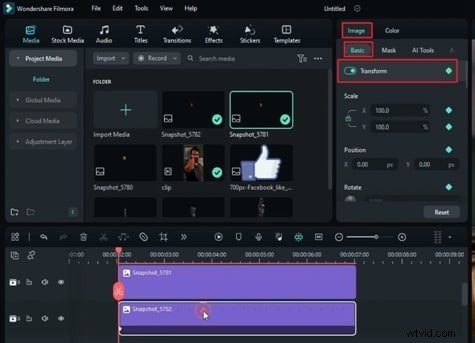
Krok 7:Animuj ruch otwierania i zamykania
W wymaganych ramach wyreguluj położenie X każdej połówki, aby je rozsunąć, tworząc otwór. Wstaw pustą klatkę kluczową, jeśli chcesz, aby powróciły razem. Przytnij nadmiar klatek, aby ruch był płynny.
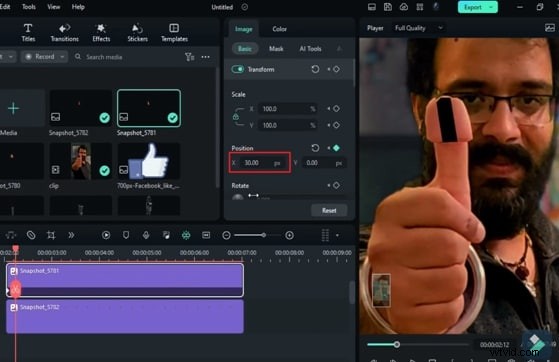
Krok 8:Dodaj warstwę odsłonięcia mechanicznego
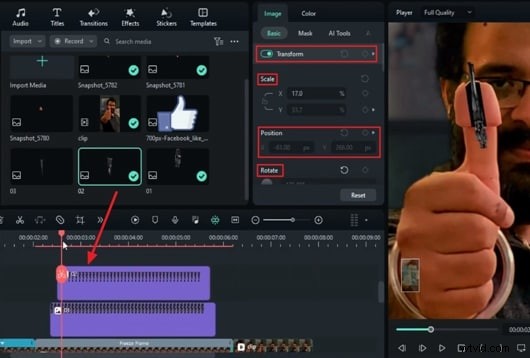
W miejscu, w którym kciuk jest podzielony na pół, zaimportuj plik PNG części mechanicznej, którą chcesz odsłonić. Umieść go na ścieżce poniżej warstw wideo. Włącz opcję Przekształć klatki kluczowe, a następnie dostosuj Skalę, Położenie i Obrót, aby dopasować obiekt do czubka kciuka.
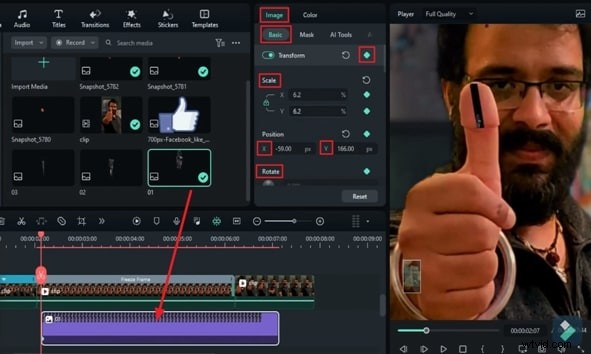
Krok 9:Utwórz animację odsłonięcia
Przesuń głowicę odtwarzania o kilka klatek do przodu i dodaj klatki kluczowe dla pozycji, skali i obrotu. Pozwól, aby połówki kciuków rozsunęły się, podczas gdy w polu widzenia pojawi się animacja PNG, tworząc efekt wyskakującego okienka. Powtórz ten proces dla dodatkowych obiektów, układając warstwy kilka klatek wcześniej, aby zachować synchronizację.
Krok 10:Dodaj efekt swingu (opcjonalnie)
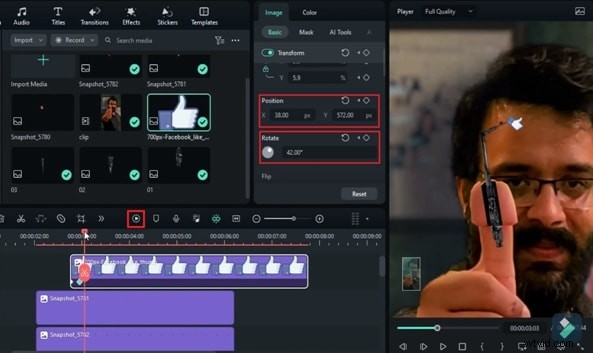
Aby dodać dynamiki, upuść nowy plik PNG na górną ścieżkę. Ustaw klatki kluczowe dla pozycji, skali i obrotu na początku i na końcu klipu. Zmieniaj wartości obrotu (np. 105°, 78°) co 10 klatek, aby symulować realistyczny ruch. Odwróć klatki kluczowe dla ruchu zamykającego.
Końcowe poprawki i renderowanie
Wyświetl podgląd sekwencji, aby upewnić się, że wszystkie warstwy są wyrównane, a ruch jest płynny. Po zakończeniu kliknij Podgląd renderowania aby obejrzeć ostatnią sztuczkę z magicznym palcem w akcji. Wyeksportuj swój projekt w żądanym formacie.
Podsumowanie
Intuicyjne funkcje osi czasu, maskowania i klatek kluczowych Wondershare Filmora umożliwiają szybkie tworzenie wyrafinowanych efektów magicznych. Postępując zgodnie z tym przewodnikiem krok po kroku, możesz dodać profesjonalnie wyglądające boniowania, podziały i ruchy wahadłowe do dowolnego projektu.