
Memy wyróżniają się wizualnymi akcentami, a najnowsza technologia efektów twarzy pozwala dodać dodatkową warstwę humoru do każdego filmu. Ten przewodnik przeprowadzi Cię przez każdy etap — od konfiguracji materiału filmowego po dodanie dynamicznych naklejek AR — dzięki czemu możesz w ciągu kilku minut stworzyć profesjonalnie wyglądające filmy memowe.
Narzędzie
Omówienie transkrypcji
0:19 – Zaimportuj wiele klipów wideo i dopasuj je do wspólnej rozdzielczości za pomocą funkcji „Dopasuj do multimediów”. Zapewnia to stałą jakość wszystkich klipów.
0:38 – Ułóż klipy na osi czasu. Ustaw je tak, aby odtwarzały się sekwencyjnie, bez nakładania się, co zapewni wyraźny podgląd ostatecznej edycji.
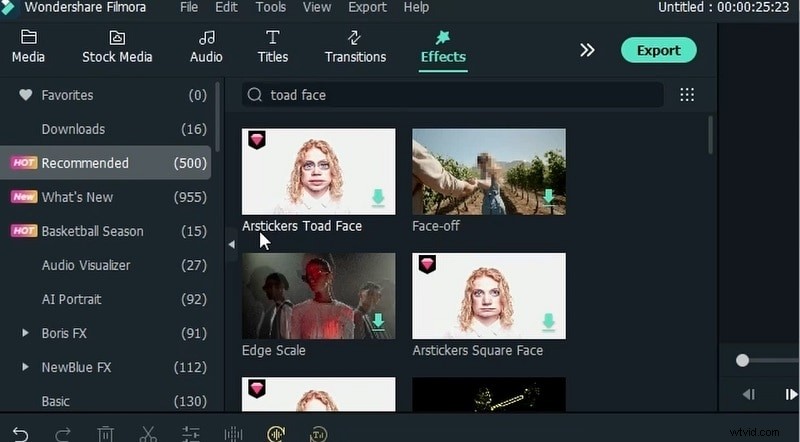
0:49 – Wyszukaj w bibliotece efektów „twarz ropuchy” i wybierz naklejkę AR „twarz ropuchy”. Przeglądaj inne naklejki na liście, aby znaleźć idealnie pasujące do Twojego nastroju.
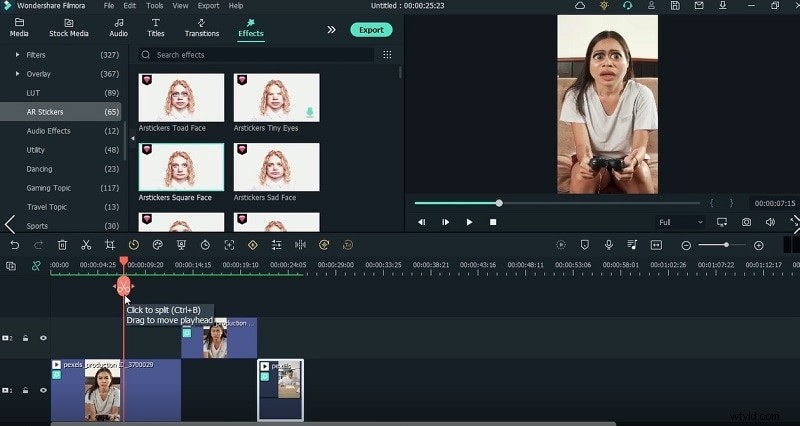
1:49 – Podziel wideo na segmenty. Dzięki temu możesz zastosować różne efekty do każdej sceny, dostosowując klimat do akcji na ekranie.
2:00 – Przeciągnij efekt twarzy ropuchy na pierwszy podzielony segment. Umieść go nad częścią, w której postać wygląda na zirytowaną, zmieniając ponury wyraz twarzy na zabawny.
2:14 – Przyklej drugą naklejkę do następnej sceny, w której postać przechodzi w smutny nastrój. Możesz eksperymentować z innymi naklejkami, które przekazują emocje.
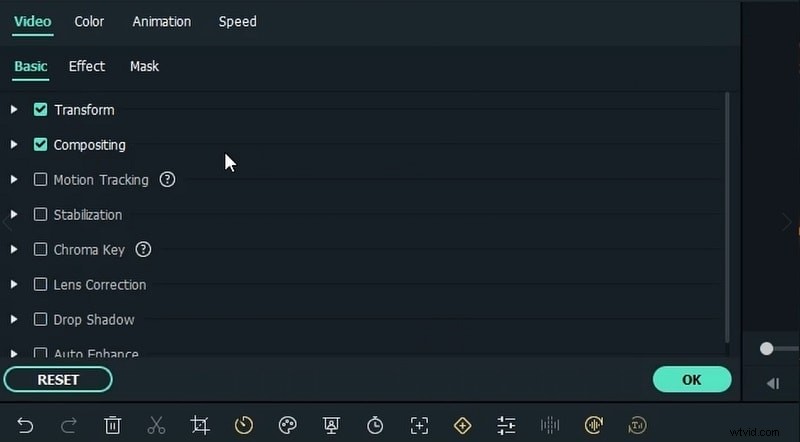
2:26 – Wyświetl podgląd każdego filmu, klikając dwukrotnie klip, aby otworzyć menu efektów w celu doprecyzowania.
3:10 – Wybierz unikalne naklejki dla każdego klipu wideo. Sprawdź, czy do różnych scen zastosowano różne naklejki, sprawdzając listę naklejek AR.
3:28 – Użyj nakładek i korekcji kolorów, aby ujednolicić styl wizualny wszystkich klipów. Dostosuj nasycenie i kontrast, aby materiał był żywy.
4:18 – Otwórz panel animacji i dodaj klatki kluczowe na początku osi czasu. Dzięki temu możesz płynnie animować naklejki i przejścia.
4:38 – Zastosuj powiększenie na końcu filmu. Skalowanie tematu dodaje kinowego charakteru i utrzymuje zaangażowanie widzów.
5:06 – Wyszukaj „deszcz” w panelu efektów i upuść kinową nakładkę deszczu na scenę, w której zmienia się nastrój. Ten klimatyczny akcent wzbogaca opowiadanie historii.
5:27 – Użyj niebieskiego filtra, aby pogłębić smutny ton, odzwierciedlając zmianę emocjonalną. Niebieski odcień jest powszechnie uznawany za melancholijny obraz.
5:52 – Dodaj efekt drżenia lub łagodnego efektu do drugiego klipu wideo, aby podkreślić ruch lub napięcie.
6:24 – Zastosuj czerwony filtr (nowoczesna uraza), aby podkreślić gniew. Czerwień to klasyczny wizualny sygnał agresji.
6:45 – Rozpocznij renderowanie, klikając ikonę odtwarzania na osi czasu. Obserwuj pasek postępu, aby ocenić ukończenie.
7:45 – Wyświetl podgląd pierwszego filmu w oknie odtwarzania, zatrzymując się, aby upewnić się, że wszystkie efekty pojawiają się poprawnie.
8:08 – Powtórz podgląd dla drugiego filmu. Dostosuj wszelkie źle wyrównane naklejki lub animacje przed ostatecznym eksportem.
Pokaż więcej>> Pokaż mniej>>
Jak stworzyć mema z efektem twarzy
Przygotowanie
Co musisz przygotować:
- Komputer z systemem Windows lub macOS
- Twój surowy materiał wideo
- Edytor wideo Filmora (bezpłatna wersja próbna lub pełna)
Krok 1:Pobierz i zainstaluj Filmorę
Rozpocznij od pobrania Filmory z oficjalnej strony internetowej. Kliknij poniższy link, aby pobrać instalator (plik .exe dla Windows lub .dmg dla macOS). Postępuj zgodnie z instrukcjami wyświetlanymi na ekranie, aby dokończyć instalację.
Krok 2:Zaimportuj swój materiał
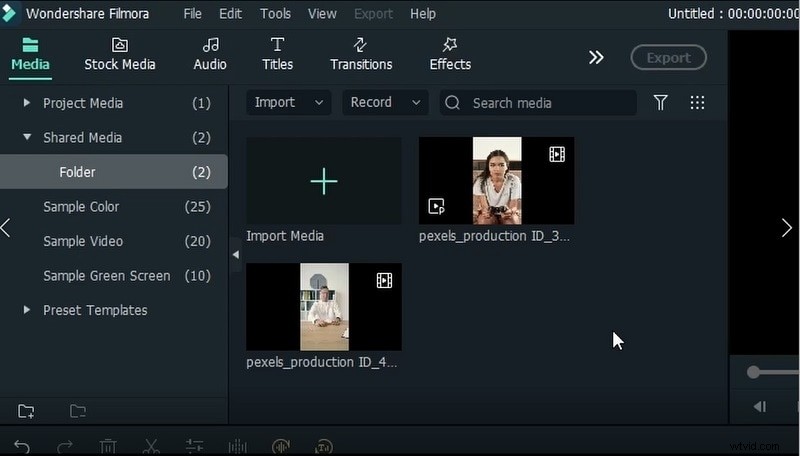
Uruchom Filmorę, kliknij Importuj i wybierz pliki wideo. Edytor automatycznie poprosi Cię o ustawienie rozdzielczości; wybierz te same wymiary dla wszystkich klipów, aby zachować spójność wizualną.
Krok 3:Wybierz i pobierz żądany efekt
Przejdź do Efekty panelu i wyszukaj „Toad Face”. W sekcji Naklejka AR wybierz naklejkę, która najlepiej pasuje do Twojej koncepcji i kliknij Pobierz . Filmora oferuje również filtry oparte na sztucznej inteligencji:
- Filtr wieku AI – dostosuj wiek postaci na ekranie.
- Zmieniacz wyrazu twarzy AI – natychmiast modyfikuj wyraz twarzy.
- Filtr Zabawnej Twarzy – dodaj zabawne elementy wizualne.
Krok 4:Dodaj efekt do osi czasu
Podziel klip w miejscu, w którym chcesz rozpocząć efekt, a następnie przeciągnij wybraną naklejkę do tego segmentu na osi czasu.
Krok 5:Dostosuj efekt
Kliknij dwukrotnie naklejkę, aby otworzyć jej ustawienia. Dostosuj pozycję, skalę, krycie i czas trwania, aż efekt będzie naturalny w scenie.
Krok 6:Wypoleruj sceny
Ulepsz swój film dzięki dodatkowym korektom kolorów i nakładkom atmosferycznym. Wypróbuj filtry deszczowe, niebieskie lub czerwone, aby dopasować je do emocjonalnych rytmów, lub dodaj lekkie przecieki, aby uzyskać efekt vintage.
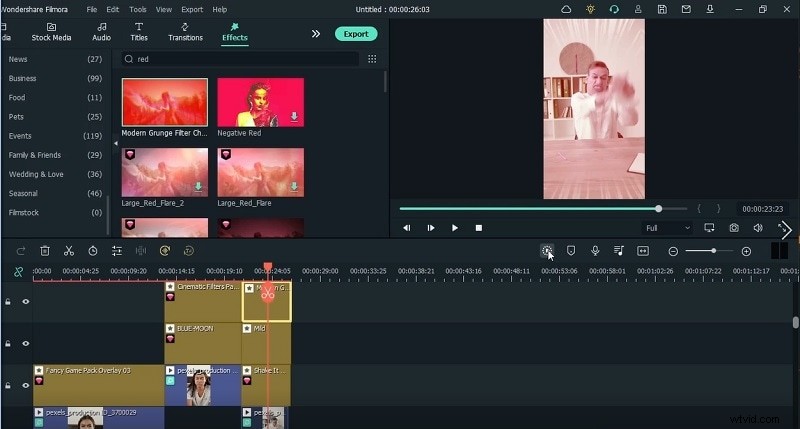
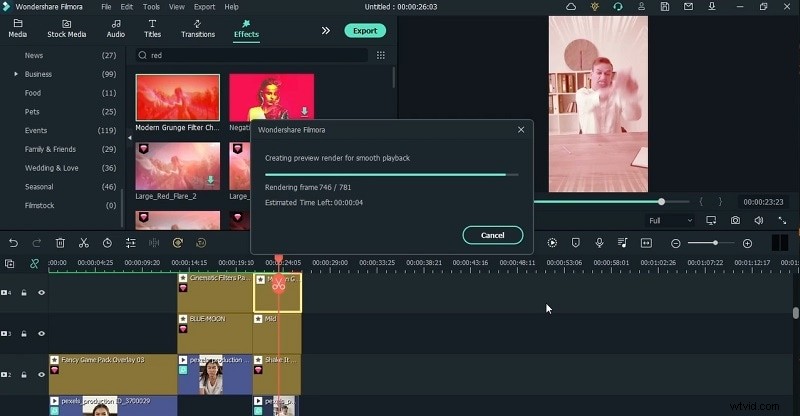
Krok 7:Wyrenderuj mem wideo
Po ustawieniu wszystkich klatek kluczowych i naklejek kliknij Renderuj na osi czasu. Edytor przetworzy ostateczną sekwencję, gotową do eksportu.
Krok 8:Podgląd i eksport
Odtwórz wyrenderowany film, aby upewnić się, że każdy efekt wygląda zgodnie z zamierzeniami. Następnie kliknij Eksportuj i wybierz preferowany format — MP4 do udostępniania online, MOV do archiwów o wyższej jakości lub inne wymienione w menu formatu.
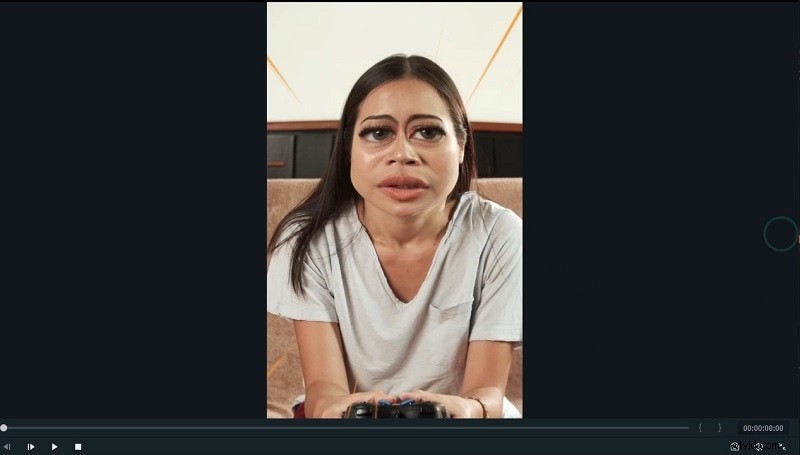
Kliknij Eksportuj ponownie wybierz folder wyjściowy i pozwól Filmorze dokończyć. Twój film z memem jest teraz gotowy do przesłania na YouTube, Instagram lub dowolną platformę.
Podsumowanie
Dzięki intuicyjnemu interfejsowi Filmory i szerokiej gamie naklejek AR tworzenie memów wideo jest zarówno szybkie, jak i elastyczne. Od prostych nakładek w kształcie ropuchy po kinową korekcję deszczu i kolorów – oprogramowanie umożliwia tworzenie angażujących treści, które przemawiają do odbiorców online.