
Przekształć swoje teledyski w epickie efekty wizualne dzięki Filmora 11
Dzięki potężnym narzędziom do portretowania AI i przejścia wypaczania Filmora 11 możesz zamienić prosty występ w dynamiczny, przyciągający wzrok teledysk. Ten przewodnik przeprowadzi Cię przez każdy etap, od instalacji po końcowy eksport, zapewniając profesjonalne wykończenie, które zachwyci Twoich odbiorców.
Co będziesz potrzebować
- Komputer z systemem Windows lub macOS
- Twój surowy teledysk (dla uproszczenia najlepiej przedstawiający jedną tancerkę)
- Filmora 11 (najnowsza wersja zapewniająca optymalną wydajność)
Krok 1:Pobierz i zainstaluj Filmorę 11
Wejdź na oficjalną stronę pobierania Filmory i wybierz wersję pasującą do Twojego systemu operacyjnego. Postępuj zgodnie z instrukcjami wyświetlanymi na ekranie, aby dokończyć instalację.
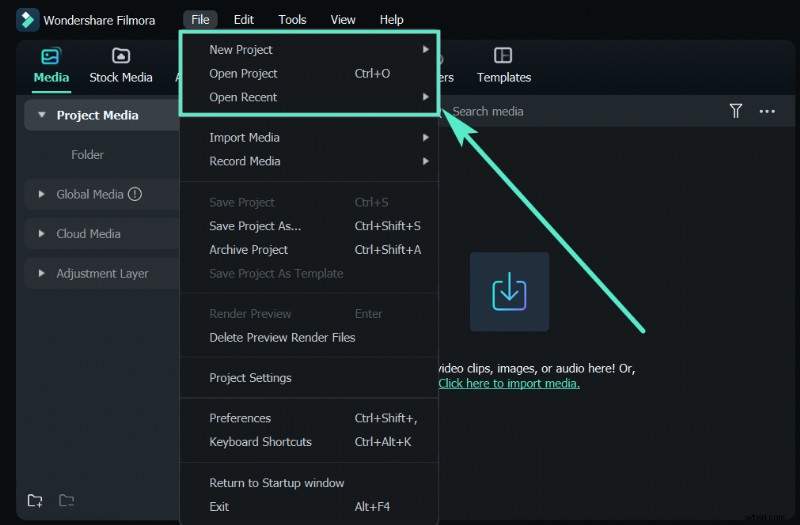
Krok 2:Zaimportuj swój materiał
Uruchom Filmorę i przeciągnij plik wideo na oś czasu. Zduplikuj klip na drugą ścieżkę; to nakładanie warstw umożliwi wyizolowanie obiektu przy jednoczesnym zachowaniu oryginalnego tła.
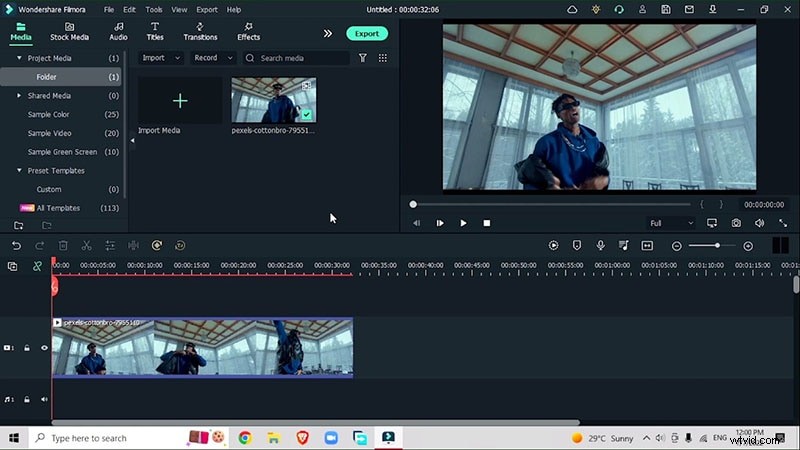
Krok 3:Zidentyfikuj klatki kluczowe rotacji
Przyjrzyj się klipowi, aby wskazać momenty, w których ramię tancerza unosi się lub opada – idealne miejsca, aby uzyskać efekt rotacji. Użyj skrótu klawiaturowego M aby oznaczyć te klatki do późniejszego wykorzystania.

Krok 4:Wyizoluj obiekt za pomocą portretu AI
Przejdź do Efekty> Portret AI> Segmentacja ludzi i zastosuj go do górnej ścieżki. Dostosuj suwak intensywności, aż tancerz zostanie wyraźnie oddzielony od tła. Wtapiaj krawędzie, aby uzyskać bardziej naturalne wykończenie.
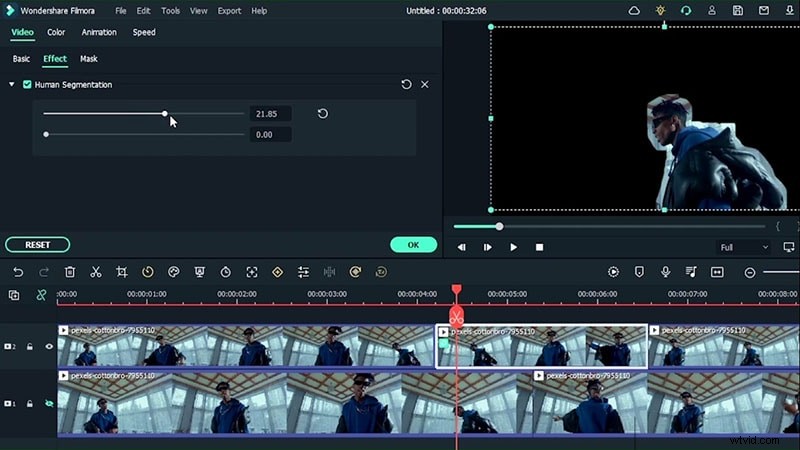
Krok 5:Zastosuj przejścia wypaczenia
W Przejścia> Wypaczenie panelu wybierz Tunel czasoprzestrzenny efekt (lub dowolne przejście osnowy, które pasuje do Twojego stylu). Wstaw przejście pomiędzy dwiema wskazanymi wcześniej klatkami kluczowymi. Spowoduje to płynny obrót, który porusza tancerzem w lewo i prawo.
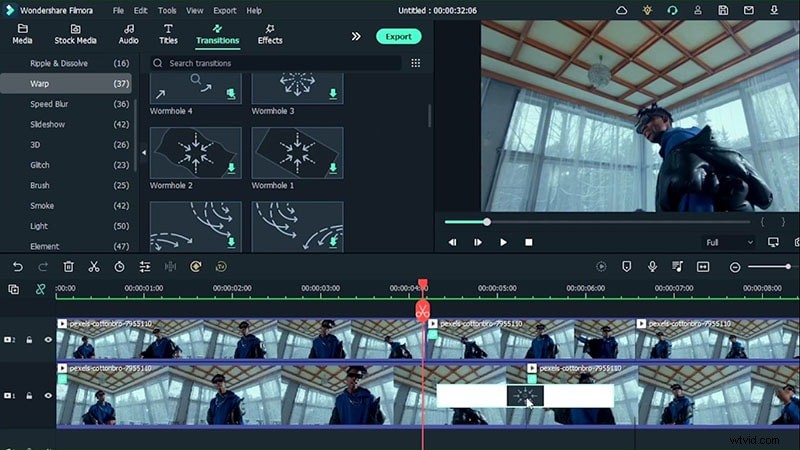
Krok 6:Udoskonal animację i skaluj
Otwórz Animację ustawienia dla każdego klipu. Dodaj klatki kluczowe, w których unosi się ramię tancerza, a następnie dostosuj kąt i skalę obrotu, aby zachować spójny ruch. Użyj nawigacji klatka po klatce (strzałki w lewo/prawo), aby uchwycić precyzyjny moment.
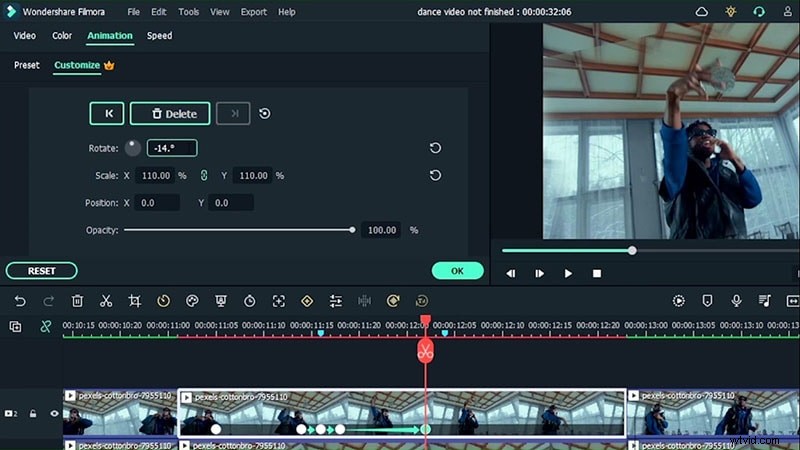
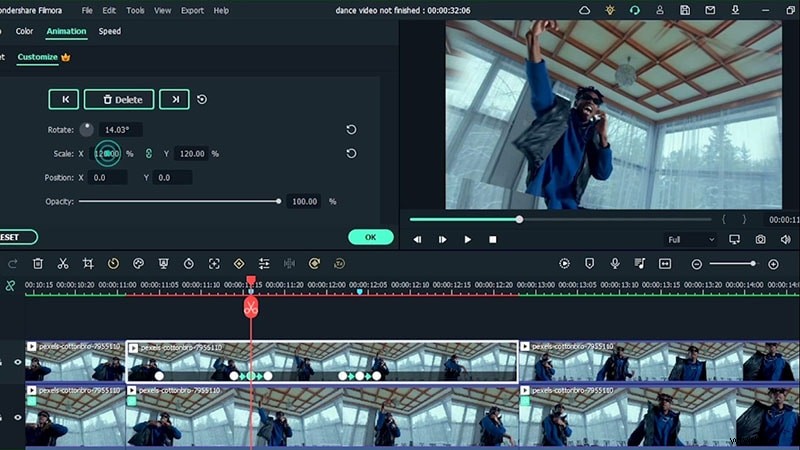
Krok 7:Dodaj gotowe ustawienia zanikania
Aby złagodzić przejścia, wybierz Animacja> Ustawienia wstępne> Zanikanie . Zaznacz punkt, w którym chcesz rozpocząć zanikanie, a następnie zastosuj ustawienie wstępne, aby uzyskać płynne wyjście.
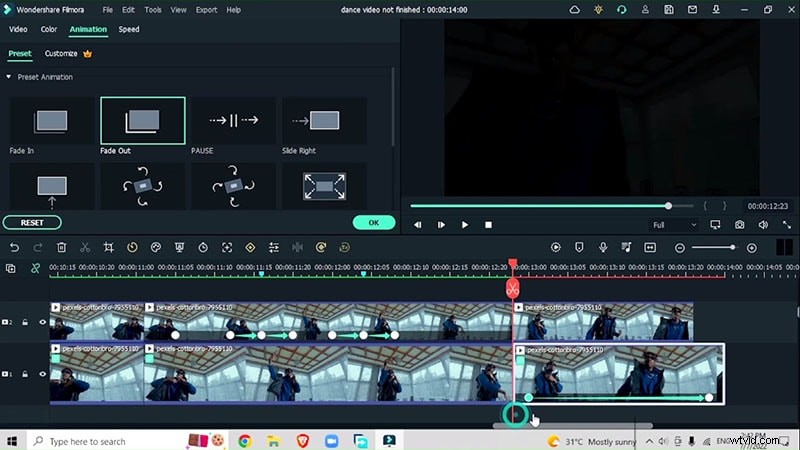
Krok 8:Eksportuj i nakładaj zaawansowane efekty
Wyeksportuj edytowany klip, a następnie rozpocznij nowy projekt. Zaimportuj podstawowy film i zduplikuj wcześniej edytowane segmenty na wyższe ścieżki. Zastosuj Portret AI efekty, takie jak Klon 1 dla iluzji wielu tancerzy.
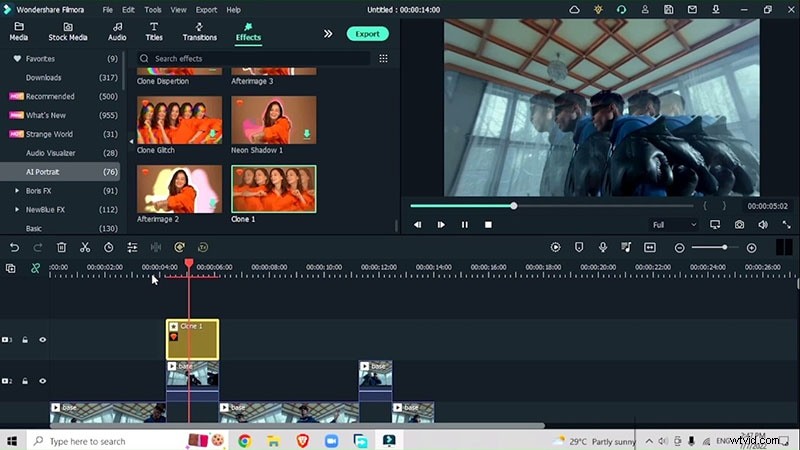
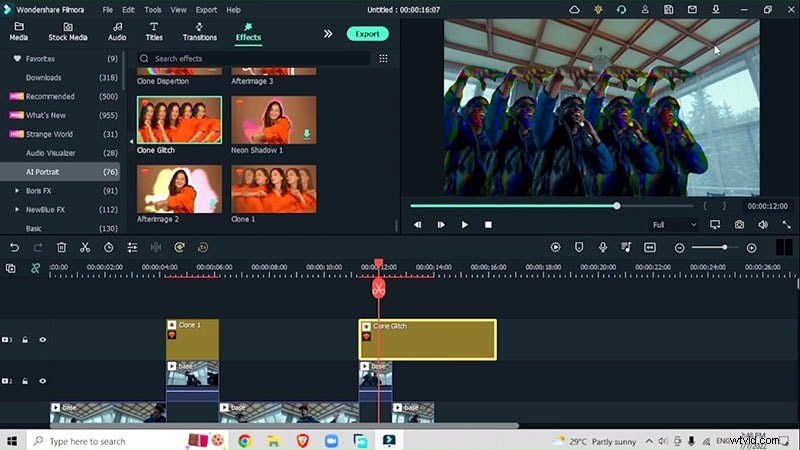
Krok 9:dodaj paski kinowe i końcowe przejścia
Wyszukaj „Kino” w bibliotece efektów i nałóż paski kinowe. Dopasuj czas trwania do klipów znajdujących się poniżej i dostosuj intensywność. Pomiędzy segmentami wstaw powiększenie wypaczenia przejście z Rozmycie szybkości> Zoom wypaczający aby zachować ciągłość wizualną.
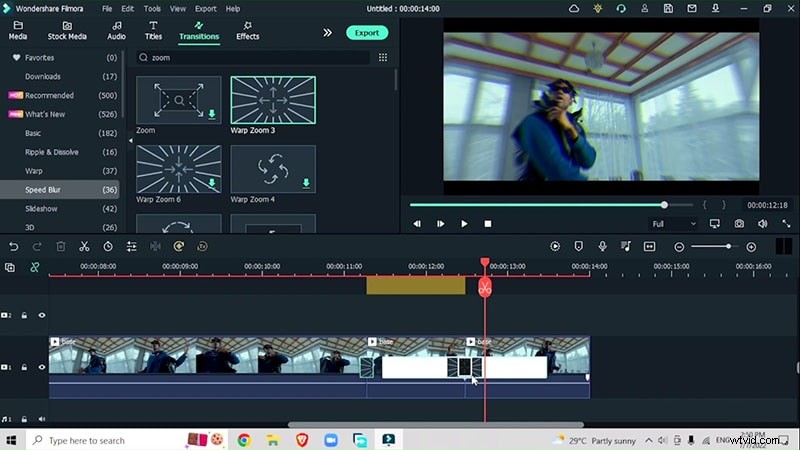
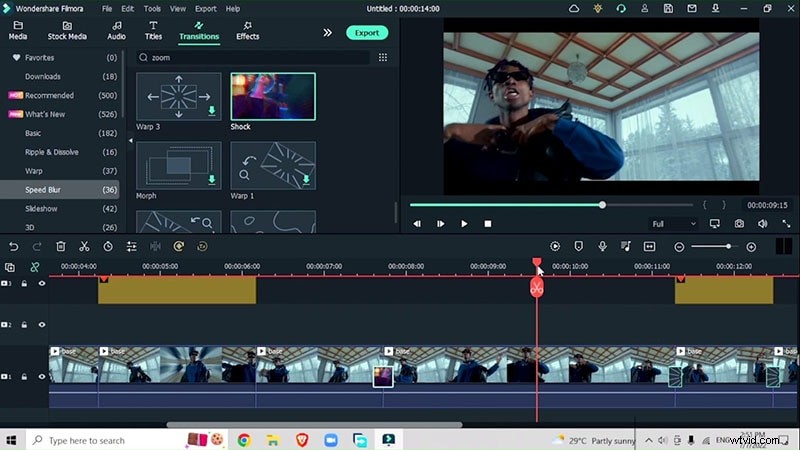
Krok 10:Poleruj z wielokolorowym zakończeniem
Na koniec zastosuj Wielokolorowy koniec efekt z Portret AI . Kliknij dwukrotnie, aby dostosować odcień, nasycenie i intensywność, a następnie zintegrowaj je z całą osią czasu, aby uzyskać spójne, żywe wykończenie.
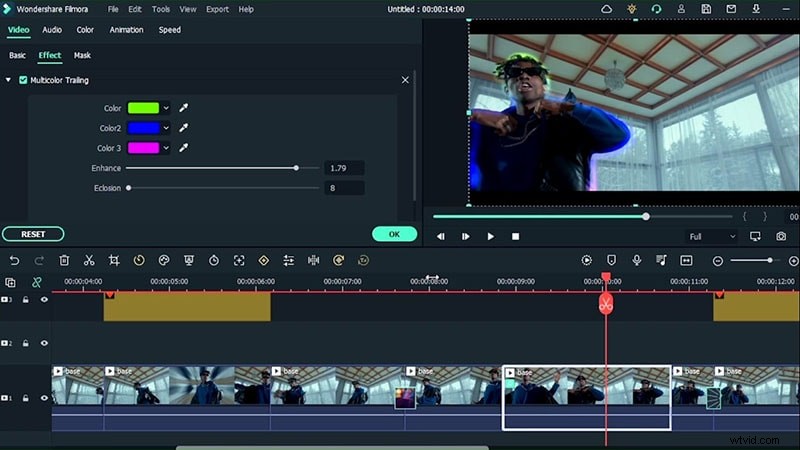
Podsumowanie
Wykonując te kroki — wykorzystując segmentację portretów AI w Filmora 11, przejścia osnowy i kreatywne nakładki — podniesiesz poziom swojego teledysku z podstawowego do przeboju. Zacznij od pojedynczego tancerza, aby opanować przepływ pracy, a następnie bez obaw przechodź do produkcji wielotematycznych.