
Przygotowanie
Co musisz przygotować:
- Komputer (Windows lub macOS)
- Twoje materiały wideo.
- Edytor wideo Filmora
Krok 1
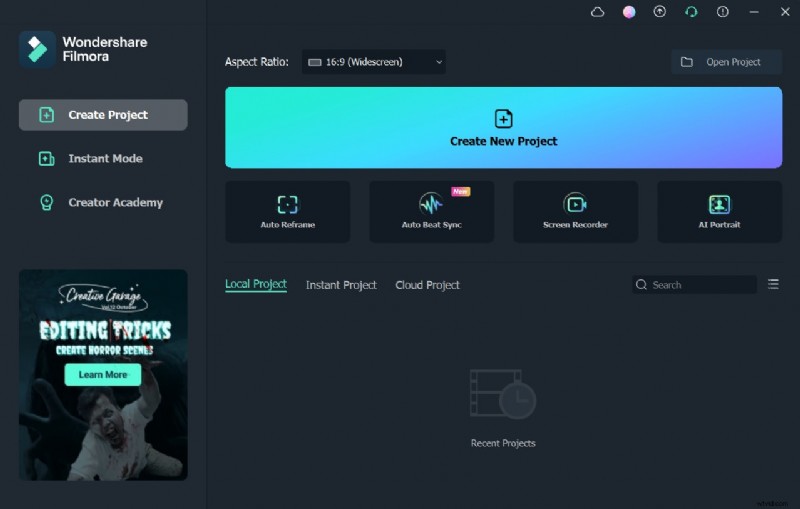
Wejdź na stronę Filmory i wyszukaj przycisk Bezpłatne pobieranie. Po zakończeniu instalacji możesz otworzyć interfejs tego narzędzia.
Krok 2
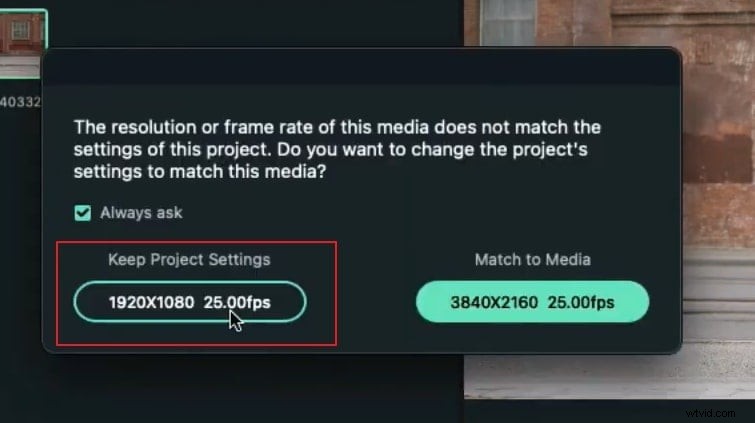
Przed rozpoczęciem procesu edycji upewnij się, że film taneczny TikTok został przechwycony w trybie poziomym. Następnie prześlij go do interfejsu Filmory i upuść na osi czasu. Przed rozpoczęciem edycji pamiętaj o zachowaniu oryginalnych ustawień projektu.
Krok 3
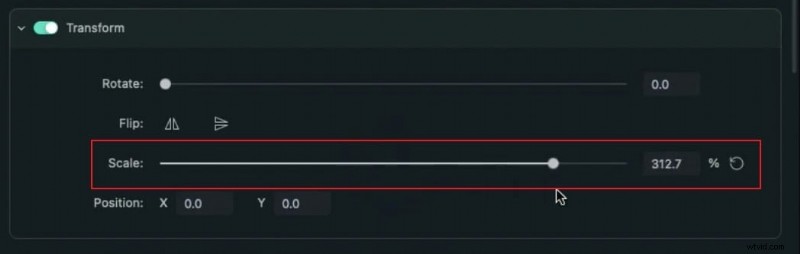
Przejdź do zakładki Plik i zmodyfikuj współczynnik proporcji do pionowej. Następnie zmień rozdzielczość na 1080x1920. Teraz kliknij dwukrotnie plik wideo, aby otworzyć ustawienia. Pozostając w sekcji Wideo, zwiększ procent skali swojego wideo, aby powiększyć. Upewnij się, że obiekt znajduje się pośrodku. Upewnij się także, że jest wystarczająco dużo miejsca po prawej, lewej stronie, w górę i w dół, aby łatwo nagrać klip wideo i dlatego jest on wymagany w trybie poziomym.
Krok 4
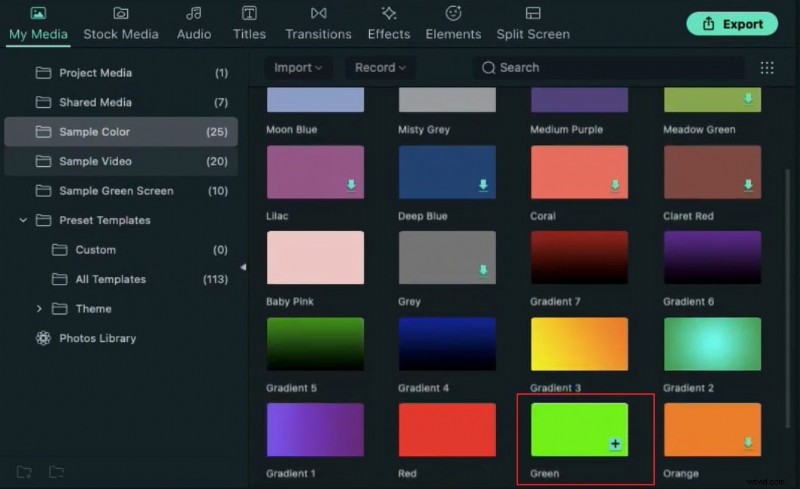
Teraz przejdź do sekcji Moje media i kliknij Próbka koloru. Teraz znajdź zielony kolor wśród innych opcji i przeciągnij go na oś czasu. Kliknij dwukrotnie zielony kolor i zmniejsz jego skalę do 1 do 2%. Na ekranie podglądu zobaczysz małą kropkę. Teraz zwiększ czas trwania koloru na osi czasu, aby dopasować go do dodanego klipu wideo.
Krok 5
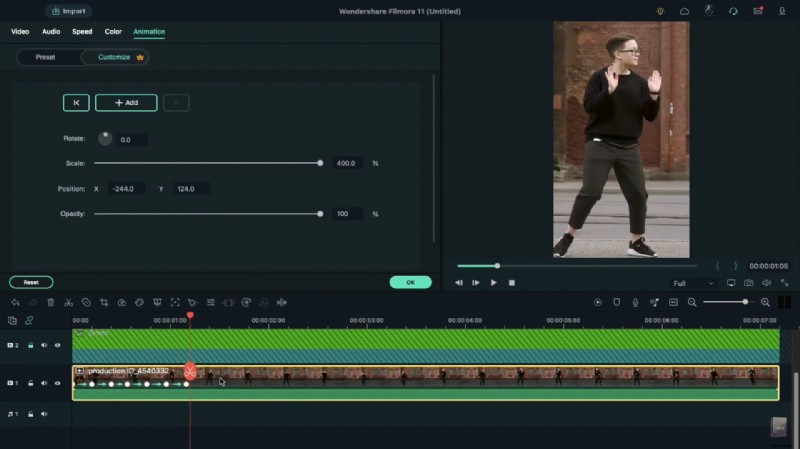
Aby kontynuować, przesuń zieloną kropkę na twarz i skup się na brodzie. Następnie zablokuj ścieżkę zielonego ekranu na osi czasu. Kliknij dwukrotnie klip wideo na osi czasu, aby otworzyć ustawienia. Przejdź do sekcji Animacja, a następnie do karty Dostosuj. Następnie dodaj pustą klatkę kluczową do klipu wideo. Teraz przejdź dalej przez 5 klatek.

Krok 6
Na ekranie podglądu widać, że kropka odsunęła się od brody. Dostosuj kropkę, aby umieścić ją z powrotem na obszarze podbródka. Następnie przejdź dalej przez 5 klatek i dostosuj kropkę do twarzy fotografowanej osoby. Możesz powtórzyć ten sam proces dla większej liczby klatek.
Krok 7
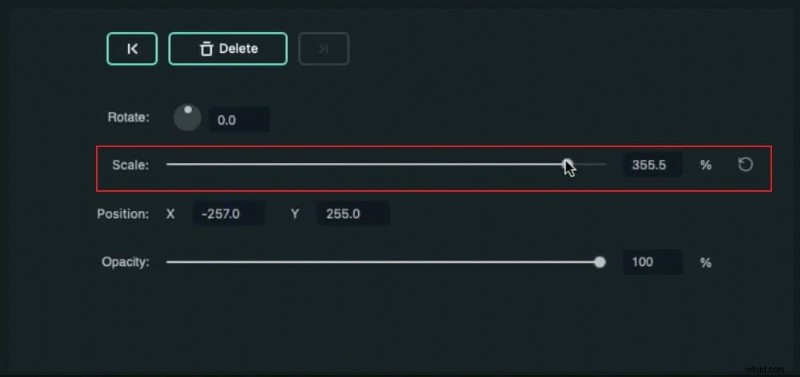
Aby dodać bardziej dynamiczny efekt, możesz zmodyfikować skalę, aby pomniejszyć. W międzyczasie pamiętaj o umieszczeniu obiektu w centrum. Możesz powtarzać te kroki aż do końca klipu wideo. Po dokonaniu wszystkich poprawek możesz rozpocząć renderowanie wideo w celu wygenerowania ostatecznego wyniku.
Podsumowanie
Czego się nauczyłeś:
- Możesz zmienić dowolne tło w filmie za pomocą zielonego ekranu.
- Użyj przejść w filmie, aby był płynniejszy.
- Filmora ma wiele rodzajów tła, w tym społeczne, biznesowe, sportowe i nie tylko.