
Jeśli szukasz zabawnego i kreatywnego sposobu na dodanie przejść do swoich filmów i nie chcesz używać tych samych, starych, najlepszym rozwiązaniem będzie efekt pływającej szczoteczki do zębów.
Narzędzie
Transkrypcja
00:22
Stworzenie zabawnego efektu, który pomoże Ci dodać niewidzialne ręce podczas przygotowań, wydaje się całkiem fajne. Tworzenie tego efektu jest proste.
00:28
Najpierw musisz nakręcić kilka filmów, a następnie zaimportować te pliki na oś czasu Filmory 11, aby kontynuować.
01:02
W tym efekcie zakładasz, że niektóre pływające przedmioty pomagają ci się przygotować. Aby stworzyć efekt unoszenia się, potrzebujesz lustra. Nakręć film, stojąc i udając, że się przygotowujesz, udając, że trzymasz przedmiot w dłoni. Przynieś ten przedmiot, a następnie umieść go tam, gdzie trzeba. Staraj się wybierać przedmioty, które mają ostry koniec i nie są okrągłe, ani nie mają innego kształtu, który nie jest łatwy do wyjęcia.
01:30
Gdy już będziesz mieć odpowiednie elementy, nakręć odpowiednie ujęcia, a następnie wejdź do Fillmore 11 i zobacz, jak to wszystko składa się w całość.
01:39
Umieść pusty strzał na dolnym torze, a krótkie zagranie na górze. Zanim zaczniesz maskować narzędzia, zamaskuj bok lustra. Zamień puste ujęcie w stopklatkę, zwiększając prędkość i wybierając stopklatkę.
01:56
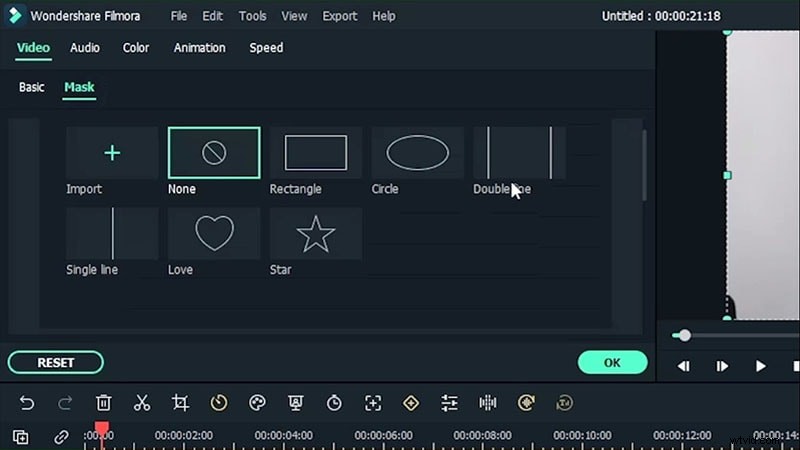
Śmiało, zamaskuj boki lustra. Przejdź do maski i umieść maskę z podwójną linią bezpośrednio na górze. Więc kiedy wyłączysz dolną ścieżkę, powinieneś mieć tylko odbicie. Zrób to dla drugiej połowy, a następnie możesz wyeksportować ten film. Zanim ruszysz do przodu, pamiętaj o wygładzeniu boków.
02:47
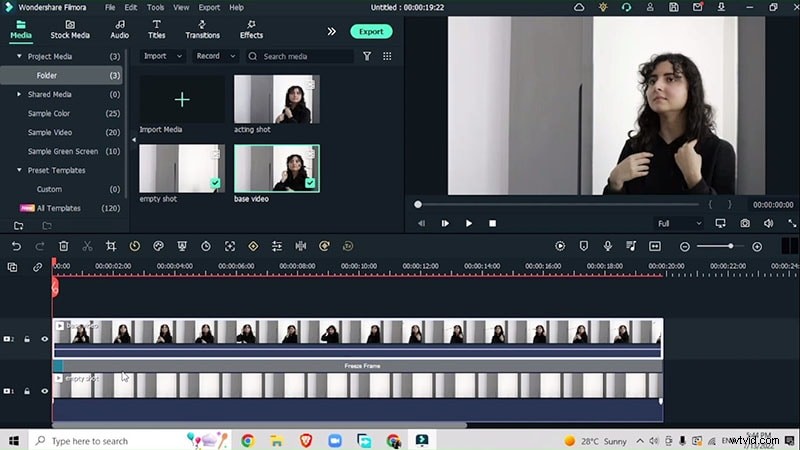
Teraz wyeksportuj wideo, a następnie przenieś je do nowego projektu. Zaimportuj podstawowy film, aby pozbyć się górnej części i zastąp go nowym, właśnie wyeksportowanym filmem. Powinieneś zachować pusty strzał, ponieważ musisz jeszcze trochę zamaskować.
03:06
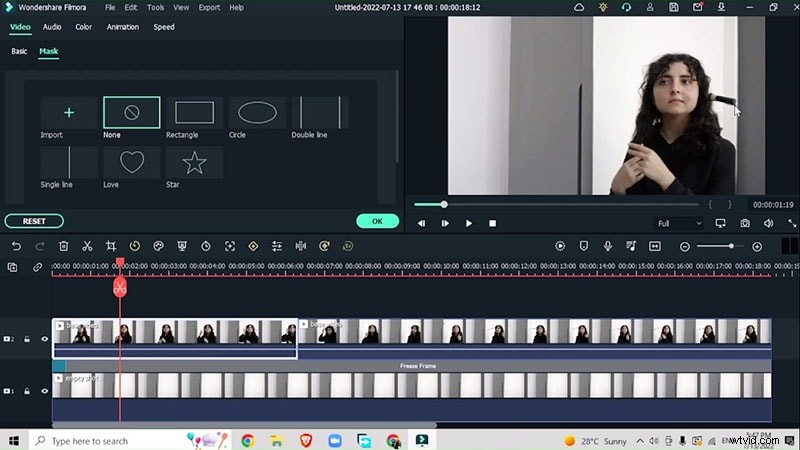
Aby zobaczyć, kiedy w Twoim filmie pojawi się pierwsze narzędzie, użyj lewego i prawego klawisza strzałki, aby dowiedzieć się dokładnie, gdzie zaczyna się pojawiać drążek, a następnie wykonaj cięcie. W pierwszej połowie, gdy masz pędzel, musisz zamaskować kij w ramce. Użyj prostokątnej maski na pierwszym filmie. Przewiń w dół i odwróć maskę.
03:37
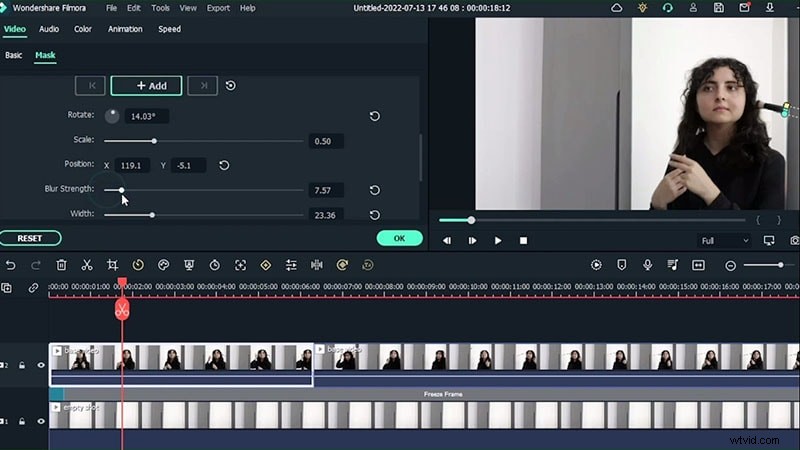
Zmień jego rozmiar i spraw, aby idealnie pasował do kija. Umieść maskę na początku sztyftu, a następnie zwiększ siłę rozmycia.
03:49
Zmień rozmiar klatki kluczowej i kształt maski, więc powiększ wideo, aby zobaczyć, ile musisz pracować z maską. Przejdź do poziomu powiększenia i zwiększ go o 50%, a następnie użyj pola, aby przejść do miejsca. Wejdź o 75, aby wyraźnie zobaczyć zmiany w masce. Dodaj klatkę kluczową, a następnie przejdź do następnej klatki, do której musisz zabrać maskę. Obróć maskę za pomocą strzałek.
04:50
Zmniejsz, a następnie po prostu wytnij resztę filmu. Poruszaj klawiszami strzałek, aby przenieść go na miejsce, dzięki czemu możesz mieć pływające narzędzia, które po prostu latają i pomagają Ci przygotować się na cały dzień.
05:18
Wyeksportuj ten film jeszcze raz, a następnie przywróć go do projektu. Dodaj wideo z maską i pozbądź się górnej ścieżki zamiast wprowadzać wideo, które właśnie wyeksportowałeś.
05:36
Przynieś wideo bazowe i kliknij dwukrotnie, przejdź do maski i ponownie użyj maski z podwójną linią, aby zamaskować odbicie. Zwiększ siłę wiertła, a następnie odwróć maskę. Wykonaj cięcie w pierwszej klatce. I naciśnij OK.
06:14
Wybierz puste ujęcie, naciśnij klawisz Control C, a następnie naciśnij klawisz V. Umieść puste ujęcie tuż nad swoimi torami, a ponieważ jest to stop-klatka, nie musisz się martwić o to, jak będzie wyglądać. Przejdź do maski i użyj prostokąta. Zwiększ siłę rozmycia i animuj pozycję, aby uniknąć cienia. Dodaj klatki kluczowe, aby dodać ruch narzędzi i zrób to samo z drugą klatką.
07:34
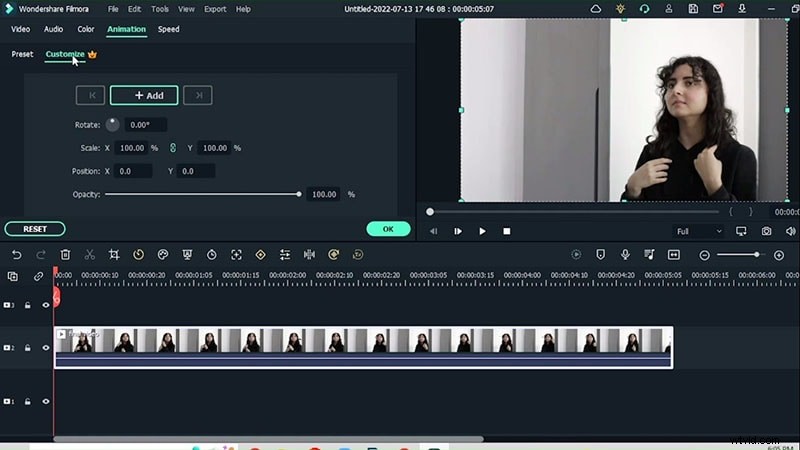
Wyeksportuj wideo po raz ostatni, aby dodać gradację kolorów i zakończ go kilkoma dodatkowymi klatkami kluczowymi. Wyczyść oś czasu i przynieś swój końcowy film. Dodaj efekt trzymania w ręku i przejdź do animacji, aby utworzyć losowe klatki kluczowe do skalowania, zmiany pozycji lub obracania.
08:38
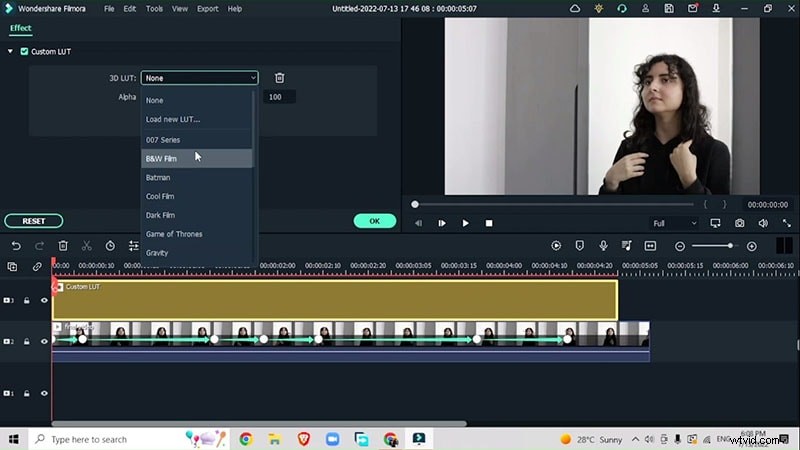
Dodaj prosty LUT, aby powiązać cały film i zakończyć dodaniem efektu.
Pokaż więcej>>Pokaż mniej>>
Jak stworzyć efekt pływającej szczoteczki do zębów
Przygotowanie
Co musisz przygotować:
- Komputer (Windows lub macOS)
- Twoje materiały wideo.
- Edytor wideo Filmora
Krok 1
Nagraj filmy
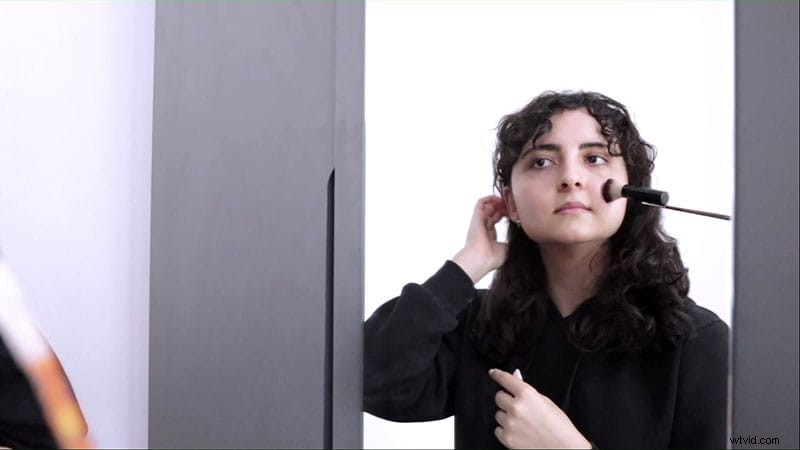
Nagraj dwa ujęcia, stojąc przed lustrem i udając, że przygotowujesz się z narzędziami, które chcesz zobaczyć w swoim filmie, dodając efekt unoszenia się. Przedmioty, które chcesz przesunąć przez ten efekt, należy trzymać kijem, który wkrótce zostanie zamaskowany.
Krok 2
Uruchom edytor Filmora
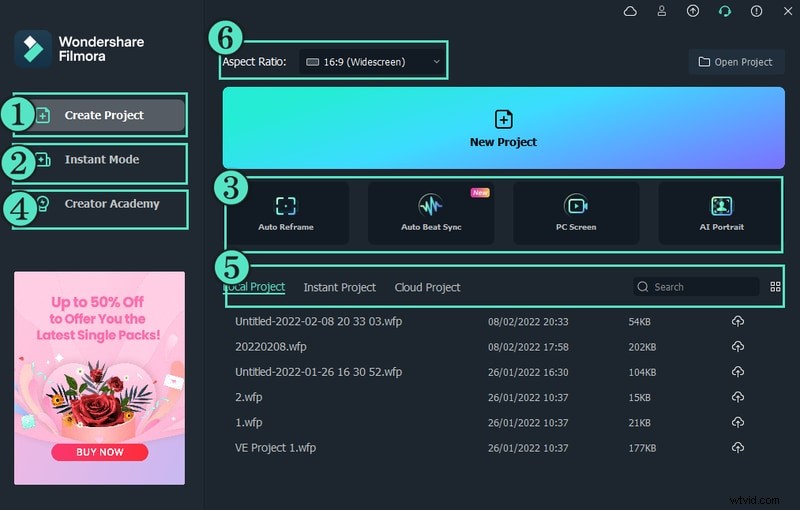
Pobierz i zainstaluj Filmorę. Uruchom edytor Filmora, a dotrzesz do głównej osi czasu.
Krok 3
Importuj nagrane ujęcia na oś czasu
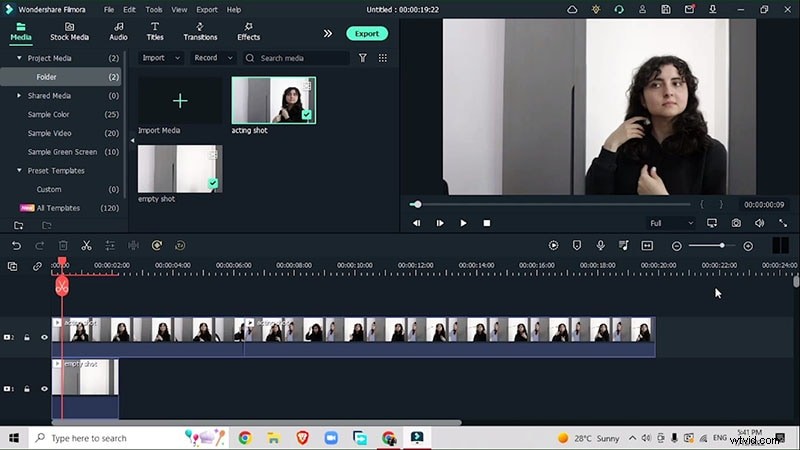
Po zainstalowaniu Filmory dotrzesz do osi czasu. Zaimportuj swoje zdjęcia wideo na oś czasu Filmora 11. Umieść pusty strzał na dolnym torze, a krótkie zagranie na górze.
Krok 4
Zamaskuj boki
Nie chcesz skupiać się na rzeczach innych niż temat, który się przygotowuje. Możesz odwrócić uwagę od obiektu, po prostu wycinając dodatkowe krawędzie z filmu. Zamaskuj bok lustra. Zamień puste ujęcie w stop-klatkę, wybierając prędkość> zatrzymaj klatkę.
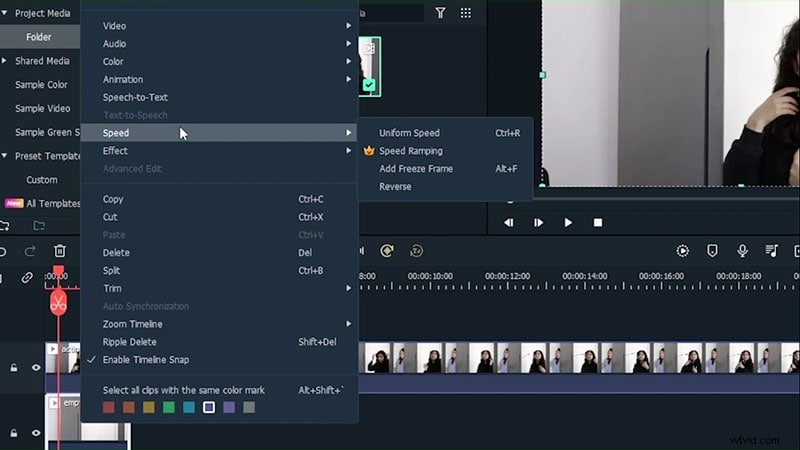
Przejdź do maski i umieść maskę z podwójną linią bezpośrednio na górze. Jesteś teraz po lewej stronie z odbiciem. Pamiętaj też o wygładzeniu boków przed pójściem do przodu. Zrób to w przypadku obu ujęć.
Krok 5
Eksportuj wideo
Wyeksportuj wideo> przenieś je do nowego projektu. Zaimportuj podstawowy film, aby pozbyć się górnej części i zastąp go nowym, właśnie wyeksportowanym filmem. Zachowaj pusty strzał, ponieważ musisz jeszcze trochę zamaskować.
Krok 6
Zrób wycięcie, aby pokazać narzędzia
Aby zobaczyć, kiedy w Twoim filmie pojawi się pierwsze narzędzie, użyj lewego i prawego klawisza strzałki, aby dowiedzieć się dokładnie, gdzie zaczyna się pojawiać drążek, a następnie wykonaj cięcie. W pierwszej połowie, gdy masz pędzel, musisz zamaskować kij w ramce. Użyj prostokątnej maski na pierwszym filmie. Przewiń w dół i odwróć maskę.
Zmień jego rozmiar i spraw, aby idealnie pasował do kija. Umieść maskę na początku sztyftu, a następnie zwiększ siłę rozmycia.
Krok 7
Zmień rozmiar i kształt maski
Zmień rozmiar klatki kluczowej i kształt maski, powiększając o 50-75%.
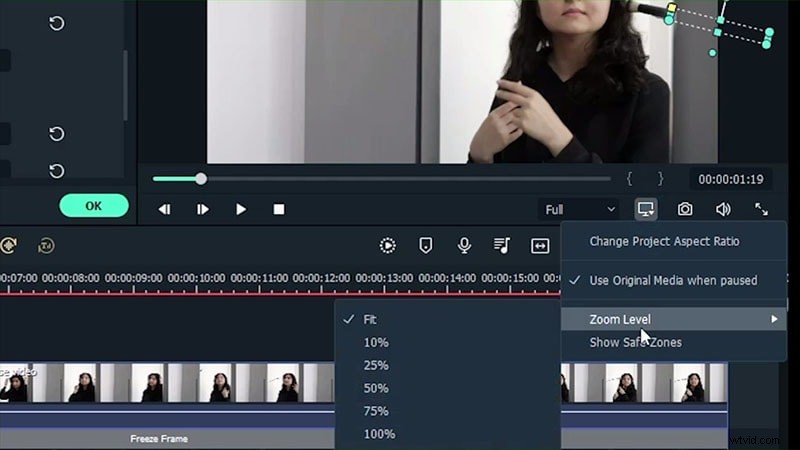
Dodaj klatkę kluczową, przesuwaj i obracaj maskę za pomocą strzałek.
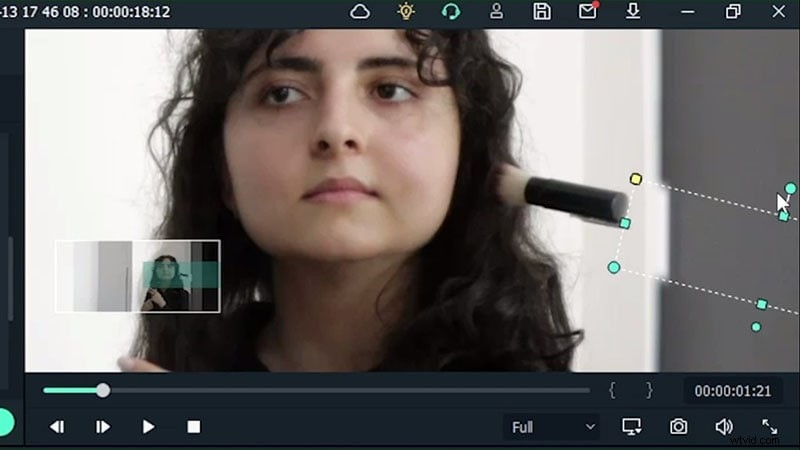
Zmniejsz, a następnie po prostu wytnij resztę filmu. Poruszaj klawiszami strzałek, aby przenieść go na miejsce, dzięki czemu możesz mieć pływające narzędzia, które po prostu latają i pomagają Ci przygotować się na cały dzień.
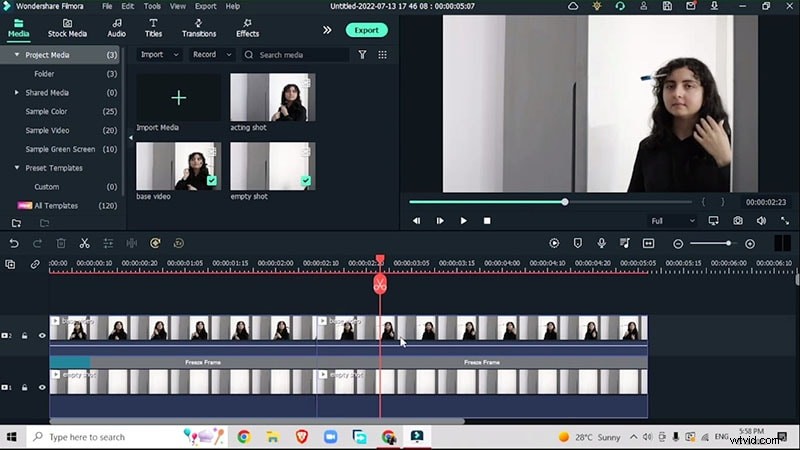
Krok 8
Zamaskuj odbicia i cienie
Wyeksportuj ten film jeszcze raz, a następnie przenieś go z powrotem do projektu. Wprowadź wideo bazowe, przejdź do maski i ponownie użyj maski z podwójną linią, aby zamaskować odbicie. Zwiększ siłę wiertła, a następnie odwróć maskę. Wykonaj cięcie w pierwszej klatce. I naciśnij OK.
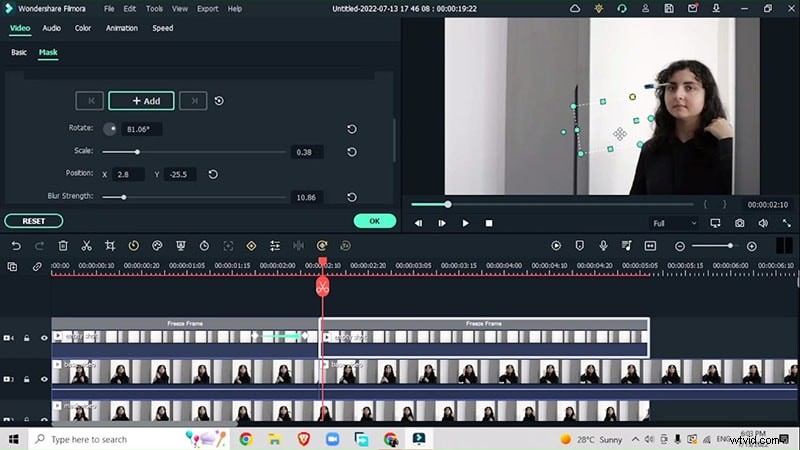
Wybierz pusty strzał, naciśnij klawisz C, a następnie naciśnij klawisz V. Przejdź do maski i użyj prostokąta. Zwiększ siłę rozmycia i animuj pozycję, aby uniknąć cienia. Dodaj klatki kluczowe, aby dodać ruch narzędzi i zrób to samo z drugą klatką.
Krok 9
Dodaj gradację kolorów
Dodaj trochę gradacji kolorów i zakończ dodatkowymi kluczowymi klatkami. Wyczyść oś czasu i przynieś swój końcowy film. Dodaj efekt trzymania w ręku i przejdź do animacji, aby utworzyć losowe klatki kluczowe do skalowania, zmiany pozycji lub obracania.
Krok 10
Dodaj inne efekty
Edycja jest jednak sprawiedliwa, ale zdecydowanie nigdy nie jest za późno, aby dodać bardziej atrakcyjne filtry, aby nadać produktowi końcowemu zdrowy wygląd. Dodaj prosty LUT, aby powiązać cały film i zakończyć dodaniem efektu.
Podsumowanie
Stwórz ten fajny efekt pływającego pędzla za pomocą Filmora 11 i zachwyć widzów swoimi niezwykłymi umiejętnościami edycji wideo. Efekt ten może cyfrowo przekształcić Twoje fantazje w rzeczywistość. Więc po co czekać? Po prostu wejdź i przeczytaj ten interesujący artykuł, który jest szczegółowym przewodnikiem krok po kroku dotyczącym wirusa hackowania pływających pędzli, który jest dziś obecny w Internecie.