
Przygotowanie
Co musisz przygotować:
- Komputer (Windows lub macOS)
- Twoje materiały wideo.
- Edytor wideo Filmora
Krok 1
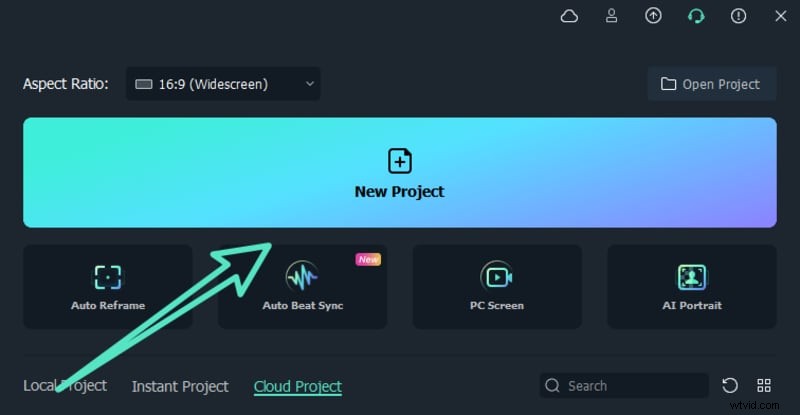
Pobierz i zainstaluj Filmorę. Uruchom go i kliknij Nowy projekt w interfejsie.
Krok 2
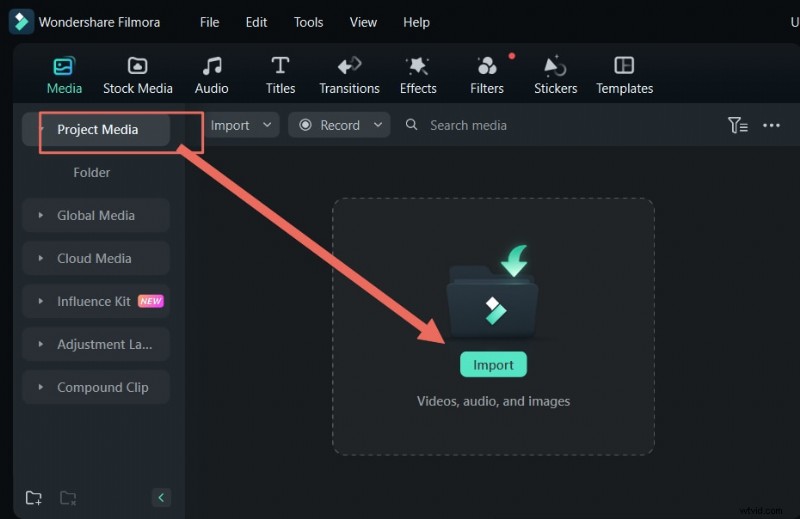
Przeciągnij i upuść surowy plik wideo z dysku twardego do folderu Project Media, łącznie z tłem, ekranem telewizora i materiałem wideo z zielonego ekranu.
Krok 3
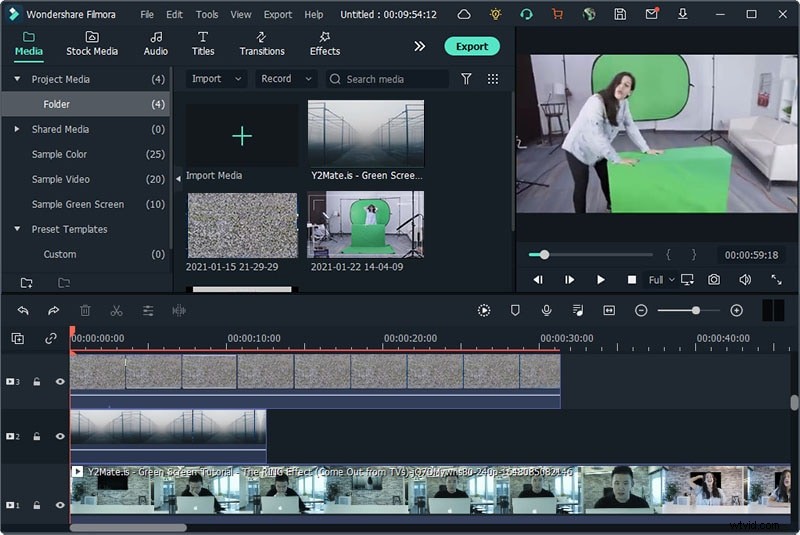
Przeciągnij i upuść zaimportowany plik na osi czasu wideo. Możesz dostosować długość filmu, przeciągając w lewo i w prawo.
Krok 4
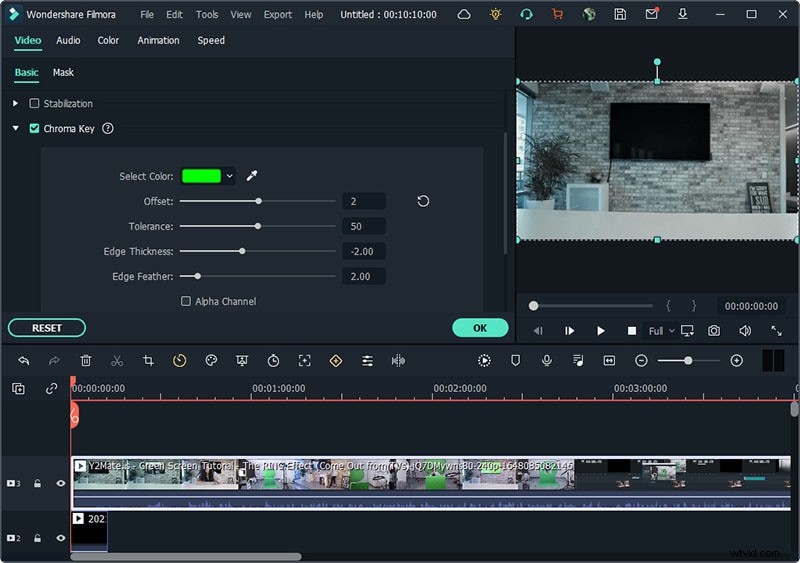
Powinieneś mieć gotowy obraz tła w miejscu, gdzie znajduje się prawdziwa ściana i prawdziwy telewizor. Zastąpimy wideo odtwarzane w telewizorze, gdy będziesz wychodził z telewizora. Przeciągnij i upuść obraz tła osi czasu i upewnij się, że jest na osi czasu tak długi jak obraz.
Krok 5
Musisz włączyć wideo w tle na telewizorze, który jest aktualnie zaciemniony. Możesz dodać element tła bezpośrednio z Filmory. Przejdź do Elements i wybierz coś odpowiedniego. Podobnie możesz przejść do Stock Media i wybrać obraz lub film, który możesz odtworzyć na telewizorze.
Przeciągnij i upuść element na obraz tła, który jest już obecny na osi czasu. Zmień rozmiar elementu tak, aby pasował tylko do czarnego obszaru (ekranu) telewizora. Upewnij się, że element mieści się w czasie tak długo, jak obraz tła.
Krok 6
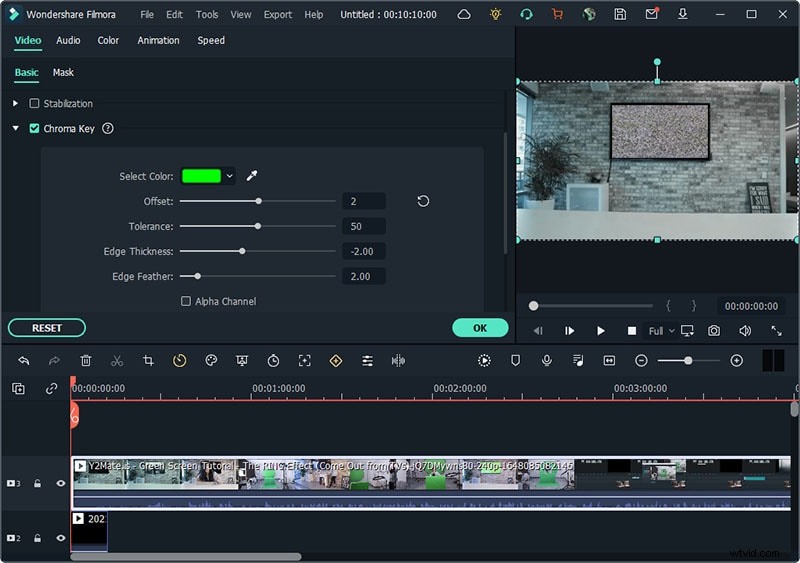
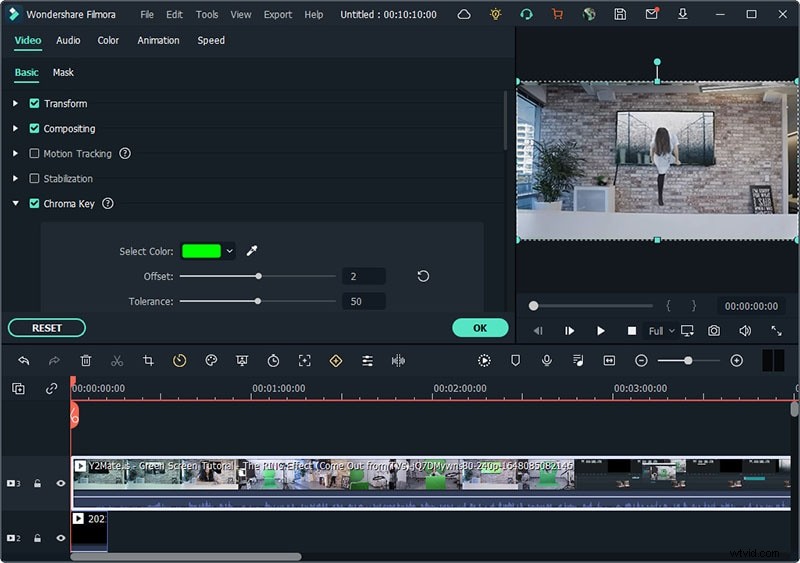
Podsumowując, na osi czasu wideo na dole znajduje się surowy obraz zielonego ekranu. Powyżej znajduje się ściana tła z obrazem telewizyjnym. Na samej górze masz obraz lub film, który chcesz odtworzyć na telewizorze. Teraz nadszedł czas na edycję nieprzetworzonego wideo, tak aby zielony ekran zniknął, a konfiguracja zielonego ekranu wyglądała tak, jakbyś wychodził z telewizora.
Podsumowanie
Czego się nauczyłeś:
- Możesz zmienić dowolne tło w filmie za pomocą zielonego ekranu.
- Jeśli chcesz tworzyć magiczne filmy, najlepszym wyborem będzie efekt zielonego ekranu.
- Możesz użyć powyższej metody, aby stworzyć ducha, postać filmową i inne rzeczy wychodzące z telewizji.