
Opanuj płynne przejścia wypaczeń i turbulencji w Filmorze 13
Niezależnie od tego, czy edytujesz teledysk, film AMV, czy kreatywny montaż, dodanie dopracowanego przejścia osnowy lub turbulencji może podnieść Twój projekt z dobrego do oszałamiającego. Ten przewodnik przeprowadzi Cię przez każdy etap — od konfiguracji klatek kluczowych po ostateczną zmianę kolorów — dzięki czemu możesz z pewnością tworzyć płynne, przyciągające wzrok przejścia.
Co będziesz potrzebować
- Komputer z systemem Windows lub macOS z Filmorą 13 zainstalowany
- Twoje klipy wideo i towarzyszące im ścieżki dźwiękowe
- Opcjonalnie:plik projektu do pobrania (link podany w opisie)
Krok 1:Zaimportuj i wyrównaj klipy
Umieść klipy wideo i audio na osi czasu, upewniając się, że każdy klip jest zsynchronizowany z odpowiednią ścieżką audio. Możesz przycinać klipy lub zmieniać ich kolejność, aby uzyskać pożądany przepływ narracji.
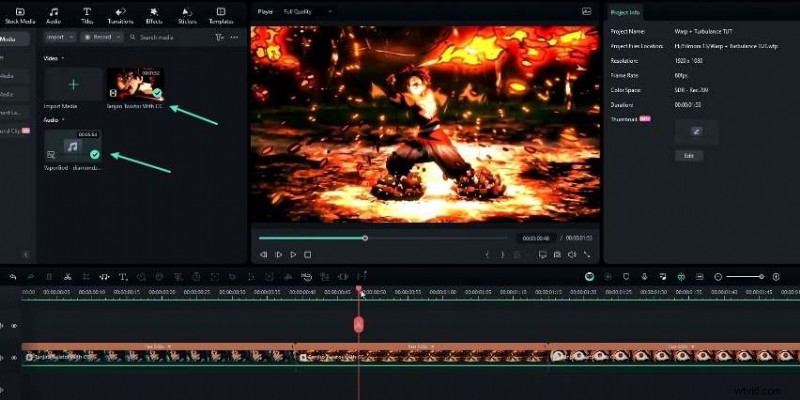
Krok 2:Utwórz ruch dla pierwszego klipu
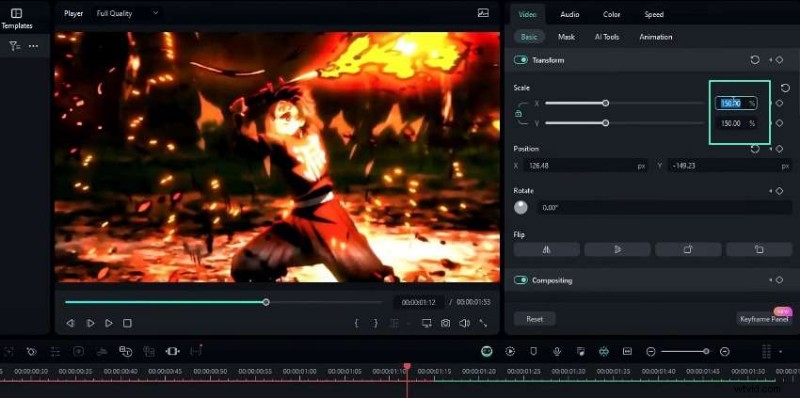
Wybierz pierwszy klip i dodaj klatkę kluczową. Ustaw początkową skalę na 200% w środku klipu, a następnie dostosuj położenie według potrzeb. Kilka sekund później zmniejsz skalę do 120% i nieznacznie zmień położenie. Na koniec przenieś klatkę kluczową na koniec klipu, aby zakończyć ruch.
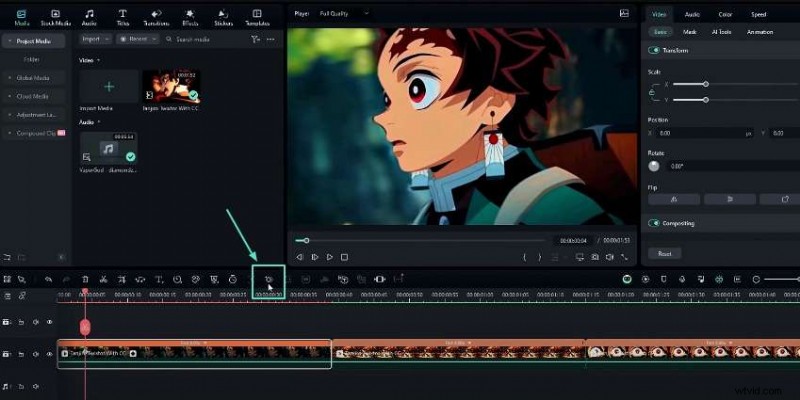
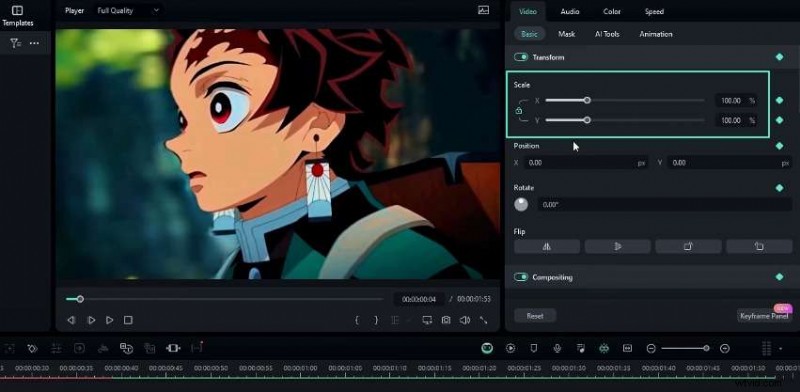
Krok 3:Dodaj ruch do drugiego klipu
Wstaw klatkę kluczową na początku drugiego klipu, następnie ustaw skalę na 200% i przesuń pozycję nieco w bok, aby uzyskać płynne dopasowanie. Przesuń klatkę kluczową na środek, dostosuj skalę do 150% i dostosuj położenie. Pod koniec klipu zwiększ skalę do 300%, aby znacznie powiększyć punkt centralny, a następnie przeciągnij klatkę kluczową do końca, aby uzyskać naturalne pomniejszenie.
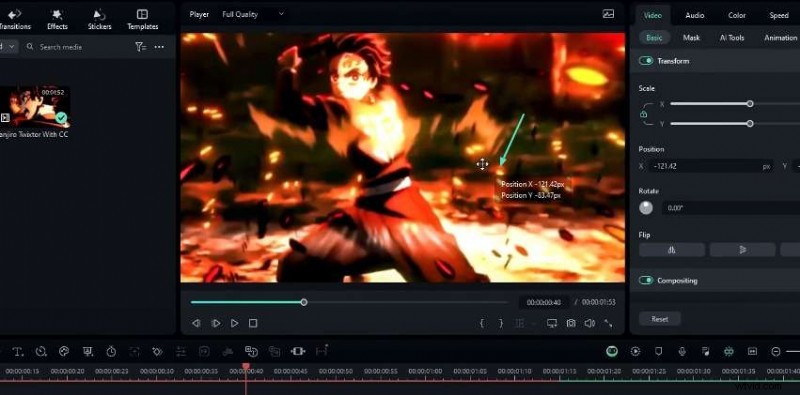
Krok 4:Animuj trzeci klip
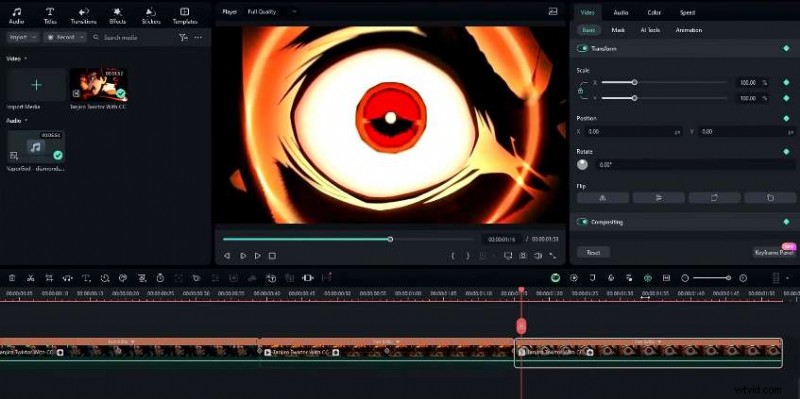
Zastosuj klatkę kluczową na początku, pozostaw ustawienia domyślne, a następnie zwiększ skalę do 120% w środku klipu. Na koniec przywróć skalę do 100%, aby zamknąć pętlę ruchu.
Krok 5:wygładź przejścia klatek kluczowych
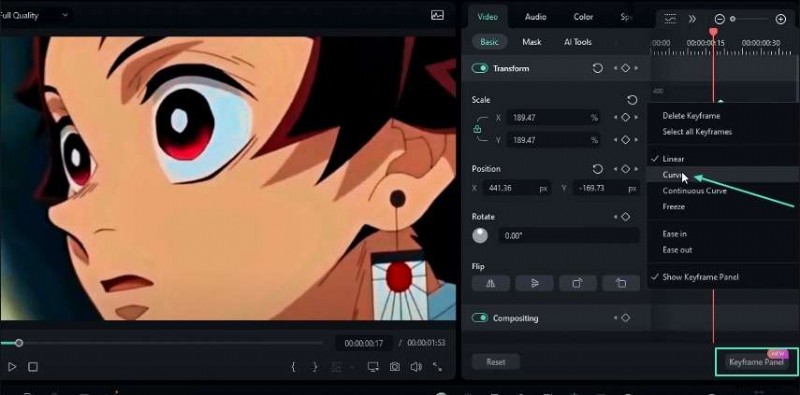
Otwórz panel klatek kluczowych dla każdego klipu, wybierz środkowe klatki kluczowe i zastosuj Krzywa ustawione. Zapewnia to delikatne złagodzenie, dzięki czemu ruch wydaje się naturalny, a nie gwałtowny.
Krok 6:Wstaw przejścia wypaczenia
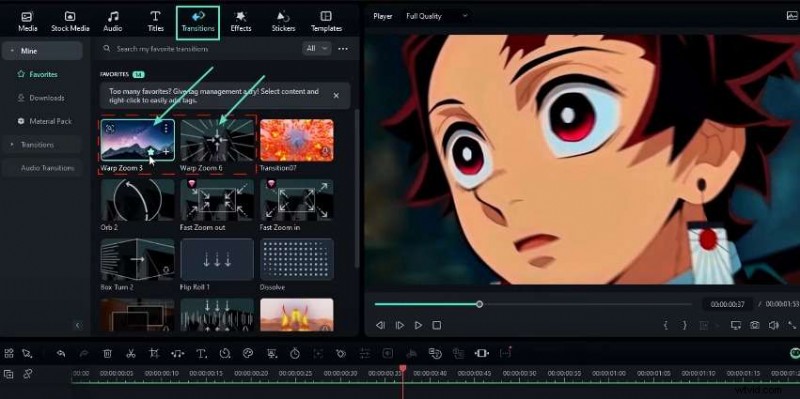
Z Przejścia panelu wybierz Warp Zoom 6 dla momentów oddalenia i Warp Zoom 3 dla efektów powiększenia. Ustaw czas trwania na 10 ms i wyłącz przycięte klatki, aby uzyskać wyraźne cięcie.
Krok 7:Wzmocnij za pomocą zniekształcenia wypaczenia
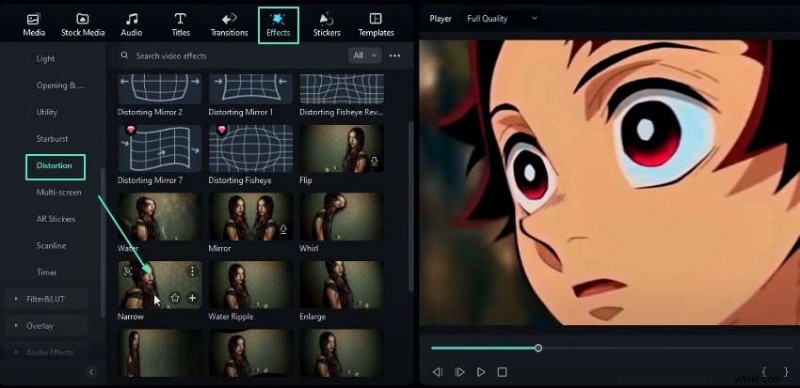
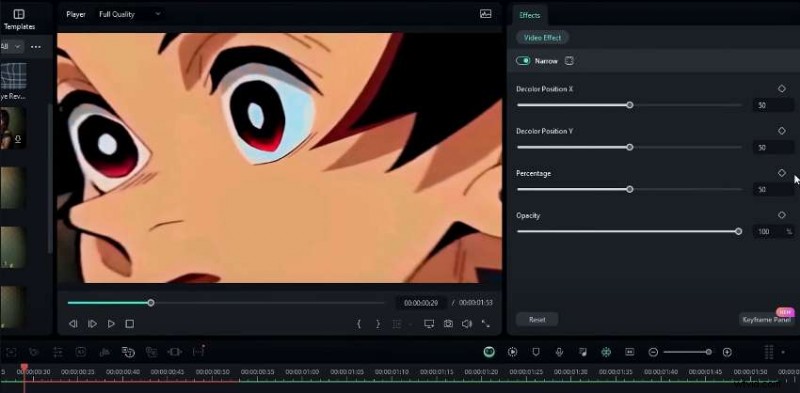
Zastosuj Wąskie efekt Zniekształcenia kategoria. Wybierz segment składający się z 25 klatek i klatkę kluczową Procent właściwość:zacznij od 0, zwiększ do 50 w środku, a następnie wróć do 0.
Krok 8:Dodaj turbulencje, aby uzyskać dynamiczny efekt
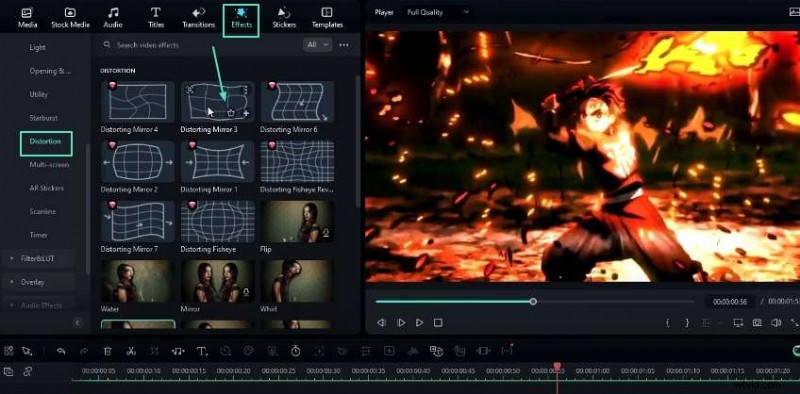
Przeciągnij Zniekształcające lustro3 wpływ na oś czasu. Użyj klipu składającego się z 25 klatek i klatki kluczowej Siła na początku na poziomie 5 i na końcu zmniejsz go do 0.
Krok 9:Zastosuj przesunięcie koloru za pomocą przesunięcia odcienia
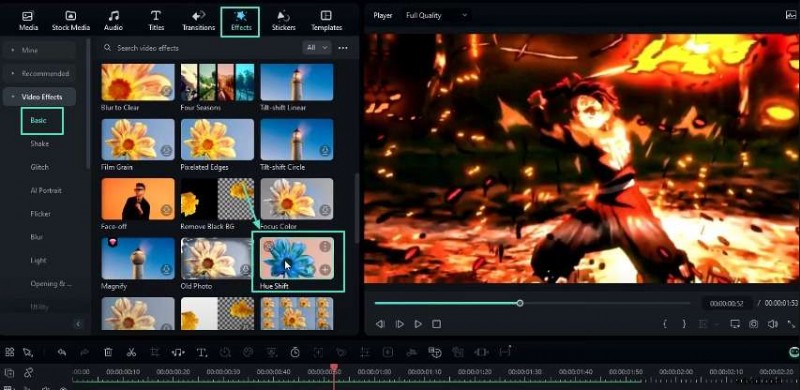
Wstaw Przesunięcie odcienia efekt i klatka kluczowa Odcień wartość od 0 na początku do 100 na końcu. To subtelne przejście kolorów dodaje głębi przejściu.
Ostatnie poprawki
Zgrupuj warstwy tekstowe w klip złożony, zaznaczając je wszystkie i naciskając Alt+G dla czystej linii czasu. Przejrzyj całą sekwencję, dostosuj krzywe klatek kluczowych i dostosuj czas przejścia, aby dopasować go do tempa dźwięku.
Pobierz pełny plik projektu, korzystając z łącza w opisie, aby od razu przejść do praktyki.
Odkryj więcej samouczków Filmora
Rozwiń swój zestaw umiejętności montażowych dzięki naszej obszernej liście samouczków Filmora — idealnej do opanowania wszystkiego, od podstawowych cięć po zaawansowane efekty wizualne.