
Podnieś poziom swoich filmów dzięki dynamicznej animacji błyszczącego tekstu 3D, która dodaje głębi i dopracowanego efektu rozproszenia światła. Ten przewodnik przeprowadzi Cię przez każdy krok w Filmora 13, zapewniając profesjonalne wykończenie.
Wymagane narzędzia
- Komputer z systemem Windows lub macOS
- Edytor wideo Filmora 13
- Twoje zasoby wideo
Krok 1:skonfiguruj swój projekt
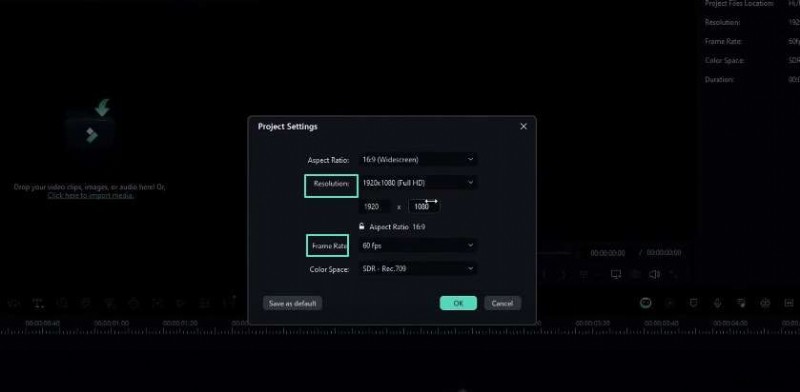
Otwórz Filmorę i wybierz rozdzielczość 1920×1080. Aby uzyskać płynny ruch, ustaw liczbę klatek na sekundę na 60 klatek na sekundę. W razie potrzeby możesz później dostosować te ustawienia.
Krok 2:Dodaj tło w jednolitym kolorze
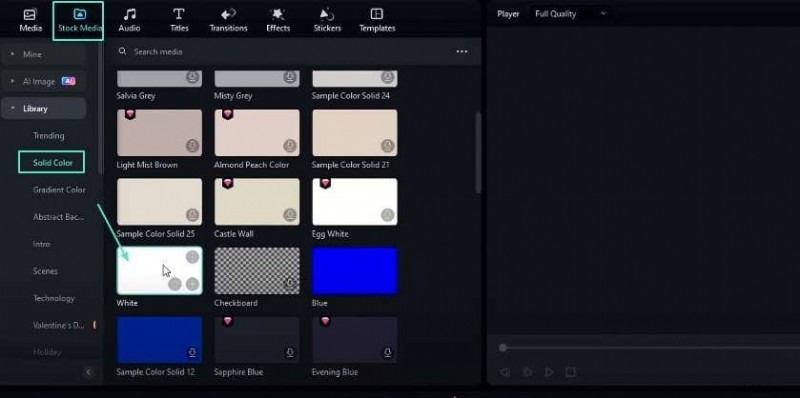
Przejdź do biblioteki Stock Media i wybierz jasny kolor tła. Przeciągnij go na oś czasu.
Krok 3:Utwórz pierwszą warstwę tekstową
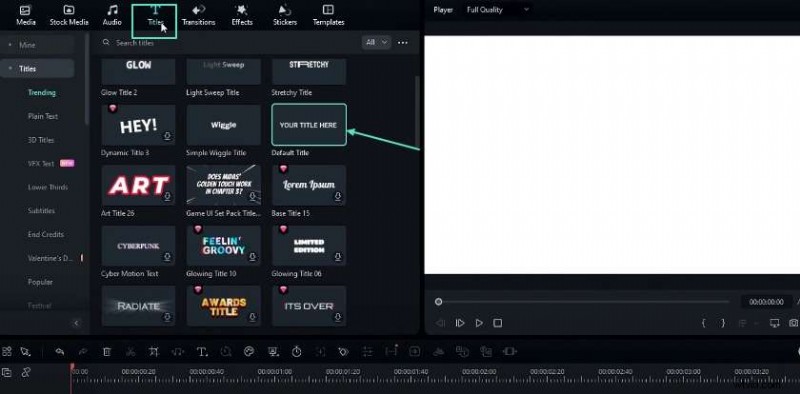
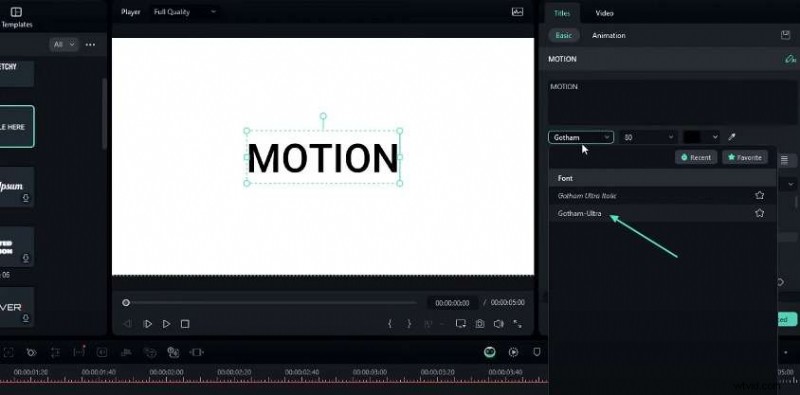
Przejdź do menu Tekst, dodaj domyślny tytuł i zmień kolor na czarny. Wpisz żądane słowo – np. „ruch” – i ustaw czcionkę na Gotham Ultra. Zwiększ nieco skalę, aby podkreślić.
Krok 4:Zduplikuj i dostosuj drugą warstwę tekstową
Skopiuj pierwszą warstwę, wklej ją powyżej i zmień kolor na żółty. Tworzy to warstwowy wygląd.
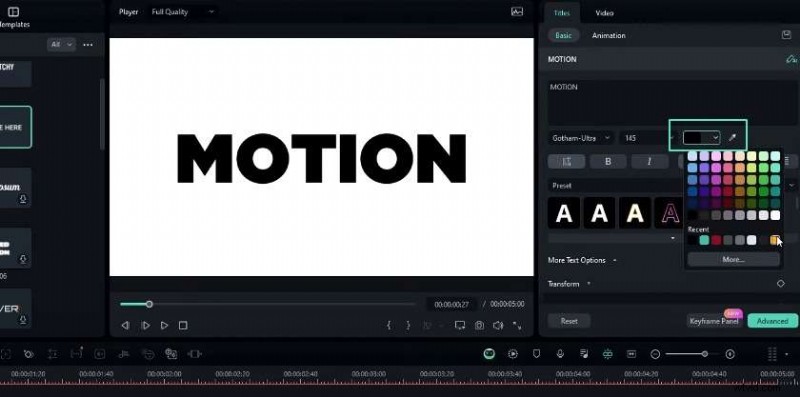
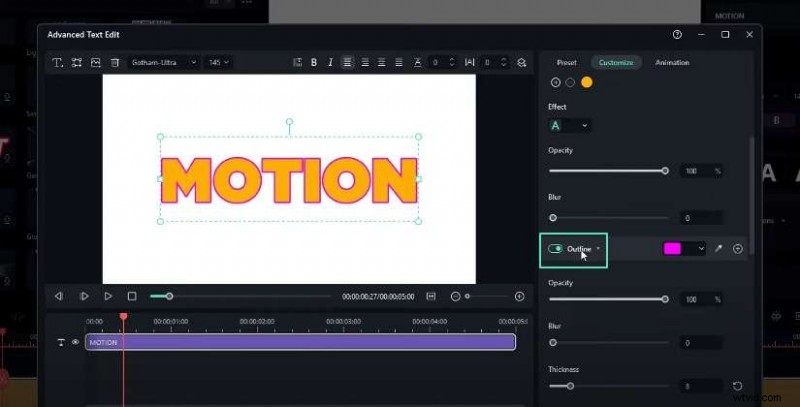
Krok 5:Dodaj kontur do drugiej warstwy
W Ustawieniach zaawansowanych włącz kontur. Wybierz kolor, ustaw grubość na 4 i zastosuj.
Krok 6:Zastosuj animację falistą
Po zaznaczeniu każdej warstwy przejdź do Animacja> W> Falisty wygląd w. Ustaw czas trwania na 1,5 sekundy, aby uzyskać subtelne odbicie.

Krok 7:Utwórz efekt 3D
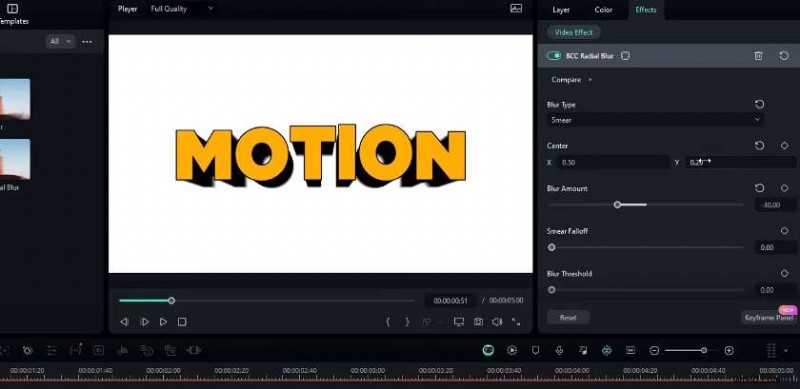
Przeciągnij drugą warstwę tekstową na czwartą ścieżkę. Dodaj warstwę dopasowania i zastosuj Boris FX> Rozmycie> Rozmycie promieniowe BCC z karty Efekty.
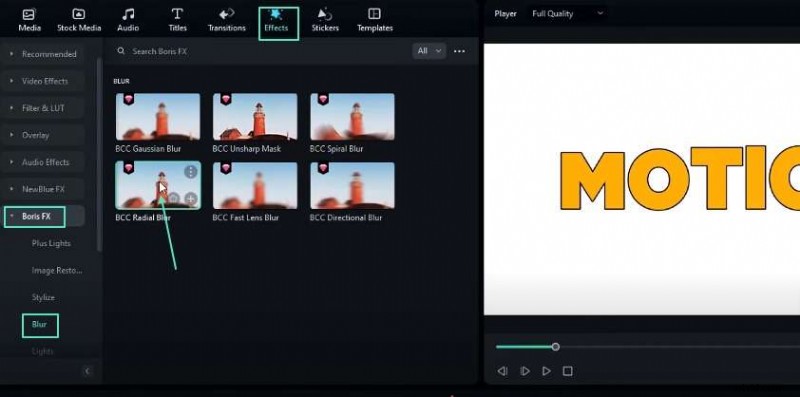
Krok 8:Dostosuj ustawienia rozmycia
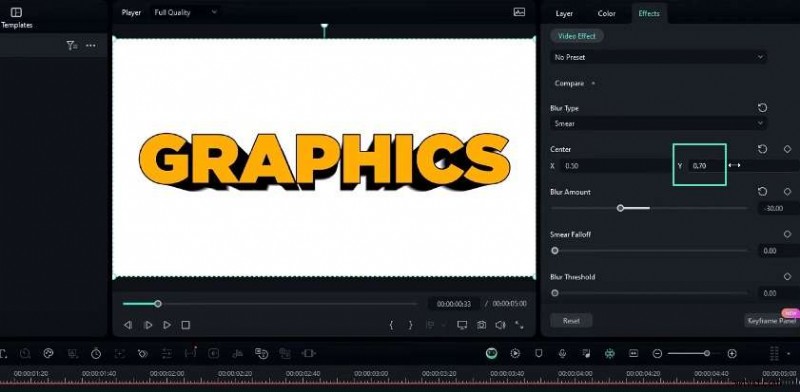
Ustaw typ rozmycia na Rozmazanie , rozmycie na poziomie –30 i zmieszanie z oryginałem na –300, aby wyostrzyć wygląd 3D.
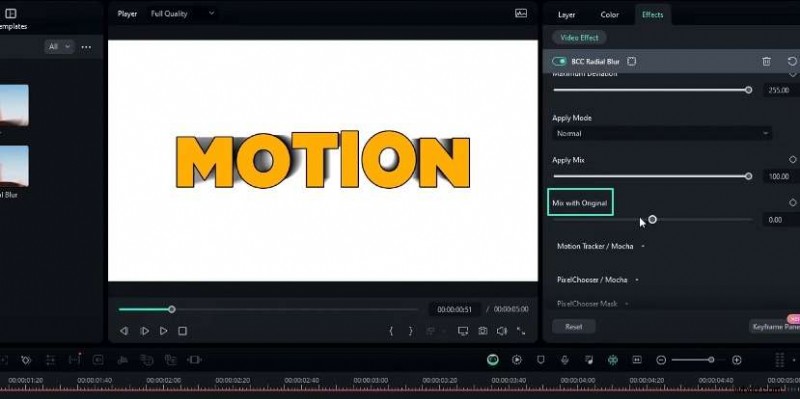
Krok 9:Dostosuj kierunek 3D
W środkowych elementach sterujących zmień X na 0,5 i Y na 0,2, aby uzyskać subtelne przechylenie.
Krok 10:Zmień kolor 3D (opcjonalnie)
Po prostu zmodyfikuj kolor drugiej warstwy tekstowej, aby dopasować go do palety projektu.

Krok 11:Dodaj dodatkową warstwę 3D (opcjonalnie)
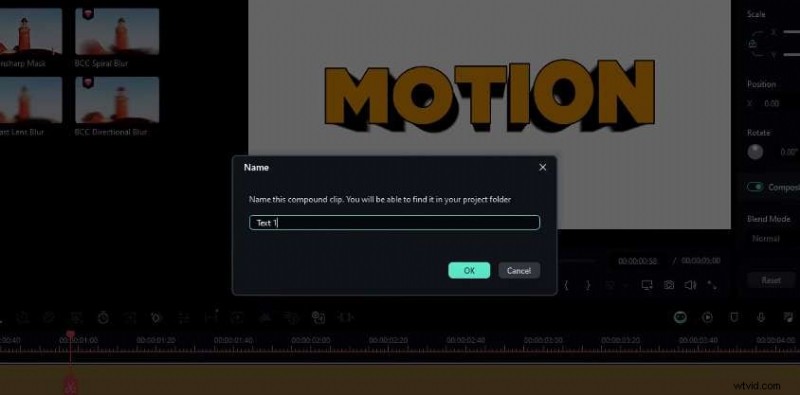
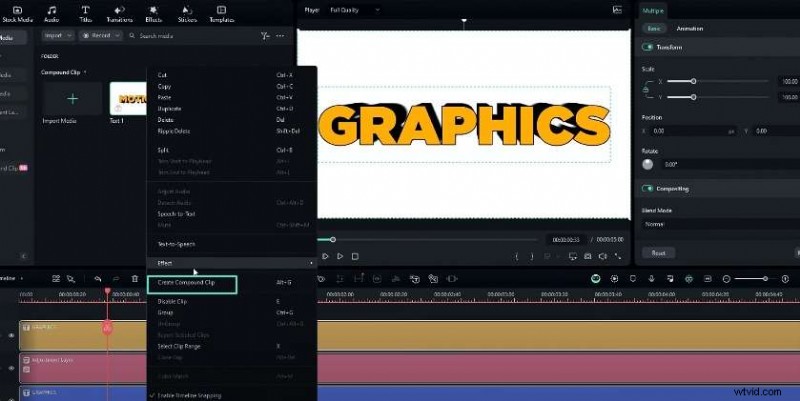
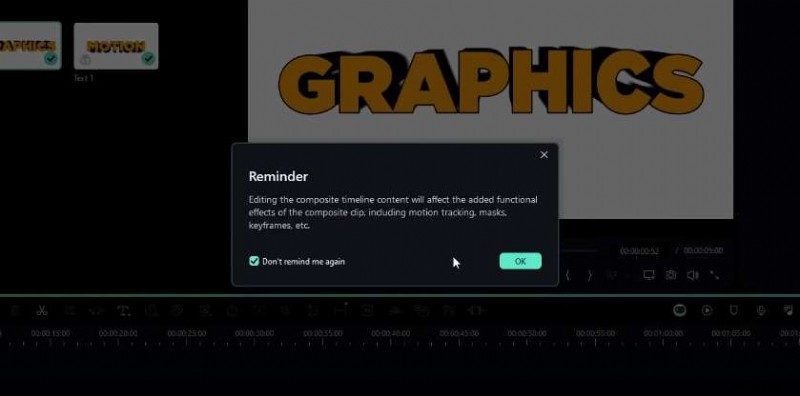
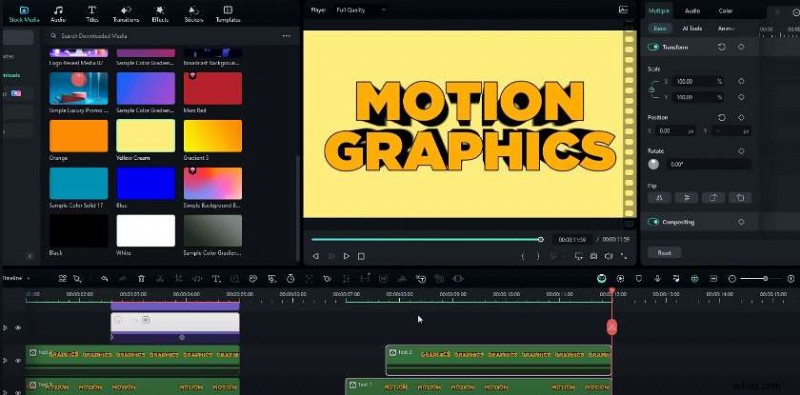
Zaznacz wszystkie bieżące warstwy, skopiuj (Ctrl+C) i utwórz klip złożony (Alt+G). Nazwij go „Tekst 1”. Powtórz tę czynność dla drugiego klipu złożonego („Tekst 2”) ze zaktualizowanym kierunkiem 3D.
Ukryj białe tło wewnątrz każdego klipu złożonego i zmień położenie warstw na głównej osi czasu. Umieść za nimi kontrastujący jednolity kolor.
Krok 12:Utwórz warstwę rozjaśniającą
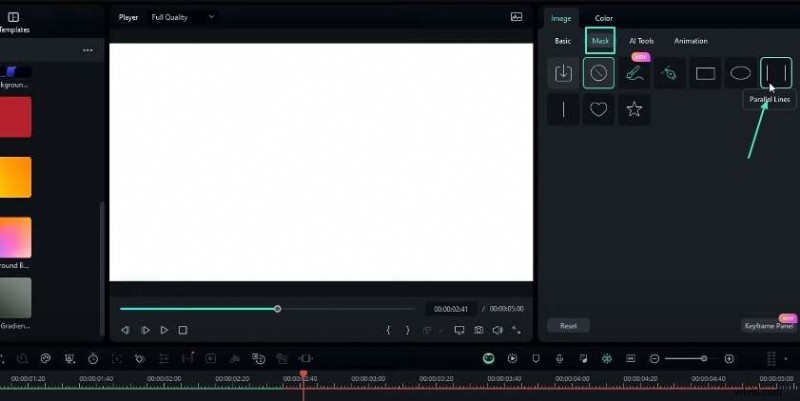
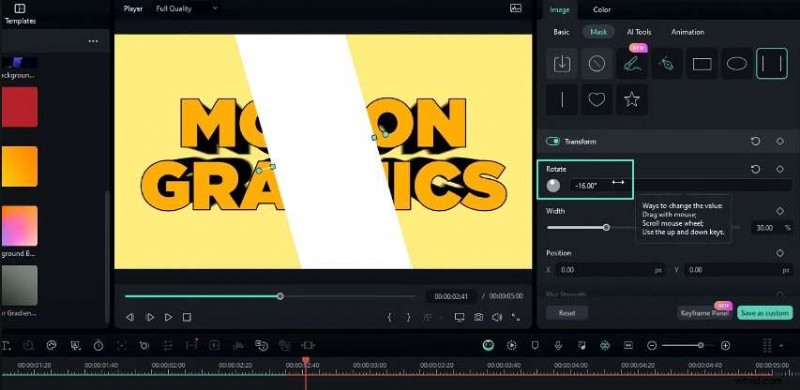
Dodaj białą bryłę, zastosuj maskę Linie równoległe, obróć o –6°, ustaw szerokość linii na 12 i zmień tryb mieszania na Nakładka.
Krok 13:Animuj przeciągnięcie
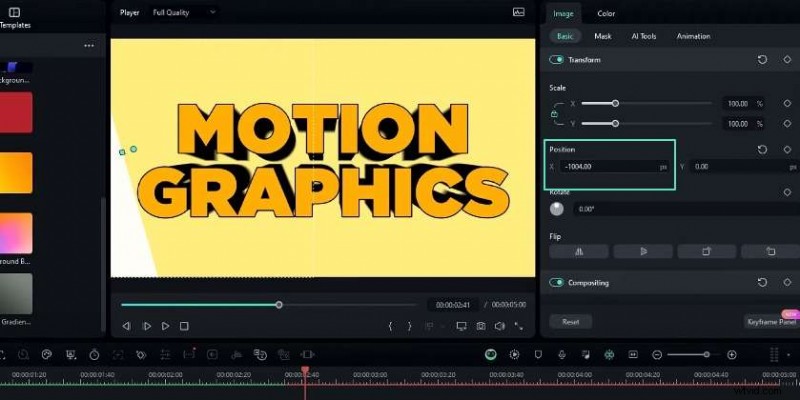
Klatka kluczowa w pozycji X:zacznij od lewej krawędzi, a po kilku sekundach przejdź w prawo. Dodaj gładką krzywą, aby uzyskać naturalny ruch.
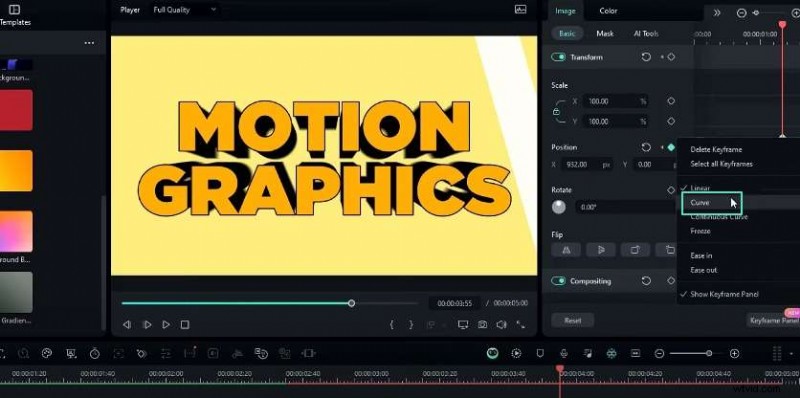
Krok 14:Zamaskuj przeciągnięcie do tekstu
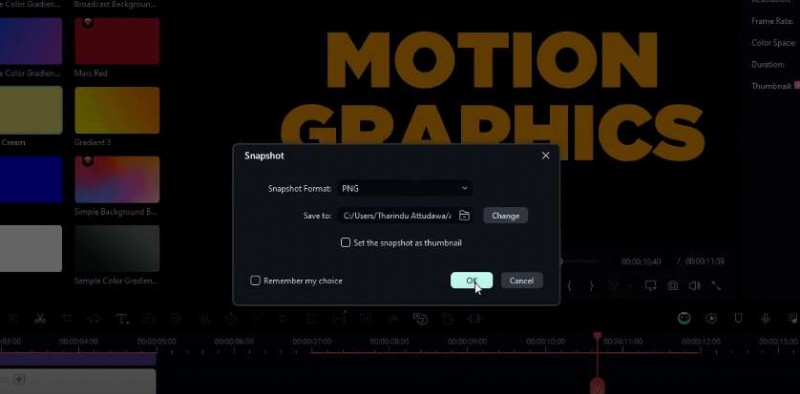
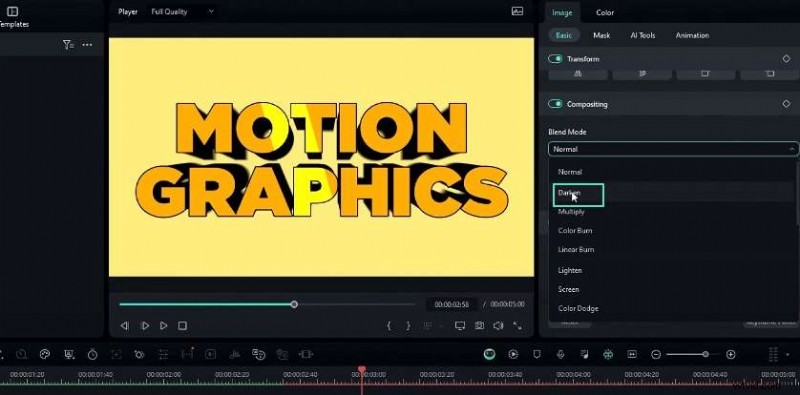
Zduplikuj warstwy tekstowe, utwórz klip złożony bez tła i zrób migawkę. Zaimportuj tę migawkę jako maskę na warstwę przeciągnięcia. Odwróć maskę i ustaw tryb mieszania na Przyciemnij, aby przeciągnięcie pojawiało się tylko w granicach tekstu.

Wynik końcowy
Dzięki warstwom 3D i przesunięciu światła masz teraz dopracowaną, przyciągającą wzrok animację tekstu, idealną do wstępów, tytułów i treści promocyjnych.
Dalsza nauka
Przeglądaj Centrum twórców Filmora, aby uzyskać dodatkowe samouczki na temat ruchomej grafiki i zaawansowanych efektów wizualnych. Już dziś udoskonal swoje umiejętności edytowania.