
Przygotowanie
Czego potrzebujesz:
- Komputer (Windows lub macOS)
- Twój materiał wideo
- Edytor wideo Filmora (dowolna wersja)
Krok 1:Uruchom Filmorę i rozpocznij nowy projekt
Otwórz Filmorę i utwórz „Nowy projekt” z głównego interfejsu. Zaimportuj pliki multimedialne do Media panelu i przeciągnij je na oś czasu, korzystając ze znanej metody „przeciągnij i upuść”.

Krok 2:Utwórz warstwy wideo na osi czasu
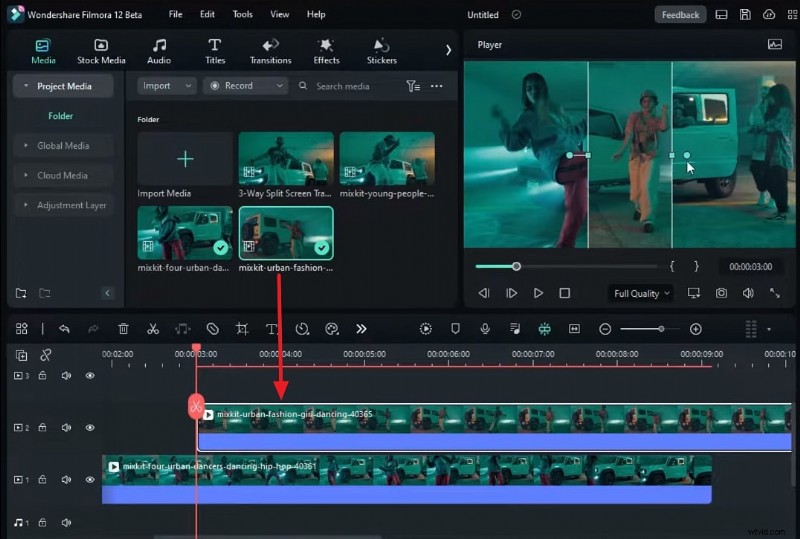
Umieść pierwszy klip na osi czasu i wydłuż jego czas trwania, przeciągając jego prawą krawędź. Przesuń głowicę odtwarzania w miejsce, w którym chcesz uzyskać efekt podzielonego ekranu. Następnie przeciągnij drugi klip na wyższą ścieżkę, tak aby znajdował się bezpośrednio nad pozycją głowicy odtwarzania.
Krok 3:nałóż maskę na górny klips
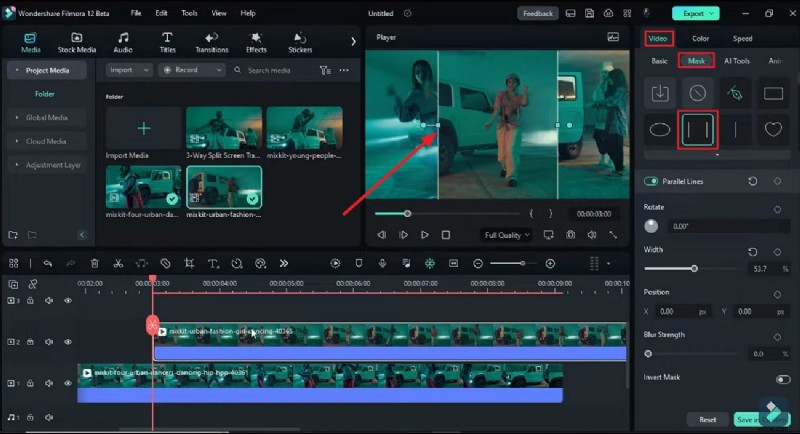
Wybierz drugi klip i otwórz jego Wideo ustawienia. Wybierz Maskę i wybierz ustawienie wstępne „Linie równoległe”. Dostosuj odstępy między liniami w oknie podglądu, tak aby linie podziału były równomiernie rozmieszczone po obu stronach wideo.
Krok 4:Utwórz przejście za pomocą klatek kluczowych pozycji
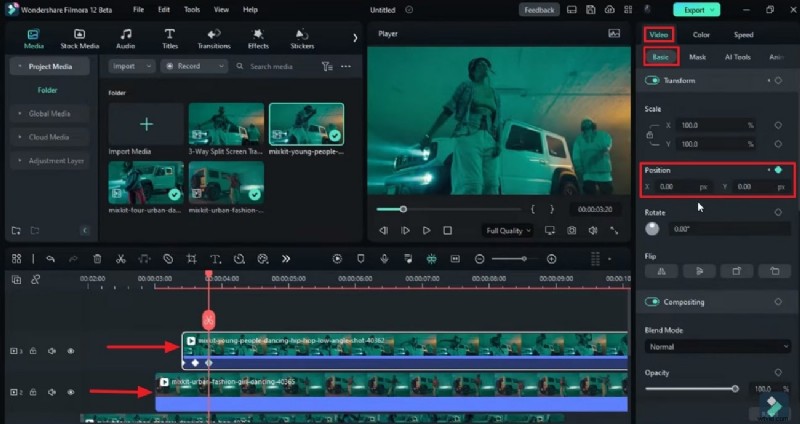
Przeciągnij kolejny klip na górną ścieżkę. W panelu po prawej stronie ustaw Pozycję klipu tak, że wchodzi i wychodzi z ekranu, tworząc przejście. Wstaw klatki kluczowe przy każdej zmianie pozycji, aby płynnie animować ruch.
Krok 5:Popraw klipy i dodaj efekty
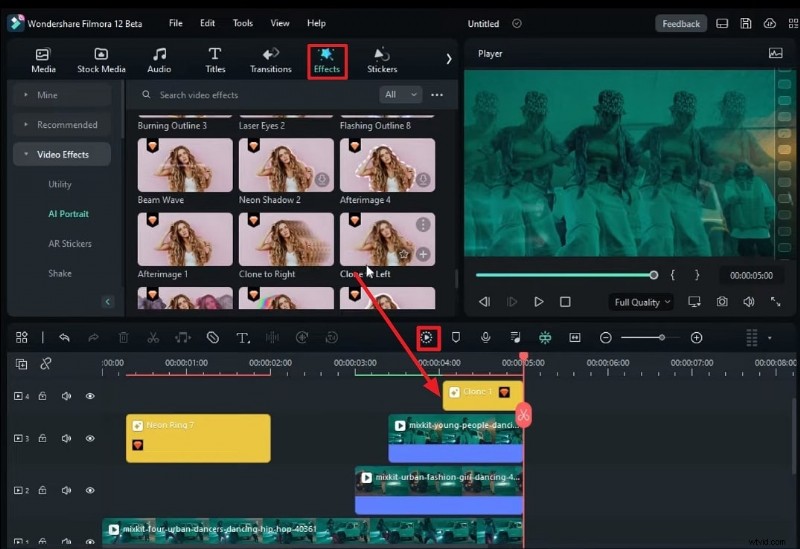
Przytnij nadmiar materiału ze wszystkich klipów. Użyj Efektów na niestandardowym pasku narzędzi, aby poprawić atrakcyjność wizualną. Na koniec kliknij Podgląd renderowania ikonę na osi czasu, aby sprawdzić ukończone przejście.
Podsumowanie
W zatłoczonym cyfrowym środowisku istotne znaczenie ma fascynująca narracja wizualna. Ten przewodnik przeprowadzi Cię przez proces tworzenia dopracowanych, trójstronnych przejść na podzielonym ekranie w Filmora — idealnych do teledysków, wywiadów i nie tylko. Aby uzyskać dodatkowe wskazówki dotyczące opanowania technik podzielonego ekranu, kliknij tutaj .