
Jak stworzyć efekt świetlny do akcji w Filmorze
Dodanie magicznych efektów może sprawić, że filmy będą bardziej zadziwiające. Wiemy, że efekt smokey może sprawić, że filmy będą wyglądać bardziej magicznie i ponuro. Być może zastanawiałeś się, jak filmowcy tworzą w swoich filmach takie magiczne efekty. W tym samouczku wideo nauczysz się najprostszego sposobu dodawania takich efektów świetlnych do filmów za pomocą Filmory.
Narzędzie
Transkrypcja
00:37
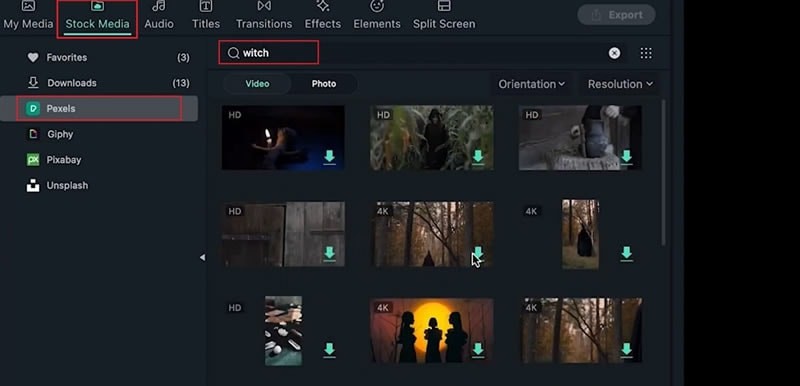
Rozpocznij od zaimportowania wideo; możesz zaimportować swój klip lub pobrać wideo bezpośrednio z menu „Stock Media”. Przejdź tutaj, „Pexels”, „Wideo” i poszukaj terminu „Czarownica”. Mamy mnóstwo opcji do wyboru, ale przewinę w dół, aż dostanę „Kulę” i przeciągnę ją bezpośrednio na Twoją oś czasu.
01:03
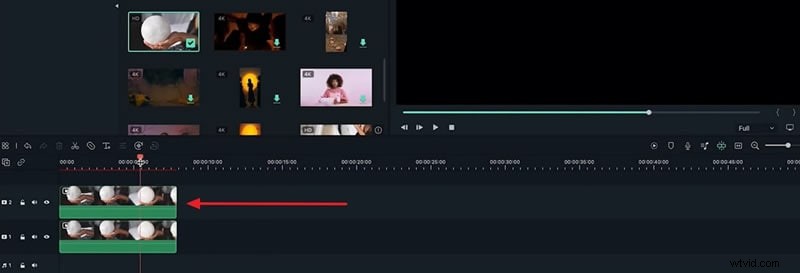
Przesuń głowicę do przodu, a następnie zduplikuj ten film, przytrzymując „Command + D” na klawiaturze. Przeciągnij to tuż nad oryginałem i upewnij się, że mają one identyczny czas trwania. Zatem najpierw zaczniemy od przyciemnienia naszego filmu.
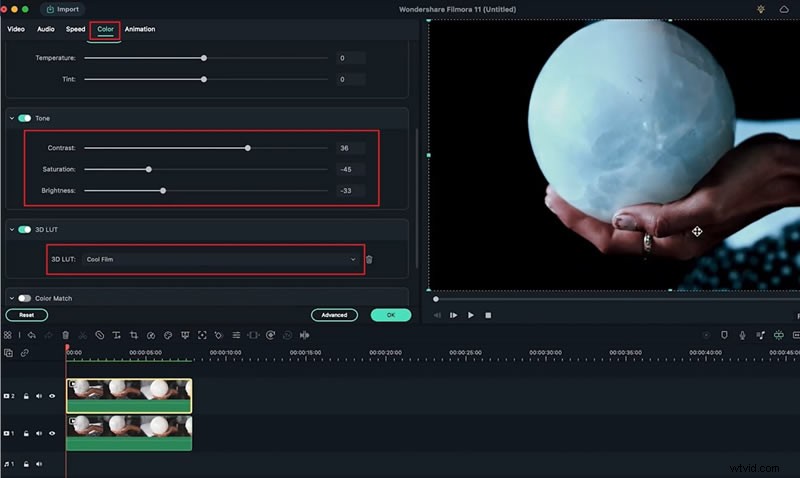
Kliknij dwukrotnie swój duplikat, przejdź do „Koloru” i korzystając z rzeczy, które już tu mamy, mogę po prostu zwiększyć „Kontrast”, zmniejszyć „Jasność”, a następnie zmniejszyć „Nasycenie”. Mogę też pobrać tutaj „3D LUT”, „Fajny film” i uzyskać fajny, fantastyczny wygląd.
01:44
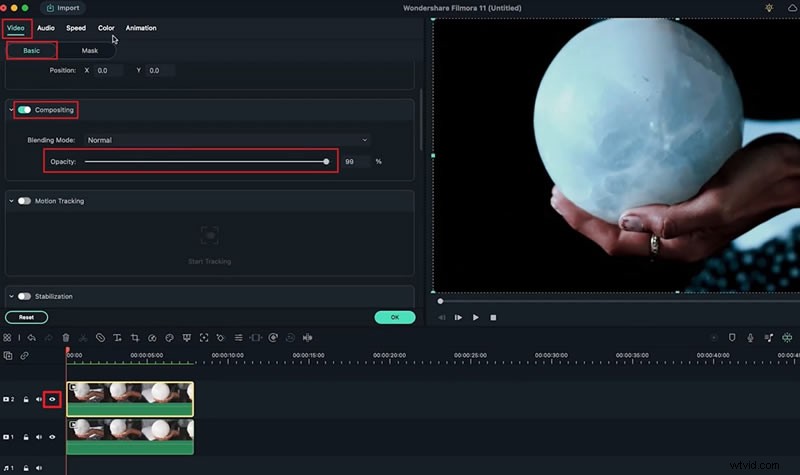
Popracujmy z opcjami tutaj i upewnijmy się, że wygląda idealnie. A teraz jedna sztuczka, którą możesz wykonać, jeśli podoba Ci się ciemność, ale chcesz, aby całość była nieco mniej intensywna. Możesz przejść do „Wideo”, „Komponowanie” i po prostu zmniejszyć „Krycie”.
Zatem nie będzie to skierowane na konkretny obszar, jak robią to wszystkie suwaki w tym menu. Zamiast tego pracuj z całym klipem i jednocześnie zmniejsz widoczność. Więc wybiorę jakieś 87 procent i teraz mam dobry wygląd fantasy, w którym mogę umieścić mój magiczny globus.
02:25
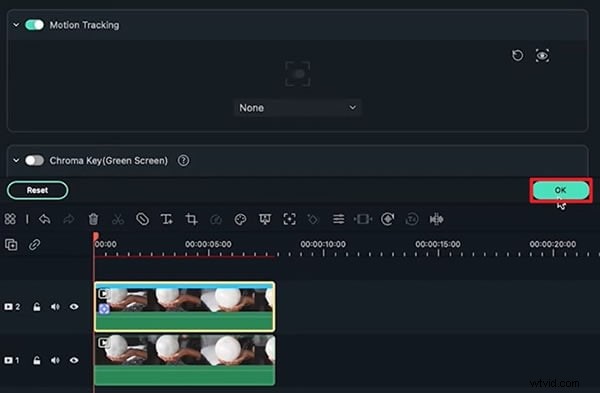
Na początek przynieś głowicę odtwarzającą, a teraz będę śledzić ruch tej kuli, ponieważ z biegiem czasu obiekt rzeczywiście ją porusza. A chcę mieć pewność, że element, którego użyję, będzie trzymał się kuli. Włącz więc „Śledzenie ruchu” na swoim duplikacie. Kliknij dwukrotnie to pole, przesuń je na środek, a następnie zwiększ rozmiar pola. Kiedy już skończę, zacznę śledzić. Naciśnij „OK”, wrócimy do tego później.
02:57
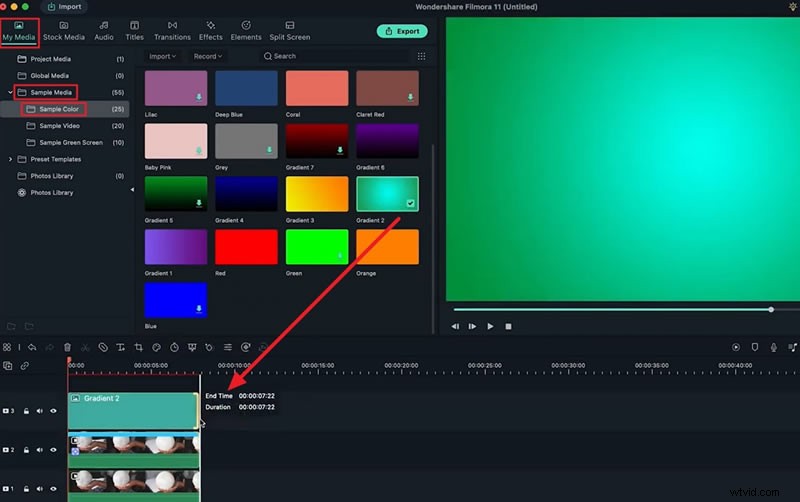
Przejdź do „Moich mediów”, „Przykładowych mediów” i „Koloru”, a w zasadzie uzyskamy blask z tych „Próbnych kolorów”. To zależy od Ciebie, czy chcesz, żeby było ciepło, fioletowo, niebiesko, biało, wybierz dowolny kolor. Zatem wybiorę ten „Gradient”. Jak widać, ma on już świecący środek, więc jest idealny dla tej kuli. Przeciągnij go powyżej, dopasuj czas trwania „Śledzenie ruchu” i wybierz tutaj gradient.
03:27
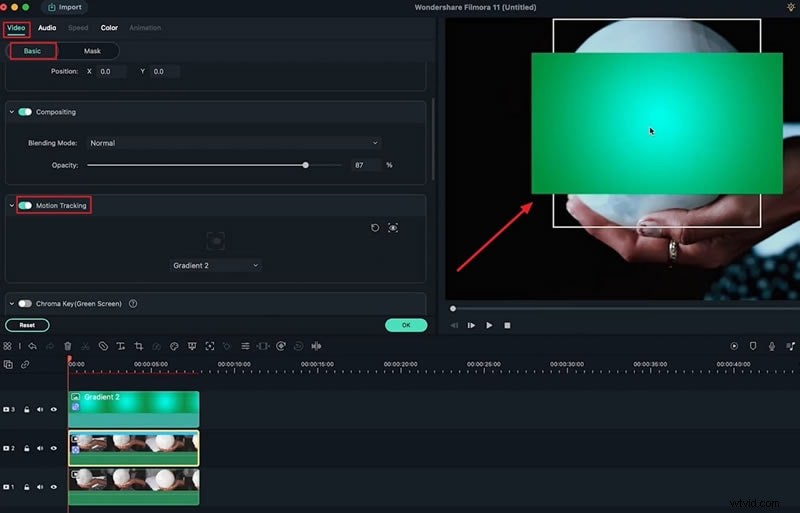
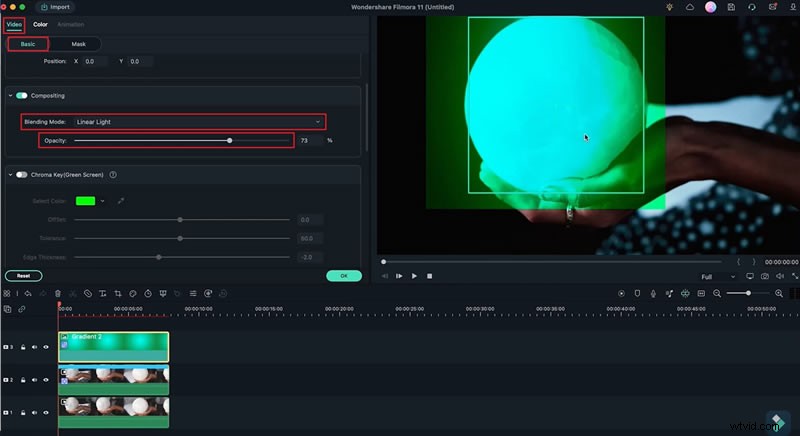
Muszę to tylko powiększyć, żeby obejmowało całość. Po prostu kliknij go dwukrotnie i chwyć rogi tutaj, aby wypełnił i całkowicie zakrył kulę. Tak więc w zasadzie ocenzurowaliśmy piłkę, a teraz zamierzam zmienić „Tryb mieszania”. Możesz więc eksperymentować z każdym z nich, ale zdecydowanie chcemy, aby świecił. Pójdę z tym. Wygląda całkiem nieźle, a jeśli jest zbyt ekstremalnie, możemy po prostu zmniejszyć tutaj „Krycie”.
04:00
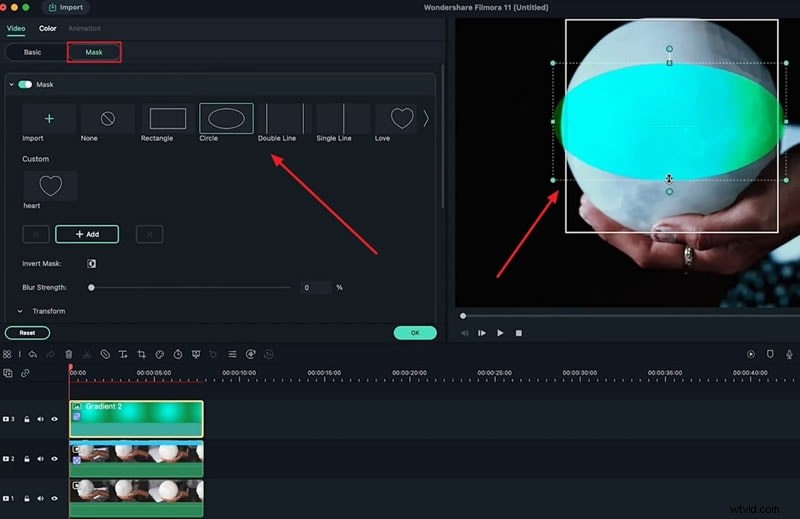
Kiedy już to zrobię, muszę się tylko upewnić, że znajduje się wokół mojej piłki, a nie na dłoni fotografowanej osoby ani w tle. Zatem po prostu przejdź do sekcji „Maska”, wybierz maskę „Koło” i dopasuj rozmiar swojej kuli. Pójdę trochę większy; w ten sposób mogę uzyskać blask także na obrzeżach. Coś takiego.
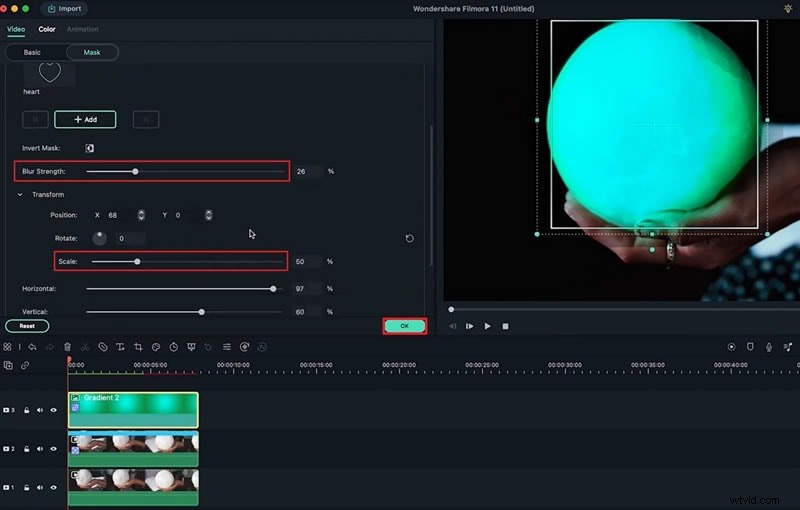
Następnie zwiększ „Stęgę rozmycia”, aby teraz uzyskać blask na obiekcie, a jeśli chcesz, aby był większy, możesz po prostu przewinąć w dół i zwiększyć „Skalę”.
04:36
Aby uniknąć tej ostrej linii, po prostu dwukrotnie kliknę rzeczywisty gradient, a nie „Maskę”, i po prostu zwiększę rozmiar, tak aby nie odsłoniło krawędzi gradientu. Więc teraz nie powinieneś dostawać tych ostrych linii.
04:54
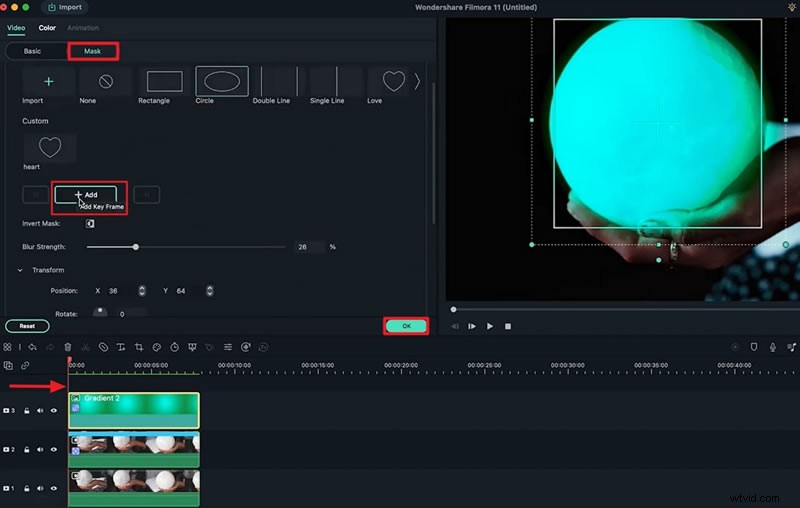
Teraz, ponieważ kąt kamery zmienia się w czasie. Będziemy musieli utworzyć klatki kluczowe dla „Skali” i „Pozycji” tej „Maski”. Najpierw więc zrobimy jeden tutaj. Kliknij „+Dodaj” i przejdź dalej, a w dowolnym momencie możesz po prostu przesunąć tę „Maskę”. Kliknij dwukrotnie i przenieś go tam, gdzie jest.
05:21
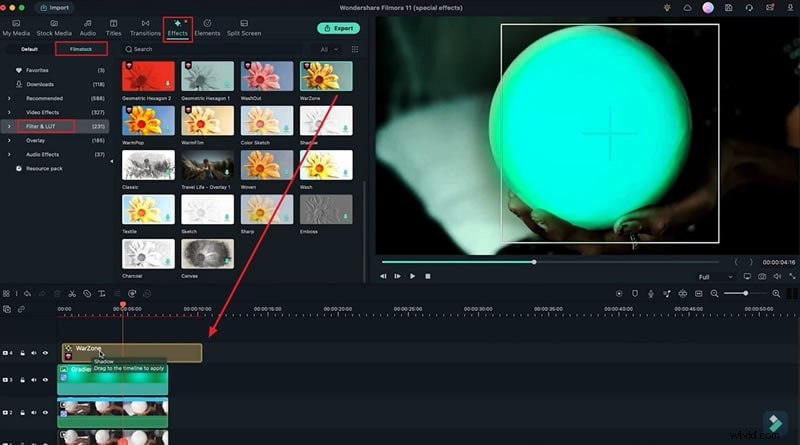
Teraz możesz przejść dalej i wprowadzić do obrazu korekcję kolorów. To połączy wszystko w jedną całość i nada ci fantastyczny wygląd. W menu „Efekty” dostępnych jest mnóstwo opcji. Jeśli przejdziesz do sekcji „Filtry i LUT” w „Filmstock”, będziesz miał mnóstwo opcji do wyboru. Wypróbujmy więc jeden z nich.
Zawsze możesz kliknąć dwukrotnie, aby zobaczyć podgląd przed faktycznym włączeniem efektu. Dodam efekt „WarZone” tuż powyżej. Możesz także kliknąć dwukrotnie i zmniejszyć „Krycie”, jeśli jest za duże.
06:02
Następnie przechodzę do gradientu, zmniejszam „Krycie” i po prostu nakładam te efekty na wierzch, aż uzyskam ładny gradient kolorów. Na koniec dodam efekt dymu, który będzie otaczał wideo. Tym razem przejdź do menu „Elementy” i wpisz dym w pasku wyszukiwania. Zamierzam zastosować jeden z tych efektów dymu, który pokrywa cały ekran.
06:30
Teraz jedną rzeczą, którą możesz zrobić, to zmienić „Tryb mieszania” tego elementu, aby lepiej komponował się z filmem. Jak więc zobaczymy, gdy już zejdziemy na dół, mamy kilka opcji, które mogą sprawić, że będzie to wyglądać lepiej. Tak jest w przypadku trybu mieszania „Ekran” i tak to wyglądało wcześniej. Zmieniając go na „Ekran”, mogę sprawić, że będzie wyglądał bardziej realistycznie.
06:56
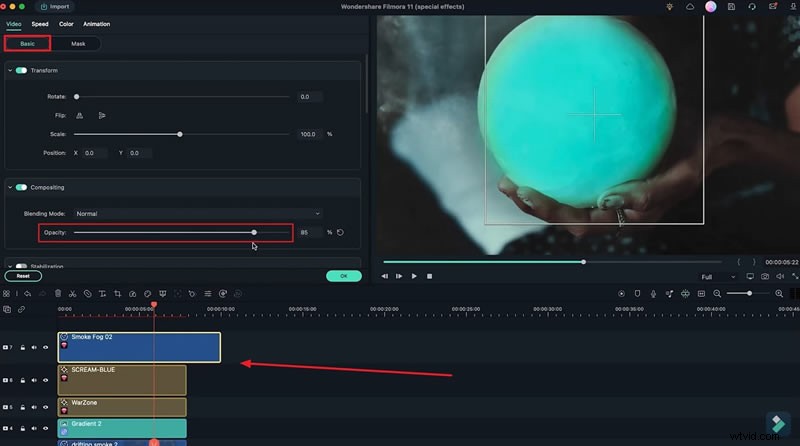
Przesuń efekt dymu pod gradienty, a my możemy sprawić, że będzie wyglądał, jakby był widoczny zza kuli ziemskiej. Teraz na szczycie naszego globu dodamy kolejny efekt dymu. Jesteśmy, wyglądamy całkiem nieźle. W tym przypadku nie ma potrzeby zmiany „Trybu mieszania”; możemy po prostu pracować z suwakiem „Krycie”. Kiedy już będziesz miał swoje papierosy na miejscu, efekt będzie gotowy.
Pokaż więcej>> Pokaż mniej>>
Jak stworzyć efekt świetlny do akcji w Filmorze
Przygotowanie
Co musisz przygotować:
- Komputer (Windows lub macOS)
- Twoje materiały wideo.
- Edytor wideo Filmora
Krok 1
Importuj wideo lub dodaj z multimediów Stock
Aby uzyskać dostęp do Filmory na swoim urządzeniu, naciśnij przycisk „Nowy projekt” w głównym interfejsie. Teraz musisz zaimportować wideo do panelu multimediów Filmory. Możesz zaimportować nagrane wideo lub pobrać je z menu „Stock Media”, wybierając „Pexels” z lewego panelu. Gdy znajdziesz ten film, zaznacz go i przeciągnij bezpośrednio na panel osi czasu.
Gdy już skończysz, możesz śledzić ramy czasowe filmu na osi czasu. Aby zduplikować wideo, przesuń głowicę odtwarzania kilka minut do przodu i naciśnij „Command + D” za pomocą klawiatury. Teraz wybierz zduplikowany film i przenieś go na drugą ścieżkę, tuż nad oryginalnym filmem, i dopasuj czas trwania obu filmów.
Krok 2
Dostosuj ton i przyciemnij wideo
Aby jednak zastosować efekt przyciemnienia, kliknij dwukrotnie zduplikowany film i wybierz zakładkę „Kolor” w oknie ustawień. Następnie w sekcji „Ton” dostosuj „Jasność”, „Kontrast” i „Nasycenie”, aż uzyskasz pożądany poziom ciemności dla swojego filmu. Możesz także wybrać efekt „3D LUT” z listy rozwijanej, aby uzyskać hiperrealistyczny efekt magiczny.
Co więcej, aby efekt ciemności wyglądał nieco mniej intensywnie, przejdź do zakładki „Wideo”. Przejdź do sekcji „Kompozycja”, aby dostosować jej „Krycie” w zakładce „Podstawowe”. Spowoduje to zmianę ogólnego wyglądu filmu bez kierowania na konkretny obszar. Efekt możesz obserwować, klikając ikonę „Oko” tej warstwy wideo.
Krok 3
Zduplikuj wideo i włącz śledzenie ruchu
Jeśli w klipie wideo znajduje się poruszający się obiekt i chcesz zastosować pewne efekty specjalnie do tego obiektu, musisz śledzić ruch tego obiektu. W tym celu wybierz zduplikowany film i przełącz „Śledzenie ruchu” z „Podstawowe” na karcie „Wideo”, aby je włączyć.
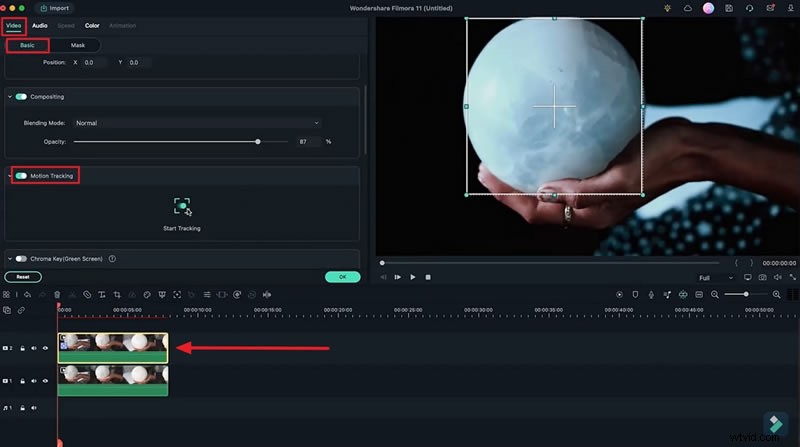
Następnie w panelu podglądu klipu pojawi się pole. Dostosuj rozmiar i położenie tego pola do obiektu, przeciągając je z rogów. Uruchom „Śledzenie ruchu” i poczekaj kilka sekund. Następnie naciśnij przycisk „OK”, aby zapisać te ustawienia.
Krok 4
Dodaj efekt świecenia do obiektu
Aby dodać magiczny efekt świecenia do swojego obiektu, przejdź do zakładki „Moje media”. Na tej karcie znajdź „Przykładowe media” i wybierz „Przykładowy kolor”. Teraz wybierz dowolny kolor z dostępnych opcji kolorów w panelu multimediów. Po wybraniu koloru przeciągnij go na panel osi czasu i dopasuj czas trwania tej ścieżki do pozostałych ścieżek.
Krok 5
Dostosuj kolor i położenie za pomocą okna podglądu
Pamiętaj, aby włączyć opcję „Śledzenie ruchu” w sekcji „Podstawowe” na karcie „Wideo”. Po włączeniu tej opcji możesz wybrać żądany kolor z rozwijanej listy. Teraz kliknij dwukrotnie, aby wybrać kolor i ręcznie dostosować jego położenie z panelu podglądu. Przejdź nad gradientem koloru, kliknij go dwukrotnie i przeciągnij jego boki, aby przylgnął do obiektu.
Krok 6
Zmień tryb mieszania i ustaw niestandardowe krycie
Aby zmienić wygląd efektu, kliknij go dwukrotnie na osi czasu. Przejdź do zakładki „Wideo” w ustawieniach i przejdź do sekcji „Podstawowe”. Poszukaj opcji „Tryb mieszania” i wybierz dowolną z listy rozwijanej. Po wybraniu wybranego „Trybu mieszania” możesz zmienić jego „Krycie” zgodnie z wymaganiami.
Krok 7
Zastosuj wymaganą maskę na obiekcie i zmień rozmiar
Następnie przejdź do zakładki „Maska” i wybierz maskę w zależności od kształtu obiektu. Rozmiar maski można dostosować ręcznie w panelu podglądu. Zaleca się, aby był nieco większy od obiektu, aby nadać efektowi realistyczny wygląd.
Znajdź suwak „Siła rozmycia”, przewijając sekcję „Maska”, aby wyglądał naturalnie. Zwiększając go, zobaczysz, że efekt jest naturalnie stosowany do otaczających obszarów obiektu. Możesz zwiększyć lub zmniejszyć obszar tego efektu, zmieniając „Skalę” i naciskając „OK”, aby zapisać te ustawienia.
Wybierz efekt z panelu podglądu, jeśli zauważysz, że gradient nie jest całkowicie zmieszany z otoczeniem. Zwiększ jego rozmiar, przeciągając krawędzie pola efektu, a problem zostanie rozwiązany.
Krok 8
Dodaj klatki kluczowe, aby przesunąć obiekt
Teraz, aby efekt trzymał się ruchu obiektu, musisz dodać klatki kluczowe w różnych pozycjach. Umieść głowicę odtwarzania na początku efektu na osi czasu i naciśnij przycisk „+Dodaj” w sekcji „Maska”, aby dodać klatkę kluczową w tym miejscu. Teraz przesuń głowicę odtwarzania do przodu i umieść ją w miejscu, w którym chcesz dodać następną klatkę kluczową. Wybierz „OK”, aby zapisać te ustawienia.
Krok 9
Oceń obiekt, stosując efekty
Co więcej, przejdź do menu „Efekty”, aby zastosować ogólny gradient koloru do obiektu. Spowoduje to połączenie wszystkich efektów zastosowanych do obiektu i nada mu realistyczny wygląd. Po wejściu na zakładkę, na lewym pasku narzędzi zobaczysz sekcję „Filmstock”. Kliknij i wybierz „Filtry i LUT”, a następnie przeciągnij i upuść żądany efekt na panelu osi czasu. Możesz także kliknąć go dwukrotnie, aby ustawić jego „Krycie”.
Krok 10
Dodaj elementy do filmu
Ponadto, aby poprawić magiczny wygląd klipu, przejdź do głównego paska narzędzi i kliknij „Elementy”. Możesz wyszukiwać dowolny element na pasku wyszukiwania zgodnie z wymaganiami. Wybierz efekt i przeciągnij go na ścieżkę w panelu osi czasu, dzięki czemu jego wygląd będzie bardziej naturalny.
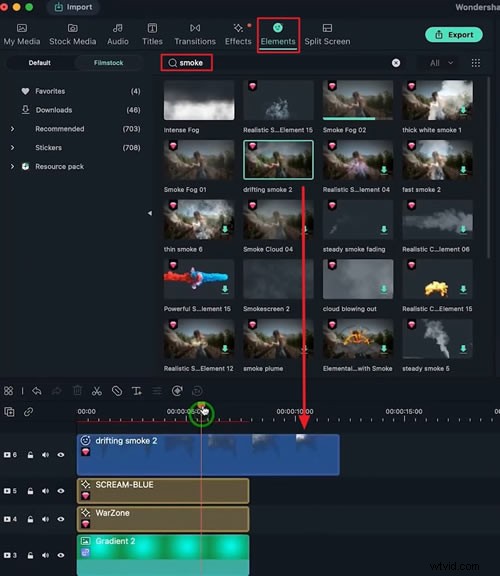
Następnie wybierz „Element” na ścieżce i wejdź do sekcji „Podstawowe” w zakładce „Wideo”. Następnie wybierz „Tryb mieszania” z listy rozwijanej. Obejrzyj rezultaty efektu przed i po w panelu podglądu, a po wybraniu końcowego efektu świetlnego kliknij „OK”.

Krok 11
Dostosuj położenie efektów
Jeśli jednak chcesz zastosować jakiś efekt na tylnej części obiektu, po prostu przeciągnij efekt z panelu multimediów i umieść go poniżej ścieżki gradientu. Spowoduje to połączenie jego wyglądu z innymi efektami i będzie wyglądać bardziej realistycznie. Dodaj ten sam efekt na obiekcie, przeciągając go na oś czasu i umieszczając na nowej ścieżce. Kliknij dwukrotnie dowolny efekt i dostosuj jego „Krycie” w zakładce „Podstawowe”.
Podsumowanie
W tym artykule dowiedzieliśmy się, jak zastosować magiczne efekty świetlne w filmie, szczególnie na poruszającym się obiekcie. Wyjaśniliśmy również krok po kroku proces, dzięki któremu te efekty idealnie komponują się z Twoimi filmami za pomocą efektów Filmora. Wykonaj więc wszystkie te kroki, używając Wondershare Filmora i wyróżnij swoje filmy dzięki niestandardowym elementom.