
Jak dodać efekt powiększenia w Filmorze
Intuicyjne narzędzia Filmory pozwalają w ciągu kilku minut stworzyć dopracowane przejście między ekranami przy powiększeniu. Postępuj zgodnie z tym przewodnikiem eksperta, aby dodać efekt z precyzją i pewnością.
Narzędzie
Transkrypcja
00:19 – Zacznij od umieszczenia materiału na ścieżce 1 i wybrania punktu przejścia. Podziel klip kilka klatek dalej, a następnie przenieś drugą część na ścieżkę 2.
00:35 – Otwórz Maskę panelu wybierz opcję Narysuj maskę i ustaw poziom powiększenia na 75%. Narysuj maskę na ekranie i włącz opcję Odwróć maskę aby kierować na obszar zewnętrzny.
00:53 – Włącz klatki kluczowe na początku maski, dostosuj według potrzeb i upuść drugi klip na ścieżkę 1. Użyj Podstawowego elementy sterujące służące do obracania, skalowania i dopasowywania klipu do ekranu.
01:20 – Włącz opcję Przekształć klatki kluczowe klipu ścieżki 2, a następnie 10 klatek do przodu dostosuj Skalację i Pozycja aby powiększyć ekran. Zastosuj podobne korekty do klipu ścieżki 1, aby uzyskać płynne wyrównanie.
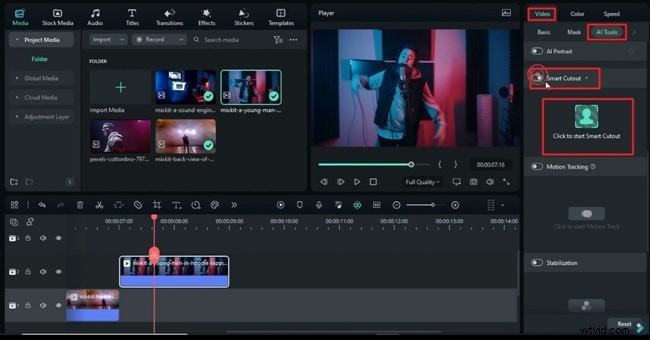
01:55 – W przypadku skomplikowanych scen podziel na 7 s, dodaj trzeci klip na ścieżce 2 i użyj Narzędzia AI → Inteligentne wycięcie aby wyizolować poruszający się obiekt. Odwróć wycinek, umieść go powyżej i odpowiednio zamaskuj tło.
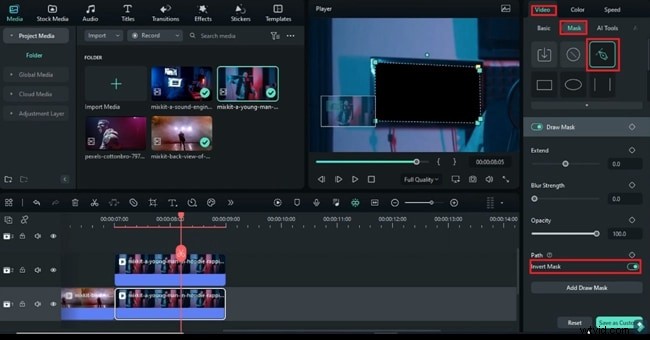
02:46 – Zamaskuj klip tła na ścieżce 1, odwróć maskę i umieść ją za obiektem. Upewnij się, że wszystkie warstwy korzystają z tej samej Przekształcenia klatki kluczowe, aby synchronizować ruch.
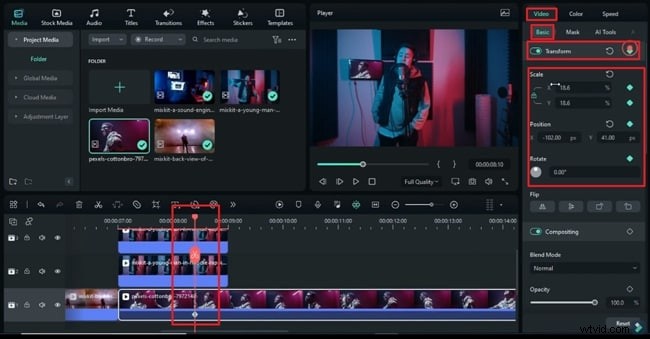
03:15 – Ustaw ostateczny punkt przejścia i zastosuj Przekształć klatki kluczowe na wszystkich warstwach i utwórz ujednolicone powiększenie. Wyrenderuj podgląd, aby upewnić się, że efekt jest płynny.
Szczegółowe wskazówki dotyczące przesuwania i powiększania można znaleźć w Przewodniku po powiększaniu i przesuwaniu firmy Filmora .
Poradnik Filmora dotyczący powiększania ekranu
Przygotowanie
- Komputer z systemem Windows lub macOS
- Twój materiał wideo
- Zainstalowano Wondershare Filmora
Krok 1
Importuj multimedia i wybierz punkt przejścia
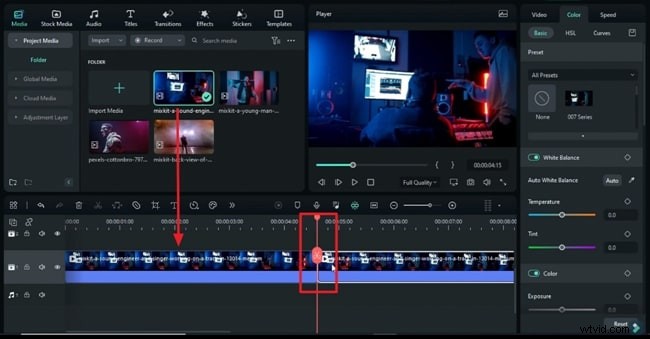
Uruchom Filmorę, rozpocznij nowy projekt i zaimportuj swoje pliki poprzez Media zakładka. Przeciągnij główny klip na oś czasu, wybierz miejsce przejścia i podziel klip kilka klatek dalej.
Krok 2
Narysuj maskę i dostosuj poziom powiększenia
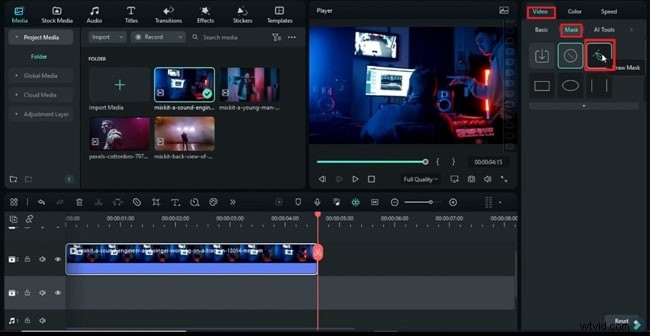
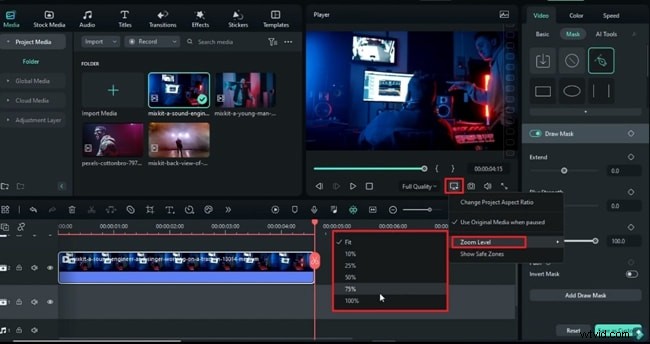
Przenieś klip na drugą warstwę i nałóż maskę. Wybierz Wideo kliknij Maska , a następnie Narysuj maskę . Jeśli klip wydaje się za mały, użyj Ustawień jakości podglądu i wyświetlania ikonę, aby ustawić żądany poziom powiększenia.
Krok 3
Odwróć maskę i ustaw punkty maski
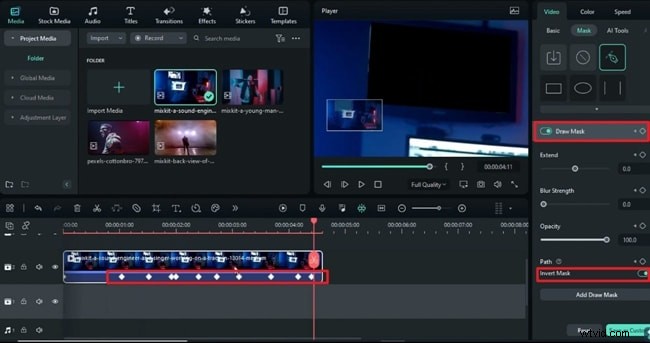
Nakreśl obszar, który chcesz zachować, a następnie włącz opcję Odwróć maskę . Umieść głowicę odtwarzania na początku, włącz maskę klatek kluczowych i dostosuj punkty podczas przewijania klipu.
Krok 4
Dostosuj skalę i położenie drugiego klipu
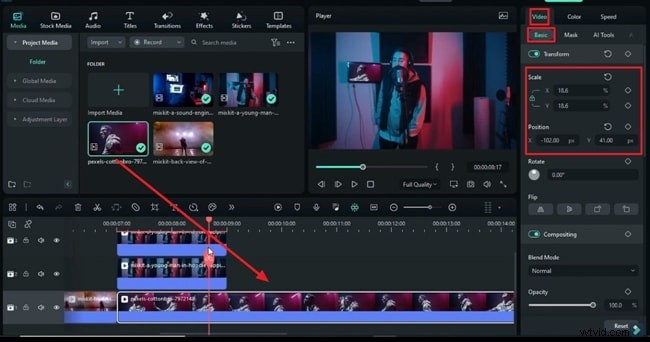
Dodaj drugi klip do osi czasu i użyj Podstawowego elementy sterujące w sekcji Wideo aby ustawić obrót, skalowanie i dopasowanie do ekranu.
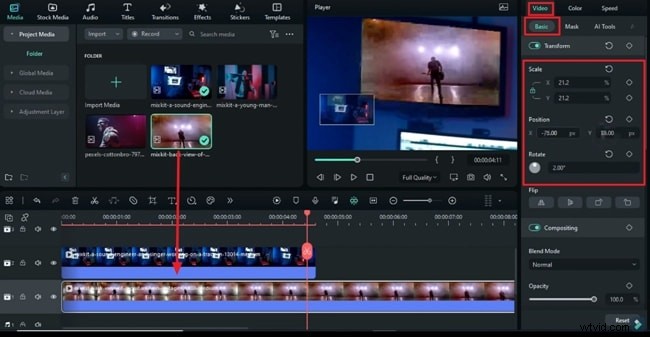
Krok 5
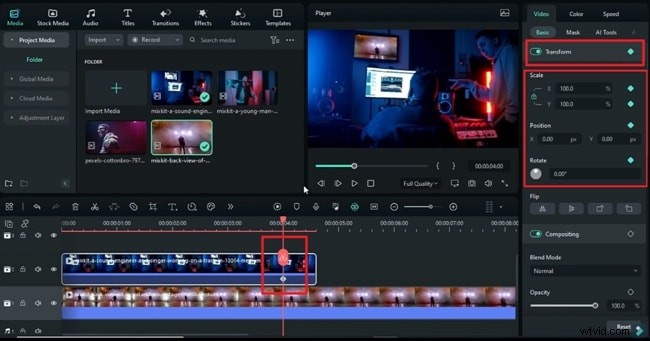
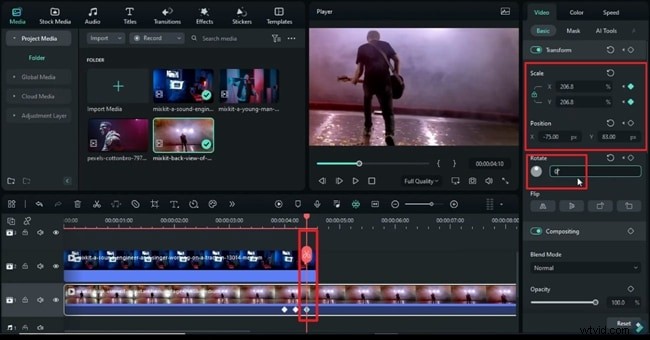
Wstaw klatki kluczowe transformacji i utwórz powiększenie
Aktywuj opcję Przekształć klatki kluczowe w punkcie przejścia, a następnie przejdź do przodu o kilka klatek i dostosuj Skalację i Pozycja aby rozpocząć powiększanie. W podobny sposób dostosuj klatki kluczowe pierwszego klipu, aby zapewnić płynne połączenie.
Krok 6
Użyj inteligentnego wycinania w przypadku ruchomych obiektów
W przypadku scen dynamicznych podziel klip w wymaganym momencie, dodaj trzeci klip na ścieżce 2 i użyj Narzędzia AI → Inteligentne wycięcie aby odizolować temat. Narysuj maskę na kilku klatkach, odwróć ją i zapisz. Obiekt pojawi się nad tłem.
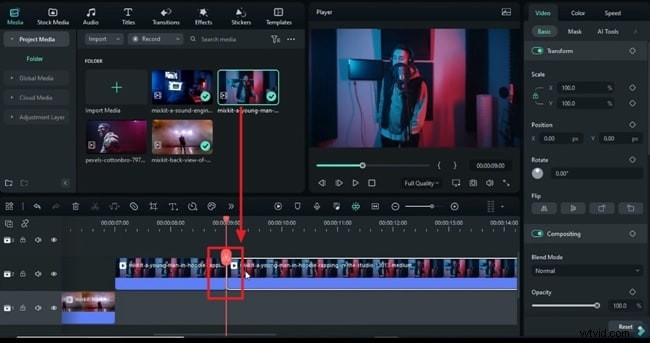
Krok 7
Zamaskuj tło i włącz opcję Odwróć
Wybierz materiał tła i wybierz opcję Narysuj maskę , powiększ, aby obrysować ekran, i odwróć maskę, tak aby tło znajdowało się za obiektem.
Krok 8
Dodaj końcowy klip i zsynchronizuj klatki kluczowe transformacji
Umieść czwarty klip na osi czasu i dostosuj Skalację i Pozycja dopasować, a następnie zastosuj Przekształć klatki kluczowe na wszystkich warstwach w wybranym punkcie przejścia. Przesuwaj klatki, ustawiaj identyczne wartości skali i pozycji oraz renderuj podgląd w celu potwierdzenia wyrównania.
Podsumowanie
Opanowując maski, klatki kluczowe i inteligentne wycięcia, możesz tworzyć płynne przejścia między ekranami przy powiększaniu, które podnoszą poziom opowiadanej historii wideo. Przyjazny dla użytkownika interfejs Filmory sprawia, że nawet złożone efekty są w zasięgu ręki.