
Rejestratory ekranu nie tylko nagrywają wideo na ekranie. Te dobre nagrywają także dźwięk z komputera i wideo z kamery internetowej, umożliwiają edycję, dodawanie adnotacji do filmów i wiele więcej.
Ogólnie rzecz biorąc, im więcej funkcji ma rejestrator ekranu, tym jest on droższy. Jeśli jednak nie potrzebujesz wszystkich funkcji, wystarczą te tańsze. Możesz nawet uzyskać bezpłatne rejestratory ekranu, które wykonują podstawową pracę polegającą na przechwytywaniu wysokiej jakości dźwięku i obrazu.
Niezależnie od przypadku użycia i budżetu, w naszej analizie 10 najlepszych rejestratorów ekranowych dostępnych dla komputerów Mac znajdziesz idealne dopasowanie.
Przyjrzyjmy się najpopularniejszym aplikacjom do nagrywania ekranu, które znalazły się na naszej liście.
Co wziąć pod uwagę przy wyborze oprogramowania do nagrywania ekranu dla komputerów Mac
Oto kilka rzeczy, które należy wziąć pod uwagę przy wyborze rejestratora ekranu dla komputerów Mac:
Jakość wideo: Jakiej jakości wideo chcesz? Czy rozdzielczość 720p będzie działać, czy szukasz rejestratora 4K, który przechwyci Twój ekran Ultra HD?
Nakładka kamery internetowej: Nie wszystkie rejestratory ekranu są wyposażone w nakładkę na kamerę internetową, więc jeśli potrzebujesz tej funkcji, zwróć uwagę na te, które ją obsługują.
Adnotacje :możliwość dodawania tekstu, strzałek, kształtów i wyróżnień może mieć kluczowe znaczenie w przypadku filmów instruktażowych.
Obsługa wielu monitorów: Jeśli planujesz nagrywać wiele monitorów, poszukaj rejestratorów ekranu, które to robią.
Możliwość edycji: Nie wszystkie rejestratory mają wbudowane edytory wideo. A nawet jeśli tak, niektóre mają bardziej zaawansowane funkcje edycji niż inne. Upewnij się więc, że wybrany przez Ciebie rejestrator ekranu poradzi sobie z każdą wymaganą edycją.
Przechowywanie w chmurze: Nagrania mogą zajmować dużo miejsca na dysku twardym. Jeśli na Twoim komputerze nie ma miejsca na przechowywanie filmów, warto rozważyć nagrywarkę z możliwością przechowywania w chmurze.
Cena: Wiele bezpłatnych rejestratorów ekranu radzi sobie świetnie z przechwytywaniem wideo o przyzwoitej jakości, pod warunkiem, że chcesz zrezygnować z dodatkowych funkcji, takich jak edycja, adnotacje, filmy bez znaku wodnego, przechowywanie w chmurze itp. Jeśli jednak chcesz skorzystać z którejkolwiek z tych funkcji, być może będziesz musiał poszukać płatnej.
Nawet wśród wersji płatnych niektóre mają więcej funkcji niż inne. Decydując się więc na rejestrator, znajdź taki, który spełnia zarówno Twoje wymagania budżetowe, jak i funkcjonalne.
10 najlepszych rejestratorów ekranu dla komputerów Mac w 2026 r.
Nad rzeką
Cena:
- Darmowy pakiet
- Pakiet standardowy za 15 USD miesięcznie
- Pakiet Pro za 24 USD miesięcznie
- Niestandardowe wyceny po skontaktowaniu się z zespołem sprzedaży w sprawie pakietu Team
Typ: Oparta na przeglądarce
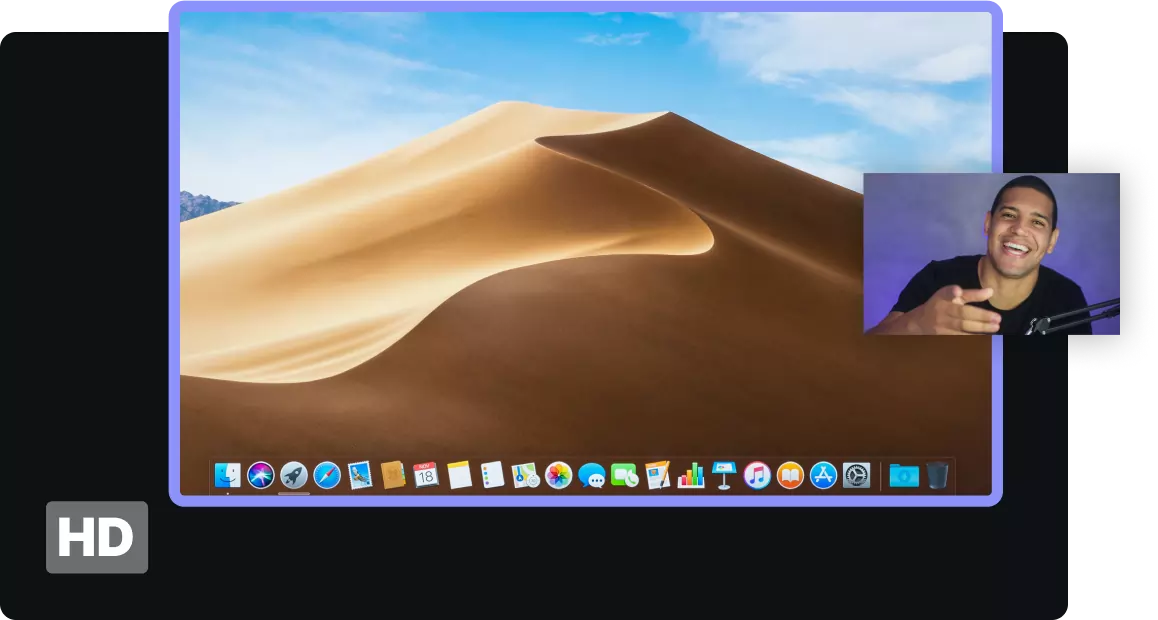
Riverside nagrywa Twój ekran w rozdzielczości 1080p, a Twoja kamera internetowa w wyraźnym i wyraźnym formacie 4K. Ponadto przechwytuje nieskompresowany, krystalicznie czysty dźwięk w formacie WAV 48 kHz
Największe marki i twórcy treści, takie jak Gary Vaynerchuk, TED i Microsoft, korzystają z Riverside, ponieważ zapewnia szybkie i bezpieczne nagrania oraz posiada zaawansowane funkcje usprawniające proces nagrywania i edycji.
Możesz nagrywać własny ekran i kamerę internetową, dodawać siedmiu innych gości i nagrywać ich kamery internetowe. Po zakończeniu nagrywania otrzymasz osobne nagrania audio, wideo i ekranu, co zapewni Ci większą kontrolę w postprodukcji.
Nigdy wcześniej nie korzystałeś z rejestratora ekranu? Nie martw się, korzystanie z Riverside jest tak proste, jak korzystanie z dowolnej przeglądarki, której aktualnie używasz i nie wymaga żadnej dodatkowej wiedzy. A jeśli naprawdę chcesz, żeby wszystko było proste i szybkie, możesz wypróbować nasze bezpłatne narzędzie do nagrywania ekranu online, jeśli nie potrzebujesz planu Riverside.
Najważniejsze funkcje
- Wysoka jakość nagrywania z ekranu i kamery internetowej z obrazem o rozdzielczości do 4K i dźwiękiem o częstotliwości 48 kHz
- Nagrywanie lokalne więc połączenie internetowe nie ma wpływu na jakość Twojego filmu
- Nagrywa do 7 dodatkowych gości dzięki czemu możesz nagrywać podcasty i wywiady
- Bardzo dokładne transkrypcje AI w ponad 100 językach, aby ułatwić dostęp do filmów
- Edycja wideo oparta na tekście który edytuje Twój film tak łatwo, jak edytowanie dokumentu tekstowego
- Funkcja magicznych klipów AI która zamienia najlepsze momenty Twoich filmów w krótkie filmy, które można udostępniać
- Rejestrator prezentacji do przesyłania, kontrolowania i nagrywania slajdów w wysokiej rozdzielczości
- Skrypt i teleprompter funkcja ułatwiająca śledzenie trasy podczas nagrywania.
- Nagrywa udostępnioną kamerę internetową, dźwięk i ekran w osobnych ścieżkach dla łatwiejszej postprodukcji
Zalety
- Wysokiej jakości nagrywanie wideo i kamerą internetową
- Łatwy w użyciu
- Transkrypcja wideo w wielu językach
- Intuicyjne narzędzia do edycji wideo oparte na sztucznej inteligencji
Wady
- Znak wodny na wszelkich edytowanych filmach w ramach bezpłatnego abonamentu
Odtwarzacz QuickTime
Cena:
- Bezpłatne
Typ: Wbudowane/do pobrania oprogramowanie
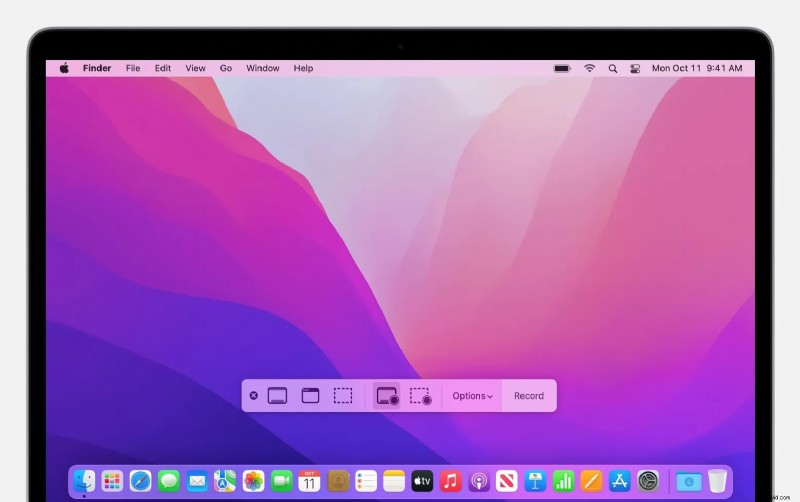
Jeśli brakuje Ci gotówki, wypróbuj sprawdzony i wbudowany odtwarzacz QuickTime na komputerze Mac.
Zaletą rejestratora jest to, że nagrywa w dowolnej rozdzielczości ekranu; jeśli ekran ma rozdzielczość 4K, nagrywa w rozdzielczości 4K. Wadą jest to, że nie może nagrywać wewnętrznego dźwięku komputera. Nagrywanie dźwięku ogranicza się do dźwięku wybranego przez mikrofon.
Najważniejsze funkcje
- Nagraj określone fragmenty ekranu, aby utworzyć ukierunkowane samouczki
- Możliwość zwiększania rozdzielczości nagrywania zgodnie z natywną rozdzielczością ekranu
- Podstawowe funkcje edycji, takie jak przycinanie, dzielenie, obracanie, odwracanie i łączenie filmów.
- Nagrywanie kamerą internetową, aby nadać prezentacjom osobisty charakter
Zalety
- Wbudowane i bezpłatne
- Łatwy w użyciu
- Można nagrywać kamerą internetową
- Obsługuje nagrania ekranu w wysokiej rozdzielczości
Wady
- Nie można nagrać wewnętrznego dźwięku
- Funkcje edycji mogą okazać się zbyt proste
OBS (oprogramowanie otwartego nadawcy)
Cena:
- Bezpłatne
Typ: Oprogramowanie do pobrania
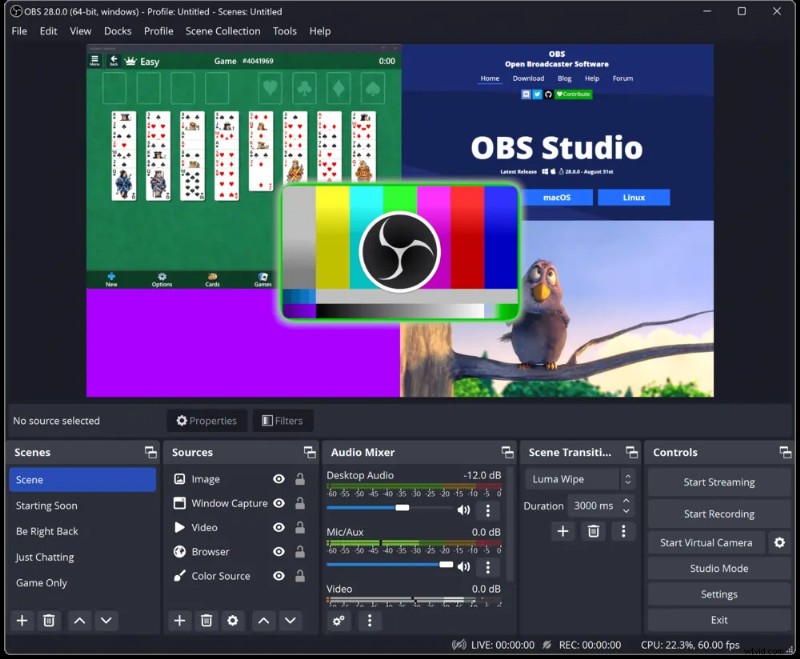
OBS jest podobny do QuickTime – jest bezpłatny, ale ma dodatkową zaletę polegającą na możliwości nagrywania wewnętrznego dźwięku komputera.
Dzięki swojej funkcjonalności może być równie płatny:może nagrywać tyle kamer i ekranów, ile obsługuje Twój komputer, a w swoim menu transmisji na żywo obsługuje ponad 80 platform, w tym Facebook, Twitch i YouTube.
Przyjrzyjmy się innym funkcjom, które sprawiają, że jest to dobra opcja.
Najważniejsze funkcje
- Skonfiguruj wiele scen z wielu źródeł i przełączaj się między nimi.
- Filtry do korekcji kolorów, kluczowania chrominancji (zielony ekran), filtry LUT i nie tylko
- Przechwytywanie gier w oparciu o procesor graficzny w celu uzyskania nagrań o wysokiej wydajności
- Obsługa wtyczek innych firm, w tym wtyczek do filtrów, narzędzi do przetwarzania dźwięku i nie tylko
- Różne opcje przejść umożliwiające płynne przejście między różnymi scenami
- Transmisje na żywo na ponad 80 platform
Zalety
- Bezpłatne i open source
- Obsługuje wtyczki innych firm
- Aktywna społeczność
- Świetna jakość nagrywania
Wady
- Opanowanie tego wymaga trochę czasu
Camtasia
Cena:
- Indywidualna subskrypcja kosztuje 188,87 USD rocznie
- Licencja wieczysta kosztuje jednorazowo 314,99 USD
Typ: Oprogramowanie do pobrania
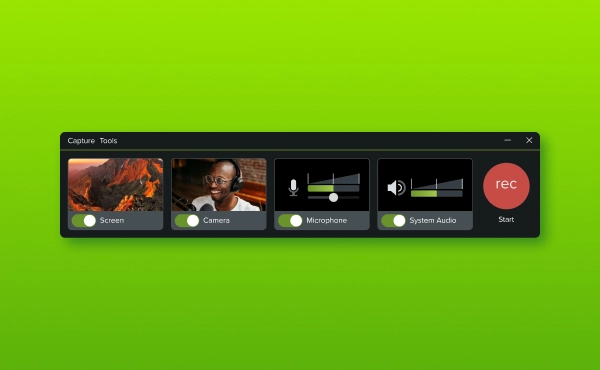
Camtasia znana jest z solidnych funkcji edycyjnych, które wykraczają poza możliwości większości rejestratorów ekranowych. Możesz go używać do dodawania adnotacji, wstępów, końcówek i innych kreatywnych elementów za pomocą biblioteki szablonów, animacji i nie tylko.
Najważniejsze funkcje
- Różne efekty kursora dla lepszej prezentacji samouczka.
- Interaktywne punkty aktywne umożliwiające dodawanie klikalnych linków do filmów.
- Wstępnie utworzone szablony wstępów, zakończenia, animacji tekstu i nie tylko
- Wielościeżkowa edycja na osi czasu zapewniająca precyzyjną i elastyczną edycję
- Efekty wizualne, takie jak filtry, rozmycie ruchu, efekty kolorystyczne i wiele innych
- Zasoby wideo, obrazy i muzyka bez tantiem
Zalety
- Szeroka gama opcji edycji
- Obszerna biblioteka szablonów
- Nagrania wysokiej jakości
Wady
- Nieprzyjazne budżetowi
- Przeciążenie funkcji będzie przytłaczające dla początkujących
- Nie pozwala na robienie zrzutów ekranu
Przeszkoda
Cena:
- Licencja wieczysta kosztuje jednorazowo 66,14 USD
- Snagit + Aktywa rozliczane w cenie 112,98 USD jednorazowo przy rocznym korzystaniu z Aktywów
Typ: Oprogramowanie do pobrania
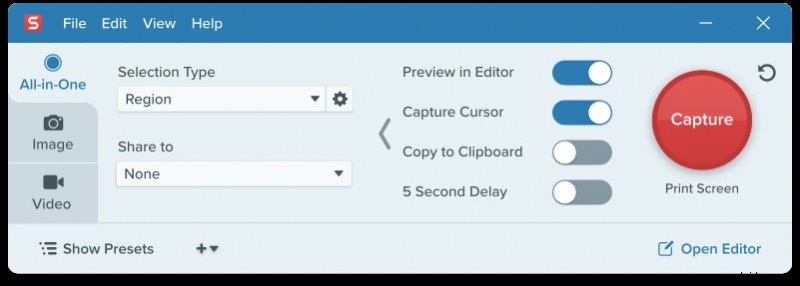
Opracowany przez TechSmith, firmę stojącą za Camtasią, Snagit jest lite wersją droższego rodzeństwa. Funkcje i szablony edycji wideo nie są tak solidne jak Camtasia.
Jeśli chcesz bardziej skupić się na przechwytywaniu ekranu i edycji obrazu, możesz preferować Snagit zamiast Camtasia. Ale do nagrywania wideo Camtasia jest lepsza.
Najważniejsze funkcje
- Nagrywa cały pulpit lub określony region
- Nagrywanie kamerą internetową z funkcją obrazu w obrazie, dzięki czemu możesz jednocześnie nagrywać ekran i kamerę internetową
- Przechwytuje dźwięk z mikrofonu i systemu
- Zapisuje plik wideo jako animowany GIF
- Podstawowy edytor, który może dodawać adnotacje, przycinać i łączyć filmy
- Wyodrębnianie tekstu i edycja obrazów
Zalety
- Intuicyjny i łatwy w obsłudze
- Zaawansowane funkcje zrzutów ekranu
Wady
- Drogie
- Rozdzielczość nagrywania ograniczona do 1920 x 1080
Kreator wersji demonstracyjnej WonderShare
Cena:
- Plan bezpłatny
- Plan wieczysty za 69 USD, ale ograniczony do wersji 6
- Plan subskrypcji w cenie 45 USD rocznie dla osób fizycznych
- 99,99 USD rocznie dla firm
- 29,99 USD rocznie dla studentów
Typ: Oprogramowanie do pobrania
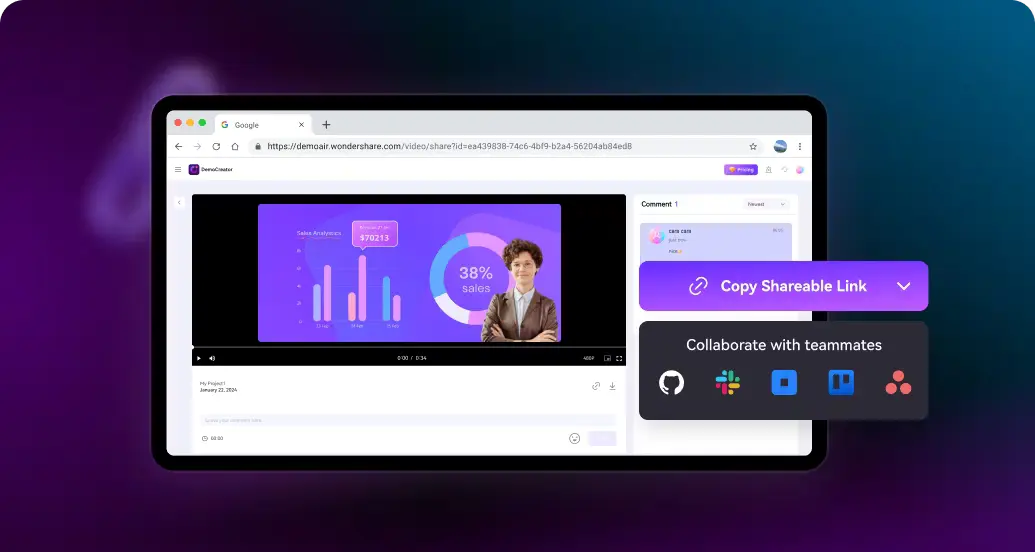
Jeśli chcesz nagrywać rozgrywkę w wysokiej rozdzielczości i przy dużej liczbie klatek na sekundę, DemoCreator może być dla Ciebie. Bez problemu radzi sobie z nagraniami w rozdzielczości 4K przy 120 kl./s.
Najważniejsze funkcje
- 120 kl./s, nagrywanie w rozdzielczości 4K
- Zastąp nagranie z kamery internetowej nagraniem awatarów AI.
- Obsługuje wiele kamer wirtualnych. Przełączaj się między różnymi kątami i perspektywami kamery
- Wirtualne tła, filtry i przejścia sprawiają, że prezentacja jest bardziej żywa.
- Efekty kamery wirtualnej
- Narzędzia do adnotacji umożliwiające dodawanie dymków, tekstu, grafiki i nie tylko
- Biblioteka szablonów efektów, dźwięku, naklejek itp.
- Narzędzie do rysowania ekranu
- Nagrywanie na wielu monitorach
Zalety
- Bogaty w funkcje rejestrator ekranu
- Awatary AI
- Obsługa nagrywania w rozdzielczości 4K i wielu ekranach
Wady
- Bezpłatna wersja zawiera znaki wodne i ogranicza nagrywanie do zaledwie 10 minut wideo
Rosno
Cena:
- Plan bezpłatny
- Biznesplan za 12,50 USD
- Plan Enterprise z niestandardową ceną
Typ: Oprogramowanie oparte na przeglądarce/do pobrania
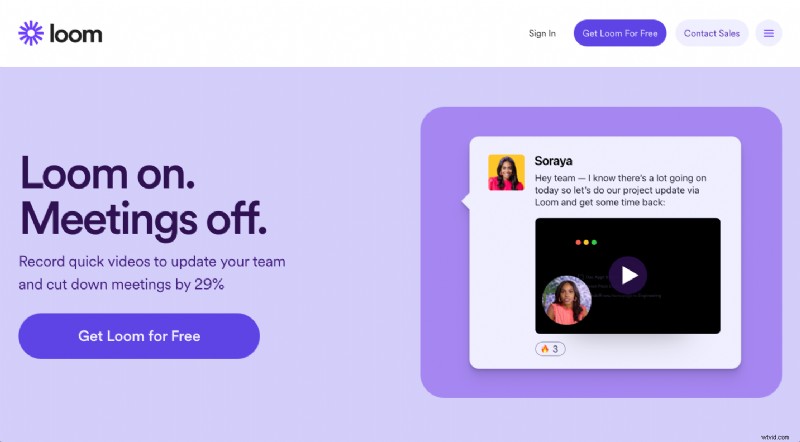
Loom to lekki rejestrator ekranu używany głównie do współpracy zdalnej. Chociaż funkcje są zbyt proste, ma tę zaletę, że jest łatwy w użyciu dla użytkowników na wszystkich poziomach umiejętności.
Najważniejsze funkcje
- Nagrywanie w rozdzielczości 4K
- Możliwość dodawania opisów i rozdziałów do dowolnego filmu
- Łączenie i przycinanie wideo na potrzeby podstawowej edycji wideo
- Automatyczna transkrypcja
- Funkcja Statystyki widzów, która pozwala dowiedzieć się, kto oglądał Twoje filmy
- Funkcje sztucznej inteligencji, takie jak automatyczne podsumowania, automatyczne rozdziały, usuwanie słów wypełniających AI i usuwanie ciszy AI.
Zalety
- Łatwy w użyciu
- Szybkie udostępnianie wideo
- Zobacz, kto oglądał Twoje filmy
Wady
- Opcje edycji zbyt proste
- Inne aplikacje oferują podobną funkcjonalność po niższej cenie
Przepływ ekranu
Cena:
- Licencja wieczysta w cenie 169 USD
Typ: Oprogramowanie do pobrania
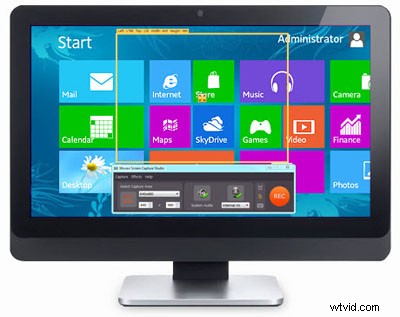
ScreenFlow to kolejne kompleksowe oprogramowanie do nagrywania ekranu dostępne tylko dla komputerów Mac.
Podobnie jak Camtasia i DemoCreator, ma większość niezbędnych funkcji nagrywania ekranu – obsługę 4K, edycję wideo, adnotacje, grafikę i animacje i wiele więcej.
Najważniejsze funkcje
- Nagrywanie wideo 4K
- Przechwytywanie wielu nagrań ekranowych
- Narzędzia do edycji wideo, takie jak edycja klipów, dodawanie efektów, powiększanie, przycinanie, kluczowanie kolorem i inne
- 500 000 unikalnych filmów, obrazów i klipów audio w Bibliotece multimediów Stock
- Możliwość dodawania animacji i ruchomych grafik
- Obsługa dźwięku wielokanałowego
Plusy
- Bogaty w funkcje edytor wideo
- Łatwo udostępniaj nagrane multimedia na popularnych platformach
- Wiele multimediów w bibliotece magazynowej
Wady
- Przyjazny dla użytkownika interfejs, ale rozbudowane funkcje mogą być przytłaczające
Panel ekranowy
Cena:
- Solo Deluxe za 3 USD miesięcznie
- Solo Premier w cenie 6,00 USD
- Solo maks. 10 USD miesięcznie
- Biznes zespołowy w cenie 8 USD/miesiąc/użytkownika
Typ: Oprogramowanie do pobrania
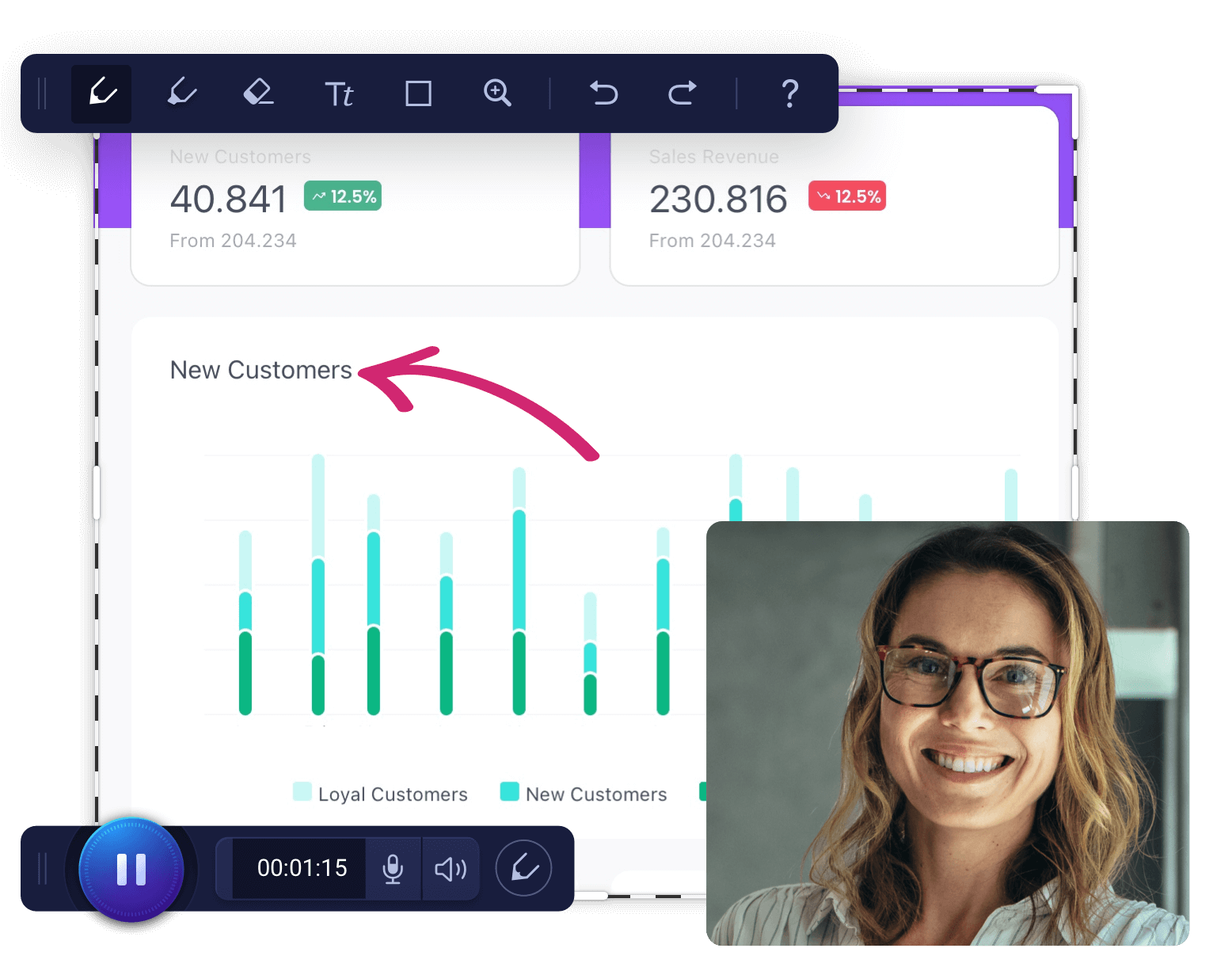
ScreenPal, wcześniej znany jako Screencast-o-Matic, to rejestrator ekranu będący połączeniem rejestratora wideo, edytora wideo, aplikacji do zrzutów ekranu i edytora obrazów. ScreenPal posiada hosting, na którym możesz przesyłać obrazy i filmy na platformę zarządzania treścią/hostingu.
Najważniejsze funkcje
- Platforma hostingowa umożliwiająca przesyłanie filmów
- Konfigurowalny odtwarzacz wideo online, który można dostosować do Twojej marki, osobowości lub kampanii.
- Analizy umożliwiające uzyskanie wglądu w to, jak widzowie oglądali Twoje treści
- Edytor wideo umożliwiający wycinanie, kopiowanie, nakładanie, dodawanie filtrów, wirtualne tła i nie tylko
- Funkcje zrzutów ekranu obrazów, które umożliwiają opisywanie obrazów za pomocą strzałek, wyróżnień, tekstu i nie tylko.
- Wbudowana biblioteka zasobów, w której znajdziesz tysiące bezpłatnych plików wideo, audio i obrazów
Zalety
- Posiada szeroki zakres funkcji
- Plan Solo Deluxe jest przystępny cenowo (chociaż brakuje w nim standardowych multimediów, funkcji hostingu i nie tylko)
- Bezpłatne zbiory wideo, muzyki i obrazów
Wady
- Brak darmowej wersji
- Trzeba się trochę uczyć
Nagranie ekranu
Cena:
- Bezpłatne
Typ: Oprogramowanie do pobrania
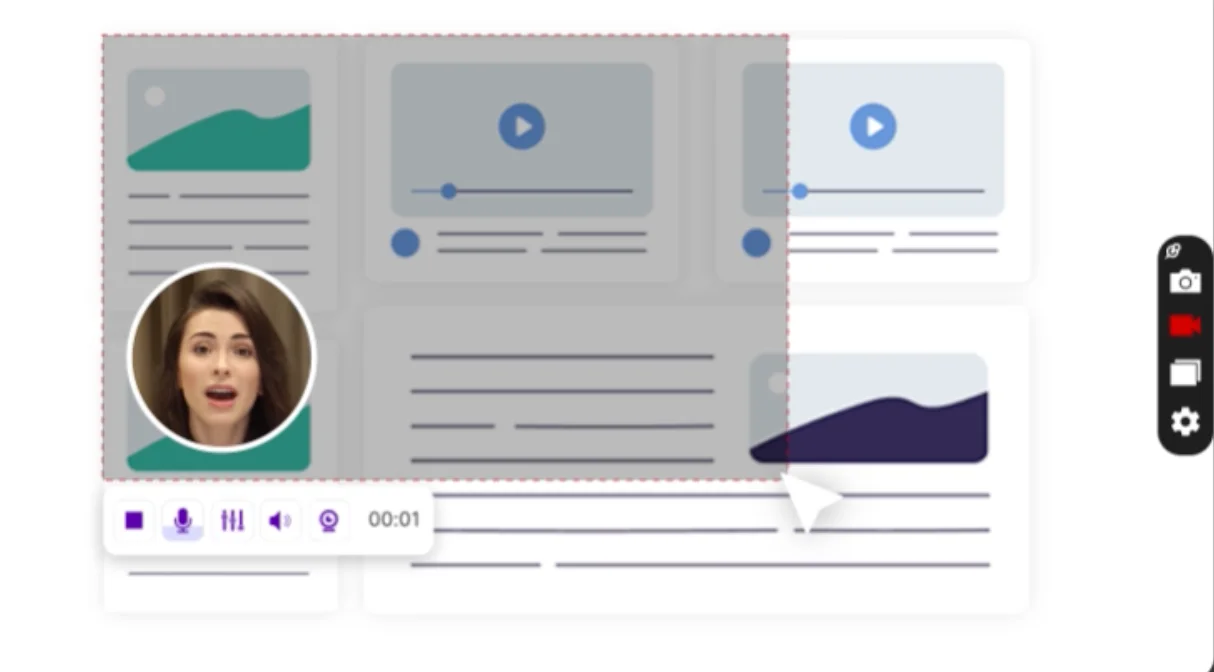
ScreenRec jest podobny do OBS, ponieważ oba są bezpłatne. Jednak ScreenRec jest lżejszy i ma pamięć w chmurze (do 2 GB). Każdy nagrany film jest natychmiast automatycznie zapisywany na Twoim koncie w chmurze prywatnej i natychmiast otrzymujesz link do udostępniania. Dzięki temu jest to dobra aplikacja do natychmiastowego udostępniania wideo.
Kluczowe funkcje
- Lekki rejestrator wideo umożliwiający nagrywanie w rozdzielczości 4K
- Nakładka kamery internetowej
- Nagrania są zapisywane w chmurze i można je łatwo udostępniać
- Analizy umożliwiające sprawdzenie, kto i jak długo oglądał Twój film
- Zarządzanie treścią, gdzie możesz oznaczać pliki i dodawać je do kolekcji
- Zrzuty ekranu z adnotacjami
Zalety
- Pobieranie i używanie jest bezpłatne, bez żadnych zobowiązań.
- Można nagrywać w rozdzielczości 4K
- Lekki, dzięki czemu nadaje się do komputerów z niższej półki
- Przechowywanie w chmurze z galerią do zarządzania nagraniami
Wady
- Brak opcji edycji i dostosowywania wideo, które mają inne osoby na tej liście
Najlepsze oprogramowanie do nagrywania ekranu komputera Mac
Najlepszy rejestrator ekranu online dla komputerów Mac
Najlepszym rejestratorem ekranu online dla komputerów Mac jest Riverside. Aby z niego skorzystać, nie musisz pobierać żadnego oprogramowania:wystarczy otworzyć przeglądarkę, zalogować się na swoje konto Riverside i gotowe.
Riverside może nagrywać Twój ekran w rozdzielczości 1080p i nagrywać kamerę internetową w rozdzielczości 4K. Posiada bardzo dokładną transkrypcję AI w ponad 100 językach, a jego funkcje edycyjne należą do najbardziej intuicyjnych na rynku nagrywania ekranu.
Najlepszy darmowy rejestrator ekranu dla komputerów Mac
Najlepszym darmowym rejestratorem ekranu dla komputerów Mac jest OBS (Open Broadcaster Software). Jest oprogramowaniem typu open source, co czyni go całkowicie darmowym i nie zawiera żadnych funkcji ukrytych za ścianami płatniczymi.
Aplikacja zawiera filtry do korekcji kolorów, kluczowanie chrominancją, filtry LUT i wiele innych. Ponadto możesz uzyskać dodatkowe funkcje, pobierając wtyczki stworzone przez użytkowników zewnętrznych.
Najlepszy płatny rejestrator ekranu dla komputerów Mac
Najlepiej opłacanym rejestratorem ekranu dla komputerów Mac jest ScreenFlow. Posiada jeden z najbardziej niezawodnych edytorów wideo z wielowarstwową edycją ścieżek, efektami powiększania/przesuwania, adnotacjami, animacjami, filtrami i nie tylko.
Inne cenne funkcje obejmują dostęp do standardowej biblioteki multimediów zawierającej 500 000 elementów multimedialnych, przechwytywanie wielu nagrań ekranu oraz obszerną bibliotekę samouczków, która uczy tajników oprogramowania.
Najlepsze oprogramowanie do nagrywania ekranu komputera Mac w prezentacjach
Najlepszym rejestratorem ekranu Mac do prezentacji jest Democreator. Aplikacja jest pełna funkcji, które czynią ją doskonałym narzędziem do prezentacji, w tym tablicą, prezenterami AI, teleprompterem, możliwością dodawania muzyki, obrazów, przejść i nie tylko. Możesz przesłać plik PPT lub pokaz slajdów i przygotować wersję wideo w ciągu zaledwie kilku minut.
Kolejnym fantastycznym oprogramowaniem do prezentacji jest Riverside dzięki funkcji Rejestrator prezentacji. Dzięki temu możesz przesyłać prezentacje i prezentować je podczas rozmowy wideo. Prezentacje będą nagrywane lokalnie, w wyższej jakości niż udostępniana na ekranie, i będą dostosowane do dźwięku i obrazu z głośnika. Nagranie prezentacji zostanie następnie zapisane na osobnej ścieżce.
Sprawdzone praktyki dotyczące wysokiej jakości nagrań ekranu na komputerze Mac
- Zadbaj o porządek: Porządkuj foldery i inne informacje na ekranie podczas prezentacji. Czyste tło wygląda profesjonalnie i minimalizuje zakłócenia.
- Zamknij niepotrzebne aplikacje: Pochłaniają one zasoby systemowe i potencjalnie utrudniają nagrywanie.
- Przeprowadź nagranie testowe: Aby sprawdzić, czy nie występują zniekształcenia lub szumy tła.
- Wybierz najlepsze ustawienia nagrywania: Na przykład najlepiej jest nagrywać rozgrywkę z większą liczbą klatek na sekundę, aby uchwycić ją płynnie.
- Edytuj swoje filmy: Użyj oprogramowania do edycji wideo, aby przycinać, dodawać adnotacje i ulepszać swoje nagrania. Przytnij niepotrzebne nagrania, takie jak długie przerwy lub błędy.
- Wyłącz powiadomienia: Włącz tryb „Nie przeszkadzać”, aby zapobiec wyświetlaniu powiadomień podczas nagrywania.
Często zadawane pytania na temat najlepszych rejestratorów ekranu dla komputerów Mac
Czy studio OBS jest lepsze niż QuickTime?
OBS może nagrywać wewnętrzny dźwięk komputera, kluczową funkcję, której brakuje QuickTime. Brak tej jednej funkcji sprawia, że OBS jest znacznie lepszym rejestratorem ekranu niż QuickTime.
Inne funkcje, które zapewniają przewagę OBS, obejmują wtyczki innych firm, przechwytywanie gier oparte na GPU w celu nagrywania gier z wysoką wydajnością, nagrywanie na wielu ekranach, filtry i inne.
Czy mogę wyświetlić nagranie na moim Macu z dźwiękiem?
Tak, możesz nagrywać ekran komputera Mac z dźwiękiem za pomocą aplikacji takich jak Riverside, OBS, Camtasia i dowolnych innych rejestratorów (z wyjątkiem QuickTime), o których wspominaliśmy w tym artykule. .
Czy Mac umożliwia nagrywanie ekranu?
Tak, możesz wyświetlać nagrania na komputerze Mac, korzystając z wbudowanych narzędzi, takich jak QuickTime, lub pobrać narzędzia innych firm, takie jak OBS, Riverside, DemoCreator lub dowolny z rejestratorów, o których wspomnieliśmy w tym artykule.