
Twórz filmy wysokiej jakości – Wondershare Filmora
Wondershare Filmora oferuje potężne, ale intuicyjne narzędzie do edycji wideo, wyposażone w szeroką gamę efektów i szczegółowe samouczki z oficjalnego kanału.
Czy zdarzyło Ci się kiedyś nagrać film ze świetnym dźwiękiem, ale kiepskim wyglądem? Niezależnie od tego, czy jest to nagrana prezentacja przy niewystarczającym oświetleniu, czy zwykły klip domowy, niska jasność może zepsuć ogólny efekt. Rozjaśnienie filmu koryguje te błędy i może dodać artystycznego charakteru, szczególnie w erze treści o wysokiej rozdzielczości. Chociaż niektóre programy zawierają tę funkcję natywnie, użytkownicy systemu Windows 10 mogą uznać ten proces za niejasny bez wskazówek.
Dostosowywanie jasności w systemie Windows 10 jest proste, jeśli znasz odpowiednie narzędzia. Ten przewodnik przeprowadzi Cię przez dwie niezawodne metody — przy użyciu Filmory i natywnego edytora wideo systemu Windows — dzięki którym Twoje filmy będą błyszczeć.
W tym artykule
Czy system Windows 10 oferuje wbudowaną edycję wideo?
Tak. System Windows 10 zawiera przyjazny dla użytkownika edytor wideo w aplikacji Zdjęcia. Idealnie nadaje się do podstawowych projektów domowych, takich jak przycinanie, tworzenie pokazów slajdów lub automatyczne generowanie montaży. Choć brakuje mu zaawansowanych funkcji potrzebnych w profesjonalnym kręceniu filmów, jego prostota sprawia, że jest to solidny wybór do codziennych zadań montażowych.
Wielu użytkowników uważa, że wbudowany edytor jest wystarczający do rutynowych zadań, takich jak regulacja jasności lub dodawanie podstawowych przejść, eliminując potrzebę stosowania drogiego oprogramowania.
Jak rozjaśnić film w systemie Windows 10 – dwie proste metody
1. Używanie Filmory do rozjaśniania swojego filmu
Filmora wyróżnia się jako wszechstronny edytor dla systemów Windows i Mac, oferujący płynną pracę i dopracowany interfejs. Jest to szczególnie skuteczne w poprawianiu ciemnego materiału.
Krok 1 – Zainstaluj Filmorę
Pobierz najnowszą wersję z oficjalnej witryny Wondershare i zainstaluj go na swoim komputerze.
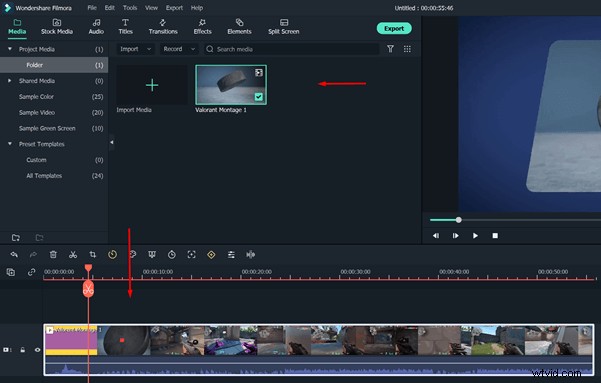
Krok 2 – Zaimportuj swój film
Otwórz Filmorę i kliknij Importuj , wybierz plik i przeciągnij go na oś czasu.
Krok 3 – Uzyskaj dostęp do kontroli kolorów
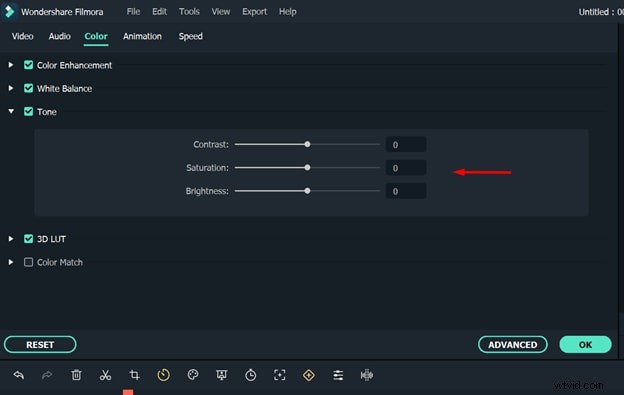
Kliknij dwukrotnie klip na osi czasu, aby otworzyć edytor. Przejdź do opcji Kolor kartę, aby znaleźć Balans bieli , Ton i 3D LUT opcje.

Krok 4 – Dostosuj jasność
Przesuń Jasność suwak w prawo. Naciśnij spację, aby wyświetlić podgląd zmian w czasie rzeczywistym. Kontynuuj dostosowywanie, aż wideo będzie wyraźne i żywe.
Krok 5 – Eksportuj swój film
Kliknij Eksportuj i wybierz żądany format — MP4, MOV, AVI itp. Możesz także wybrać wstępne ustawienia urządzenia dla iPhone'a, iPada lub Androida. Dostępne jest bezpośrednie przesyłanie plików do serwisów YouTube i Vimeo, a w razie potrzeby można także nagrywać płyty DVD.
2. Używanie Edytora wideo systemu Windows do rozjaśniania wideo
Dla tych, którzy wolą darmowe, wbudowane rozwiązanie, Windows Video Editor będzie doskonałym wyborem. Wykonaj poniższe kroki, aby rozjaśnić materiał filmowy bez instalowania dodatkowego oprogramowania.
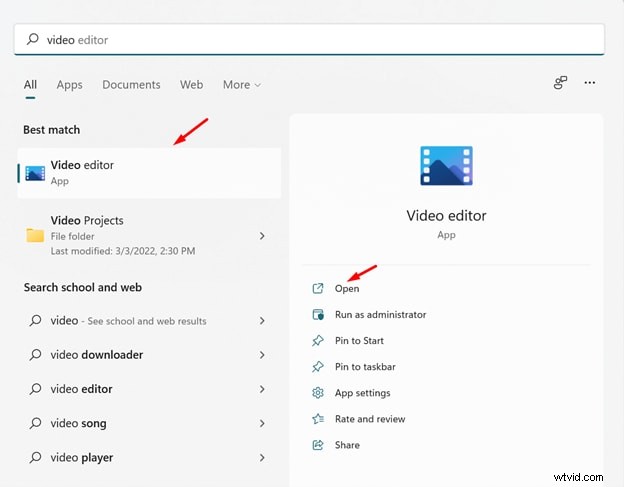
Krok 1 – Otwórz Edytor wideo
Wyszukaj „Edytor wideo” w menu Start systemu Windows i uruchom aplikację.
Krok 2 – Utwórz nowy projekt
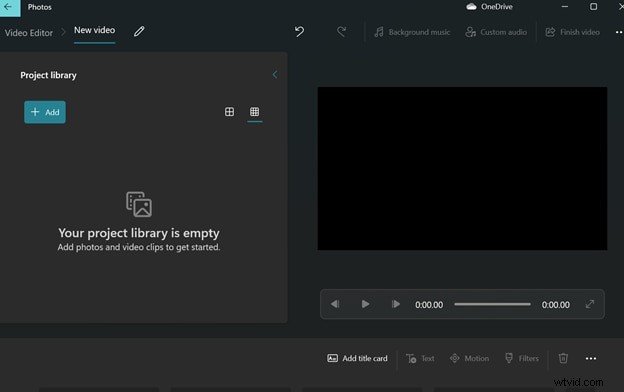
Kliknij Nowy projekt , a następnie Dodaj aby zaimportować plik wideo.
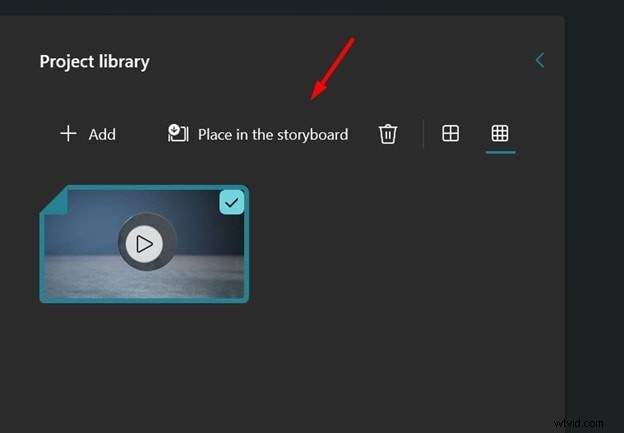
Krok 3 – Dodaj do scenorysu
Przeciągnij klip na scenorys, aby odblokować opcje edycji.
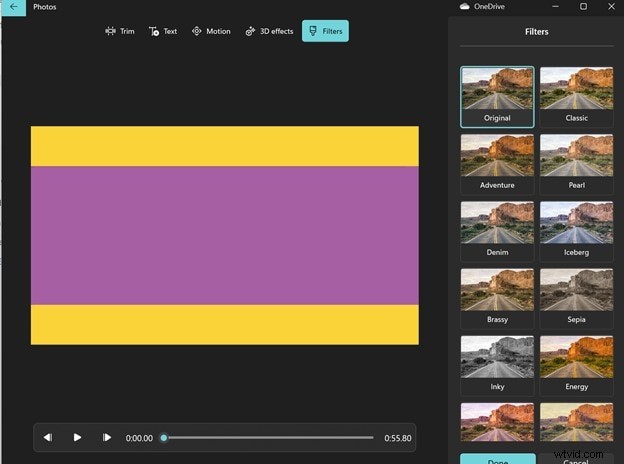
Krok 4 – Zastosuj filtr rozjaśniający
Z dolnego paska narzędzi wybierz Filtry . Przeglądaj opcje i wybierz filtr poprawiający jasność. Wyświetl podgląd wyniku przed sfinalizowaniem.
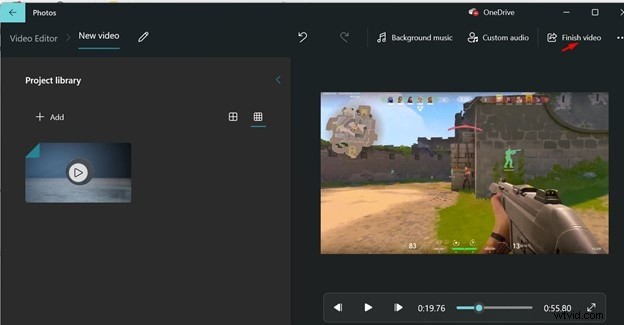
Krok 5 – Zakończ i eksportuj
Kliknij Gotowe , a następnie Zakończ wideo . Wybierz preferowaną rozdzielczość i wyeksportuj edytowany plik.
Wniosek
Rozjaśnianie wideo w systemie Windows 10 jest prostsze, niż mogłoby się wydawać. Niezależnie od tego, czy wybierzesz zaawansowane sterowanie Filmory, czy proste filtry natywnego edytora wideo, obie metody zapewniają ostre, wyraźne wyniki bez potrzeby stosowania kosztownego oprogramowania.
Wypróbuj te kroki i przekształć swój ciemny materiał w żywe, profesjonalnie wyglądające filmy.