
Rzeczywiście, korekcja kolorów jest bardzo ważnym krokiem w edycji wideo. Jest to technika twórcza, która ma na celu poprawę wizualnej i funkcjonalnej jakości wydruku poprzez modyfikację kolorów. Jednak ta procedura nie jest spacerkiem po parku. Zwykle wiąże się to z szeregiem korekt ustawień kolorów, które pochłaniają zbyt dużo czasu i wysiłku. To powiedziawszy, wykorzystanie wideo LUT stało się powszechne na całym świecie. Cóż, dlaczego nie? Upraszcza długi i złożony proces gradacji kolorów. Wszystko, co musisz zrobić, to wybrać tabelę LUT i zastosować ją do swoich filmów.
W tym artykule zagłębimy się w najważniejsze elementy i kluczowe elementy tabel LUT wideo. Zaproponujemy również najlepsze tabele LUT wideo, których możesz spróbować użyć. Na koniec przedstawimy krótki przewodnik na temat stosowania LUT za pomocą edytora wideo. Kontynuuj czytanie poniżej, aby dowiedzieć się więcej na ten temat.
W tym artykule
-
- Kluczowe funkcje
- Przewodnik krok po kroku
-
- Główne elementy tabel LUT wideo
-
- Ciepły film
- Styl VLog 709
- Batmana
- Styl GPLog 709
- Gwiezdne Wojny
Jak zastosować tabele LUT 3D za pomocą Wondershare Filmora?
3D LUT jest obecnie najpopularniejszym typem LUT, którego można używać. W porównaniu do innych, ten ma szersze pokrycie kolorów, ponieważ obsługuje trzy wymiary. Nie martw się. Wondershare Filmora bardzo dobrze obsługuje 3D LUT. Za pomocą tego edytora wideo możesz łatwo zastosować preferowany LUT za pomocą jednego pstryknięcia palcem. Czy chcesz spróbować tego na swojej stronie? Jeśli tak jest, przeczytaj poniższe dyskusje, aby dowiedzieć się więcej.
Kluczowe funkcje
Wondershare Filmora ma wiele do zaoferowania. Oprócz 3D LUT istnieją inne funkcje, których można użyć do uzyskania oszałamiających wyników. Niektóre z nich są wymienione poniżej. Sprawdź listę teraz.
- LUT 3D:umożliwia zastosowanie tabel LUT wideo w projektach i dalsze ich dostosowywanie. Domyślnie Wondershare Filmora ma kilka opcji. Jeśli chcesz, możesz użyć dowolnego z nich. Tymczasem możesz także importować tabele LUT ze źródeł zewnętrznych i dodawać je do swoich treści.
- Prosta i podstawowa edycja wideo:jest wyposażona w mnóstwo narzędzi, które pomogą Ci w mgnieniu oka ułatwić korzystanie z różnych technik edycji wideo.
- Liczne zasoby kreatywne:zawiera dużą bibliotekę zasobów kreatywnych, do których możesz uzyskać dostęp i których możesz używać w swoich projektach wideo. Wśród nich znajdują się zdjęcia stockowe, klipy wideo, fragmenty audio, efekty, filtry i wiele innych.
- Gotowe do użycia szablony wideo:oferuje mnóstwo niestandardowych szablonów wideo, które możesz łatwo dostosować, jeśli nie chcesz edytować od zera.
- Sztuczna inteligencja:zapewnia dostęp do szeregu narzędzi opartych na sztucznej inteligencji, które można łatwo zintegrować z procesem tworzenia. Są to między innymi zamiana mowy na tekst AI, copywriting AI, tłumaczenie wideo AI, wzmacniacz głosu AI i nie tylko.
- Elastyczne opcje eksportu wideo:umożliwiają renderowanie i eksportowanie filmów w różnych formatach. Obsługiwane typy plików to MP4, WMV, AVI, MOV, F4V, MKV, 3GP, MPEG-2, WEBM, GIF i MP3.
Przewodnik krok po kroku
Na szczęście Wondershare Filmora nie jest aż tak skomplikowana w obsłudze. Jego responsywny i intuicyjny interfejs z pewnością pomoże Ci wykonać pewne operacje w mgnieniu oka. Czy chcesz zastosować LUT wideo za pomocą Wondershare Filmora? Jeśli tak, koniecznie zapoznaj się z poniższym tutorialem. Przeczytaj uważnie instrukcję i postępuj zgodnie ze wskazanymi krokami.
Krok 1:Pobierz Wondershare Filmora z oficjalnej strony internetowej. Zaraz potem zainstaluj go na swoim komputerze.
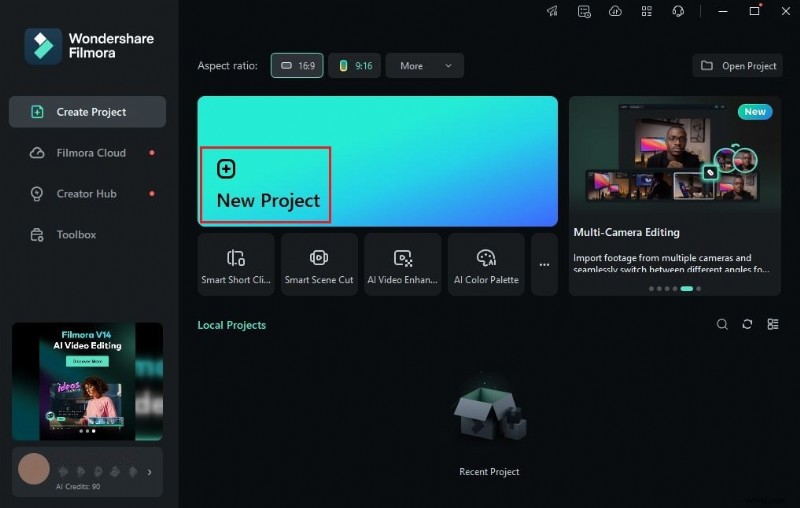
Krok 2:Następnie uruchom nowo zainstalowane oprogramowanie do edycji wideo na pulpicie. Po całkowitym załadowaniu przejdź do głównego panelu i kliknij Nowy projekt, aby rozpocząć edycję. Możesz też przewinąć w dół do sekcji Projekty lokalne i otworzyć istniejącą sesję, jeśli jest dostępna.
Krok 3:Następnie przejdź do panelu Elementy i kliknij Importuj w zakładce Media. Wybierz pliki, których będziesz używać, a następnie prześlij je na platformę. Gdy już to zrobisz, chwyć pliki jeden po drugim i przeciągnij je na oś czasu edytora.

Krok 4:W tym momencie możesz rozpocząć właściwą edycję wideo. Zacznij od sfinalizowania układu aktywów zgodnie ze swoimi upodobaniami. Jednocześnie dokonaj wszystkich niezbędnych regulacji. Możesz na przykład przycinać lub dzielić klipy wideo, ustalać synchronizację efektów dźwiękowych i tym podobne.
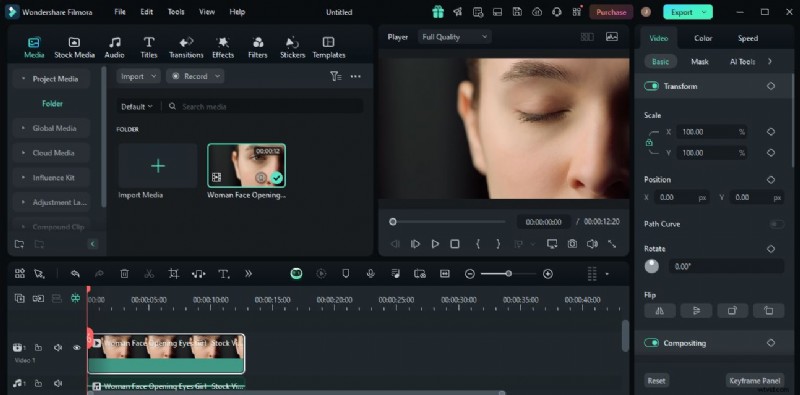
Krok 5:Po zakończeniu możesz teraz przystąpić do konfiguracji tablic 3D LUT. Nie martw się. To rzeczywiście bułka z masłem. Aby rozpocząć, po prostu wróć do osi czasu edytora i kliknij zasób wideo.
Krok 6:Następnie w prawym rogu otworzy się nowy panel. Uzyskaj do niego dostęp i przejdź do karty Kolor. Przejrzyj opcje w sekcji Podstawowe, a następnie znajdź LUT. Włącz znajdujący się obok niego przycisk przełączania, aby włączyć tę funkcję. Aby uzyskać dostęp do domyślnej kolekcji LUT Wondershare Filmora i z niej korzystać, po prostu kliknij menu Preset LUT, a następnie wybierz opcję, której chcesz użyć. Z jednej strony dotknij znajdującego się obok przycisku Dodaj, jeśli chcesz zaimportować tabele LUT wideo ze źródeł zewnętrznych. Efekt zostanie zastosowany natychmiast po wybraniu lub zaimportowaniu preferowanych tabel LUT wideo.
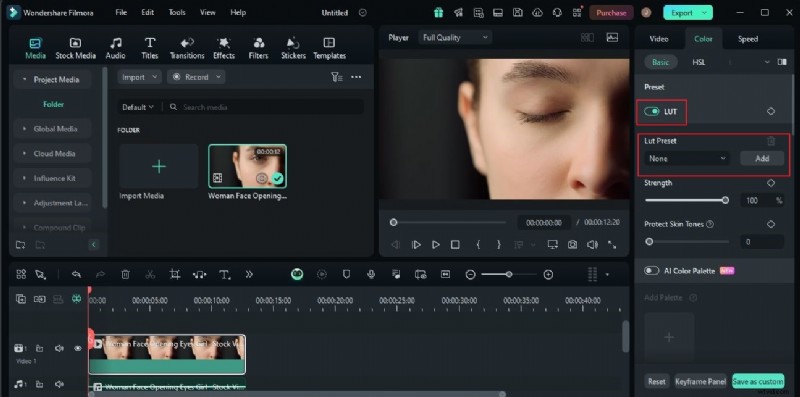
Krok 7:Wondershare Filmora oferuje kilka opcji, które pozwalają dostosować LUT wideo. Aby to zrobić, po prostu przesuń suwaki Wzmocnij i Chroń odcienie skóry do żądanego poziomu lub wprowadź określoną wartość procentową w odpowiednich polach wejściowych.
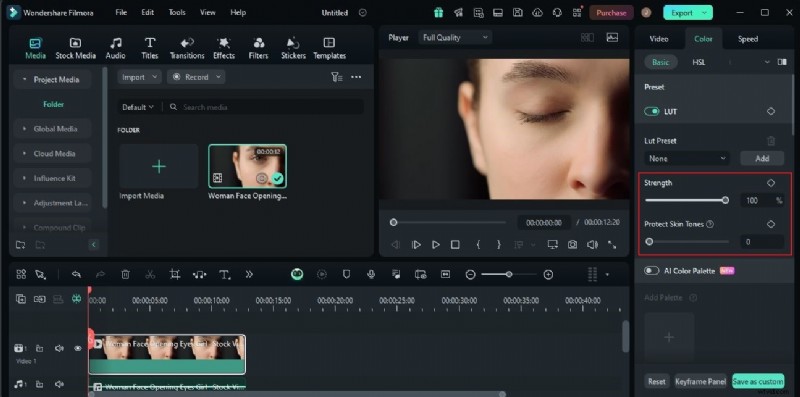
Krok 8:Na koniec odtwórz i przejrzyj wyniki. Sprawdź, czy zastosowane tabele LUT wideo odpowiadają stylowi, który chcesz osiągnąć. Jeśli wynik jest zadowalający, kliknij przycisk Eksportuj tuż nad panelem podglądu, aby wyrenderować wideo i zapisać kopię na komputerze. W przeciwnym razie kontynuuj wprowadzanie zmian, aż uzyskasz pożądany rezultat.
Co to są tabele LUT wideo?
Krótko mówiąc, LUT to specjalne programy zawierające określone konfiguracje umożliwiające zmianę ustawień kolorów filmów. Często składa się z wartości kolorów, które są indywidualnie kalibrowane w celu dopasowania do określonego stylu. Wielu redaktorów wideo wybiera tabele LUT wideo przede wszystkim dlatego, że pomaga im to zaoszczędzić czas i wysiłek. Jeśli zamierzasz go użyć, wystarczy, że wybierzesz preferowany LUT i zastosujesz go do swojego wideo. Po drodze mogą być potrzebne korekty. Można jednak mieć pewność, że takie niezbędne zmiany będą minimalne i niewielkie. W związku z tym możemy śmiało powiedzieć, że tabele LUT wideo są w tym względzie rzeczywiście niezbędne i korzystne.
Istnieją dwa popularne typy tabel LUT wideo. Jeden to 1D, drugi to 3D. Ten pierwszy ma bardziej ograniczone wartości kolorów w porównaniu do drugiego. Jest to najbardziej widoczna różnica między dwoma typami LUT. 1D LUT koncentruje się na regulacji jasności i kontrastu. Nie uwzględnia innych kanałów kolorów wideo. Z jednej strony 3D LUT ma więcej możliwości gradacji kolorów, ponieważ ma dostęp do kanałów czerwonego, zielonego i niebieskiego. Mówiąc najprościej, możesz stworzyć większą różnorodność efektów wizualnych, jeśli użyjesz 3D LUT. Dlatego powinieneś to rozważyć, zwłaszcza jeśli Twój projekt wideo jest dość złożony.

Główne elementy tabel LUT wideo
Tablice LUT wideo są powiązane z różnymi elementami do edycji wideo. Oddziałują one z domyślną konfiguracją LUT i w jakiś sposób wpływają na wynik końcowy. Dlatego warto bardzo dobrze zapoznać się z tymi elementami. Jeśli konieczna jest regulacja, możesz to zrobić doskonale i łatwo w mgnieniu oka. Aby Ci w tym pomóc, poniżej znajduje się lista elementów edycji wideo, które powinieneś dobrze opanować. Przeczytaj uważnie te elementy i zachowaj je na przyszłość.
- Oświetlenie:efekt LUT może się różnić w zależności od warunków oświetlenia filmu. Na przykład niektóre kolory tablicy LUT mogą wyglądać słabo, jeśli oświetlenie wideo jest zbyt ciemne. Z jednej strony wynik może być idealny, jeśli oświetlenie wideo zostanie ustawione inaczej. Dlatego powinieneś zaplanować konfigurację oświetlenia zgodnie z tabelami LUT wideo, których planujesz używać.
- Kontrast:wszyscy wiemy, że ustawienia kontrastu decydują o głębi i szczegółowości materiału wideo. Jeśli ustawisz zbyt niską wartość, kolory mogą wydawać się blade i mdłe. Jednocześnie kolory wydają się bogatsze i wyraźniejsze, gdy kontrast jest ustawiony na zbyt wysoki. W takim przypadku należy bardzo dobrze skonfigurować to ustawienie przed zastosowaniem tabel LUT wideo. W przeciwnym razie wynik końcowy może zostać poważnie zmieniony.
- Krzywe:brak równowagi kolorów może zrujnować estetykę i funkcjonalność tabel LUT wideo. Dlatego przed kontynuowaniem należy najpierw rozwiązać problemy. Nie martw się. Krzywe zapewniają dostęp do ustawień cieni, tonów średnich i świateł, które często powodują brak równowagi, gdy są źle ustawione. Zapoznaj się z tym i próbuj wprowadzać zmiany krok po kroku.
- Odcień:Ostatni na liście jest Odcień. Ponieważ tabele LUT dotyczą kolorów wideo, ustawienia odcieni odgrywają w tym względzie kluczową rolę. Załóżmy, że chcesz zmienić rejestr kolorów swoich filmów po zastosowaniu LUT. W takim przypadku możesz nieco dostosować ustawienia odcienia.
5 najlepszych LUT wideo do rozważenia
Naprawdę, znalezienie LUT-ów wideo nie jest takie trudne. Są dosłownie wszędzie. Jeśli skorzystasz z Internetu, z pewnością znajdziesz mnóstwo kolekcji LUT, które możesz pobrać i wykorzystać później. Ale trzymaj się. W rzeczywistości nie musisz iść dalej. Jak wskazano wcześniej, Wondershare Filmora oferuje kilka selekcji LUT. Chcesz je sprawdzić i spróbować? W takim razie znajdź poniższą listę najlepszych LUT-ów wideo na platformie. Sprawdź każdą opcję i spróbuj wybrać taką, która idealnie odpowiada Twoim preferencjom.
Ciepły film
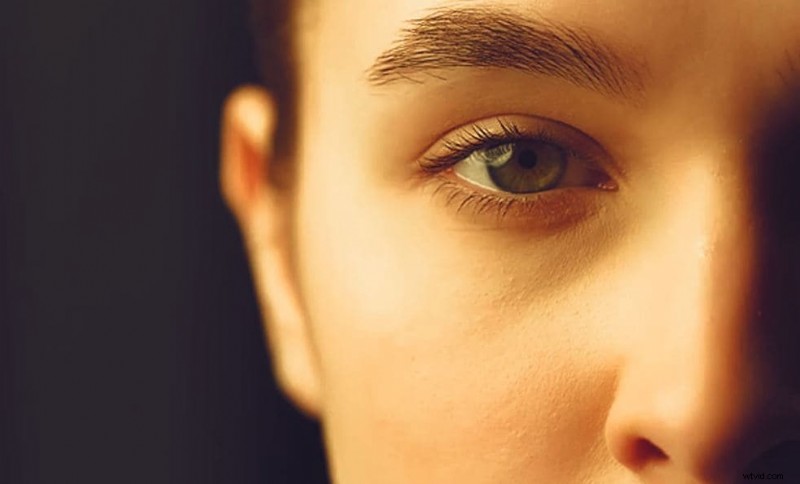
Pierwszy na liście jest Ciepły Film. Jak sama nazwa wskazuje, ten film LUT wyróżnia się kremową, czerwonawą nakładką. Łatwo można stwierdzić, że ustawienia temperatury i nasycenia są dość wysokie. Czy powinieneś rozważyć to w porównaniu z innymi LUTami wideo? Cóż, to świetny wybór, jeśli chcesz wywołać uczucie nostalgii.
Styl VLog 709
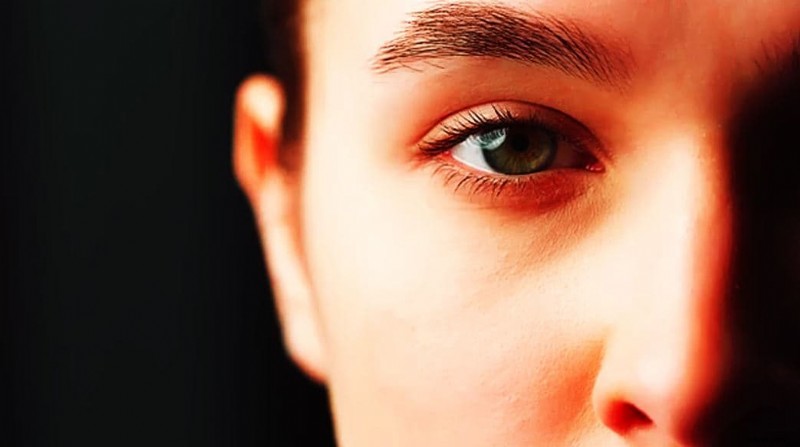
Jeśli chcesz, aby wideo LUT wyglądało cieplej niż Warm Film, VLog 709 Style będzie właściwym wyborem. W pewnym sensie jest dość podobny do konfiguracji Warm Film, z tą różnicą, że jego kontrast jest ustawiony znacznie wyżej. W rezultacie wideo wydaje się mocniejsze i głębsze.
Batmana
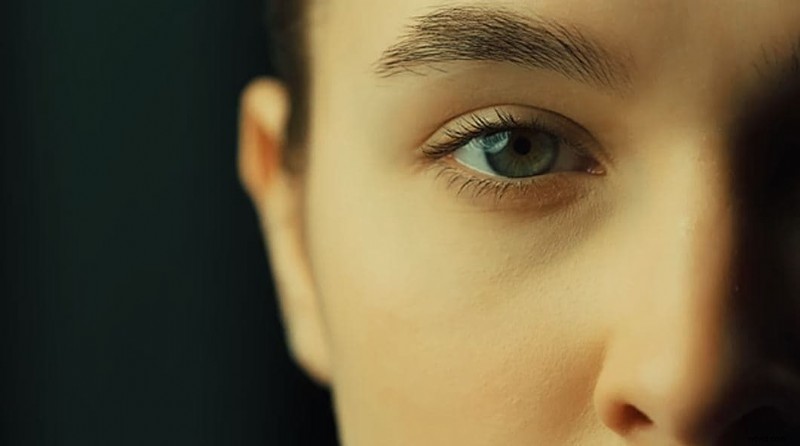
Film o Batmanie jest dobrze znany ze swoich estetycznych zdjęć, które podbijają serca milionów ludzi na całym świecie. Czy chcesz wypróbować ten efekt wizualny? Zatem film o Batmanie LUT w Wondershare Filmora jest dla Ciebie właściwą opcją. Charakteryzuje się zielonkawym odcieniem koloru, który ogólnie sprawia, że treści wideo wyglądają wyjątkowo dramatycznie.
Styl GPLog 709
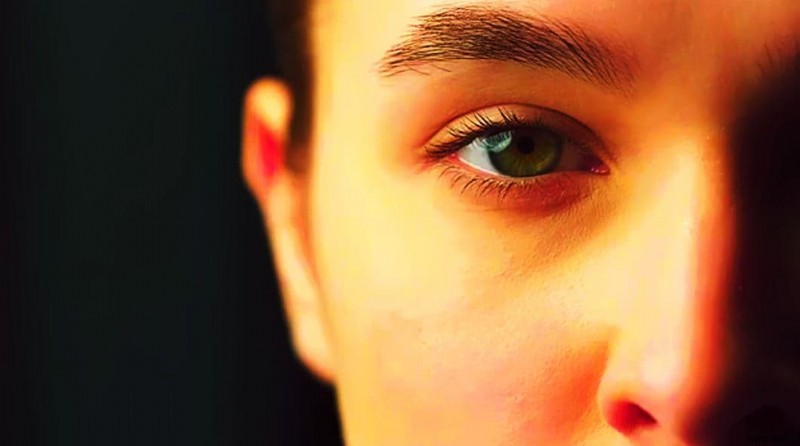
Jeśli preferowany filtr wideo ma intensywne ustawienia kontrastu i wibracji, GPLog 709 Style będzie dla Ciebie odpowiedni. Jest dość podobny do stylu VLog 709, z tą różnicą, że ten ma więcej odcieni czerwieni. Możesz spróbować raz na jakiś czas z niego skorzystać. Należy jednak stosować go ostrożnie i wprowadzić kilka zmian, aby nieco złagodzić jego działanie.
Gwiezdne Wojny
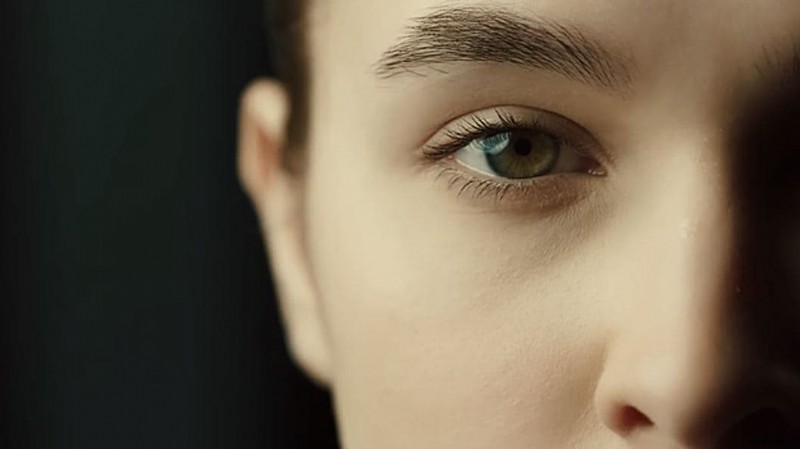
Ostatni na liście są Gwiezdne Wojny. Jeśli chodzi o ten film LUT, jego piękno tkwi w uproszczonych atrybutach i cechach charakterystycznych. Generalnie nie ma ekstrawaganckich elementów konstrukcyjnych. W rzeczywistości wideo wygląda blado i nijako po zastosowaniu tego LUT. Ale nie wyciągaj jeszcze pochopnych wniosków. Film Star Wars LUT jest przeznaczony do treści wideo zawierających kolorowe efekty science-fiction. Jeśli pracujesz nad jednym, ten subtelny i jasny LUT będzie świetnie pasował.
Wniosek
Tablice LUT wideo to ważne elementy edycji wideo, które należy zawsze brać pod uwagę. Służą one zasadniczemu celowi, który upraszcza nasz proces tworzenia treści i sprawia, że jest on znacznie łatwiejszy dla wszystkich. Wyobraź sobie, że jednym lub dwoma kliknięciami dodajesz filtry kolorowe do wideo. Rzeczywiście, to zupełnie nowy poziom zaawansowania. Dlatego powinieneś zrozumieć, jak ogólnie działają tabele LUT 1D i 3D. Dowiedz się, jak dokładnie te narzędzia mogą Ci pomóc podczas pracy nad projektami wideo. Na początek pobierz Wondershare Filmora na swój komputer. To potężne oprogramowanie do edycji wideo wyposażone w wysoce wyspecjalizowane narzędzia i liczne zasoby kreatywne, w tym tabele LUT wideo. Odkryj tę platformę na własną rękę i wykorzystaj w pełni jej niesamowite zalety.