
Dodawanie tytułów i nakładek tekstowych podczas postprodukcji to standardowa praktyka poprawiająca opowiadanie historii wideo. Niezależnie od tego, czy umieszczasz tytuł wprowadzający, napisy końcowe, czy też podkreślasz kluczowe momenty w połowie klipu, dynamiczny tekst utrzymuje zaangażowanie widzów.
Tekst statyczny może wydawać się nieaktualny, dlatego większość twórców używa teraz animowanych efektów czcionek, aby ożywić tytuły. Od prostych zanikań po wyszukaną typografię kinetyczną – odpowiednia animacja może podnieść profesjonalizm klipu.
Istnieje wiele sposobów zastosowania tych efektów. Edytory komputerowe premium, takie jak Wondershare Filmora lub Adobe After Effects, oferują szeroką bibliotekę gotowych ustawień, podczas gdy zwykli twórcy mogą polegać na narzędziach opartych na przeglądarce, takich jak FlexClip. Poniżej omawiamy trzy typowe przepływy pracy.
W tym artykule
- Część 1. Dodaj efekty czcionek do wideo na komputerze z systemem Windows
- Część 2. Dodaj efekty czcionek wideo na komputerze Mac
- Część 3. Jak dodawać efekty czcionek online
Część 1. Dodaj efekty czcionek do wideo na komputerze z systemem Windows
Jeśli edytujesz w systemie Windows, najbardziej przyjaznym dla użytkownika wyborem jest Wondershare Filmora. To w pełni funkcjonalny edytor z intuicyjnym interfejsem, który pozwala animować tekst bez wcześniejszego doświadczenia.
Biblioteka Filmory jest uporządkowana według typów efektów, co ułatwia znalezienie odpowiedniej animacji dla Twojego projektu. Wykonaj poniższe kroki, aby dodać efekt czcionki do klipu.
Krok 1:Pobierz i zainstaluj Wondershare Filmora dla Windows. Uruchom aplikację, aby rozpocząć nowy projekt.
Krok 2:Kliknij Nowy projekt na ekranie powitalnym lub wybierz Plik> Nowy projekt z menu.
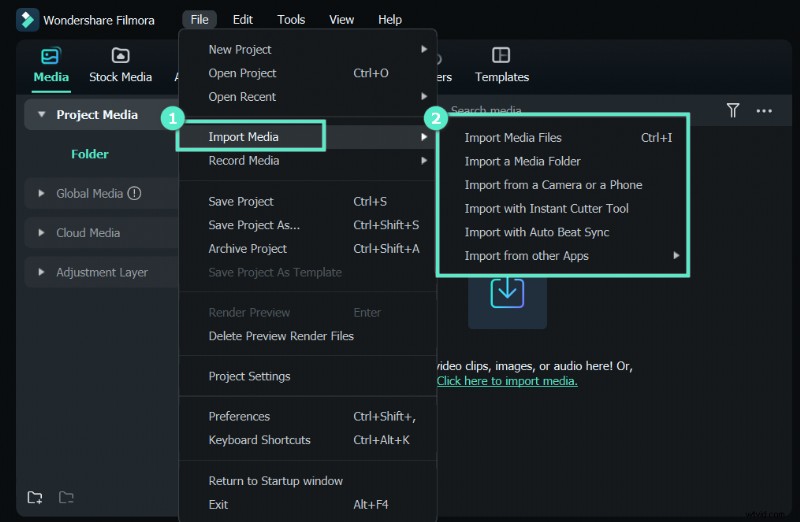
Krok 3:Zaimportuj swój materiał filmowy, wybierając opcję Plik> Importuj multimedia> Importuj pliki multimedialne lub po prostu przeciągnij plik do folderu Project Media.
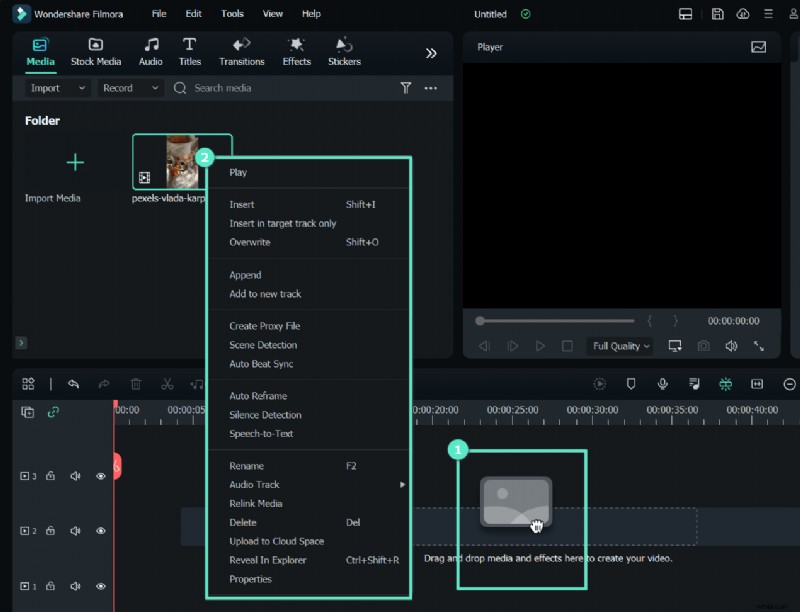
Krok 4:Przeciągnij wideo na oś czasu. Ułóż wiele klipów według potrzeb i dostosuj ich kolejność.
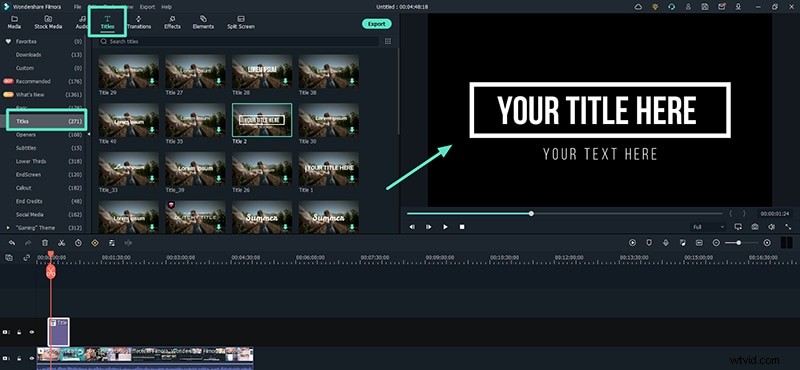
Krok 5:Otwórz Tytuły wybierz kategorię i przeciągnij wybrany efekt tekstowy na oś czasu nad klipem wideo. Umieść go tam, gdzie chcesz, i rozciągnij czas trwania, aby dopasować go do klipu.
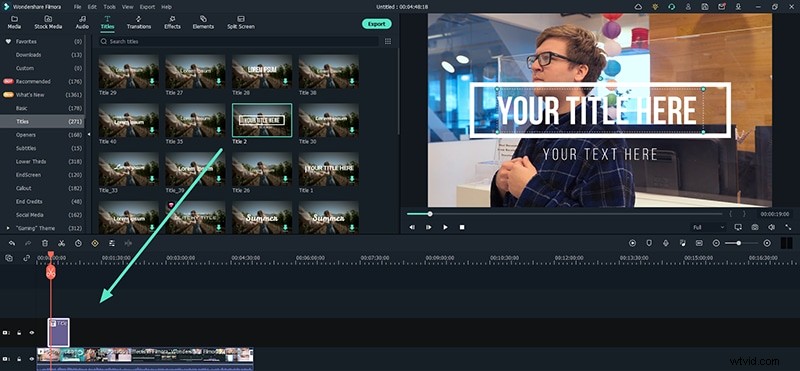
Krok 6:kliknij dwukrotnie warstwę tekstową, aby otworzyć Ustawienie wstępne zakładka. Edytuj domyślny tekst, wybierz czcionkę, dostosuj rozmiar, kolor i nie tylko. Aby uzyskać głębsze zmiany, kliknij Zaawansowane i zmodyfikuj ustawienia klatek kluczowych.
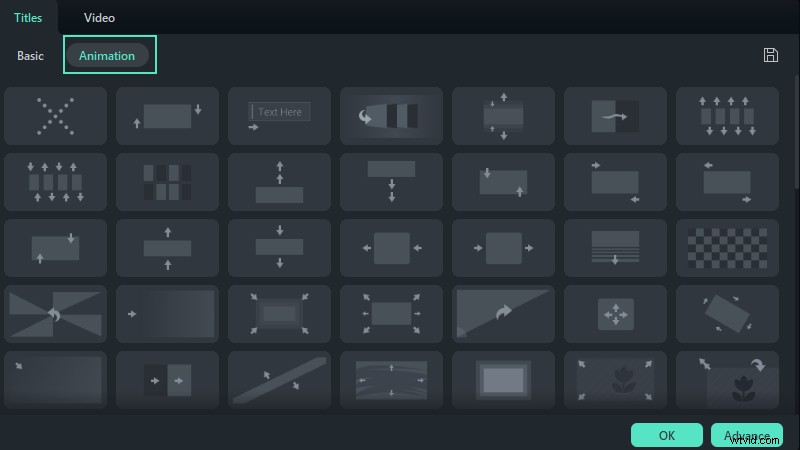
Krok 7:Wyświetl podgląd zmian, a następnie kliknij Eksportuj . Wybierz żądany format i zapisz gotowy film na dysku twardym.
Część 2. Dodaj efekty czcionek wideo na komputerze Mac
Użytkownicy komputerów Mac mogą korzystać z iMovie, wbudowanego edytora wideo, który zawiera szereg stylów animowanych tytułów. Nie jest wymagane żadne dodatkowe oprogramowanie.
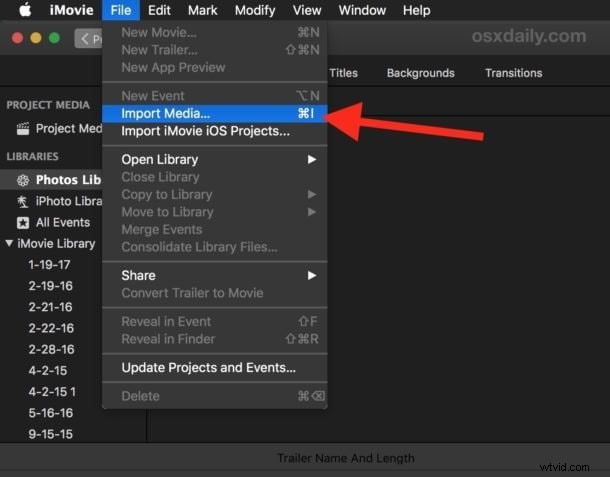
Krok 1:Otwórz iMovie z folderu Aplikacje. Zaimportuj swój klip poprzez opcję Plik> Importuj multimedia i dodaj go do osi czasu projektu.
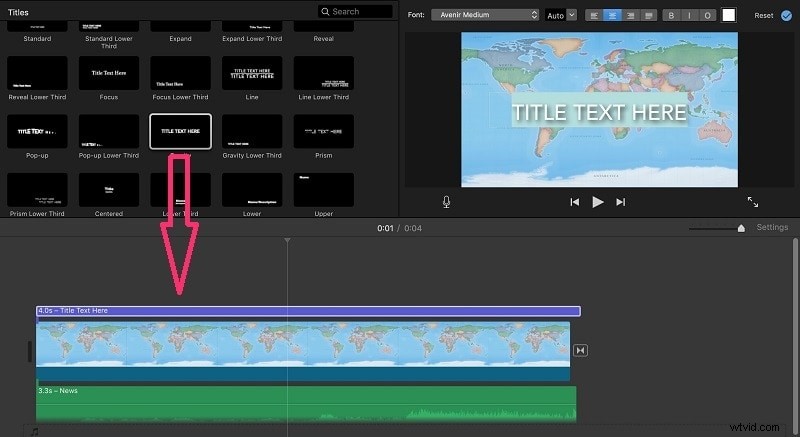
Krok 2:kliknij Tytuły , wyświetl podgląd dostępnych stylów i przeciągnij wybrany tytuł na oś czasu nad klipem wideo. Dostosuj synchronizację, zmieniając rozmiar paska tytułu.
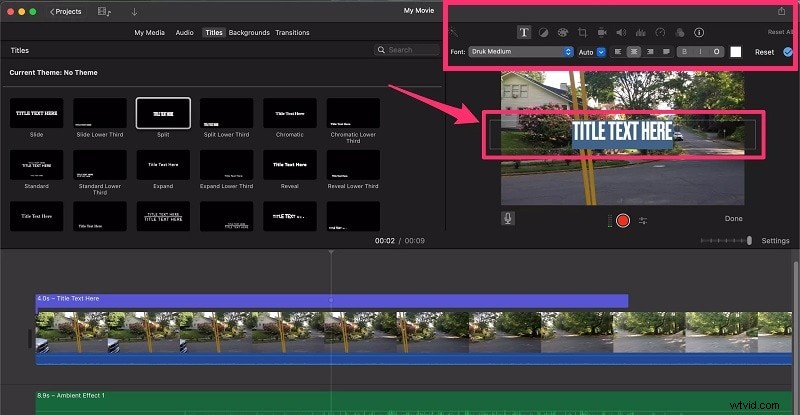
Krok 3:Kliknij dwukrotnie tytuł w oknie podglądu, aby edytować jego tekst, czcionkę, rozmiar i kolor. iMovie oferuje także szybkie gotowe opcje układu i animacji.
Krok 4:po przejrzeniu odtwarzania wyeksportuj projekt, wybierając Plik> Udostępnij> Plik i wybór ustawień wyjściowych.
Część 3. Jak dodać efekty czcionek online
Jeśli wolisz rozwiązanie oparte na chmurze lub potrzebujesz tylko szybkiej edycji, FlexClip zapewnia bezpłatny edytor online pozbawiony znaków wodnych z bogatą biblioteką animacji tekstu.
Krok 1:odwiedź narzędzie tekstowe FlexClip i kliknij Wideo w przeglądarce aby przesłać plik.
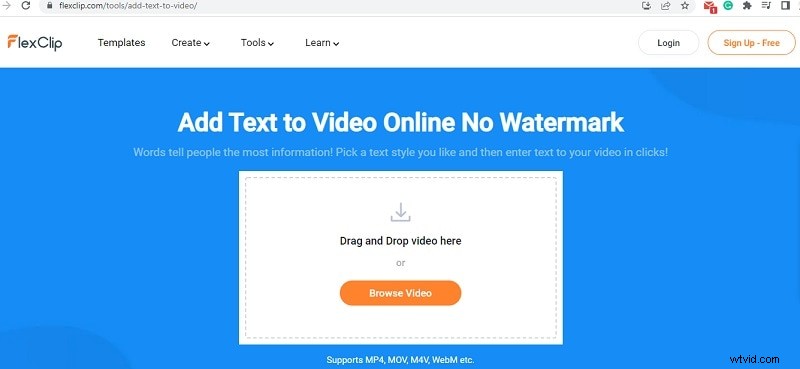
Krok 2:Tekst Zakładka jest domyślnie wybrana. Przeglądaj dostępne efekty czcionek, a następnie przeciągnij wybrany styl na obszar podglądu.

Krok 3:Kliknij dwukrotnie warstwę tekstową, aby zmodyfikować zawartość, rozmiar, kolor i parametry animacji. Interfejs FlexClip jest prosty i responsywny.

Krok 4:po zakończeniu kliknij Eksportuj przycisk w prawym górnym rogu, aby pobrać gotowy film.

Wniosek
Animowane efekty czcionek są niezbędne, aby tytuły i napisy wyróżniały się, niezależnie od tego, czy tworzysz profesjonalny film dokumentalny, czy zwykły vlog. Jeśli potrzebujesz zaawansowanej kontroli, wybierz edytor komputerowy, taki jak Filmora lub iMovie; do szybkich, jednorazowych edycji dobrze sprawdza się narzędzie online, takie jak FlexClip. Wykonując powyższe kroki, możesz dodać angażujący, dynamiczny tekst do dowolnego projektu wideo.