
Czy zdarzyło Ci się kiedyś przypadkowo nagrać film w złym kierunku? Jeśli chcesz rozwiązać problem, potrzebujesz rotatora wideo. Trafiłeś we właściwe miejsce, jeśli ciekawi Cię, jak obrócić wideo w CapCut .
Pokażemy Ci, jak obrócić wideo w Capcut przy użyciu aplikacji komputerowych, internetowych i mobilnych. Co więcej, możesz dowiedzieć się, jak korzystać z lepszej opcji – Wondershare Filmora – i obracać swoje filmy w ciągu kilku sekund.
W tym artykule
-
- Jak obracać filmy w programie CapCut Alternative Filmora Desktop?
- Jak obrócić film w Filmora Mobile?
3 proste kroki, aby obrócić wideo w programie Capcut Desktop
Capcut to aplikacja do edycji wideo wyposażona w liczne filtry, efekty i funkcje edycji krótkich filmów. Jeśli chcesz obracać filmy na komputerze PC za pomocą oprogramowania CapCut, wykonaj następujące kroki:
- Pobierz Capcut na swój komputer.
- Kliknij opcję Importuj , aby przesłać film, który chcesz obrócić.
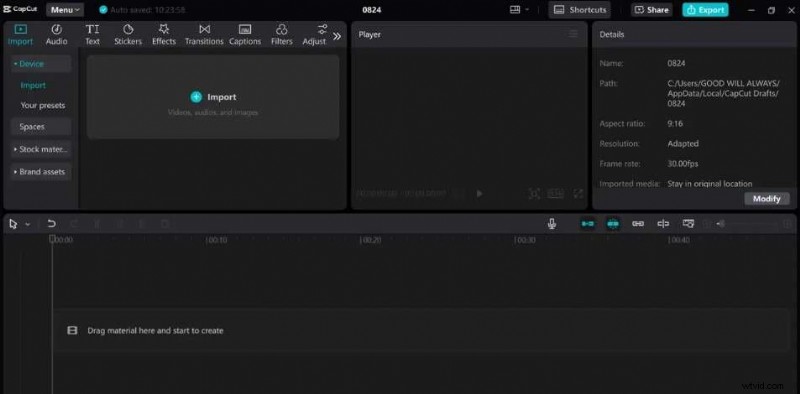
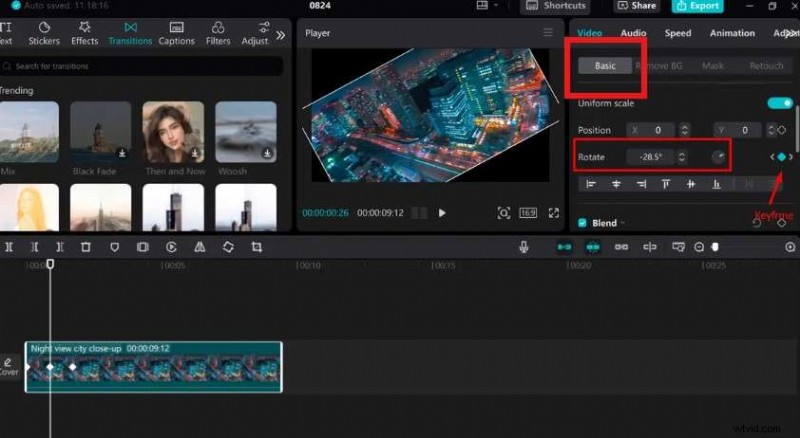
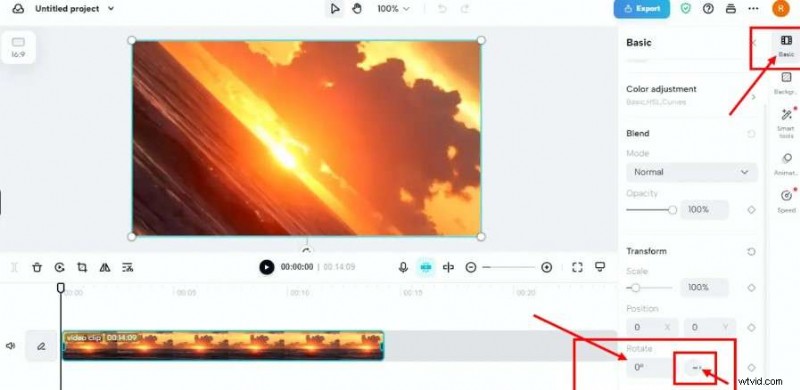
- Przeciągnij wideo na oś czasu. Następnie kliknij przycisk Podstawowe. Tutaj znajdziesz opcję obrotu, aby wybrać żądany kąt dla swojego filmu.
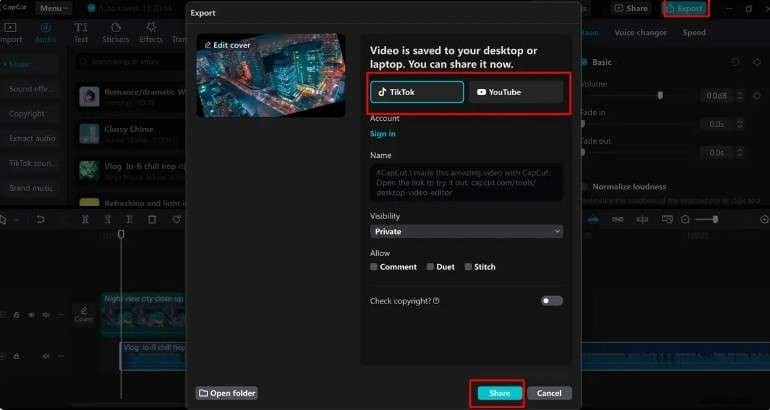
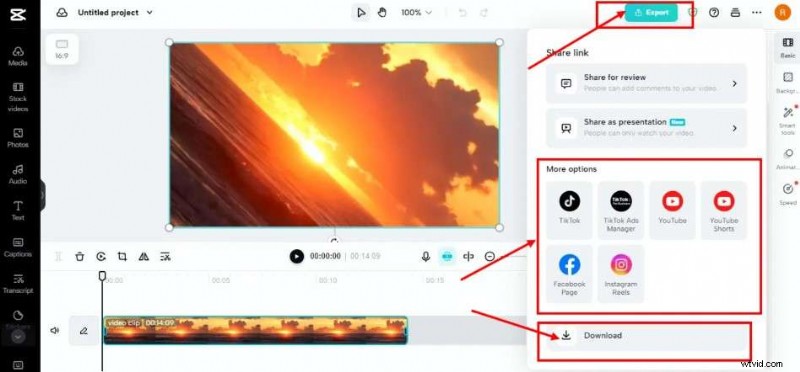
- Gdy film będzie gotowy, kliknij Eksportuj w prawym górnym rogu. Dostosuj ustawienia jakości i kliknij ponownie Eksportuj, aby zapisać go na komputerze. Jeśli chcesz udostępnić go bezpośrednio w serwisie YouTube lub TikTok, możesz wybrać te opcje i kliknąć Udostępnij.
Capcut oferuje również wersję online, która umożliwia edycję filmów bez konieczności pobierania aplikacji. Interfejs jest bardzo podobny do aplikacji komputerowej. Wykonaj poniższe kroki, aby szybko obrócić swoje filmy za pomocą Capcut online:
- Przejdź na stronę Capcut Online i zaloguj się na swoje konto.
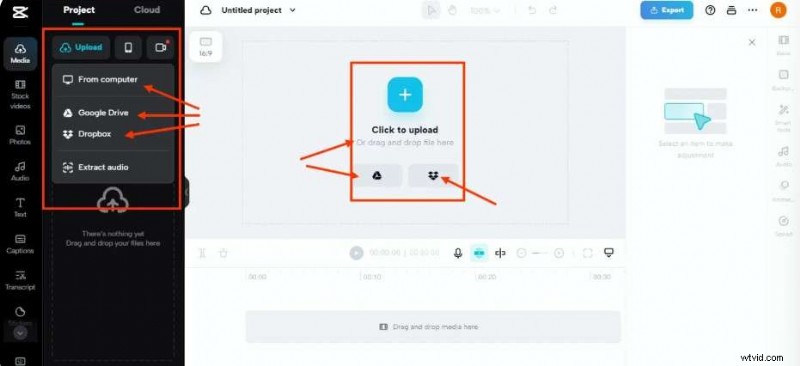
- Wybierz lokalizację swojego filmu, aby móc go zaimportować do Capcut. Możesz zaimportować wideo ze swojego komputera, Dysku Google lub Dropbox. Kliknij Prześlij i wybierz lokalizację.
- Kliknij przycisk Podstawowe w prawym górnym rogu. Następnie znajdź opcję rotacji. Dostosuj kąt, jaki chcesz dla swojego wideo.
- Gdy już skończysz, kliknij Eksportuj, aby zapisać wideo na komputerze. Dostosuj ustawienia jakości wideo, aby uzyskać lepszą jakość obrazu. Sugerujemy zwiększenie ostrości klipu o 30 i przejście z 4K na 1080p. Możesz także udostępnić wideo bezpośrednio na platformach mediów społecznościowych.
Jak obrócić film w aplikacji CapCut?
Wreszcie Capcut oferuje aplikację mobilną dostępną zarówno na Androidzie, jak i na iPhone'ach. To przyjazna dla użytkownika aplikacja oferująca podstawowe i zaawansowane narzędzia do edycji wideo, z których można korzystać w podróży. Podobnie jak wersja na komputery stacjonarne i online, aplikacja mobilna Capcut umożliwia obrót wideo za pomocą kilku kliknięć.
Wykonaj poniższe kroki, aby obrócić filmy za pomocą aplikacji mobilnej Capcut:
- Zainstaluj i otwórz Capcut na swoim telefonie.
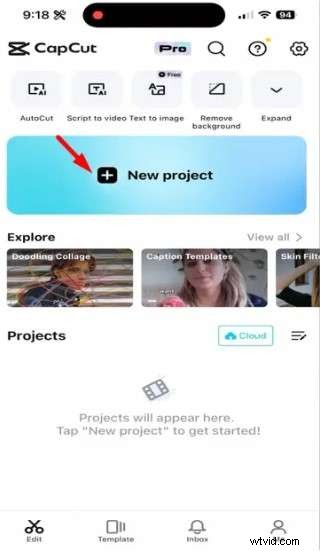
- Dotknij Nowy projekt, aby rozpocząć edycję wideo. Wybierz film, który chcesz obrócić i dodaj go do osi czasu.
- Dotknij wideo na osi czasu, aby je wybrać. Następnie kliknij Edycja> Przekształć.
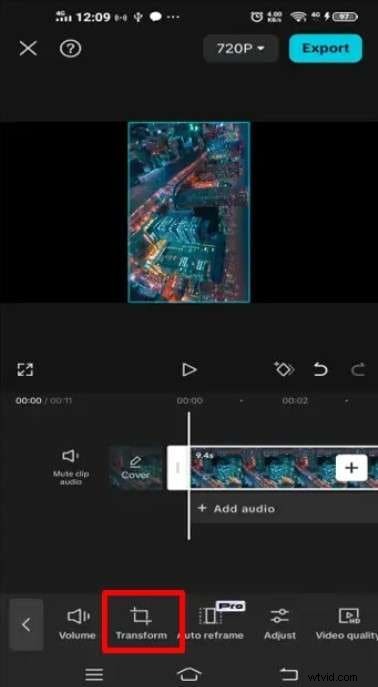
- Następnie wybierz opcję Obróć opcja. Możesz obrócić wideo o 90 stopni w lewo lub w prawo. Stuknij kilka razy, aby obrócić go według własnego uznania.
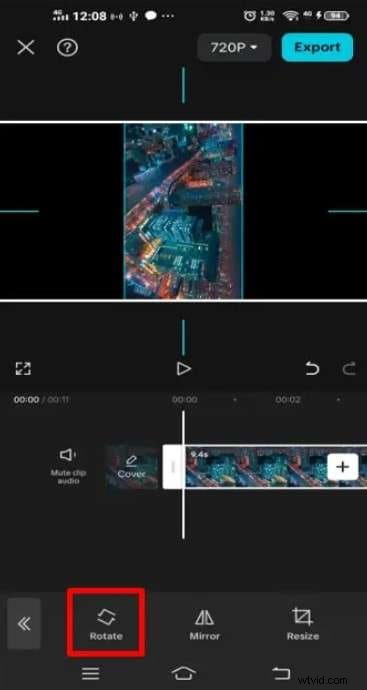
- Gdy już skończysz, kliknij Eksportuj w prawym górnym rogu, aby zapisać film na telefonie.
Stabilna alternatywa dla CapCut do obracania filmów
CapCut umożliwia obracanie filmów, niezależnie od tego, czy używasz go na komputerze, w Internecie, czy na urządzeniu mobilnym. Ponieważ jednak CapCut został tymczasowo zamknięty w USA podczas zakazu TikTok, chociaż teraz powrócił do normy, niektóre osoby mogą również szukać alternatyw CapCut do obracania filmów w celu uzyskania bardziej stabilnego wyboru. Wondershare Filmora to najlepszy wybór. Jest to jedno z najlepszych programów do edycji wideo, które oferuje liczne funkcje, narzędzia i efekty, dzięki którym Twoje filmy będą wyglądać profesjonalnie.
Zobacz pełne porównanie CapCut i Filmora.


Oprogramowanie jest dostępne na systemy Windows, Mac, Android i iPhone. Obsługuje obracanie filmów w dowolnym stopniu, a także zapewnia pewne wstępnie ustawione opcje, dzięki czemu można łatwo obracać lub odwracać filmy. Tym, co odróżnia go od CapCut, jest to, że oferuje różne efekty obrotowe poprawiające jakość wideo.
Obracanie wideo za pomocą Filmory jest proste. Oto szczegóły.
Jak obracać filmy w programie CapCut Alternative Filmora Desktop?
- Pobierz oprogramowanie na swój komputer.
- Przejdź do sekcji Utwórz projekt, wybierz współczynnik proporcji i kliknij Nowy projekt.
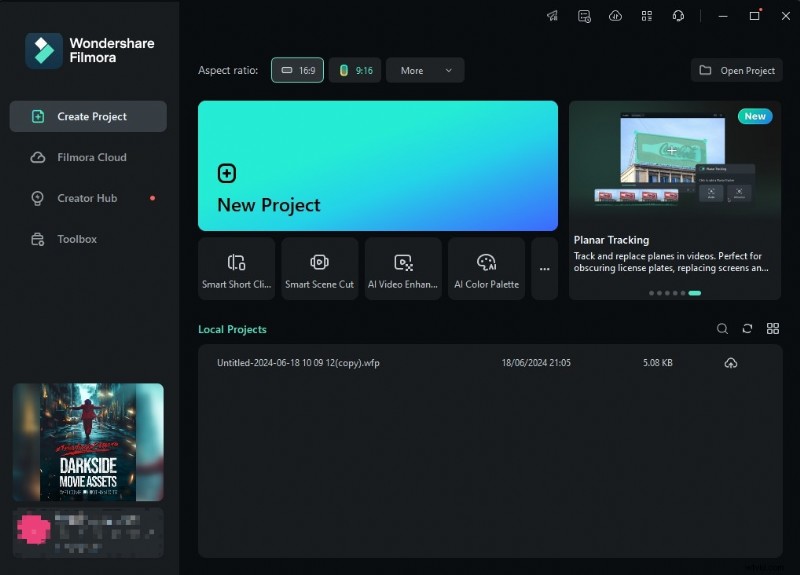
- Następnie wybierz Media projektu i kliknij Importuj, aby przesłać film, który chcesz edytować i obrócić.
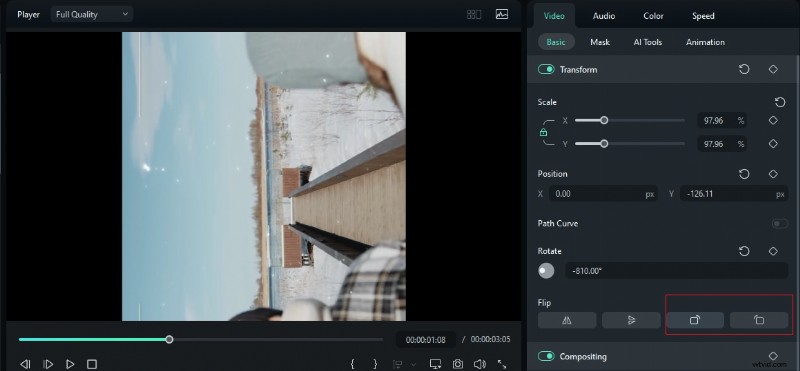
- Przejdź do filmu> Podstawowe> Przekształć, a zobaczysz opcje obracania i odwracania.
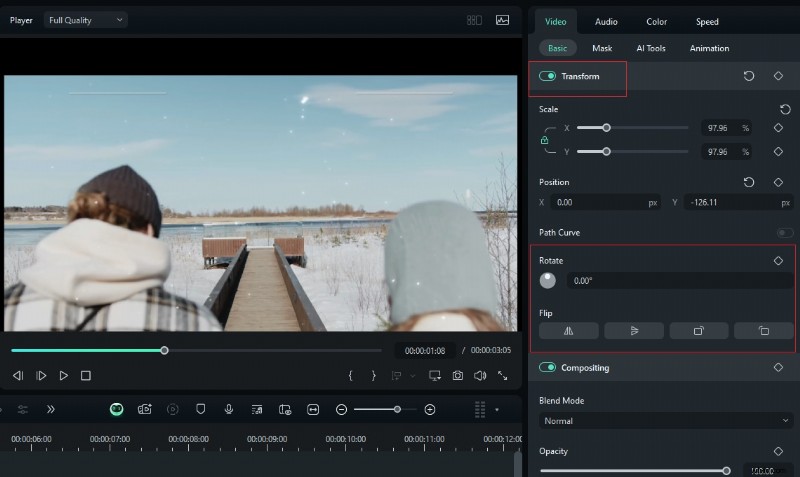
- Wpisz stopnie obrotu zgodnie ze swoimi preferencjami.
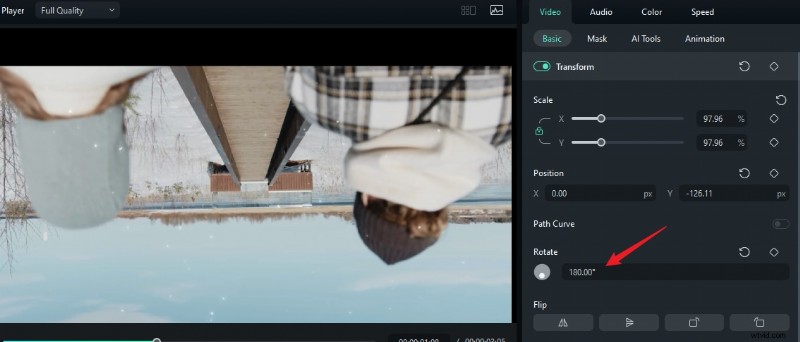
- Jeśli nie chcesz ustawiać stopni, możesz także jednym kliknięciem obrócić wideo w poziomie i w pionie.
Jak obrócić film w Filmora Mobile?
Inną opcją jest obracanie filmów w telefonie. Wondershare Filmora jest również dostępna jako aplikacja mobilna, co może być wygodniejsze, jeśli lubisz montować w ruchu.
Wykonaj poniższe kroki, aby zaimportować pliki wideo do tej aplikacji na telefonie komórkowym:
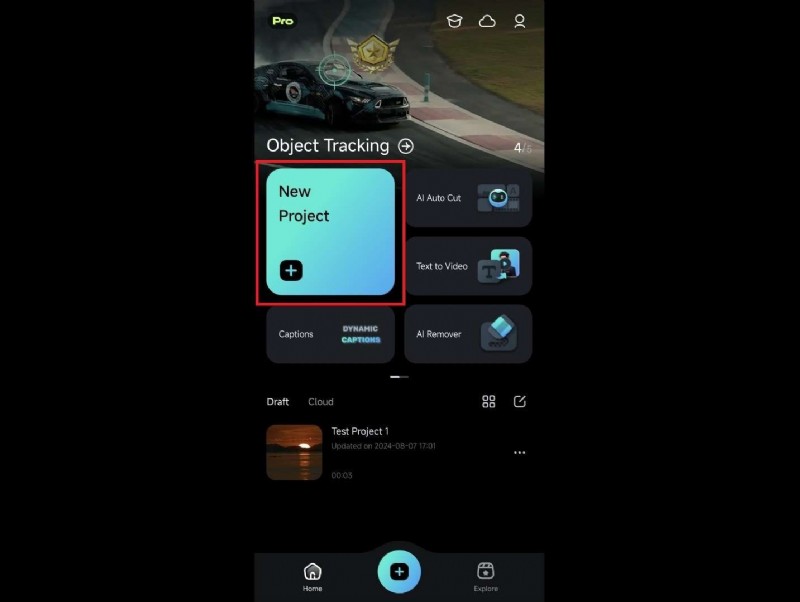
- Pobierz aplikację i kliknij Nowy projekt.
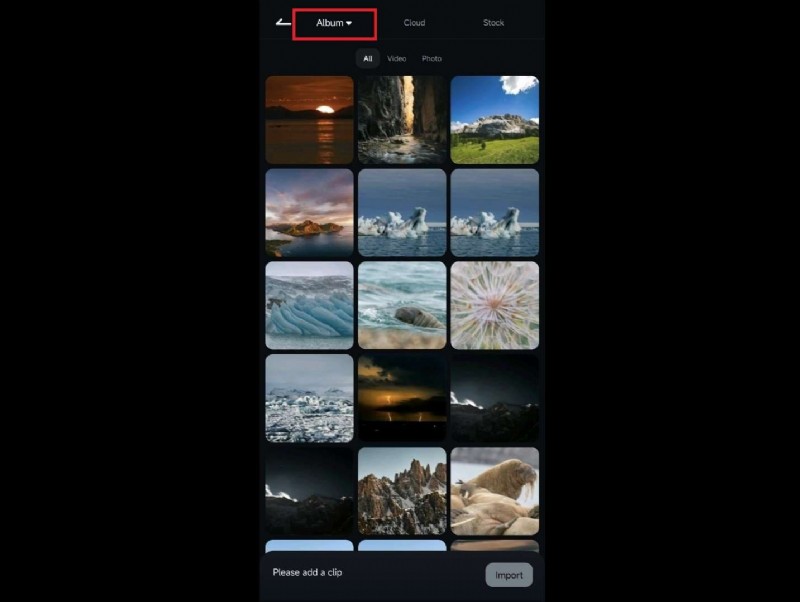
- Następnie dotknij karty Album u góry ekranu i zaimportuj filmy.
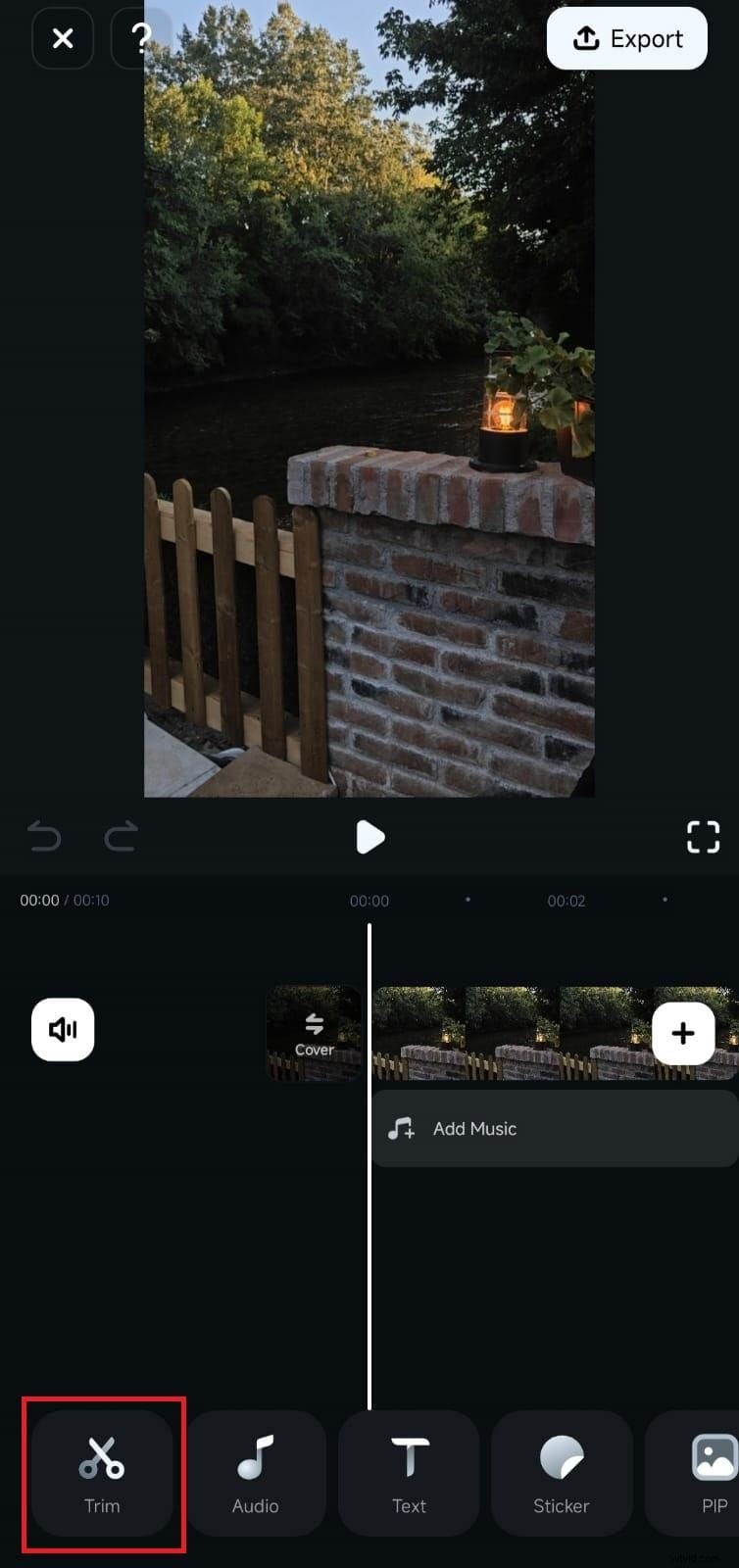
- Po zaimportowaniu filmu kliknij go na osi czasu. Następnie dotknij przycisku Przytnij.
- Następnie wybierz opcję Obróć w menu Przytnij.
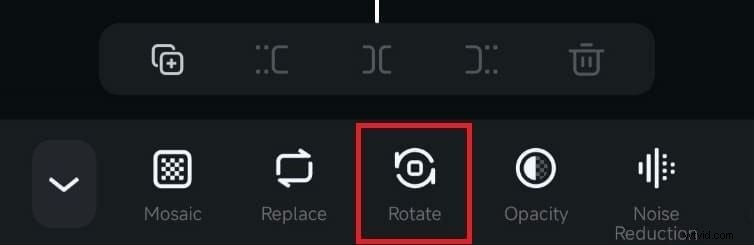
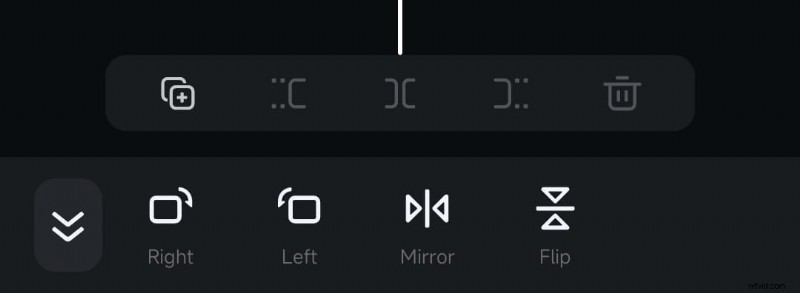
- To daje cztery opcje obracania wideo:W prawo, W lewo, Odbicie lustrzane i Odwróć. Wybierz dwie pierwsze opcje, aby obrócić wideo o 90 stopni w lewo lub w prawo. Kontynuuj obracanie, aż osiągniesz żądany kąt. Dodatkowo możesz odzwierciedlić wideo lub odwrócić je do góry nogami.
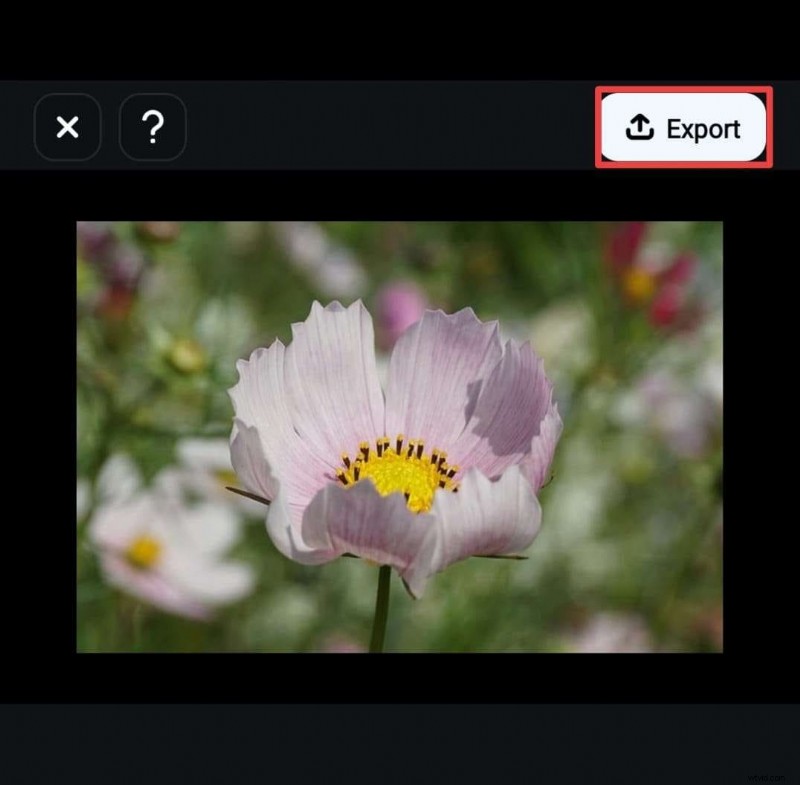
- Gdy już będziesz zadowolony, dotknij przycisku Eksportuj w prawym górnym rogu i zapisz film na swoim telefonie.
Dodatkowa wskazówka:jak obracać filmy z efektami wideo?
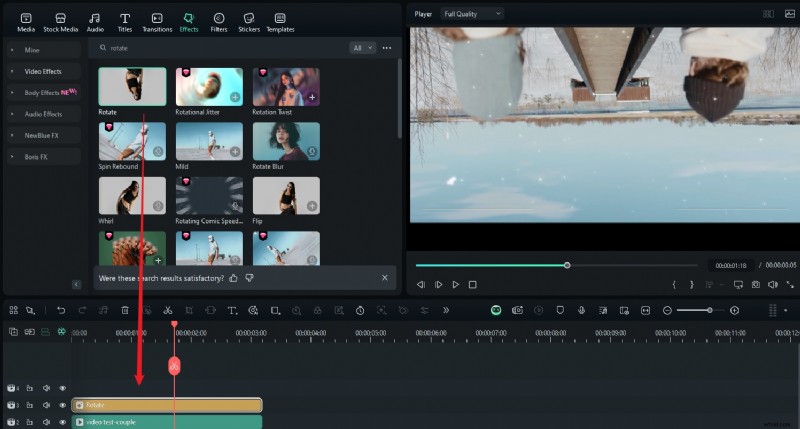
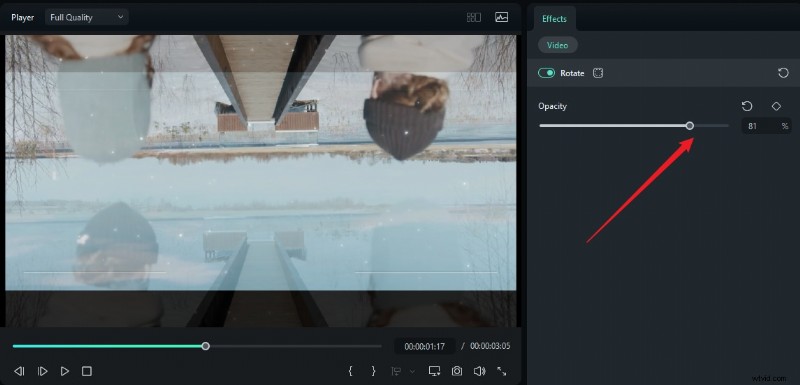
Nie musisz po prostu korzystać z podstawowych narzędzi do edycji i obracać wideo – możesz go także obracać i odwracać, korzystając z efektów wideo. Jednym z takich efektów wideo jest Obróć. Ten efekt pozwala obrócić wideo o 180 stopni.
Jeśli chcesz wypróbować tę opcję rotacji, wykonaj następujące kroki:
- Prześlij swój film do Filmora i przeciągnij go na oś czasu.
- Przejdź do efektów i wyszukaj Efekt obrotu.
- Przeciągnij go na swój film na osi czasu, aby zastosować efekt. Spowoduje to automatyczne obrócenie wideo o 180 stopni.
- Pobaw się kryciem suwak po prawej stronie, aby stworzyć zabawne efekty wideo.
Porównanie między CapCut Video Rotator i Filmorą
| Obrót wideo | Wycięcie | Film |
| Kompatybilność | Komputer stacjonarny, internet, urządzenie mobilne | Komputer stacjonarny, telefon komórkowy |
| Darmowe efekty obrotowe | ❌ | ✅ |
| Przerzucanie wideo jednym kliknięciem | Nie na komputerze | Komputer stacjonarny, mobilny |
| Dostosuj stopnie obrotu | ✅ | ✅ |