
Jak utworzyć niestandardowy pokaz slajdów w programie PowerPoint
Funkcja niestandardowego pokazu slajdów w programie PowerPoint pozwala wybierać określone treści dla docelowych odbiorców, dzięki czemu Twoje prezentacje są bardziej skupione i wciągające.
Dzięki różnorodnym efektom i przyjaznemu interfejsowi możesz łatwo tworzyć, przeglądać i modyfikować niestandardowe pokazy slajdów bezpośrednio w aplikacji.
Oficjalne samouczki i szczegółowe przewodniki są dostępne w kanałach pomocy technicznej firmy Microsoft.
Projektowanie niestandardowych pokazów slajdów to przyjemny sposób efektywnego dzielenia się informacjami. Poniżej znajduje się zwięzły przewodnik, który pomoże Ci rozpocząć.
W tym artykule
Część 1:Jak utworzyć niestandardowy pokaz slajdów w programie PowerPoint?
PowerPoint pozostaje potężnym medium do dostarczania treści do celów osobistych, edukacyjnych lub zawodowych. Funkcja niestandardowego pokazu slajdów pozwala wyodrębnić odpowiednie slajdy z większej talii, dzięki czemu widzowie zobaczą tylko ten materiał, który ma znaczenie.
Wykonaj poniższe kroki, aby utworzyć niestandardowy pokaz slajdów:
Krok 1:Otwórz prezentację
Uruchom program PowerPoint na komputerze stacjonarnym lub komputerze PC i otwórz prezentację, z której chcesz utworzyć niestandardowy pokaz slajdów.
Krok 2:Otwórz menu niestandardowego pokazu slajdów
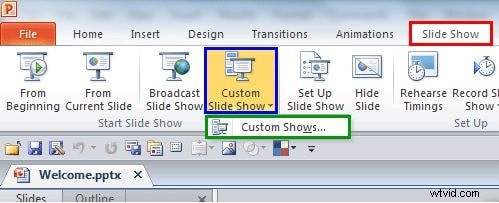
Przejdź do Pokazu slajdów zakładka na wstążce. Kliknij Niestandardowy pokaz slajdów w panelu Opcje, a następnie wybierz Pokazy niestandardowe… z menu rozwijanego.
Krok 3:Utwórz nowy pokaz niestandardowy
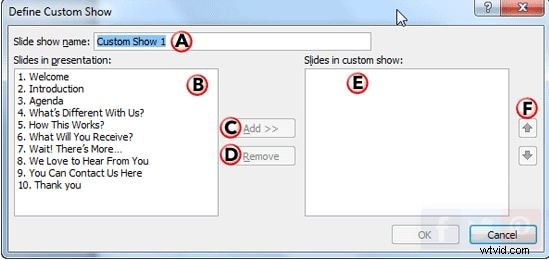
W Pokazach niestandardowych kliknij Nowy , aby otworzyć Zdefiniuj pokaz niestandardowy okno dialogowe.

Krok 4:skonfiguruj swój pokaz niestandardowy
Wypełnij pola w następujący sposób:
- Nazwa pokazu slajdów: Nadaj swojemu niestandardowemu pokazowi slajdów opisowy tytuł. Jeśli pozostawisz puste, w programie PowerPoint domyślnie zostanie wybrana opcja „Pokaz niestandardowy 1”.
- Slajdy w prezentacji: Lista wszystkich slajdów w Twojej aktualnej talii. Wybierz slajdy, które chcesz uwzględnić.
- Dodaj: Przenosi wybrane slajdy do Slajdów w pokazie niestandardowym lista po prawej stronie. Ten przycisk jest aktywowany dopiero po dokonaniu wyboru.
- Usuń: Usuwa slajdy z listy pokazów niestandardowych. Pozostaje wyłączona do czasu wybrania slajdu.
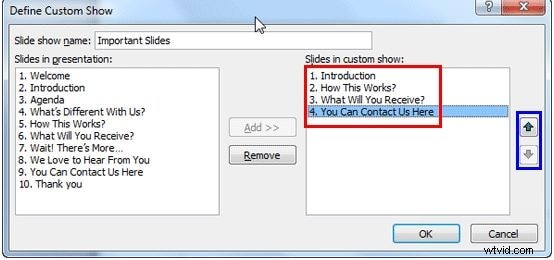
- Zamów ponownie: Użyj przycisku W górę i W dół strzałki, aby dostosować kolejność slajdów.
Krok 5:Sfinalizuj i wyświetl podgląd
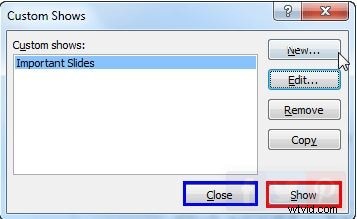
Kliknij OK , aby utworzyć niestandardowy pokaz slajdów. Pojawi się w Pokazach niestandardowych lista. Wybierz i kliknij Pokaż aby wyświetlić podgląd.
Okno dialogowe oferuje także:
- Nowość: Utwórz dodatkowe pokazy niestandardowe.
- Edycja: Zmodyfikuj istniejący pokaz niestandardowy.
- Usuń: Usuń pokaz niestandardowy.
- Kopiuj: Zduplikuj program niestandardowy w celu wprowadzenia drobnych zmian.
Po zakończeniu kliknij Zamknij aby zapisać niestandardowy pokaz slajdów.
Część 2:Jak wyświetlić niestandardowy pokaz slajdów w programie PowerPoint?
Utworzenie niestandardowego pokazu slajdów to tylko pierwszy krok. Oto, jak w nią zagrać, a nawet ustawić ją jako prezentację domyślną.
Krok 1:Otwórz prezentację dla rodziców
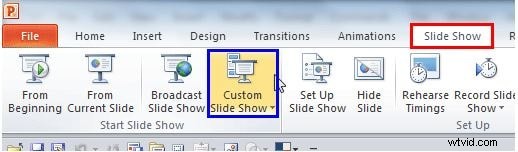
Uruchom główną prezentację, a następnie kliknij Pokaz slajdów na wstążce i wybierz Niestandardowy pokaz slajdów .
Krok 2:Wybierz pokaz niestandardowy
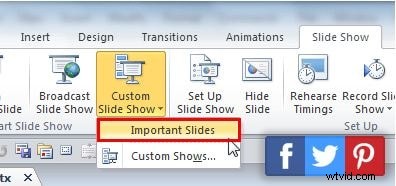
Lista rozwijana wyświetli listę wszystkich pokazów niestandardowych. Kliknij ten, który chcesz uruchomić.
Ustaw pokaz niestandardowy jako domyślny
Aby ustawić pokaz niestandardowy jako domyślny dla przyszłych prezentacji:
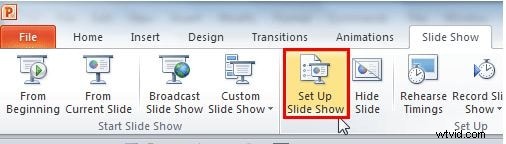
- W pokazie slajdów kliknij Skonfiguruj pokaz slajdów .
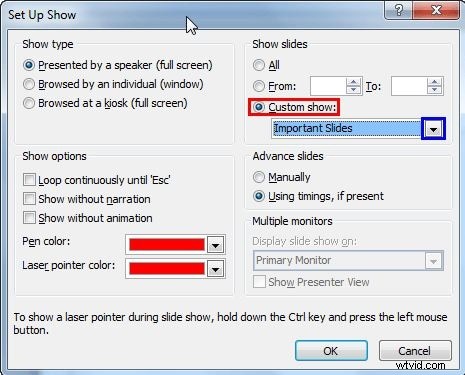
- W oknie dialogowym wybierz Pokaz niestandardowy przycisk opcji i wybierz swój program z listy.
- Kliknij OK aby potwierdzić.
Przyszłe pokazy slajdów będą automatycznie korzystać z tego niestandardowego zestawu.
Część 3:Jak ukryć slajdy w programie PowerPoint?
Ukrywanie slajdów jest przydatne, gdy chcesz wykluczyć określone treści z określonych odbiorców bez usuwania slajdów.
Krok 1:Otwórz prezentację
Uruchom program PowerPoint i otwórz talię, którą chcesz zmodyfikować.
Krok 2:Wybierz slajdy do ukrycia
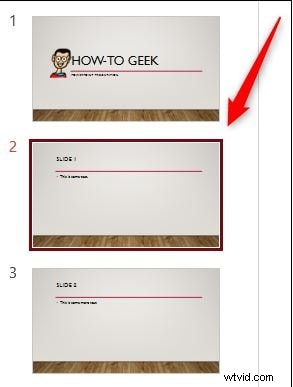
W lewym okienku nawigacji kliknij slajd, który chcesz ukryć. Możesz zaznaczyć wiele slajdów, przytrzymując klawisz Ctrl (Cmd na komputerze Mac).
Krok 3:ukryj slajdy
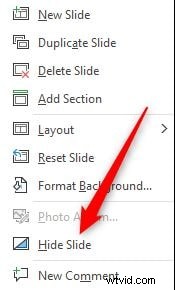
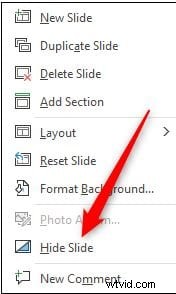
Kliknij prawym przyciskiem myszy wybrane slajdy i wybierz Ukryj slajd . Ukryte slajdy wydają się jaśniejsze w panelu nawigacyjnym.

Krok 4:Odkryj slajd
Aby odkryć, kliknij prawym przyciskiem myszy wyszarzony slajd i przełącz opcję Ukryj slajd wyłączone.
Podczas prezentacji na żywo kliknij prawym przyciskiem myszy w dowolnym miejscu slajdu, aby otworzyć Panel opcji , a następnie wybierz Pokaż wszystkie slajdy aby wyświetlić zarówno widoczne, jak i ukryte slajdy. Ukryte slajdy zostaną oznaczone przekreśloną liczbą.

Tworzenie slajdów programu PowerPoint w Filmorze
Edytor wideo Wondershare Filmora to wszechstronne narzędzie do tworzenia dopracowanych prezentacji slajdów i przekształcania ich w angażujące filmy. Obszerna biblioteka efektów, przejść i opcji audio pozwala przekształcić proste slajdy w dynamiczną treść.
Kluczowe korzyści obejmują:
- Intuicyjny interfejs do szybkiej nauki.
- Szybkie renderowanie i profesjonalne rezultaty.
- Szeroka kompatybilność urządzeń.
- Bezproblemowa konwersja slajdów do formatów wideo.
Filmora to doskonała alternatywa, jeśli potrzebujesz zaawansowanych ulepszeń wizualnych wykraczających poza natywne możliwości programu PowerPoint.
Przemyślenia końcowe
- Niestandardowe pokazy slajdów umożliwiają ukierunkowane dostarczanie informacji w ramach większych prezentacji.
- Po utworzeniu możesz odtworzyć, ustawić jako domyślne lub ukryć slajdy, aby dostosować je do swoich potrzeb.
- W przypadku zaawansowanych pokazów slajdów w stylu wideo rozważ użycie Wondershare Filmora.